
Zuletzt aktualisiert: · Von Asael Dreyer
Kurz gesagt: Cloudways Copilot ist der KI-Assistent von Cloudways für Flexible-Server. Er überwacht deine Server und Seiten rund um die Uhr, erkennt Probleme (abgestürzte Dienste, eine volle Festplatte, Bot-Angriffe, 5xx-Fehler in WordPress), erklärt in einem AI-Insight-Bericht, was passiert ist und warum, und bietet in manchen Fällen einen SmartFix an: eine Reparatur per Klick, die nach deiner Freigabe läuft. Abgerechnet wird über Credits: Jeder Insight und jeder SmartFix kostet einen Credit. Stand November 2026 beginnen die Tarife bei 3,99 US-Dollar im Monat (≈ 3,79 €, Kurs vom 23.11.2026), und der Basis-Tarif ist bei Accounts mit einer Monatsrechnung ab 100 US-Dollar ohne Aufpreis enthalten.
Was Cloudways Copilot ist und für wen es gedacht ist
Wir alle kennen den Moment: Die Seite lädt nicht, der Server schafft den Traffic nicht, und du wühlst dich durch Logs, ohne zu wissen, wonach du suchst. Cloudways Copilot soll diesen Moment verkürzen. Es ist kein gewöhnlicher Support-Chat. Es ist ein Werkzeug, das deine Server überwacht, die Anzeichen verknüpft und in verständlicher Sprache erklärt, was das Problem ist und was du dagegen tun kannst.
Laut Cloudways verkürzt es die Zeit zur Problemlösung um bis zu 70–80 %, und die Genauigkeit der Diagnose liegt über 90 %. Das sind die Zahlen des Anbieters. Aus eigener Erfahrung kann ich sagen: Als ich zum ersten Mal den Bereich Copilot im Dashboard öffnete, warteten dort 11 Host-Health-Warnungen auf mich, manche zu Dingen, von denen ich nicht wusste, dass sie passieren. Allein deshalb hat sich das Öffnen gelohnt.
- Gut geeignet für: Live-Seiten, bei denen Verfügbarkeit wichtig ist, WooCommerce-Shops, Agenturen mit vielen Servern und Unternehmer ohne technisches Wissen, die verstehen wollen, was auf ihrem Server los ist.
- Nicht geeignet für: Autonomous-Kunden. Laut Dokumentation gibt es Copilot nur bei Flexible. Für Entwicklungs- und Staging-Umgebungen ist es zudem weniger nötig, und du kannst das Monitoring dafür ausschalten.
So funktioniert Copilot: Erkennung, Diagnose und Reparatur
- Erkennung (Incident Detection): Copilot überwacht deine Server und Anwendungen ständig und erkennt ein Problem in dem Moment, in dem es auftritt.
- Diagnose (AI Insight): Es wird ein Bericht mit einer Investigation Summary, der Ursache und Empfehlungen zur Reparatur erstellt.
- Reparatur (SmartFix): Gibt es einen unterstützten Fix, erscheint ein Button, der genau zeigt, was getan wird. Der Fix läuft erst nach deiner Freigabe.
Was Copilot prüft
| Bereich | Was geprüft wird |
|---|---|
| Web Stack Health | Die Dienste, auf denen deine Seite läuft: Apache, NGINX, MySQL, PHP-FPM und die Cache-Schichten |
| Host Health | DoS-Angriffe, Bot-Aktivität, Brute-Force-Login-Versuche und übermäßiges Scannen |
| Disk Health | Speicherplatz, temporäre Dateien und angesammelter Cache |
| Inode Health | Das Limit für die Anzahl der Dateien auf dem Server (Inodes) und wie nah du daran bist |
| Backup Health | Fehler bei verwalteten Backups und eigenen Backups |
| Anwendungsfehler | 5xx-Fehler bei WordPress- und WooCommerce-Seiten, zum Beispiel durch einen Konflikt zwischen Plugins |
Ein Inode ist, falls du ihn nicht kennst, ein Dateisystem-Eintrag für jede Datei und jeden Ordner. Auch bei freiem Speicherplatz kannst du keine neuen Dateien anlegen, wenn dir die Inodes ausgehen. Das passiert oft bei Seiten mit Millionen von Cache-Dateien oder Bild-Vorschaubildern.
Was Copilot kostet: Tarife und Credits
Copilot läuft über Credits (Preise von Cloudways Copilot). Jeder AI Insight kostet einen Credit, und jeder SmartFix kostet einen Credit. Das Basis-Monitoring und das Dashboard verbrauchen keine Credits. Die Preise stimmen Stand November 2026 und stammen aus der Cloudways-Dokumentation:
| Tarif | Preis pro Monat | Was enthalten ist |
|---|---|---|
| Starter | 3,99 US-Dollar | 4 Insights (2 für Server, 2 für Anwendungen) + 2 SmartFix. Bei Accounts mit einer Monatsrechnung ab 100 US-Dollar ohne Aufpreis enthalten |
| Growth | 9,99 US-Dollar | 12 Credits für Insights und SmartFix |
| Scale | Ab 19,99 US-Dollar | 25 Credits, und bis zu 100 Credits für 80 US-Dollar |
- Die Credits werden jeden Monat zurückgesetzt und nicht in den nächsten Monat übertragen. Schaltest du Copilot aus, gehen verbleibende Credits verloren.
- Der Preis hängt nicht von der Zahl der Server ab. Du zahlst für Credits und nutzt sie über alle Server des Accounts.
- Ein Upgrade gilt sofort, und bereits verbrauchte Credits werden vom neuen Tarif abgezogen. Ein Downgrade gilt erst im nächsten Abrechnungszyklus. Es gibt keine Bindung, und du kannst jederzeit kündigen.
- Die Gebühr wird deiner normalen Cloudways-Rechnung hinzugefügt, über dieselbe Zahlungsmethode, in US-Dollar.
- Credits aufgebraucht? Die Alerts von CloudwaysBot kommen weiter, aber Insights und SmartFix sind nicht verfügbar, bis sich die Credits erneuern oder du upgradest.
Beachte, dass die Cloudways-Dokumentation beim Basis-Tarif widersprüchlich ist. Der Listenpreis von Starter beträgt 3,99 US-Dollar im Monat, und er ist bei Accounts mit einer Monatsrechnung ab 100 US-Dollar ohne Aufpreis enthalten. Andere Artikel beschreiben ihn als kostenlosen Tarif mit 5 Credits während einer Aktion, und der neueste Einstiegsartikel (September 2026) beschreibt ihn als kostenlosen Tarif für 12 Monate ab Aktivierung. Prüfe in deinem eigenen Account auf dem Bildschirm Credits & Plan, was für dich genau aktiv ist.
Was musst du vor dem Start vorbereiten?
- Ein bezahlter Flexible-Account. Laut Cloudways ist Copilot für neue zahlende Kunden standardmäßig aktiviert. Unter Umständen musst du einen Tarif wählen, um Insights zu erhalten.
- Bestandskunden: Copilot wird schrittweise ausgerollt. Siehst du es nicht im Dashboard, kannst du den Support bitten, es zu aktivieren.
- Ein aktuelles Backup. SmartFix-Aktionen lassen sich nicht rückgängig machen, daher ist ein Wiederherstellungspunkt gut. Siehe die Backup-Anleitung.
So nutzt du Cloudways Copilot, Schritt für Schritt
Schritt 1: Copilot im Dashboard finden
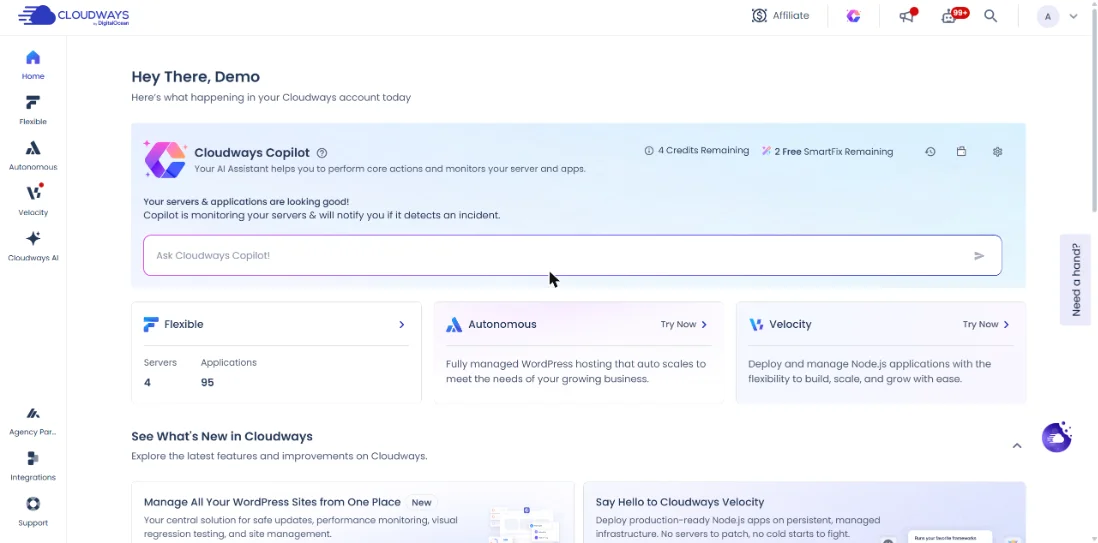
- Melde dich in der Management-Plattform an. Das Haupt-Dashboard hat einen Bereich Cloudways Copilot mit einer Übersicht der erkannten Probleme auf deinen Servern und Anwendungen: Art des Problems, Server oder Seite und wann es erkannt wurde.
- Für den gesamten Verlauf klickst du oben in der Ecke auf das Copilot-Symbol. Ein Seitenpanel mit allen Problemen öffnet sich.
Schritt 2: Den AI Insight lesen
- Klicke auf ein Problem. Bei einem Problem auf Server-Ebene siehst du die Investigation Summary (was passiert ist und warum), einen Button Review SmartFix, wenn es einen automatischen Fix gibt, und View Manual Steps für eine manuelle Lösung.
- Bei einem Problem auf Anwendungs-Ebene siehst du eine Investigation Summary und Recommended Steps. Laut Dokumentation gibt es SmartFix für Anwendungsprobleme derzeit nicht, und du führst die Empfehlungen von Hand aus.
Schritt 3: SmartFix ausführen
- Klicke auf Review SmartFix. Copilot zeigt die Liste der Aktionen, die es ausführen will. Lies sie.
- Sieht alles vernünftig aus, klicke auf Apply SmartFix. Laut Cloudways ist der Fix in unter 5 Minuten fertig, und du bekommst eine Bestätigung.
SmartFix ist kein Code, den die KI spontan erfindet. Laut Cloudways sind das feste Reparaturskripte, die Ingenieure vorab geschrieben und getestet haben. Die KI diagnostiziert, das Skript repariert. Deshalb können sich die SmartFix-Schritte auch von den manuellen Schritten im Bericht unterscheiden: SmartFix ist auf einen sicheren Ein-Klick-Lauf abgestimmt, die manuellen Schritte sind umfassender. Du fragst dich, welche KI-Plugins die Last auf deinem Server wert sind? Siehe KI-Plugins für WordPress.
| Art des Problems | Was SmartFix tut |
|---|---|
| Disk Space | Bereinigt temporäre Dateien, kürzt oder komprimiert Logs, löscht ungenutzte Cache-Dateien |
| Disk Inodes | Löscht kleine temporäre Dateien |
| Host Health | Startet abgestürzte Dienste neu, blockiert Bots oder Traffic zu Seiten |
| Webstack | Startet Apache, NGINX oder MySQL neu, verbessert Einstellungen und behebt Syntaxfehler in Konfigurationsdateien |
Nach dem Fix ändert sich der Status des Problems. Open: Das Problem braucht Aufmerksamkeit. Fixing: SmartFix läuft. Resolved: manuell behoben, von dir oder vom Support. Resolved by Copilot: SmartFix hat es behoben. Schlägt der Fix fehl, geht das Problem zurück auf Open, und du kannst es erneut versuchen oder dich mit der Insight-Nummer an den Support wenden.
Der Code BFCM802 nimmt dir in den ersten zwei Monaten 80 % von der Rechnung ab (bis zu 200 $ Rabatt pro Monat), inklusive unbegrenzter kostenloser Website-Umzüge. Nur für Neukunden und nur bis zum Ende des Angebots.
Das Angebot endet am 4. Dezember 2026 um 23:59 Uhr (UTC+2).
Starte mit einer kostenlosen Testphase, ohne Kreditkarte. Gib den Code an der Kasse ein und prüfe, ob er angezeigt wird.
Nach Black Friday: 30 % Rabatt für 3 Monate mit dem Code ASAEL. Bei einem großen Server (über etwa 444 $ im Monat) spart ASAEL schon heute mehr. Rechner BFCM802 vs. ASAEL
Starte einen kostenlosen Test-Server, ohne Kreditkarte. Wenn du auf einen bezahlten Tarif wechselst, nimmt dir der Code ASAEL in den ersten drei Monaten 30 % von der Rechnung ab.
Der Link trägt den Code im Anmeldeformular automatisch ein. Prüf nur, ob er angezeigt wird.
Proaktive Vorschläge: eine Warnung, bevor der Server ausfällt
Bisher ging es um Probleme, die schon aufgetreten sind. Proactive Suggestions erkennen ein Risiko, bevor es zu einem Ausfall wird. Der erste verfügbare Typ ist eine hohe, anhaltende CPU-Last. Laut Dokumentation sollen später Arbeitsspeicher, Festplatte, Bandbreite und langsame Abfragen dazukommen.
Wie wird das berechnet? Copilot sammelt CPU-Messwerte der letzten Stunde und prüft das 95. Perzentil (P95): den Wert, unter dem 95 % der Messwerte liegen. Liegt er bei 85 % oder höher, erscheint ein Vorschlag. Diese Methode filtert kurzzeitige Ausschläge heraus, etwa wenn eine geplante Aufgabe läuft, und warnt nur vor echter Last.
- Besteht ein Risiko, erscheint im Dashboard eine Vorschlagskarte (manchmal auch auf der Seite der Anwendung). Es wird keine E-Mail verschickt, es lohnt sich also, sich ab und zu in der Plattform anzumelden.
- Klicke auf die Karte, um das CPU-Diagramm zu sehen. Das ist kostenlos.
- Klicke auf Generate Insight für eine Ursachenanalyse (ein Credit).
- Wird ein SmartFix angeboten, führe ihn aus. Laut Dokumentation wird bei diesen Vorschlägen der Credit nur berechnet, wenn der Fix gelingt.
Kehrt die Last immer wieder, ist die Lösung meist keine Reparatur, sondern ein größerer Server. Siehe die Anleitung zum Skalieren deines Servers.
Wie wählst du, welche Server Copilot überwacht?
Nicht jeder Server braucht Copilot. Ein Entwicklungsserver, der mitten in der Nacht ausfällt, rechtfertigt keinen Credit. So wählst du aus:
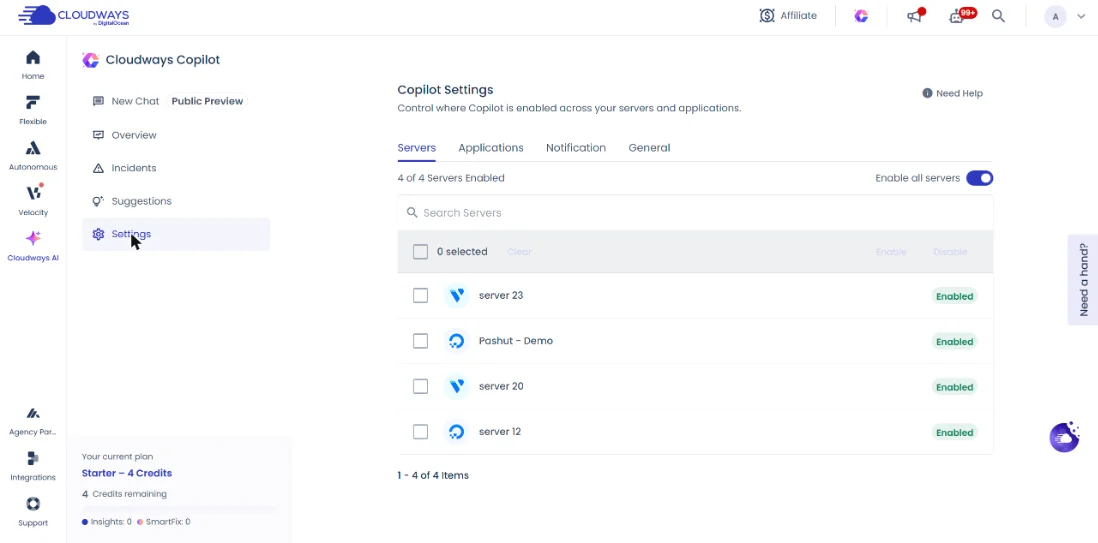
- Klicke im Bereich Cloudways Copilot auf das Einstellungs-Symbol und öffne Copilot Settings.
- Schalte im Tab Servers das Monitoring für jeden Server einzeln ein oder aus. Ein blauer Schalter bedeutet, dass das Monitoring aktiv ist, grau bedeutet aus. Die Änderung gilt sofort.
- Im Tab Applications kannst du bestimmte Seiten überwachen oder auslassen, mit Filter nach Typ: WordPress, WooCommerce, PHP, Laravel und Magento.
- Im Tab General kannst du Copilot ganz ausschalten. Das normale Monitoring von CloudwaysBot und der Support funktionieren weiter, und alte Insights bleiben verfügbar.
Meine Empfehlung: Überwache Produktivserver, Shops und Seiten mit Traffic, und schalte das Monitoring für Entwicklungs- und Staging-Server aus. So sparst du deine Credits für Probleme, die dich tatsächlich Geld kosten. Team-Mitglieder sehen Insights nur für Server, auf die sie Zugriff haben. Wie schlägt sich Copilot im Vergleich zu externen Monitoring-Tools wie UptimeRobot und New Relic? Siehe KI-Server-Monitoring: Copilot vs. UptimeRobot und New Relic.
Alerts in Slack, per E-Mail oder per Webhook
Für Agenturen und Teams ist das einer der nützlichsten Teile: Du kannst Copilot-Alerts an den Slack-Kanal deines Teams, per E-Mail oder an deinen eigenen Webhook senden.
- Wähle in den Copilot-Einstellungen im Seitenmenü Notification Settings.
- Wähle, welche Alerts du erhalten willst: auf Server-Ebene (hohe CPU oder RAM, abgestürzte Dienste, Web Stack) und auf Anwendungs-Ebene (Plugins, Datenbank, Backups, Seitenfehler).
- Klicke auf Add Channel, wähle einen Typ (Slack, Email oder Webhooks), vergib einen Namen, gib ein Ziel an (eine Slack-Webhook-URL, eine E-Mail-Adresse oder eine HTTPS-URL) und setze den Status auf Active.
- Wähle, welche Ereignisse einen Alert auslösen, zum Beispiel Web Stack Health, Host Health, Disk Health oder Backup Alerts.
- Klicke auf Save & Test Channel. Ein Test-Alert wird an den Kanal gesendet.
Im Drei-Punkte-Menü neben jedem Kanal kannst du ihn bearbeiten, bei Wartungsarbeiten pausieren (Set Inactive) oder löschen.
Copilot Chat: in normaler Sprache mit deinem Account reden
Die neueste Fähigkeit ist die Unterhaltung. Statt durch Menüs zu suchen, schreibst du eine Anfrage wie „Is my server healthy?“ oder „Back up my application“, und Copilot antwortet oder handelt. Eine Aufforderung zu einer Aktion (einen Server anlegen, eine Anwendung anlegen, ein Backup, Cache leeren) wird in der Plattform ausgeführt. Eine Frage („How do I add a domain?“) wird aus der offiziellen Cloudways-Wissensdatenbank beantwortet.
- Wo: im Feld Ask Cloudways Copilot! auf der Startseite, über das Copilot-Symbol in der oberen Leiste oder über das Menü Cloudways AI und dann Cloudways Copilot, wo du auch den Chatverlauf und die Credits siehst.
- Sicherheit: Vor jeder Aktion, die sich nicht rückgängig machen lässt oder einen Live-Server betrifft, fragt Copilot im Chat nach deiner Freigabe.
- Verfügbarkeit: Stand November 2026 befindet sich die Funktion in einer Private Preview: nur für Kunden, die per E-Mail eingeladen wurden, und nur für den Hauptinhaber des Accounts, nicht für Team-Mitglieder. Laut Dokumentation hängt der Chat nicht von einem Copilot-Tarif ab und steht auch in der Testphase zur Verfügung.
- Einschränkungen: Du kannst noch nicht nach einem bestimmten, bereits aufgetretenen Alert fragen, keine Dateien anhängen und keine Fragen stellen, die nichts mit Cloudways zu tun haben. Die Beispiele in der Dokumentation sind englisch. Ist eine Antwort in einer anderen Sprache ungenau, formuliere deine Anfrage also auf Englisch.
Auf der Cloudways-Website gibt es außerdem einen Chat hinter dem Button Ask Copilot neben Login, für Fragen zu Produkten, Preisen und Vergleichen mit Mitbewerbern. Cloudways weist selbst darauf hin, dass die Antworten von einer KI erzeugt werden und falsch sein können und dass du Preise auf den offiziellen Seiten prüfen solltest. Die aktuellen Preise führe ich in der Preisübersicht zu Cloudways.
Sicherheit und Datenschutz: was Copilot sieht
- Eingeschränkter Zugriff: Laut Cloudways arbeitet Copilot nach dem Prinzip der geringsten Rechte und hat keinen uneingeschränkten Root-Zugriff.
- Keine Änderungen ohne Freigabe: SmartFix läuft nicht von allein. Jeder Fix wartet auf deine Freigabe.
- Datenverarbeitung: Copilot analysiert Logs, Einstellungen und Signale des Servers. Laut Dokumentation können die Daten nach den Bedingungen von Cloudways von OpenAI-Modellen verarbeitet werden. Hast du strenge Datenschutzanforderungen (etwa Kunden, die das vertraglich verlangen, oder DSGVO-Vorgaben), prüfe die Bedingungen, bevor du es aktivierst.
- Du kannst es abwählen: Schalte es für einen bestimmten Server oder den ganzen Account aus, wann immer du willst.
Copilot gehört zum KI-Werkzeugkasten von Cloudways. Für sichere WordPress-Updates gibt es SafeUpdates, für die Verwaltung von Servern aus externen KI-Tools den MCP-Server und für den Bau einer Seite von Grund auf den AI Website Builder. Der Unterschied zwischen Flexible und Autonomous, wo Copilot nicht verfügbar ist, wird in der Anleitung zu Cloudways Autonomous erklärt.
Häufige Fehler und wie du sie behebst
Du siehst Copilot nicht im Dashboard: Du bist bei Autonomous, oder es wurde bei einem älteren Account noch nicht aktiviert. Wende dich bei Flexible an den Support und bitte darum, es zu aktivieren.
Die Credits sind schnell weg: Copilot überwacht Server, bei denen du es nicht brauchst. Schalte das Monitoring für Entwicklungsserver aus und erzeuge nicht für jedes wiederkehrende Problem einen Insight. Laut Cloudways genügt es bei einem wiederkehrenden Problem, den neuesten Insight zu bearbeiten, und ein Problem, das immer wieder auftritt, deutet auf ein tieferes Problem hin, das du beim Support ansprechen solltest.
Es gibt keinen SmartFix-Button: Nicht für jedes Problem gibt es einen automatischen Fix, und für Anwendungsprobleme ist er noch nicht verfügbar. Folge den manuellen Schritten oder wende dich an den Support. Er sieht dieselben Insights.
SmartFix hat etwas getan, das du nicht wolltest: Es lässt sich nicht über das Dashboard rückgängig machen. Wende dich mit der Insight-Nummer an den Support. Deshalb ist es wichtig, die Liste der Aktionen vor der Freigabe zu lesen.
Du hast einen proaktiven Vorschlag verpasst: Sie werden nicht per E-Mail gesendet. Melde dich regelmäßig in der Plattform an oder richte einen Alert-Kanal für Probleme auf Server-Ebene ein.
Quellen
Die offiziellen Quellen, auf denen diese Seite basiert (geprüft am 07.11.2026):
- Cloudways Knowledge Base: How to get started with cloudways copilot
- Cloudways Knowledge Base: How smartfix works with cloudways copilot
- Cloudways Knowledge Base: How does cloudways copilot pricing and billing work
- Cloudways Knowledge Base: How to manage cloudways copilot settings
- Cloudways Knowledge Base: How to manage cloudways copilot notification settings
- Cloudways Knowledge Base: How proactive cloudways copilot suggestions work
- Cloudways Knowledge Base: How to use cloudways copilot’s conversational capability
Häufige Fragen zu Cloudways Copilot
Stand November 2026 laut Dokumentation: Starter für 3,99 US-Dollar im Monat, Growth für 9,99 US-Dollar mit 12 Credits und Scale ab 19,99 US-Dollar mit 25 Credits. Starter ist bei Accounts mit einer Monatsrechnung ab 100 US-Dollar ohne Aufpreis enthalten.
Nein. Copilot diagnostiziert und schlägt vor, aber jeder SmartFix wartet auf deine Freigabe. Die Liste der Aktionen wird vor der Freigabe angezeigt. Beachte, dass sich ein ausgeführter Fix nicht über das Dashboard rückgängig machen lässt.
Nein. Laut Cloudways-Dokumentation gibt es Copilot nur auf Flexible-Servern, und bei Autonomous-Tarifen wird es nicht unterstützt.
Das Basis-Monitoring und die Alerts von CloudwaysBot laufen weiter. Insights und SmartFix sind nicht verfügbar, bis sich die Credits zu Beginn des Abrechnungszyklus erneuern oder du den Tarif upgradest. Nicht genutzte Credits werden nicht in den nächsten Monat übertragen.
Nein. Es kümmert sich um häufige, vorhersehbare Probleme, und komplexe Fälle bearbeitet weiterhin der menschliche Support. Der Support sieht dieselben Insights, nenne ihm also bei der Kontaktaufnahme die Insight-Nummer.
Logs, Einstellungen und Systemsignale des Servers, um Probleme zu erkennen und die Berichte zu schreiben. Laut Cloudways können die Daten nach seinen Bedingungen von OpenAI-Modellen verarbeitet werden. Du kannst Copilot für einen einzelnen Server oder den ganzen Account ausschalten. Wegen der DSGVO lohnt es sich, die Bedingungen vorher zu lesen.
Weitere Anleitungen
- Cloudways Autonomous: was es ist und für wen es gedacht ist
- SafeUpdates: sichere WordPress-Updates bei Cloudways
- Der Cloudways-MCP-Server
- Cloudways AI Website Builder
- Cloudways Erfahrungen: Test des Hostings
- Alle Anleitungen zu diesem Thema: Anleitungen zu KI und Automatisierung
Offizielle Quelle: How to Get Started with Cloudways Copilot, How SmartFix Works with Cloudways Copilot, How Does Cloudways Copilot Pricing and Billing Work, How to Manage Cloudways Copilot Settings, How to Manage Cloudways Copilot Notification Settings, How Proactive Cloudways Copilot Suggestions Work, How to Use Cloudways Copilot’s Conversational Capability (Cloudways Knowledge Base). Diese Anleitung wurde von Asael Dreyer geschrieben und geprüft · Aktualisiert: 06.11.2026
Hinweis: Dies ist eine unabhängige Website, nicht die offizielle Cloudways-Website. Einige Links auf dieser Website sind Affiliate-Links: Wenn du dich darüber anmeldest, erhalten wir eine Provision, ohne dass dir zusätzliche Kosten entstehen. Alle Details

