
Zuletzt aktualisiert: · Von Asael Dreyer
Kurz gesagt: Ein 404-Fehler (Not Found) bedeutet, dass der Server die Anfrage erhalten hat, aber die Seite oder Datei nicht finden konnte. Bei WordPress auf Cloudways sind die üblichen Ursachen Permalinks, die neu gespeichert werden müssen, eine htaccess-Datei, die bei einem Website-Umzug nicht mitgekommen ist, eine Anwendung auf dem Lightning Stack mit htaccess-Regeln, die nie gelesen werden, Dateiberechtigungen, ein problematisches Plugin oder veralteter Cache. In den meisten Fällen behebst du es in zwei Minuten, indem du unter Settings und dann Permalinks die Permalinks neu speicherst und den Cache leerst.
Was ein 404-Fehler ist und wie er sich von anderen Fehlern unterscheidet
Bei einem 404 arbeitet der Server und die Website antwortet, aber die angeforderte Adresse führt ins Leere. Das unterscheidet ihn vom 500er-Fehler, bei dem der Server mitten in der Verarbeitung der Anfrage hängen bleibt, und von den Fehlern 502 und 504, bei denen ein Teil des Servers nicht rechtzeitig geantwortet hat.
| Fehler | Was passiert ist | Wo du anfängst |
|---|---|---|
| 404 Not Found | Die Anfrage kam an, die Seite oder Datei wurde nicht gefunden | Permalinks, htaccess, eine gelöschte Seite |
| 500 Internal Server Error | PHP-Code oder eine Einstellung ist abgestürzt | Die Anleitung zum 500er-Fehler |
| 502, 503, 504 | Ein Dienst auf dem Server hat nicht rechtzeitig geantwortet | Die Anleitung zu den Fehlern 502–504 |
| Weißer Bildschirm | PHP ist ohne Fehlermeldung ausgefallen | Die Anleitung zum weißen Bildschirm |
Gut zu wissen: WordPress selbst liefert für jede Adresse ohne Beitrag oder Seite einen 404. Ein einzelner 404 bei einer falsch getippten URL ist also normal. Kümmern musst du dich um einen 404 bei Seiten, die es geben sollte.
Was du vor dem Start vorbereiten solltest
- Zugriff auf das WordPress-Dashboard und, falls es sich nicht laden lässt, SSH- oder SFTP-Zugang. Siehe die WP-CLI-Anleitung.
- Ein Backup, bevor du auf einer Live-Website htaccess bearbeitest oder Plugins deaktivierst.
- Eine Liste mit zwei oder drei Adressen, die einen 404 liefern, damit du nach jedem Schritt prüfen kannst, ob das Problem gelöst ist.
Schnelldiagnose: was du siehst und die wahrscheinliche Ursache
Die Art des 404 verrät viel über die Ursache. Suche die Zeile, die zu deinem Fall passt, und spring zum passenden Schritt.
| Was du siehst | Wahrscheinliche Ursache | Was zu tun ist |
|---|---|---|
| Die Startseite funktioniert, jede andere Seite liefert 404 | Die Permalink-Regeln werden nicht geladen | Schritte 3 und 4 |
| Nach einem manuellen Website-Umzug ist alles ein 404 | Die htaccess-Datei (eine versteckte Datei) wurde nicht kopiert | Schritt 4 |
| Weiterleitungsregeln oder eigene htaccess-Regeln funktionieren nicht | Die Anwendung läuft auf dem Lightning Stack, ohne Apache | Schritt 5 |
| Bestimmte Seiten, die gelöscht wurden oder ihre Adresse geändert haben | Die Seite existiert wirklich nicht | Eine 301-Weiterleitung (siehe Abschnitt zu Weiterleitungen) |
| Bilder, CSS oder JS liefern 404 | Fehlende Dateien, ein beschädigtes Theme oder ein Berechtigungsproblem | Schritte 6 und 7 |
| 404 erst nach der Installation eines Plugins | Das Plugin ändert URL-Regeln oder blockiert Anfragen | Schritt 7 |
| Du hast es behoben und siehst trotzdem noch einen 404 | Veralteter Cache (Varnish, Breeze, Browser) | Schritt 2 |
| Multisite-Unterseiten in einem Unterverzeichnis | Ein Netzwerk, das auf dem Lightning Stack von htaccess abhängt | Schritt 5 |
| Die ganze Website ist ein 404 oder zeigt eine andere Website | Die Domain ist nicht mit der Anwendung verbunden, oder der Web Root ist falsch | Schritt 8 |
So behebst du einen 404-Fehler, Schritt für Schritt
Geh die Schritte der Reihe nach durch. Sie reichen vom schnellsten und häufigsten bis zum seltensten.
Schritt 1: Adresse und Logs prüfen
- Öffne die Adresse in einem Inkognito-Fenster und prüfe auf Tippfehler, einen überflüssigen Schrägstrich oder Großbuchstaben, wo Kleinbuchstaben stehen müssten.
- Öffne im Cloudways-Panel die Anwendung und dann Monitoring, Logs und Access Logs.
- Suche nach Anfragen mit dem Status 404. Du siehst genau, welche Adressen fehlschlagen und ob ein Bot nicht existierende Adressen abklappert.
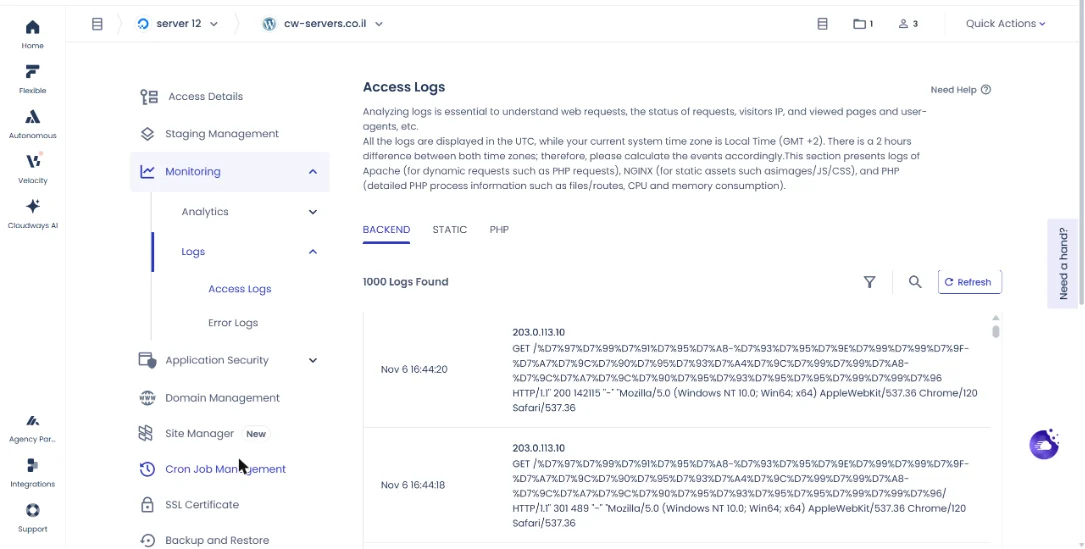
Eine ausführliche Erklärung der Logs und des Debug-Modus steht in der Anleitung zu Logs und Debugging.
Schritt 2: Cache leeren
Wenn du schon etwas behoben hast oder die Seite vor einer Stunde noch funktionierte, siehst du womöglich eine alte 404-Antwort aus dem Cache.
- Klicke im Panel in den Anwendungseinstellungen auf Purge, um Varnish zu leeren.
- Leere in WordPress den Breeze-Cache oder den Cache des Caching-Plugins, das du nutzt.
- Prüfe noch einmal in einem Inkognito-Fenster.

Alle Cache-Arten und die Wege, sie zu leeren, sind in der Anleitung zum Cache-Leeren bei Cloudways zusammengefasst.
Schritt 3: Permalinks neu speichern
Das löst mehr als die Hälfte der Fälle, in denen die Startseite funktioniert und die Unterseiten nicht. Beim Speichern baut WordPress seine URL-Regeln neu auf.
- Gehe im WordPress-Dashboard zu Settings und dann Permalinks.
- Klicke, ohne etwas zu ändern, auf Save Changes.
- Prüfe die Adressen, die fehlgeschlagen sind.
Wenn sich das Dashboard nicht laden lässt, machst du dasselbe im Terminal:
wp rewrite flushSchritt 4: htaccess-Datei prüfen (auf dem Hybrid Stack)
Auf dem Hybrid Stack, auf dem Nginx und Apache zusammenarbeiten, liest Apache die Datei .htaccess im Ordner public_html. Bei einem manuellen Umzug bleibt die Datei manchmal zurück, weil sie versteckt ist, und dann kann WordPress Adressen nicht routen.
- Verbinde dich per SFTP oder über den Dateimanager und schalte die Anzeige versteckter Dateien ein.
- Prüfe, ob der Ordner
public_htmleine Datei.htaccessenthält und ob sie den Standardblock von WordPress enthält. - Fehlt sie oder ist sie defekt, sichere eine Kopie der vorhandenen und lege eine Datei mit diesem Block an:
# BEGIN WordPress
<IfModule mod_rewrite.c>
RewriteEngine On
RewriteBase /
RewriteRule ^index\.php$ - [L]
RewriteCond %{REQUEST_FILENAME} !-f
RewriteCond %{REQUEST_FILENAME} !-d
RewriteRule . /index.php [L]
</IfModule>
# END WordPress
Die Zeile RewriteEngine On schaltet mod_rewrite in der Datei ein. Ohne sie gibt es keine Permalinks. Regeln von Plugins, etwa für Weiterleitungen oder Sicherheit, gehören über oder unter diesen Block, nicht hinein.
Schritt 5: Lightning Stack, eigene Regeln und Multisite
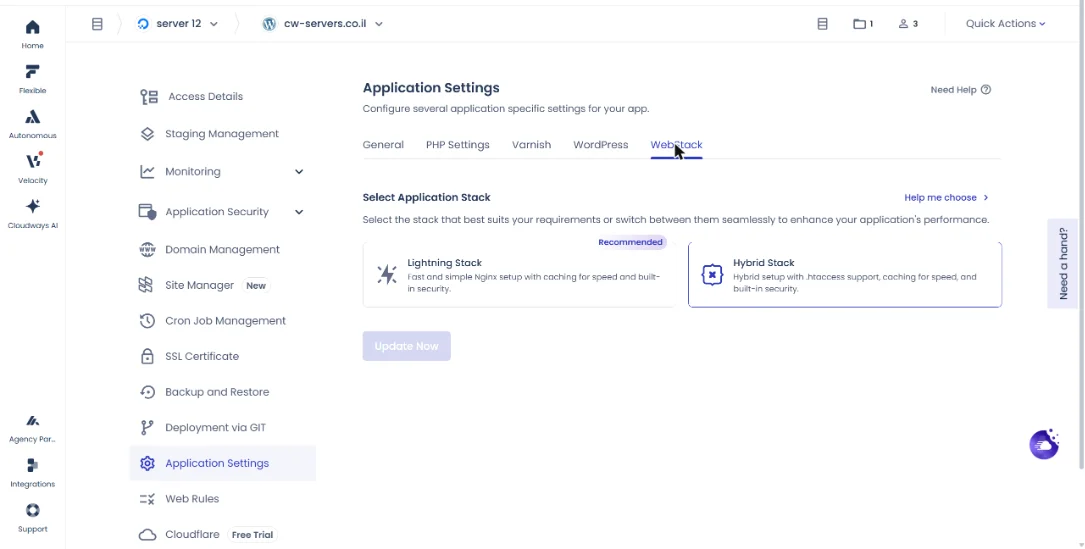
Auf dem Lightning Stack läuft der Server nur mit Nginx, ohne Apache. Eine htaccess-Datei wird schlicht nicht gelesen. Standard-WordPress läuft dort problemlos, aber jede eigene Regel in der htaccess, etwa alte Weiterleitungen oder das Routing der Unterseiten bei einer Multisite mit Unterverzeichnissen, wird nicht wirksam.
- Prüfe in den Anwendungseinstellungen den Tab WebStack: Lightning oder Hybrid.
- Wenn deine Website von htaccess-Regeln abhängt, verschiebe sie in die Web Rules oder wechsle zurück zum Hybrid Stack.
- Ein Multisite-Netzwerk mit Unterverzeichnissen, das von einem anderen Hoster kommt, braucht in der Regel Hybrid. Mehr dazu in der Anleitung zu WordPress Multisite.
Schritt 6: Dateiberechtigungen zurücksetzen
Falsche Berechtigungen, zum Beispiel nach einem SFTP-Upload mit einem anderen Benutzer, können verhindern, dass der Server Dateien ausliefert, und das sieht manchmal wie ein 404 bei Bildern oder CSS-Dateien aus.
- Suche in den Anwendungseinstellungen Reset File/Folders Permission.
- Wähle einen Benutzer. Meist den Anwendungsbenutzer, nicht den Master-Benutzer.
- Klicke auf Reset. Ordner erhalten die Berechtigung 775 und Dateien 664, innerhalb von public_html.
Schritt 7: Plugins, Theme und PHP-Speicher
- Deaktiviere Plugins, die kürzlich installiert oder aktualisiert wurden, vor allem Weiterleitungs-, Sicherheits-, Sprach- und Caching-Plugins. Kein Zugriff aufs Dashboard?
wp plugin deactivate plugin-name. - Tritt der 404 nur bei Theme-Dateien auf, wechsle vorübergehend zu einem Standard-Theme. Ein Theme mit fehlenden Dateien erzeugt 404er bei CSS und JS.
- Erzeuge bei Elementor-Websites die CSS-Dateien in den Elementor-Einstellungen neu, damit sie nicht auf gelöschte Dateien zeigen.
- Cloudways weist darauf hin, dass auch ein ausgeschöpfter PHP-Speicher zu einem 404 führen kann. Wähle im Panel den Server, dann Settings & Packages und den Tab Basic, und erhöhe das Memory Limit (der Standard liegt bei 256 MB). Empfehlungen nach Servergröße stehen in der Anleitung zu den PHP-Einstellungen.
Schritt 8: Die ganze Website ist ein 404? Domain und Web Root prüfen
- Stelle in der Domain Management der Anwendung sicher, dass die Domain in der richtigen Anwendung als primäre oder zusätzliche Domain eingetragen ist.
- Stelle sicher, dass der A-Record der Domain auf die IP-Adresse dieses Servers zeigt und nicht auf einen alten Server.
- Prüfe in den Anwendungseinstellungen den Web Root. Der Standard ist
public_html. Hat jemand ihn auf einen leeren Ordner geändert, liefert die ganze Website 404. - Wenn du die Domain manuell geändert hast, stelle sicher, dass die Adresse auch in der Datenbank mit einem search-replace aktualisiert wurde.
Nach allen Änderungen empfiehlt Cloudways, Varnish zu leeren und Memcached, falls aktiv, über Manage Services auf dem Server neu zu starten und dann in einem frischen Browserfenster zu prüfen.
Der Code BFCM802 nimmt dir in den ersten zwei Monaten 80 % von der Rechnung ab (bis zu 200 $ Rabatt pro Monat), inklusive unbegrenzter kostenloser Website-Umzüge. Nur für Neukunden und nur bis zum Ende des Angebots.
Das Angebot endet am 4. Dezember 2026 um 23:59 Uhr (UTC+2).
Starte mit einer kostenlosen Testphase, ohne Kreditkarte. Gib den Code an der Kasse ein und prüfe, ob er angezeigt wird.
Nach Black Friday: 30 % Rabatt für 3 Monate mit dem Code ASAEL. Bei einem großen Server (über etwa 444 $ im Monat) spart ASAEL schon heute mehr. Rechner BFCM802 vs. ASAEL
Starte einen kostenlosen Test-Server, ohne Kreditkarte. Wenn du auf einen bezahlten Tarif wechselst, nimmt dir der Code ASAEL in den ersten drei Monaten 30 % von der Rechnung ab.
Der Link trägt den Code im Anmeldeformular automatisch ein. Prüf nur, ob er angezeigt wird.
So gehst du mit einer gelöschten Seite oder einer geänderten Adresse um (301-Weiterleitungen und SEO)
Wenn eine Seite wirklich nicht mehr existiert, gibt es auf dem Server nichts zu „reparieren“. Du musst aber entscheiden, wohin du Besucher schickst, die darauf landen.
| Situation | Was zu tun ist |
|---|---|
| Die Seite ist unter eine neue Adresse umgezogen | Eine 301-Weiterleitung auf die neue Adresse |
| Eine ähnliche Seite ersetzt sie | Eine 301-Weiterleitung auf die ähnliche Seite |
| Der Inhalt ist ersatzlos weg | Den 404 (oder 410) stehen lassen, mit einer hilfreichen 404-Seite |
| Viele alte URLs nach einem Umbau | Eine allgemeine Weiterleitungsregel in den Web Rules oder in der htaccess |
Weiterleitungen richtest du in den Web Rules im Panel ein, in der htaccess auf dem Hybrid Stack oder mit einem Redirect-Plugin in WordPress. Leite nicht jeden 404 auf die Startseite um: Google behandelt das als Soft 404, und der Besucher bekommt nicht, was er gesucht hat. Welche Adressen Google als 404 findet, siehst du im Seitenbericht der Google Search Console.
URLs mit Sonderzeichen: Eine Adresse mit Umlauten oder anderen Nicht-ASCII-Zeichen im Pfad wird prozentkodiert an den Server geschickt (%D0%...). Wenn du für eine solche Adresse eine Weiterleitung einrichtest, teste sie nach dem Speichern im Browser, denn manche Tools erwarten die kodierte Version und manche die normalen Zeichen.
Häufige Fehler und wie du sie behebst
Du hast die Permalinks gespeichert und bekommst trotzdem einen 404: Prüfe, ob der Cache geleert wurde, und dann den Stack. Auf Lightning hat ein Plugin, das Regeln in die htaccess schreibt, keine Wirkung.
Du hast eine alte htaccess von deinem bisherigen Hoster hochgeladen und die Website ist komplett ausgefallen: Regeln von einem anderen Server, etwa PHP-Einstellungen oder Weiterleitungen auf alte Pfade, passen nicht zu Cloudways. Behalte nur den WordPress-Block und füge Regeln einzeln hinzu. Liefert die Website einen 500er, siehe die Anleitung zum 500er-Fehler.
wp-admin liefert einen 404: Ein Sicherheits-Plugin hat die Login-Adresse geändert. Probiere die Adresse, die du im Plugin festgelegt hast, oder deaktiviere das Plugin im Terminal.
404 bei Bildern nach einem Umzug: Der Ordner uploads wurde nicht vollständig kopiert, oder die Adressen in der Datenbank zeigen auf die alte Domain. Prüfe die Dateien auf dem Server und ersetze die Adressen mit einem search-replace.
Viele 404er von merkwürdigen Adressen wie wp-login oder .env: Das sind Bots, die nach Schwachstellen suchen. Es ist kein Fehler der Website, aber ein großes Volumen belastet den Server. Siehe die Anleitung zu hoher CPU-Last.
Quellen
Die offiziellen Quellen, auf denen diese Seite beruht (geprüft am 07.11.2026):
- Cloudways Knowledge Base: How to change your application stack
- Cloudways Knowledge Base: How to resolve 404 not found error
- Google Search Central: How HTTP status codes affect Google’s crawlers
Häufig gestellte Fragen
Weil die Permalink-Regeln von WordPress nicht geladen werden. Gehe zu Settings und dann Permalinks und klicke auf Save Changes, oder führe wp rewrite flush aus. Hilft das nicht, prüfe, ob auf dem Hybrid Stack eine htaccess-Datei existiert.
Ein 404 bei Adressen, die es nie gab, schadet nicht. Ein 404 bei Seiten, die früher rankten, kostet das Ranking und die Links, die auf sie zeigten. Deshalb leitest du Seiten mit geänderter Adresse per 301 um und lässt einen 404 nur bei Inhalten stehen, die ersatzlos gelöscht wurden.
Höchstwahrscheinlich läuft die Anwendung auf dem Lightning Stack, der kein Apache hat, sodass htaccess gar nicht gelesen wird. Verschiebe die Regeln in die Web Rules oder wechsle im Tab WebStack der Anwendungseinstellungen zum Hybrid Stack.
Nein. Google behandelt eine pauschale Weiterleitung auf die Startseite als Soft 404, und der Besucher findet nicht, was er gesucht hat. Leite jede Adresse auf die passendste Seite um und halte eine 404-Seite mit Suchfeld und Links zu deinen Hauptinhalten bereit.
Drei Dinge, in dieser Reihenfolge: ob die htaccess-Datei kopiert wurde (sie ist versteckt), ob die Permalinks neu gespeichert wurden und ob die Domain in der Datenbank auf die neue Adresse aktualisiert wurde. Leere danach den Cache.
Verwandte Anleitungen
- Der 500 Internal Server Error bei Cloudways
- 502-, 503- und 504-Fehler bei Cloudways
- Weißer Bildschirm und hängender Wartungsmodus
- Eine langsame Website und hohe CPU-Last
- Web Rules, htaccess und Weiterleitungen
- Logs und Debug-Modus bei Cloudways
- Alle Anleitungen zu diesem Thema: Fehlerbehebung bei Cloudways
- Meine Cloudways-Erfahrungen
Offizielle Quelle: How to Resolve 404/Not Found Error, How to Change Your Application Stack (Cloudways Knowledge Base). Diese Anleitung wurde von Asael Dreyer geschrieben und getestet · Aktualisiert: 06.11.2026
Hinweis: Dies ist eine unabhängige Website, nicht die offizielle Cloudways-Website. Einige Links auf dieser Website sind Affiliate-Links: Wenn du dich darüber anmeldest, erhalten wir eine Provision, ohne dass dir zusätzliche Kosten entstehen. Alle Details

