
Zuletzt aktualisiert: · Von Asael Dreyer
Kurz gesagt: Der WooCommerce-Checkout ist langsamer als der Rest deiner Seite, weil er nicht gecacht werden darf: Jeder Aufruf und jede Aktualisierung führt PHP und Datenbankabfragen von Grund auf aus. Ist der Server schwach, gibt es keinen Object Cache, ruft ein Versand-, Zahlungs- oder Rechnungs-Plugin einen langsamen externen Dienst auf oder ist WP-Cron überlastet, hängt der Checkout. Du diagnostizierst es anhand der langsamen Anfrage im Browser und des PHP-Monitorings des Servers und behebst die Ursache, nicht das Symptom.
Warum gerade der Checkout langsam ist, obwohl die Seite selbst schnell ist
Eine Produktseite oder eine Startseite lässt sich cachen: Der Server bereitet sie einmal vor und liefert allen dieselbe Kopie aus. Beim Checkout ist das unmöglich, weil jeder Kunde seinen eigenen Warenkorb, seine eigene Adresse, Versandart und seinen eigenen Gutschein hat. Deshalb schließen Caching-Systeme ihn bewusst aus.
Bei Cloudways schließt Varnish standardmäßig zum Beispiel /cart, /checkout, /my-account, den Pfad wc-api, die Anfrage ?wc-ajax=get_refreshed_fragments, alle POST-Anfragen und die Warenkorb- und Session-Cookies von WooCommerce aus. Das Ergebnis: Ein Geschwindigkeitstest deiner Startseite kann ein hervorragendes Ergebnis zeigen, während der Checkout 6 Sekunden braucht. Das sind zwei verschiedene Messungen.
Das passiert jedes Mal, wenn ein Kunde im Checkout die Adresse oder die Versandart ändert: Der Browser schickt eine Anfrage wc-ajax=update_order_review, WooCommerce berechnet Preis, Steuer, Versand und Rabatte neu und liefert die Bestellübersicht zurück. Jedes Plugin, das sich in diese Berechnung einklinkt, fügt Zeit hinzu. Beim Klick auf „Zahlungspflichtig bestellen“ passiert dasselbe noch einmal, plus Anlegen der Bestellung, Aufruf des Zahlungsanbieters und Versand von E-Mails.
So diagnostizierst du einen langsamen WooCommerce-Checkout
Fang nicht damit an, Plugins auszutauschen oder den Server zu vergrößern. Finde zuerst heraus, welche Anfrage langsam ist, und dann, warum.
- Öffne den Checkout in einem Inkognito-Fenster mit einem Produkt im Warenkorb. Öffne die Entwicklertools (F12) und gehe zum Tab Network.
- Ändere die Stadt oder die Versandart und suche nach der Anfrage
update_order_review. In der Spalte Time siehst du, wie lange sie gedauert hat. Alles über einer Sekunde ist eine Untersuchung wert. - Gib eine Testbestellung auf und prüfe die Anfrage
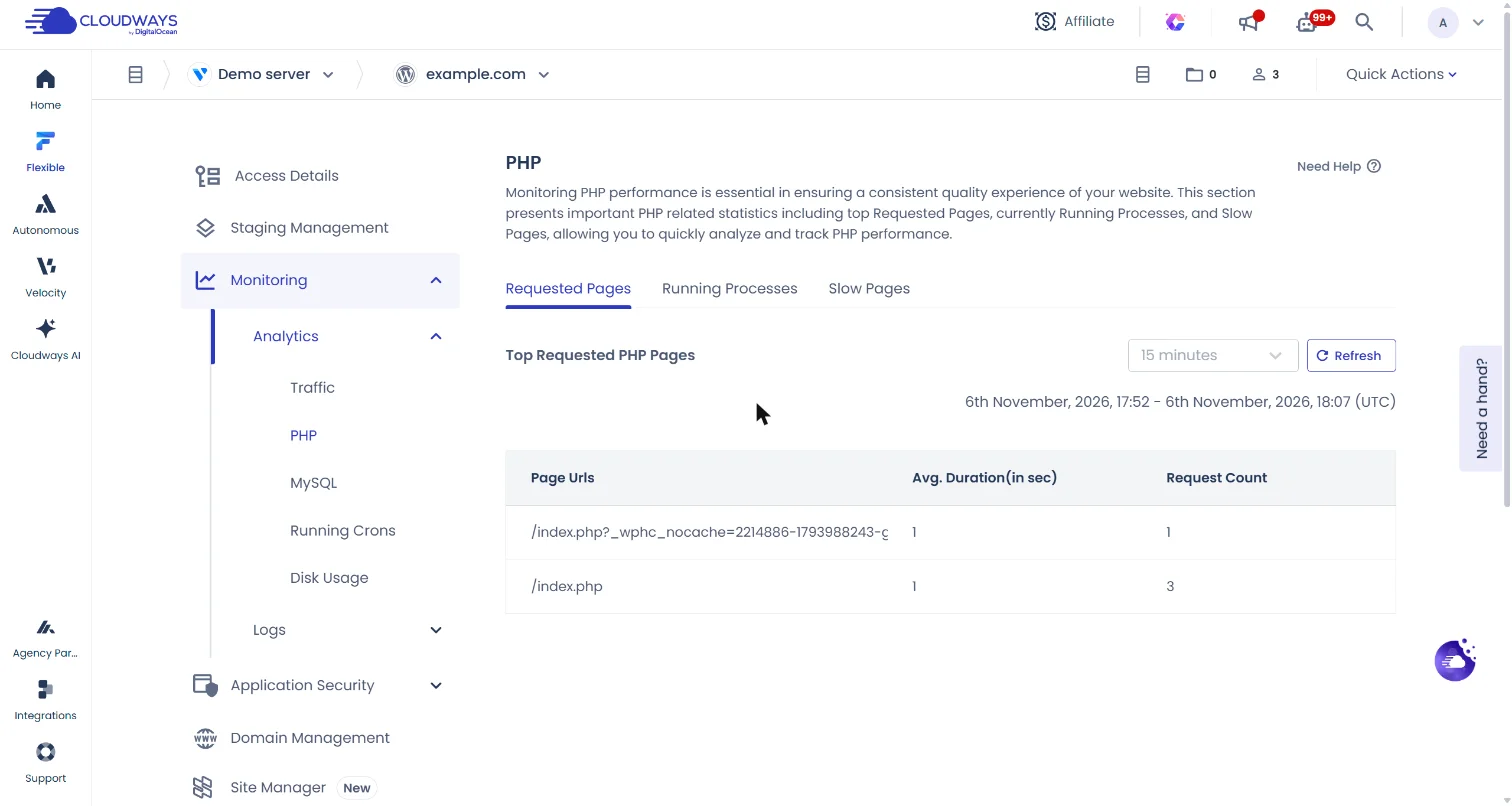
checkout, die beim Klick auf „Zahlungspflichtig bestellen“ gesendet wird. - Gehe im Cloudways-Verwaltungs-Panel zu Servers, wähle einen Server, klicke auf www und wähle die Anwendung. Wähle unter Application Management den Pfad Monitoring ← Analytics ← PHP.
- Im Tab Slow Pages siehst du Skripte, die länger als fünf Sekunden liefen, mit Anzahl der Anfragen sowie maximaler und durchschnittlicher Dauer. Im Tab Running Processes siehst du aktive PHP-Prozesse und ihre CPU- und Speichernutzung.
- Prüfe auch das Server-Monitoring: Liegen CPU oder Speicher zu Spitzenzeiten nahe 100 %, ist das Problem zuallererst die Ressourcen. Das habe ich in der Anleitung zu langsamen Seiten und hoher CPU behandelt.
Für Entwickler: Das kostenlose Plugin Query Monitor zeigt bei jeder Anfrage, welche Abfragen und welche externen HTTP-Aufrufe am längsten dauerten und von welchem Plugin sie kamen. Bei Cloudways kannst du außerdem New Relic für tieferes Monitoring anbinden. Siehe Anwendungs-Monitoring bei Cloudways.
Was sind die häufigsten Ursachen für einen langsamen Checkout, und was tust du?
| Die Ursache | Woran du sie erkennst | Was du tun kannst |
|---|---|---|
| Kein Object Cache | Viele identische Datenbankabfragen bei jeder Anfrage | Redis mit Object Cache Pro aktivieren |
| Ein langsamer externer Dienst (Versand, Zahlung, Rechnungsstellung, Adressprüfung) | Query Monitor zeigt einen langen HTTP-Aufruf während update_order_review | Plugin aktualisieren, beim Anbieter nachfragen, Ergebnisse wo möglich cachen |
| Schwere Plugins im Checkout (Felder, Upsells, Analytics) | Die Zeit sinkt, wenn du sie auf Staging deaktivierst | Entfernen, ersetzen oder auf andere Seiten beschränken |
| WP-Cron läuft während des Surfens | Zufällige Verlangsamungen, nicht dauerhafte | Auf einen serverseitigen Cron umstellen |
| Ein Server, der für den Traffic zu klein ist | Hohe CPU- oder Speicherauslastung zu Spitzenzeiten | Server vergrößern |
| Eine alte PHP-Version | Der Server läuft auf PHP 7.4 oder 8.0 | Nach einem Test auf Staging upgraden |
Object Cache: der Cache, der im Checkout tatsächlich arbeitet
Ein Object Cache speichert die Ergebnisse von Datenbankabfragen im Arbeitsspeicher, nicht ganze Seiten. Deshalb funktioniert er im Checkout, im Warenkorb und im Admin-Bereich. Redis ist der Dienst, der die Daten im Arbeitsspeicher hält, und Object Cache Pro das Plugin, das WordPress damit verbindet.
Laut Cloudways-Dokumentation ist Object Cache Pro auf neuen WooCommerce-Anwendungen installiert und aktiv, wenn der Redis-Dienst auf dem Server läuft, und auf neuen Servern ist Redis standardmäßig aktiv. Für Cloudways-Kunden ist es auf unterstützten Anwendungen kostenlos. Gibt es auf der Seite ein anderes Object-Cache-Plugin, entferne es zuerst, denn zwei solche Plugins kommen sich in die Quere. Die komplette Einrichtung steht in der Anleitung zu Object Cache Pro.
Zahlungs-, Versand- und Rechnungs-Plugins
Plugins, die einen externen Dienst aufrufen, halten den Checkout auf, bis der Dienst antwortet. Die Berechnung der Versandkosten bei einem Paketdienst, eine Adressprüfung oder das Erzeugen eines Dokuments können ganze Sekunden kosten. Auch Zahlungs-Plugins werden mit der Zeit besser. Das Changelog eines Zahlungs-Gateway-Plugins verzeichnet 2026 zum Beispiel eine geringere Häufigkeit der Statusabfragen im Checkout, um den Server zu entlasten, und den Wegfall einer Verzögerung von etwa 200 Millisekunden, die das Plugin bei jeder Anfrage der Seite hinzufügte. Zur Installation und Konfiguration eines Gateways siehe die Anleitung zur Einrichtung von Zahlungs-Gateways.
Die Erkenntnis: Bevor du das Problem auf dem Server suchst, aktualisiere deine Zahlungs-, Versand- und Rechnungs-Plugins und lies ihre Changelogs. Gibt es danach noch einen langsamen externen Aufruf, geh mit den Zeiten, die du gemessen hast, zum Anbieter.
WP-Cron und Cron Optimizer
WP-Cron ist der Scheduler von WordPress. Er läuft nicht nach der Uhr, sondern bei Seitenaufrufen, sodass schwere Aufgaben wie E-Mails, Bestandsabgleich oder Plugin-Backups während der Checkout-Anfrage eines Kunden laufen können. In einem Shop mit vielen geplanten Aufgaben merkst du das.
Cloudways hat dafür eine eingebaute Lösung, den Cron Optimizer: Er verlegt die Aufgaben über WP-CLI auf die Serverseite und verteilt sie, damit sie nicht alle zugleich laufen.
- Öffne im Verwaltungs-Panel Servers und wähle den Server.
- Klicke auf www und wähle die Anwendung.
- Wähle Application Settings und gehe zum Tab WordPress Settings.
- Aktiviere Cron Optimizer und bestätige mit Confirm.

Mehr zu geplanten Aufgaben in der Cron-Anleitung für Cloudways.
Wann du wirklich einen größeren Server brauchst
Stößt die CPU- oder Speicherauslastung bei jedem Traffic an die Decke und die anderen Ursachen sind bereits behandelt, ist es Zeit, den Server zu vergrößern. Bei Cloudways machst du das im Panel, und die IP-Adresse des Servers ändert sich beim Hochskalieren nicht, du musst also weder deinen Zahlungsanbieter noch dein DNS aktualisieren. Siehe Server bei Cloudways skalieren. Kommt die Last in Wellen, vor allem bei Sales, lies auch WooCommerce für Sale-Traffic vorbereiten.
Der Code BFCM802 nimmt dir in den ersten zwei Monaten 80 % von der Rechnung ab (bis zu 200 $ Rabatt pro Monat), inklusive unbegrenzter kostenloser Website-Umzüge. Nur für Neukunden und nur bis zum Ende des Angebots.
Das Angebot endet am 4. Dezember 2026 um 23:59 Uhr (UTC+2).
Starte mit einer kostenlosen Testphase, ohne Kreditkarte. Gib den Code an der Kasse ein und prüfe, ob er angezeigt wird.
Nach Black Friday: 30 % Rabatt für 3 Monate mit dem Code ASAEL. Bei einem großen Server (über etwa 444 $ im Monat) spart ASAEL schon heute mehr. Rechner BFCM802 vs. ASAEL
Starte einen kostenlosen Test-Server, ohne Kreditkarte. Wenn du auf einen bezahlten Tarif wechselst, nimmt dir der Code ASAEL in den ersten drei Monaten 30 % von der Rechnung ab.
Der Link trägt den Code im Anmeldeformular automatisch ein. Prüf nur, ob er angezeigt wird.
Serverstandort, Rechnungsstellung und Checkout-Felder
Serverstandort. Der Checkout besteht aus einer Reihe kleiner Anfragen: Adresse aktualisieren, Versand aktualisieren, ein Gutschein und schließlich die Bestellung selbst. Jede läuft vom Kunden zum Server und zurück. Liegt der Server weit von deinen Kunden entfernt, dauert jeder Hin- und Rückweg länger, und der Unterschied summiert sich. Wenn deine Kunden überwiegend in einer Region sitzen, wähle ein nahes Rechenzentrum, für Kunden in Deutschland, Österreich und der Schweiz zum Beispiel Frankfurt. Siehe Cloudways-Serverstandorte.
Rechnungsstellung zum Bestellzeitpunkt. Rechnungs- und Zahlungs-Plugins erzeugen das Dokument manchmal in derselben Anfrage, in der die Bestellung angelegt wird. Ist der Dienst des Rechnungsanbieters in diesem Moment langsam, wartet der Kunde. Prüfe in den Plugin-Einstellungen, ob sich das Dokument nach der Statusaktualisierung erzeugen lässt und nicht mitten im Klick auf „Zahlungspflichtig bestellen“.
Zusätzliche Checkout-Felder. Ein Feld für die USt-IdNr. oder Firmennummer auf der Rechnung, die Auswahl einer Stadt aus einer Liste und die Prüfung einer Straße gegen eine Adressdatenbank sind für den Kunden praktisch, aber jedes davon kann eine weitere Anfrage an den Server auslösen. Behalte nur, was wirklich nötig ist.
Wie läuft ein schneller 15-Minuten-Check ab?
Keine Zeit für eine vollständige Diagnose? Gehe diese Liste der Reihe nach durch. In den meisten Shops deckt einer der Punkte das Problem auf.
- Stelle sicher, dass Redis auf dem Server aktiv und das Plugin Object Cache Pro auf der Seite aktiviert ist.
- Aktualisiere WooCommerce und deine Zahlungs-, Versand- und Rechnungs-Plugins.
- Aktiviere den Cron Optimizer.
- Miss update_order_review in den Entwicklertools, als Gast.
- Sieh dir Slow Pages im PHP-Monitoring und das CPU-Diagramm des Servers zu Spitzenzeiten an.
- Deaktiviere auf Staging die Plugins, die im Checkout laufen, eins nach dem anderen und miss nach jedem erneut.
Fehler, die den Checkout noch langsamer machen
Den Checkout in den Cache zwingen: Ein falsch konfiguriertes Cache-Plugin liefert einem Kunden den Warenkorb eines anderen oder eine alte Bestellübersicht. Das beschleunigt nichts, es macht den Shop kaputt. Stelle sicher, dass Warenkorb, Checkout und Mein Konto auf jeder Cache-Ebene ausgeschlossen sind: im Plugin, in Varnish und in Cloudflare. Über die Varnish-Ausschlüsse habe ich in der Varnish-Anleitung geschrieben.
Noch ein weiteres „Optimierungs“-Plugin hinzufügen: Plugins, die JavaScript bündeln und verzögern, zerstören manchmal das iframe des Zahlungsanbieters oder die Aktualisierung der Bestellübersicht. Hast du eines aktiviert, nimm die Checkout-Seite davon aus.
Nur als eingeloggter Nutzer testen: Als Admin siehst du eine andere Seite, mit Admin-Plugins und ohne Cache. Teste immer auch als Gast, in einem Inkognito-Fenster.
Den Zahlungsanbieter beschuldigen, obwohl das Problem vor der Zahlung liegt: Wartet der Kunde, bevor sich die Zahlungsseite öffnet, liegt das Problem bei deiner Seite. Öffnet sich die Zahlungsseite schnell, aber die Bestellung wird nach der Zahlung nicht aktualisiert, ist das ein völlig anderes Problem, behandelt in Zahlung ging durch, aber die Bestellung wurde nicht aktualisiert.
PHP direkt auf der Live-Seite upgraden: Ein neueres PHP ist meist schneller, aber ein einziges altes Plugin kann den Checkout lahmlegen. Upgrade zuerst in einer Staging-Umgebung. Auf neuen Cloudways-Servern kannst du die PHP-Version auch für eine einzelne Anwendung wählen (Public Preview).
Vor Black Friday: Wenn du vor den Sales mit dem Shop auf einen stärkeren Server umziehen willst, gibt es bei Cloudways bis zum 04.12.2026 mit dem Code BFCM802 80 % Rabatt für zwei Monate. Details auf der Gutschein-Seite.
Zuletzt geprüft: 06.11.2026
FAQ zum langsamen WooCommerce-Checkout
Weil sie nicht gecacht wird und bei jedem Aufruf PHP und Datenbankabfragen von Grund auf laufen. Die üblichen Ursachen sind ein schwacher Server, kein Object Cache, Plugins, die externe Dienste aufrufen, und WP-Cron, der während des Surfens läuft.
Nein. Die Checkout-Seite ist für jeden Kunden individuell, und sie zu cachen würde falsche Warenkörbe und Summen anzeigen. Was im Checkout funktioniert, ist ein Object Cache mit Redis, der Abfrageergebnisse speichert und keine ganzen Seiten.
Das sind Anfragen, die der Browser an den Server schickt, ohne eine neue Seite zu laden, zum Beispiel um die Bestellübersicht zu aktualisieren. Sie sind langsam, wenn sich ein Plugin einklinkt und schwere Arbeit leistet. Prüfe sie im Tab Network der Entwicklertools und finde das Plugin mit Query Monitor.
Ja, laut Cloudways-Dokumentation ist es für Kunden auf unterstützten WordPress-Anwendungen kostenlos und auf neuen WooCommerce-Anwendungen vorinstalliert, wenn Redis aktiv ist.
Nur, wenn das Problem die Ressourcen sind. Sind CPU und Speicher ruhig und der Checkout trotzdem langsam, liegt die Ursache fast immer an einem Plugin oder einem externen Dienst, und ein größerer Server ändert wenig. Diagnostiziere zuerst.
Es gibt keine offizielle Zahl. Nach meiner Erfahrung weist eine Anfrage update_order_review, die in einem kleinen Shop länger als eine Sekunde dauert, auf ein Problem hin, das du prüfen solltest, besonders wenn sie zwischen den Versuchen stark schwankt.
Weitere Anleitungen
- WooCommerce-Shop-Hosting bei Cloudways
- Object Cache Pro bei Cloudways
- Langsame Seite und hohe CPU
- Varnish bei Cloudways
- Zahlungs-Gateways für WooCommerce im Vergleich
- Alle Anleitungen zu diesem Thema: WordPress- und WooCommerce-Anleitungen
Offizielle Quellen: How to Use Varnish at Cloudways · Speed Up Your WordPress Application Using Object Cache Pro · How to Monitor the PHP Performance of an Application · How to Enable Cron Optimizer for Your Application (Cloudways Knowledge Base) · Changelog eines Zahlungs-Gateway-Plugins (WordPress.org). Geschrieben und geprüft von Asael Dreyer · Aktualisiert: 06.11.2026
Hinweis: Dies ist eine unabhängige Website, nicht die offizielle Cloudways-Website. Einige Links auf dieser Website sind Affiliate-Links: Wenn du dich darüber anmeldest, erhalten wir eine Provision, ohne dass dir zusätzliche Kosten entstehen. Alle Details

