
Zuletzt aktualisiert: · Von Asael Dreyer
Kurz gesagt: Wenn der Kunde bezahlt hat und die Bestellung auf „Zahlung ausstehend“ bleibt, ist es fast immer die Bestätigungsnachricht des Zahlungsanbieters (Callback, IPN oder Notify), die die Seite nicht erreicht hat oder unterwegs scheiterte. Die häufigen Ursachen sind eine Firewall oder ein Bot-Schutz, eine Weiterleitung, die die Anfrage zerstört, ein Cache-Plugin und ein PHP-Fehler. Du diagnostizierst sie im Access-Log der Seite zum Zeitpunkt der Transaktion. Eine feste IP-Adresse zählt vor allem in der Gegenrichtung, wenn ein Anbieter oder ein externes System deinen Server freigeben muss.
Was zwischen Zahlung und Bestellaktualisierung passiert
Nachdem der Kunde bezahlt hat, benachrichtigt der Zahlungsanbieter die Seite auf zwei Wegen, und jeder hat eine andere Aufgabe:
- Die Rückkehr auf die Seite (Return URL): Der Browser des Kunden kehrt auf die Seite „Vielen Dank“ zurück. Hat der Kunde das Fenster geschlossen oder brach die Verbindung ab, passiert das nicht.
- Die Servernachricht (Callback / IPN / Notify): Der Server des Zahlungsanbieters kontaktiert direkt deinen Server und meldet die Transaktion. Das ist die verlässliche Nachricht, und sie sollte die Bestellung aktualisieren. Je nach Anbieter heißt sie Callback, IPN, Notify oder Webhook (bei manchen Gateways etwa
notify_url_address).
Eine Bestellung mit dem Status Zahlung ausstehend wurde angelegt, aber die Seite hat keine Zahlungsbestätigung erhalten. Wurde das Geld tatsächlich abgebucht, liegt das Problem auf dem Weg zwischen Anbieter und Seite, nicht an der Karte des Kunden. Manche Anbieter beschreiben genau diese Situation in ihrer Dokumentation („die Zahlung erscheint in den Berichten, und die Bestellung bleibt ausstehend oder wurde storniert“) und verweisen auf die Firewall des Hostings.
So diagnostizierst du eine Bestellung, die nach der Zahlung nicht aktualisiert wird
Arbeite der Reihe nach. Jeder Schritt grenzt die Möglichkeiten ein, und in den meisten Fällen zeigt sich die Antwort in Schritt 4 oder 5.
- Bestätige, dass die Transaktion beim Anbieter genehmigt wurde. Finde sie im Admin-System des Zahlungsanbieters und notiere die genaue Uhrzeit.
- Lies die Bestellnotizen. Auf der WooCommerce-Bestellseite schreiben Zahlungs-Plugins Notizen wie „Zahlung erhalten“ oder einen Fehler. Gar keine Notiz? Dann ist die Nachricht wahrscheinlich nicht angekommen.
- Prüfe das Log des Plugins. Suche unter WooCommerce ← Status ← Logs das Log des Zahlungs-Plugins aus dieser Zeit. Bei manchen Plugins aktivierst du vorübergehend Debug Logging in den Plugin-Einstellungen.
- Prüfe das Access-Log der Anwendung. Im Cloudways-Verwaltungs-Panel: Servers ← der Server ← www ← die Anwendung ← Monitoring ← Logs ← Access Logs. Filtere nach POST und suche eine Anfrage zum Zeitpunkt der Transaktion an den Pfad des Plugins (meist
wc-apioder ein ähnlicher Pfad). - Lies den Antwortcode. 200 heißt, die Anfrage ist angekommen, das Problem liegt also in der Verarbeitung. 301 oder 302 deuten auf eine Weiterleitung hin. 403 oder 429 deuten auf eine Blockierung hin. 500 deutet auf einen PHP-Fehler hin, dann gehst du auf demselben Bildschirm zu Error Logs.
- Gar keine Anfrage im Log? Dann wurde die Nachricht blockiert, bevor sie die Anwendung erreichte. Prüfe die Server-Firewall, Cloudflare und die beim Anbieter hinterlegte Callback-Adresse.
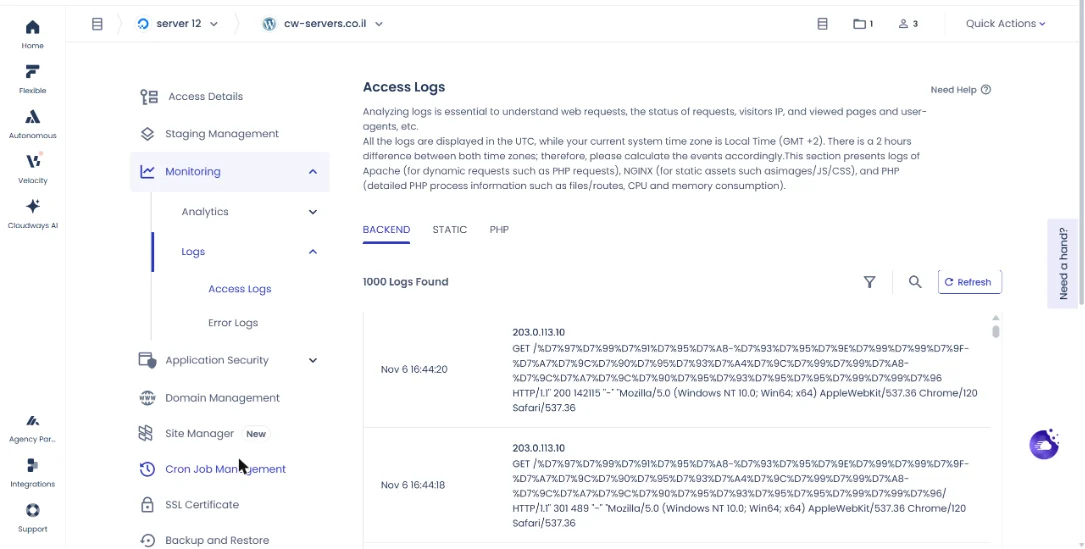
Beachte: Das Panel zeigt nur die letzten 1.000 Einträge je Log. In einem stark besuchten Shop kann das weniger als eine Stunde sein. Prüfe direkt nach einer Testtransaktion oder verbinde dich per SSH mit den vollständigen Logdateien. Wie das geht, steht in der Anleitung zu Logs und Debugging bei Cloudways.
Die häufigen Ursachen und wie du sie behebst
| Was du siehst | Die wahrscheinliche Ursache | Die Lösung |
|---|---|---|
| Keine Anfrage im Log oder 403 | Eine Firewall oder ein Bot-Schutz hat den Server des Anbieters blockiert | Erlaube die IP-Adressen des Anbieters in der Firewall (siehe unten) |
| 403 oder eine Challenge-Seite | Cloudflare im Modus Under Attack oder eine WAF-Regel | Erlaube die Adressen auch in Cloudflare oder nimm den Callback-Pfad aus |
| 301 oder 302 | Eine Weiterleitung von http auf https, von www oder eine Weiterleitungsregel | Aktualisiere die genaue Seitenadresse beim Anbieter und prüfe die Weiterleitungsregeln |
| 200, aber die Bestellung hat sich nicht geändert | Ein Cache-Plugin lieferte eine gespeicherte Seite aus, oder das Plugin hat die Daten abgelehnt | Nimm den Pfad aus dem Cache aus und lies das Log des Plugins |
| 500 | Ein PHP-Fehler im Zahlungs-Plugin oder in einem anderen Plugin | Error Logs, dann das Plugin aktualisieren oder reparieren |
| Funktioniert nur manchmal | Serverlast oder Rate Limiting | Prüfe das Server-Monitoring zu den Zeiten der fehlgeschlagenen Transaktionen |
Den Zahlungsanbieter in der Server-Firewall erlauben
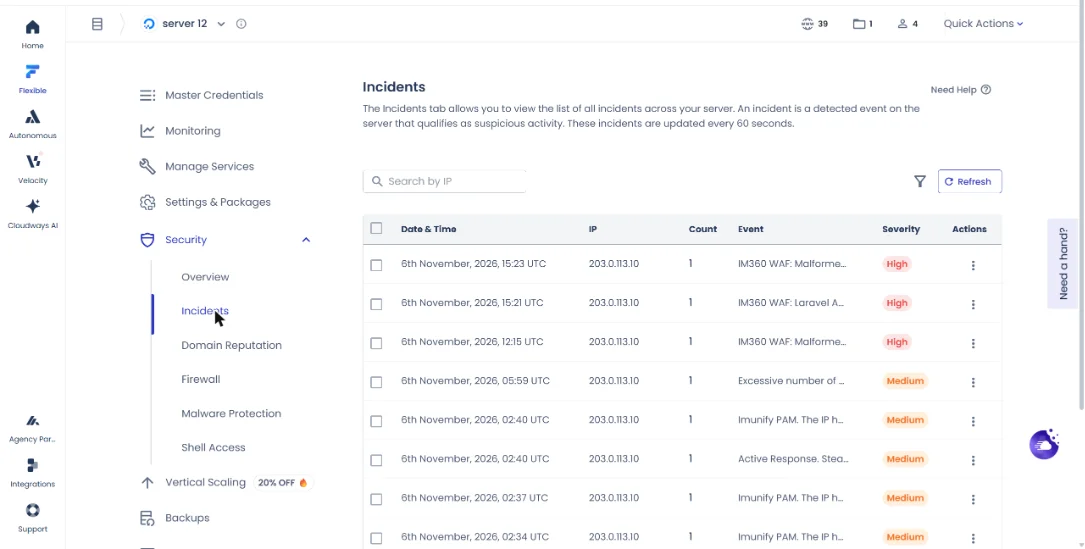
Ein Cloudways-Flexible-Server hat einen Tab Security mit einer Firewall auf Basis von Imunify360. So erlaubst du dort einen Zahlungsanbieter:
- Wähle im Panel Servers und deinen Server und klicke auf Security.
- Suche im Tab Incidents nach Blockierungen zum Zeitpunkt der Transaktion. Steht dort eine Adresse des Anbieters, erlaube sie direkt über das Drei-Punkte-Menü.
- Um einen festen Bereich zu erlauben, gehe zu Firewall, klicke auf Add custom rules, wähle IP Address und trage den Bereich im CIDR-Format ein. Lass TTL leer, damit die Freigabe dauerhaft gilt, und füge eine Notiz mit dem Namen des Anbieters hinzu.
Die Adressen bekommst du vom Anbieter. Manche Anbieter veröffentlichen ihre IP-Bereiche in der Integrationsdokumentation, ein Beispiel habe ich in der Anleitung zu einem Zahlungs-Gateway für WooCommerce beschrieben. Bei anderen fand ich keine öffentliche Liste, dann frag den Support danach. Hast du eine Länderblockierung aktiviert, bedenke, dass die Server des Anbieters in einem anderen Land stehen können als deine. Mehr zur Einrichtung eines Gateways findest du in der Anleitung zu Zahlungs-Gateways.
Weiterleitungen und Cache
Eine Callback-Nachricht ist meist eine POST-Anfrage. Gibt der Server eine Weiterleitung zurück, folgt der Anbieter ihr in der Regel nicht mit denselben Daten, und die Nachricht geht verloren. Das passiert nach dem Umstieg auf HTTPS, einem Domainwechsel, dem Hinzufügen von www oder einer Weiterleitungsregel, die du ergänzt hast. Nutzt du für Weiterleitungen Web Rules bei Cloudways, achte darauf, dass sie den Callback-Pfad nicht erfassen.
Varnish bei Cloudways schließt standardmäßig alle POST-Anfragen und den Pfad wc-api aus, daher ist es meist nicht das Problem. Ein Cache-Plugin auf der Seite kann es sein. Ein Anbieter dokumentiert einen Fall, in dem ein Cache-Plugin eine gespeicherte Seite zurückgab, und weist darauf hin, dass die Seite bei einer gesunden Verbindung -1 zurückgibt.
Eine feste Server-IP: wann sie für Zahlungen wirklich zählt
Eine feste (dedizierte) IP ist eine Adresse, die nur deinem Server zugewiesen ist und sich nicht ändert. Bei Shared Hosting teilen sich viele Seiten eine Adresse, und sie kann sich ändern, wenn der Anbieter dich auf einen anderen Server verschiebt. Für Zahlungen zählt das in zwei Richtungen:
- Vom Anbieter zu dir (Callback). Hier kommt es darauf an, dass dein Server die Adressen des Anbieters akzeptiert. Deine IP spielt keine Rolle, wohl aber die Kontrolle über die Firewall.
- Von dir zum Anbieter (API). Ruft ein Plugin, ein Rechnungssystem, ein ERP oder eine von dir gebaute Schnittstelle den Anbieter auf, lassen manche Dienste zu, den Zugriff von Adressen zu sperren, die nicht vorab freigegeben wurden. Dann musst du die IP deines Servers dort registrieren, und eine Adresse, die sich ändert, unterbricht die Verbindung ohne jede Warnung.
Laut der offiziellen Cloudways-Dokumentation hat jeder Server eine dedizierte IP-Adresse, die beim Hochskalieren des Servers gleich bleibt. Sie ändert sich nur beim Klonen eines Servers, weil dabei ein komplett neuer Server entsteht. Aktualisiere die Adresse nach einem Umzug oder Klon also überall, wo du sie registriert hast. Das ist für Flexible-Server dokumentiert. Bist du bei Autonomous, wo die Infrastruktur anders verwaltet wird, lass dir die ausgehende Adresse vom Cloudways-Support bestätigen, bevor du sie bei einem Anbieter registrierst.
Für Fortgeschrittene: Um zu bestätigen, welche Adresse der Server für den Weg ins Internet nutzt, verbinde dich per SSH und führe curl -s https://api.ipify.org aus. Das ist die Adresse, die ein externer Anbieter sieht. Vergleiche sie mit der im Panel angezeigten Adresse, bevor du sie zur Registrierung weitergibst.
Der Code BFCM802 nimmt dir in den ersten zwei Monaten 80 % von der Rechnung ab (bis zu 200 $ Rabatt pro Monat), inklusive unbegrenzter kostenloser Website-Umzüge. Nur für Neukunden und nur bis zum Ende des Angebots.
Das Angebot endet am 4. Dezember 2026 um 23:59 Uhr (UTC+2).
Starte mit einer kostenlosen Testphase, ohne Kreditkarte. Gib den Code an der Kasse ein und prüfe, ob er angezeigt wird.
Nach Black Friday: 30 % Rabatt für 3 Monate mit dem Code ASAEL. Bei einem großen Server (über etwa 444 $ im Monat) spart ASAEL schon heute mehr. Rechner BFCM802 vs. ASAEL
Starte einen kostenlosen Test-Server, ohne Kreditkarte. Wenn du auf einen bezahlten Tarif wechselst, nimmt dir der Code ASAEL in den ersten drei Monaten 30 % von der Rechnung ab.
Der Link trägt den Code im Anmeldeformular automatisch ein. Prüf nur, ob er angezeigt wird.
Was du mit bereits hängenden Bestellungen tust
- Markiere eine Bestellung nicht als bezahlt, bevor du geprüft hast. Prüfe jede Bestellung im Admin-System des Anbieters: Betrag, Datum und Genehmigungsnummer.
- Nutze das Wiederherstellungswerkzeug des Plugins, falls es eines gibt. Manche Plugins haben an der Bestellung einen Button zum Abrufen der Zahlungsdaten und eine geplante Aufgabe, die offene Bestellungen prüft. Eine solche Aufgabe läuft nur, wenn der Cron der Seite funktioniert, deshalb lohnt es sich, in den Anwendungseinstellungen bei Cloudways den Cron Optimizer zu aktivieren.
- Aktualisiere den Rest von Hand. Ändere den Status auf In Bearbeitung und füge eine Notiz mit der Genehmigungsnummer des Anbieters hinzu. Prüfe, dass die Rechnung nur einmal ausgestellt wurde.
- Führe nach der Behebung eine Testtransaktion durch und prüfe im Access-Log, dass die Anfrage des Anbieters mit dem Code 200 angekommen ist.
Zuletzt geprüft: 06.11.2026
FAQ zu einer Bestellung, die nach der Zahlung nicht aktualisiert wird
Weil die Seite die Bestätigungsnachricht des Anbieters nicht erhalten oder nicht verarbeitet hat. Die häufigen Ursachen sind eine Blockierung in der Firewall oder in Cloudflare, eine Weiterleitung, die die Anfrage zerstört, ein Cache und ein PHP-Fehler. Prüfe das Access-Log der Seite zum Zeitpunkt der Transaktion.
Das ist eine Nachricht, die der Server des Zahlungsanbieters direkt an deine Seite schickt, um das Ergebnis der Transaktion zu melden. Sie hängt nicht vom Browser des Kunden ab, deshalb ist sie der verlässliche Weg, die Bestellung zu aktualisieren.
Nicht immer. Um Nachrichten des Anbieters zu empfangen, brauchst du meist vor allem Kontrolle über die Firewall. Eine feste IP zählt, wenn ein Anbieter, ein Rechnungssystem oder eine andere Schnittstelle nur vorab registrierte Adressen zulässt. Dann unterbricht eine Adresse, die sich ändert, die Verbindung.
Laut Cloudways-Dokumentation hat jeder Server eine dedizierte IP, die sich beim Hochskalieren nicht ändert. Sie ändert sich nur beim Klonen eines Servers, weil dabei ein neuer Server entsteht.
Ja, nachdem du im System des Zahlungsanbieters geprüft hast, dass die Transaktion über den richtigen Betrag genehmigt wurde. Füge eine Notiz mit der Genehmigungsnummer hinzu und prüfe, dass keine doppelte Rechnung ausgestellt wurde.
Zeigt das Access-Log des Servers zum Zeitpunkt der Transaktion gar keine Anfrage des Anbieters und liegt die Seite hinter Cloudflare, prüfe das Ereignisprotokoll von Cloudflare. Der Modus Under Attack zeigt allen, die kein verifizierter Bot sind, eine Challenge, auch den Servern von Zahlungsanbietern.
Weitere Anleitungen
- WooCommerce-Shop-Hosting bei Cloudways
- Logs und Debugging bei Cloudways
- Web Rules bei Cloudways
- Zahlungs-Gateways für WooCommerce im Vergleich
- Alle Anleitungen zu diesem Thema: WordPress- und WooCommerce-Anleitungen
Offizielle Quellen: Does Cloudways Provide Dedicated IP? · How to View Application Logs Using the Cloudways Platform · A Brief Guide to Server Security Management (Cloudways Knowledge Base) · Integrationsanleitung eines Zahlungs-Gateways · iframe-Dokumentation eines Zahlungs-Gateways · Plugin-Seite eines Zahlungs-Gateways. Geschrieben und geprüft von Asael Dreyer · Aktualisiert: 06.11.2026
Hinweis: Dies ist eine unabhängige Website, nicht die offizielle Cloudways-Website. Einige Links auf dieser Website sind Affiliate-Links: Wenn du dich darüber anmeldest, erhalten wir eine Provision, ohne dass dir zusätzliche Kosten entstehen. Alle Details

