
Zuletzt aktualisiert: · Von Asael Dreyer
Kurz gesagt: Bei einer Traffic-Spitze im Sale geht ein WooCommerce-Shop meist an den Seiten in die Knie, die sich nicht cachen lassen: Warenkorb, Checkout und Kundenkonto. Damit du Black Friday sicher übersteht, brauchst du vier Dinge: Full-Page-Caching für den Rest der Seite, Redis und Object Cache Pro für die Datenbank, einen Server mit Reserven bei RAM und CPU (oder Autoscaling, das Ressourcen von selbst dazuschaltet) und einen Lasttest spätestens eine Woche vor dem Sale. Die Vorbereitung dauert meist zwei bis drei Stunden und gehört weit vor den Aktionstag.
Warum ein WooCommerce-Shop gerade im Sale abstürzt
Dieser Abschnitt erklärt genau, was kaputtgeht, wenn fünf- oder zehnmal so viele Besucher kommen, denn die gesamte Vorbereitung ergibt sich daraus.
Die meisten Besucher einer normalen Content-Seite bekommen gecachte Seiten ausgeliefert, der Server hat dafür kaum etwas zu tun. Bei einem Shop ist das anders: Sobald ein Besucher ein Produkt in den Warenkorb legt, bekommt er ein Session-Cookie, und jede weitere Seite, die er sieht, wird in PHP und der Datenbank neu aufgebaut. Im Sale springt der Anteil der Besucher mit aktivem Warenkorb nach oben, deshalb wächst die tatsächliche Serverlast viel schneller als die Besucherzahl.
PHP-Worker sind die Prozesse auf dem Server, die den WordPress-Code ausführen. Jede Anfrage, die nicht aus dem Cache kam, belegt einen Worker, bis sie fertig ist. Sind alle Worker ausgelastet, warten die nächsten Anfragen in einer Warteschlange, der Checkout hängt, und am Ende bekommt der Besucher einen 502- oder 504-Fehler. Genau dann schreiben Leute auf Facebook „Die Seite ist im Sale abgestürzt“.
Drei weitere Verdächtige tauchen regelmäßig auf:
- Die Datenbank: WooCommerce speichert Bestellungen, Lagerbestand und Sessions in der Datenbank. Ohne Object Cache führt jede Seite Dutzende Abfragen aus, und die Datenbank wird zum Flaschenhals.
- Hintergrundaufgaben: Bestell-E-Mails, Lagerbestandsupdates und die Synchronisierung mit Buchhaltungs- und Marketingsystemen laufen über WP-Cron und Action Scheduler. Unter Last stauen sie sich und nehmen dem Checkout Ressourcen weg.
- Externe Dienste: Zahlung, Versand und Tracking-Pixel. Wenn die Zahlungsseite deines Zahlungsanbieters langsam ist oder der Callback nicht beim Server ankommt, bleibt die Bestellung auf „Zahlung ausstehend“, auch wenn der Server selbst völlig in Ordnung ist.
Was du zwei Wochen vor dem Sale prüfen solltest
Wenn du die folgende Checkliste abarbeitest, ersparst du dir die meisten Überraschungen. Mach das, solange noch Zeit zum Nachbessern ist.
- Ein vollständiges Backup von Server und Anwendung sowie ein bekannter Wiederherstellungspunkt. Die Anleitung: Backup und Wiederherstellung bei Cloudways.
- Ein Änderungsstopp: Plugin-Updates, Theme-Updates und die PHP-Version erledigst du jetzt, auf Staging, nicht in der Sale-Woche.
- Ausgangswerte: Wie viele Besuche und Bestellungen du in der Spitzenstunde des letzten Sales hattest und wie hoch CPU- und RAM-Auslastung waren. Ohne so eine Zahl kannst du nicht wissen, wie groß der Server sein muss.
- Abstimmung mit deinem Zahlungsanbieter: Die Callback-Adresse ist aktuell, und falls der Anbieter eine Whitelist für IPs verlangt, steht die IP deines Servers darauf.
So bereitest du einen WooCommerce-Shop auf Black Friday vor
Die Reihenfolge zählt: Zuerst nimmst du dem Server Arbeit ab (Caching), erst danach gibst du ihm mehr Leistung (Skalierung). Ein großer Server mit einer ungetunten Seite fällt einfach nur etwas später aus.
1. Seiten-Caching für alles, was sich cachen lässt
Varnish ist eine Cache-Schicht auf Serverebene, die zwischen Besucher und WordPress sitzt und eine fertige Kopie der Seite ausliefert, ohne PHP auszuführen. Auf Cloudways-Servern ist Varnish vorinstalliert, mit WooCommerce kompatibel und mit Standardeinstellungen ausgestattet, die dynamische Seiten und Cookies bereits ausschließen. Das Breeze-Plugin steuert es aus WordPress heraus.
- Stelle sicher, dass Varnish auf Server- und Anwendungsebene aktiv ist. Die ausführliche Erklärung: Varnish bei Cloudways.
- Prüfe in Breeze, dass das Seiten-Caching aktiv ist. Die Seiten Cart, Checkout und My Account (Warenkorb, Kasse, Mein Konto) werden automatisch ausgeschlossen; wird eine davon trotzdem gecacht, trägst du sie unter Advanced Options bei Never Cache These URLs ein. Die Einstellungen: die Breeze-Anleitung.
- Kontrolliere, dass Produkt- und Kategorieseiten wirklich aus dem Cache kommen: Öffne ein Inkognito-Fenster, lade eine Produktseite zweimal und sieh dir die Response-Header in den Entwicklertools an.
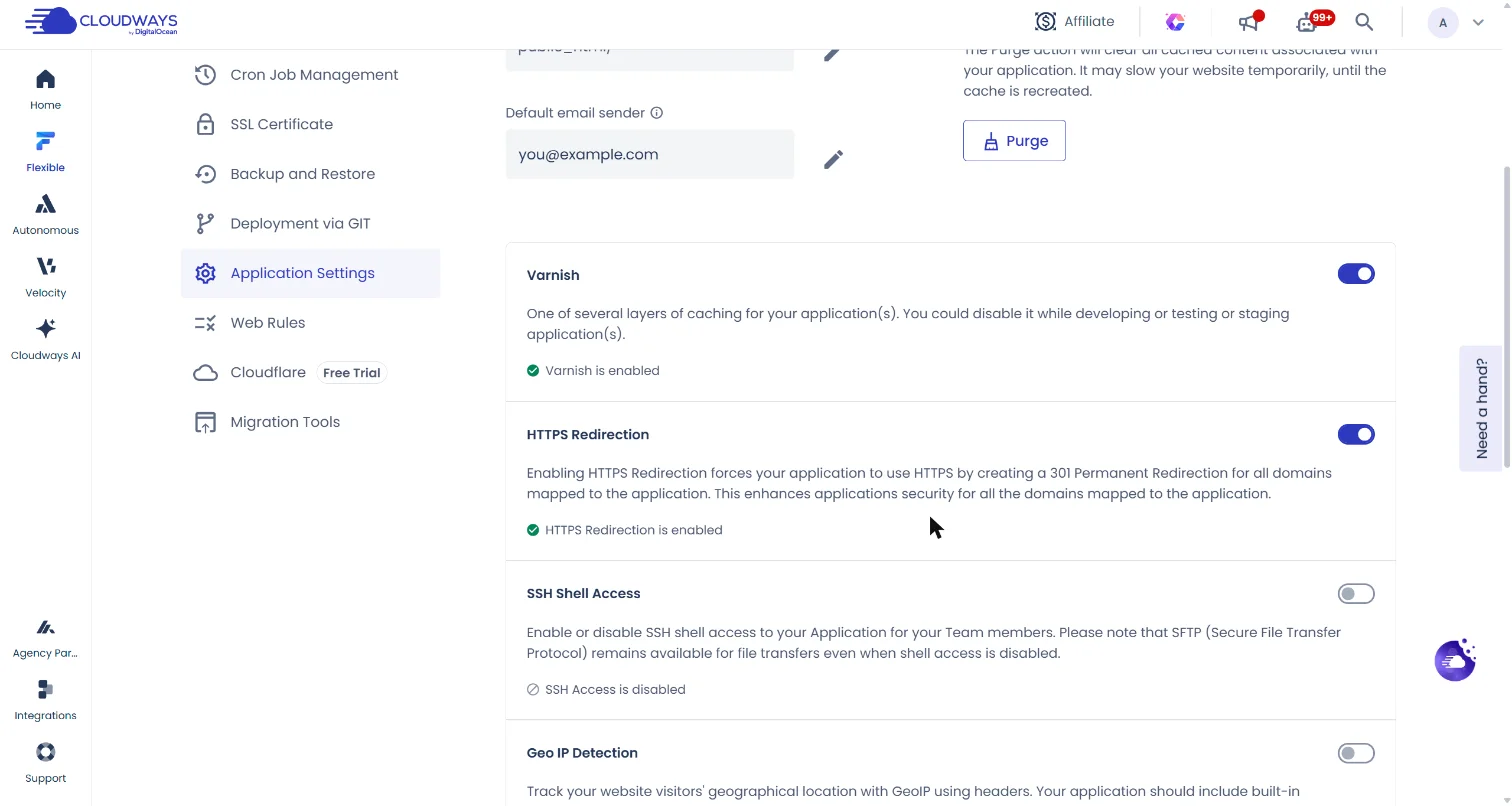
Ein häufiger Fehler: Während des Sales den gesamten Cache alle paar Minuten zu leeren, zum Beispiel bei jedem Lagerupdate. Jeder Purge schickt alle Besucher gleichzeitig auf einen „kalten“ Server. Aktualisiere Preise und Banner, bevor der Sale startet, und leere den Cache einmal.
2. Redis und Object Cache Pro für Warenkorb und Checkout
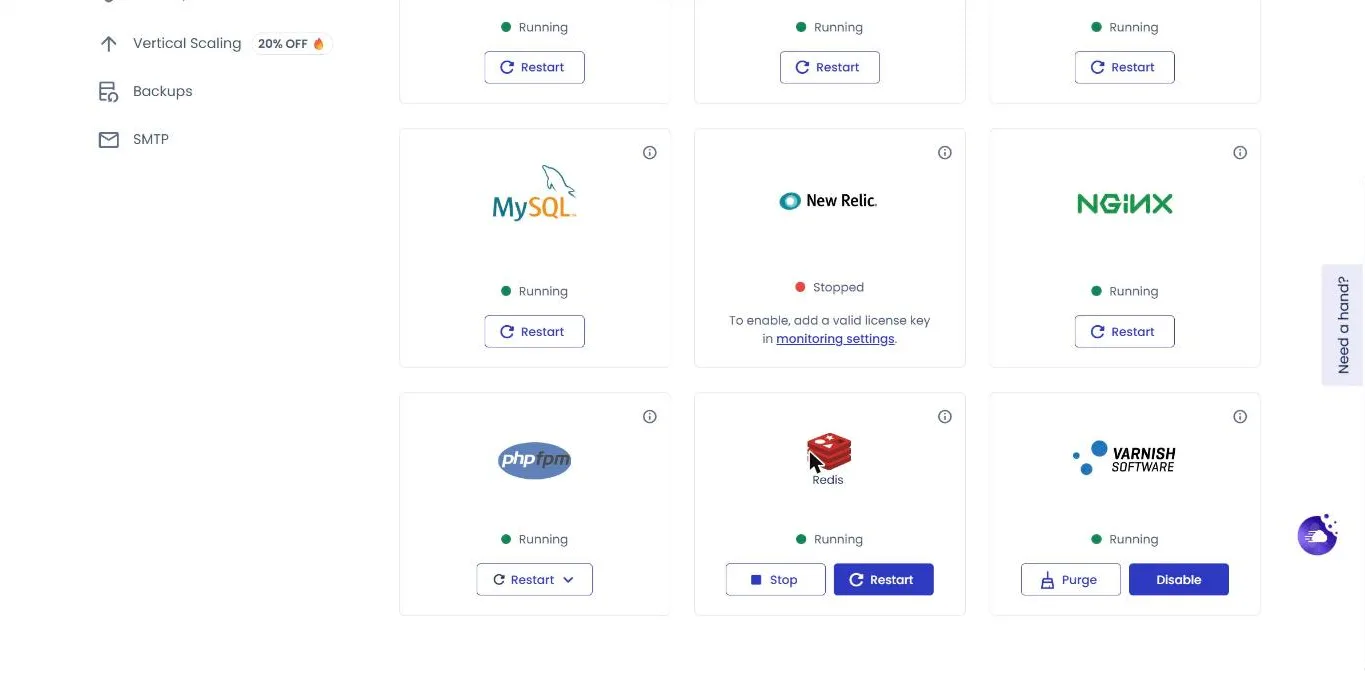
Ein Object Cache hält die Ergebnisse von Datenbankabfragen im Arbeitsspeicher, sodass selbst eine Seite, die nicht aus dem Seiten-Cache kommen kann (Warenkorb, Checkout), schneller aufgebaut wird. Bei Cloudways läuft der Redis-Dienst standardmäßig auf dem Server, und Object Cache Pro ist auf Servern ab 4 GB ohne Aufpreis enthalten (laut Preisseite, Stand November 2026). Bei neuen WooCommerce-Shops wird es vorab installiert und aktiviert, sobald der Dienst läuft.
- Prüfe im Panel unter Manage Services, dass Redis läuft.
- Stelle in WordPress sicher, dass Object Cache Pro verbunden ist und daneben kein weiteres Redis-Plugin läuft. Zwei Object-Cache-Plugins gleichzeitig führen zu Konflikten. Die Anleitung: Object Cache Pro bei Cloudways.
3. Alles entfernen, was den Checkout ausbremst
- Deaktiviere Plugins, die für den Sale nichts beitragen: in WordPress erhobene Statistiken, schwere Popups, „So viele Leute kaufen gerade“-Plugins.
- Ersetze WP-Cron durch einen echten geplanten Task auf dem Server, damit Hintergrundaufgaben nicht auf die Besucheranfragen draufgepackt werden. Die Einrichtung: Cronjobs bei Cloudways.
- Prüfe unter WooCommerce > Status > Scheduled Actions, dass dort keine Tausende fehlgeschlagener oder wartender Aufgaben liegen. Eine solche Warteschlange ist ein Problem, das unter Last hochgeht.
- Aktualisiere die PHP-Version auf eine aktuell unterstützte (8.3 oder höher, nach einem Test auf Staging). Die Anleitung: PHP-Version ändern.
4. Ressourcen aufstocken: Server skalieren oder Autoscaling nutzen
Geplante Last lässt sich auf zwei Wegen abfangen, und der Unterschied liegt darin, wer wann den Knopf drückt.
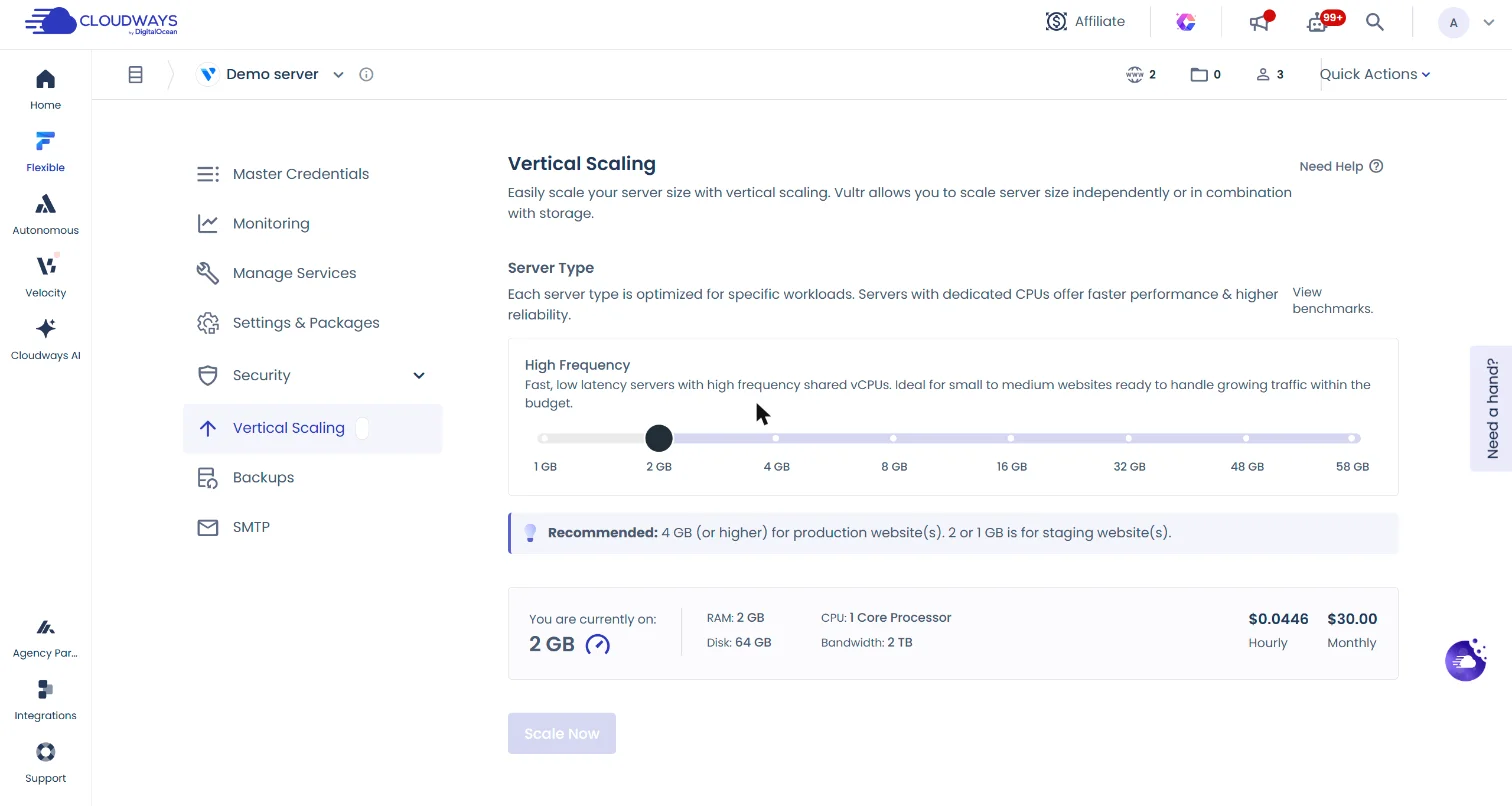
Server skalieren (Vertical Scaling) bei Flexible: Du erhöhst RAM und CPU des bestehenden Servers, im selben Rechenzentrum und mit derselben IP-Adresse. Bei DigitalOcean kannst du nur CPU und RAM ohne die Festplatte erhöhen und nach dem Sale wieder auf die ursprüngliche Größe zurückgehen. Bei Vultr und Linode ist die Erhöhung dauerhaft, und der Server ist währenddessen kurz offline, also machst du das in ruhigen Stunden und nach einem Backup. Bei einem Testkonto kannst du keinen Server skalieren. Die ganze Anleitung: RAM eines Servers bei Cloudways ändern.
Autoscaling bei Autonomous: Die Anwendung läuft in „Pods“, isolierten Ressourceneinheiten mit eigener CPU, eigenem RAM und eigenen PHP-Workern. Steigt der Traffic, fügt das System von selbst weitere Kopien der Anwendung hinzu und entfernt sie wieder, wenn die Last sinkt. Jeden zusätzlichen Pod zahlst du stundenweise, und du kannst ein Budgetlimit setzen, bei dem das Autoscaling stoppt. Die ausführliche Erklärung des Produkts: Cloudways Autonomous.
| Thema | Flexible + manuelle Skalierung | Autonomous + Autoscaling |
|---|---|---|
| Wer Ressourcen hinzufügt | Du, im Voraus | Das System, automatisch |
| Am besten für | Einen Sale mit bekanntem Datum und vorhersehbarer Last | Unvorhersehbare Spitzen, eine virale Kampagne, einen Launch |
| Rückkehr zur vorherigen Größe | Bei DigitalOcean (nur CPU und RAM) ja; bei Vultr und Linode nur durch Klonen des Servers | Automatisch, wenn die Last sinkt |
| Kosten der Last | Der Stundenpreis des großen Servers, solange er groß bleibt | Growth $0.07, Scale $0.10, Plus $0.12 pro Pod und Stunde |
| Grundpreis | Je nach Anbieter und Größe, auf der Preisseite | Ab $99 pro Monat und Anwendung, auf der Autonomous-Preisseite |
| Seiten pro Tarif | So viele, wie der Server tragen kann | Eine Anwendung pro Tarif |
Ein Beispiel für die Abrechnung, angelehnt an das Beispiel in der Autonomous-Dokumentation: 4 zusätzliche Pods zu $0.10 pro Stunde, die 3 Stunden in der Spitze laufen, kosten $1.20. Dazu können Überschreitungsgebühren für Traffic ($0.04 pro GB) und Speicherplatz ($1 pro GB und Monat) kommen, auch wenn das Autoscaling am Limit stoppt. Besuche selbst werden nicht berechnet. Alle Preise gelten in US-Dollar; zur Orientierung: 1 USD ≈ 0,95 EUR (Kurs vom 23.11.2026). Der vollständige Vergleich der Produkte: Flexible vs. Autonomous.
5. Ein Lasttest vor dem Sale
Ein Lasttest simuliert viele Besucher gleichzeitig, damit du siehst, wo die Seite bricht, bevor deine Kunden es tun. Mit Tools wie k6 oder Loader.io kannst du ein Szenario aus Stöbern, In-den-Warenkorb-Legen und Checkout durchspielen.
- Führe den Test auf einem Klon der Seite oder in einer Staging-Umgebung durch, nicht im Live-Shop. Die Erklärung: Staging und Klonen.
- Schalte in der Testumgebung die echte Zahlungsanbindung und den E-Mail-Versand an Kunden ab.
- Erhöhe die Last schrittweise und notiere, bei wie vielen gleichzeitigen Besuchern die Antwortzeit des Checkouts über 2–3 Sekunden steigt.
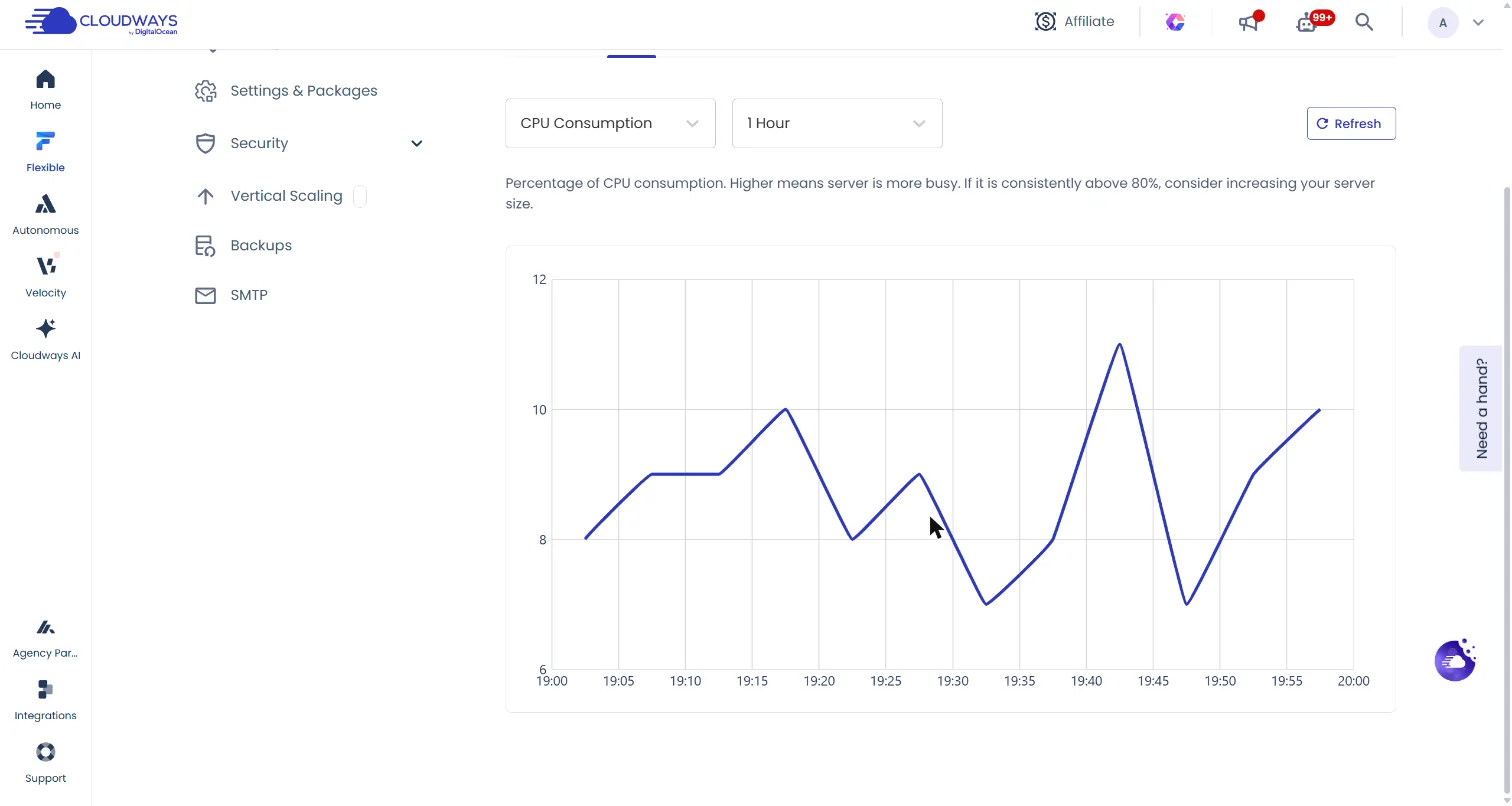
- Lass während des Tests die Diagramme zu CPU, RAM und Datenbankverbindungen im Panel geöffnet. Die Erklärung: Server-Monitoring bei Cloudways.
6. Zahlungsanbieter: feste IP und Callback
Viele Zahlungsanbieter schicken dem Shop eine Zahlungsbestätigung (einen Callback), nachdem der Kunde auf ihrer Seite bezahlt hat. Ist der Server zu ausgelastet, um zu antworten, oder steht seine IP nicht auf der Whitelist des Anbieters, bleibt die Bestellung hängen. Bei Cloudways hat jeder Server eine eigene dedizierte IP, und sie ändert sich beim Skalieren nicht. Beim Klonen eines Servers ändert sie sich schon, denn das Klonen erzeugt einen neuen Server. Wenn du vor dem Sale auf einen geklonten Server umziehst, informiere deinen Anbieter rechtzeitig.
Bei Autonomous ist die Architektur anders (Kubernetes hinter Cloudflare Enterprise). Verlangt dein Zahlungsanbieter eine feste ausgehende IP, lass dir die Adresse vom Cloudways-Support bestätigen, bevor du wechselst.
Der Code BFCM802 nimmt dir in den ersten zwei Monaten 80 % von der Rechnung ab (bis zu 200 $ Rabatt pro Monat), inklusive unbegrenzter kostenloser Website-Umzüge. Nur für Neukunden und nur bis zum Ende des Angebots.
Das Angebot endet am 4. Dezember 2026 um 23:59 Uhr (UTC+2).
Starte mit einer kostenlosen Testphase, ohne Kreditkarte. Gib den Code an der Kasse ein und prüfe, ob er angezeigt wird.
Nach Black Friday: 30 % Rabatt für 3 Monate mit dem Code ASAEL. Bei einem großen Server (über etwa 444 $ im Monat) spart ASAEL schon heute mehr. Rechner BFCM802 vs. ASAEL
Starte einen kostenlosen Test-Server, ohne Kreditkarte. Wenn du auf einen bezahlten Tarif wechselst, nimmt dir der Code ASAEL in den ersten drei Monaten 30 % von der Rechnung ab.
Der Link trägt den Code im Anmeldeformular automatisch ein. Prüf nur, ob er angezeigt wird.
Am Tag des Sales
- Eine Stunde vorher: Leere den Cache einmal und rufe die wichtigsten Sale-Seiten auf, um sie „aufzuwärmen“.
- In der Spitze: Keine Plugin-Updates, keine Theme-Änderungen und kein schweres manuelles Backup.
- Monitoring: Behalte die Server-Diagramme und die Bestellungen im Blick, die mit dem Status „In Bearbeitung“ eingehen. Häufen sich Bestellungen mit „Zahlung ausstehend“, liegt das Problem wahrscheinlich am Callback, nicht an der Last.
- Danach: Bei Flexible stellst du den Server wieder auf die vorherige Größe zurück, wenn du bei DigitalOcean nur CPU und RAM erhöht hast. Bei Autonomous prüfst du auf der Rechnung, wie viele Pods wie lange dazugekommen sind.
Du planst vor der Saison den Umzug zu Cloudways? Bis zum 04.12.2026 gibt es ein Cloudways-Black-Friday-Angebot, die Details findest du auf der Seite zum Cloudways-Gutschein.
Welche typischen Fehler im Sale passieren und wie du sie behebst
Du hast den Server skaliert, und er stürzt trotzdem ab: Meist funktioniert der Cache nicht, oder ein einzelnes Plugin führt auf jeder Seite eine schwere Abfrage aus. Prüfe zuerst den Seiten-Cache und Object Cache Pro, dann die Plugins.
502/504-Fehler nur im Checkout: Die PHP-Worker gehen aus. Nimm dem Checkout Arbeit ab (Plugins, externe Skripte) oder gib mehr CPU dazu, denn die Zahl der parallel verarbeiteten Anfragen hängt direkt am Prozessor.
Du hast den Server erst am Sale-Tag skaliert: Bei Vultr und Linode ist der Server währenddessen kurz offline, und die Dauer wächst mit der Datenmenge auf der Festplatte. Skaliere ein oder zwei Tage vorher.
Grenzen des Testkontos: Mit einem Testkonto kannst du keinen Server skalieren. Wenn du Cloudways kurz vor einem Sale testest, aktiviere das vollwertige Konto rechtzeitig.
Wenn Cloudways nicht hilft: Ist der Checkout langsam, weil ein Versand-Plugin bei jeder Aktualisierung eine externe API aufruft, oder wegen einer langsamen Zahlungsseite bei deinem Anbieter, behebt das kein Server. Dann musst du dich um das Plugin kümmern oder den Anbieter kontaktieren.
Das Angebot endet am 4. Dezember 2026 um 23:59 Uhr (UTC+2).
Starte mit einer kostenlosen Testphase, ohne Kreditkarte. Gib den Code an der Kasse ein und prüfe, ob er angezeigt wird.
Starte einen kostenlosen Test-Server, ohne Kreditkarte. Wenn du auf einen bezahlten Tarif wechselst, nimmt dir der Code ASAEL in den ersten drei Monaten 30 % von der Rechnung ab.
Der Link trägt den Code im Anmeldeformular automatisch ein. Prüf nur, ob er angezeigt wird.
Häufig gestellte Fragen
Meistens, weil Warenkorb und Checkout nicht aus dem Cache kommen und jeder Besucher mit Warenkorb PHP und die Datenbank anstößt. Gehen die PHP-Worker aus, hängen die Anfragen in der Warteschlange fest, und du bekommst 502- oder 504-Fehler. Ein Object Cache, aufgeräumte Plugins und zusätzliche CPU lösen die meisten Fälle.
Ein bis zwei Wochen. Das reicht, um Plugins auf Staging zu aktualisieren, einen Lasttest zu fahren und den Server ohne Druck zu skalieren. Am Sale-Tag selbst änderst du nichts mehr.
Autoscaling ist das automatische Hinzufügen von Ressourcen, wenn der Traffic steigt, und ihr Entfernen, wenn er sinkt. Bei Cloudways Autonomous kommen zusätzliche Pods für $0.07 bis $0.12 pro Pod und Stunde dazu, je nach Tarif, und du kannst ein Budgetlimit setzen. Stand November 2026.
Nein. Bei Cloudways bleibt die dedizierte IP erhalten, wenn du die Größe des Servers änderst. Sie ändert sich nur beim Klonen eines Servers, weil dabei ein neuer Server entsteht.
Das hängt vom Anbieter ab. Bei DigitalOcean kannst du auf die ursprüngliche Größe zurück, wenn du nur CPU und RAM erhöht hast. Bei Vultr und Linode ist die Erhöhung dauerhaft, und zum Verkleinern musst du auf einen kleineren Server klonen.
Nein, wenn es richtig konfiguriert ist. Bei Cloudways ist Varnish mit WooCommerce kompatibel, und die Einstellungen schließen dynamische Seiten und Cookies bereits aus. Wenn du ein Plugin hinzufügst, das ein neues Cookie erzeugt, musst du es unter Umständen manuell ausnehmen.
Weitere Anleitungen
- Autonomous-Preise: Tarife, Autoscaling und Überschreitungsgebühren
- Wie groß muss der Server für einen WooCommerce-Shop sein?
- WooCommerce-Hosting bei Cloudways
- RAM eines Servers bei Cloudways ändern
- Alle Anleitungen zu diesem Thema: WordPress und WooCommerce
Quellen
- How Autoscaling Works on Cloudways Autonomous
- How Payment and Pricing Work on Cloudways Autonomous
- Guide to Scale Servers on the Cloudways Platform
- Does Cloudways Provide Dedicated IP?
- How to Use Varnish at Cloudways
Offizielle Quelle: How Autoscaling Works on Cloudways Autonomous, How Payment and Pricing Work on Cloudways Autonomous, Guide to Scale Servers on the Cloudways Platform, Does Cloudways Provide Dedicated IP? und How to Use Varnish at Cloudways (Cloudways Knowledge Base). Diese Anleitung wurde von Asael Dreyer geschrieben und getestet · Aktualisiert: 06.11.2026
Hinweis: Dies ist eine unabhängige Website, nicht die offizielle Cloudways-Website. Einige Links auf dieser Website sind Affiliate-Links: Wenn du dich darüber anmeldest, erhalten wir eine Provision, ohne dass dir zusätzliche Kosten entstehen. Alle Details

