
Zuletzt aktualisiert: · Von Asael Dreyer
Kurz gesagt: Cloudways kündigen geht nicht, indem du einen Server stoppst: Die Abrechnung endet erst, wenn du die Server löschst, kostenpflichtige Add-ons kündigst und Autonomous-Abos beendest. Den Account selbst schließt du über das Profilmenü, Account, und dann Cancel My Account am Seitenende. Das lässt sich nicht rückgängig machen. Weil nachträglich abgerechnet wird, kommt im Folgemonat noch eine letzte Rechnung für die genutzten Stunden.
Warum ein gestoppter Server weiter Geld kostet
Bevor du kündigst, lohnt sich ein Blick darauf, wie Cloudways abrechnet. So vermeidest du die häufigste Überraschung: eine Rechnung für einen Server, den du für inaktiv hieltest.
Abrechnung im Nachhinein (Post-Billing). Die Nutzung wird stundenweise gezählt und einmal im Monat zu Beginn des Folgemonats abgerechnet. Die Nutzung im November erscheint auf der Rechnung vom 1. Dezember. Auch wenn du alles gelöscht hast, bekommst du also noch eine letzte Rechnung, und das ist normal. Die ausführliche Erklärung steht in der Anleitung zur Cloudways-Abrechnung.
Du zahlst für reservierte Ressourcen, nicht für Traffic. Ein gestoppter Server belegt beim Cloud-Anbieter weiterhin CPU, Arbeitsspeicher, Festplatte und eine IP-Adresse. Deshalb beendet das Stoppen die Abrechnung nicht, nur das Löschen tut es.
| Serverstatus | DigitalOcean, Vultr, Linode | AWS, Google Cloud |
|---|---|---|
| Aktiv | Volle Abrechnung | Volle Abrechnung |
| Gestoppt | Volle Abrechnung, wie bei einem aktiven Server | Minimale Abrechnung, hauptsächlich für Festplatte und IP-Adresse |
| Gesperrt (Suspended) | Abrechnung läuft weiter | Abrechnung läuft weiter |
| Gelöscht | Abrechnung endet | Abrechnung endet |
Ein offener Account ohne Ressourcen kostet nichts. Wenn du alle Server gelöscht, Add-ons gekündigt und kein Autonomous-Abo hast, wird der Account nicht berechnet, auch wenn er offen bleibt. Das ist ein wichtiger Punkt: Du musst den Account nicht schließen, um nicht mehr zu zahlen.
Was genau willst du kündigen?
Die erste Entscheidung lautet: Abrechnung beenden oder Account schließen. Die Tabelle ordnet das nach Situation.
| Deine Situation | Was du tun musst | Rückgängig zu machen? |
|---|---|---|
| Ein überflüssiger Server (zum Beispiel ein Klon zum Testen) | Den Server löschen | Nur mit Backup und über den Support |
| Ein kostenpflichtiges Add-on, das du nicht mehr brauchst | Das Add-on-Abo kündigen | Ja, du kannst es wieder aktivieren |
| Ein Autonomous-Abo | Die Anwendung löschen und den Plan kündigen | Du kannst dich für einen neuen Plan neu anmelden |
| Eine kostenlose Autonomous-Testphase (3 Tage) | Die Test-Anwendung löschen | Nein |
| Eine kostenlose Flexible-Testphase (5 Tage) | Den Server vor Ende der Testphase löschen | Nein |
| Komplett aussteigen | Alles löschen, dann Cancel My Account | Nein. Account und Daten werden dauerhaft gelöscht |
Wechselst du zu einem anderen Anbieter? Schließe den Account erst, wenn die Website am neuen Ort läuft und die DNS-Einträge schon dorthin zeigen. Sonst ist die Seite während des Umzugs offline.
Was solltest du vor der Kündigung prüfen?
Nach dem Löschen gibt es kein Zurück, und beim Schließen des Accounts löscht Cloudways alle Daten endgültig, auch aus Datenschutzgründen (DSGVO bzw. GDPR). Geh deshalb zuerst diese Liste durch.
- Lade von jeder Anwendung ein vollständiges Backup herunter, Dateien und Datenbank, auf deinen Computer. Der einfache Weg: Aktiviere auf dem Server Local Backups und lade die Datei per SFTP herunter. Die Anleitung steht in der Anleitung zum Herunterladen eines Backups auf deinen Computer. Öffne das Backup und prüfe, ob es vollständig ist, bevor du weitermachst.
- Prüfe, was sonst noch auf dem Server liegt: Staging-Umgebungen, alte Klone, zusätzliche Datenbanken und Cron-Jobs. Alles wird zusammen mit dem Server gelöscht.
- E-Mail: Wenn du über Cloudways Rackspace-Postfächer hast, sichere sie und stelle die MX-Einträge auf den neuen Anbieter um, bevor du kündigst.
- Rechnungen herunterladen. Dein Steuerberater braucht sie. Nach dem Schließen des Accounts hast du keinen Zugriff mehr auf die Plattform. So lädst du sie herunter: Rechnungen und Zahlungsmethoden.
- Der Server eines Kunden? Wenn du Agentur bist und ein Kunde geht, ist es oft besser, den Server an ihn zu übertragen, statt ihn zu löschen. Siehe Server zwischen Accounts übertragen. Und wenn ein Kunde nur den Betreuer der Website wechselt, reicht es, deinen Zugriff zu entfernen und einer anderen Person Zugriff zu geben, wie in der Anleitung zu Teammitgliedern und Berechtigungen beschrieben.
- Ein technisches oder Abrechnungsproblem? Cloudways selbst empfiehlt, vor der Kündigung den Support per Chat zu kontaktieren. Oft lässt sich ein Performance-Problem mit einer Einstellung beheben, und ein teurer Server lässt sich gegen einen kleineren tauschen. Die Größen vergleichst du auf der Preisseite.
Wie löschst du einen Flexible-Server, Schritt für Schritt?
Das Löschen des Servers ist der Schritt, der den Großteil der Abrechnung wirklich beendet. Dabei werden alle Anwendungen auf ihm gelöscht.
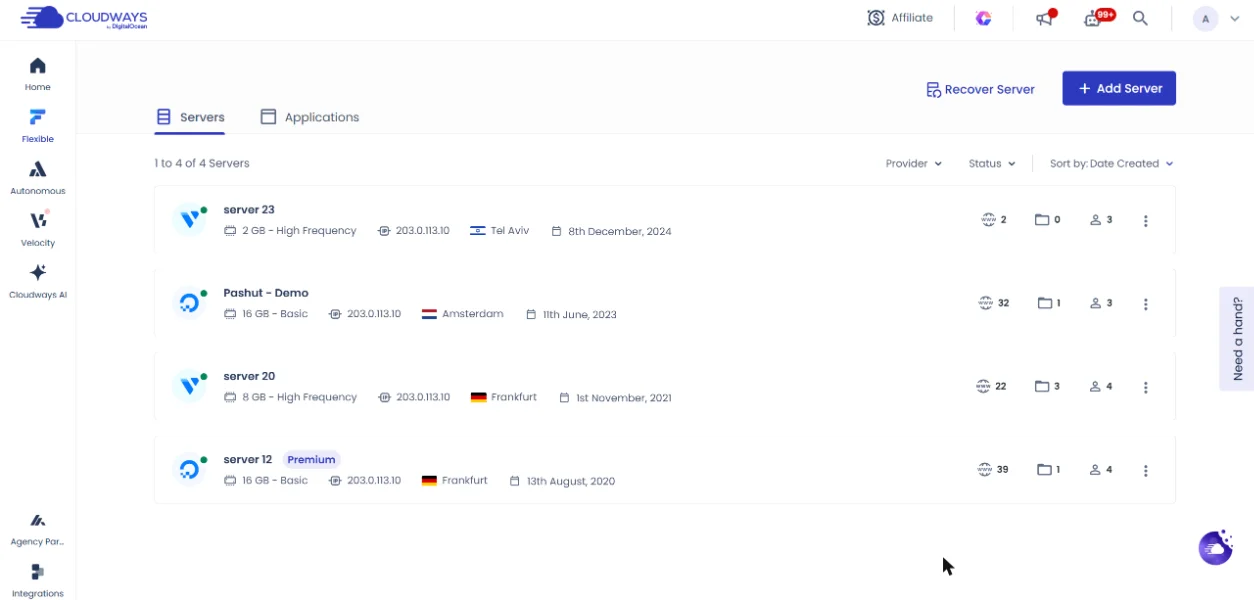
- Melde dich bei der Plattform an, wähle im Seitenmenü Flexible und dann Servers.
- Suche den Server und klicke rechts in seiner Zeile auf die drei Punkte.
- Wähle Delete.
- Geh die Lösch-Warnungen durch, wähle auf Nachfrage einen Grund und bestätige.
- Wiederhole das für jeden Server, der gelöscht werden soll, auch für vergessene Klon- und Testserver.
Ab dem Moment der Löschung endet die Abrechnung für den Server. Die bis dahin angefallenen Stunden erscheinen auf der nächsten Rechnung.
Wie kündigst du kostenpflichtige Add-ons?
Add-ons wie Rackspace, DNS Made Easy oder Elastic Email werden getrennt vom Server abgerechnet und laufen manchmal auch ohne Server weiter. Das ist besonders wichtig, wenn du den Account offen lässt.
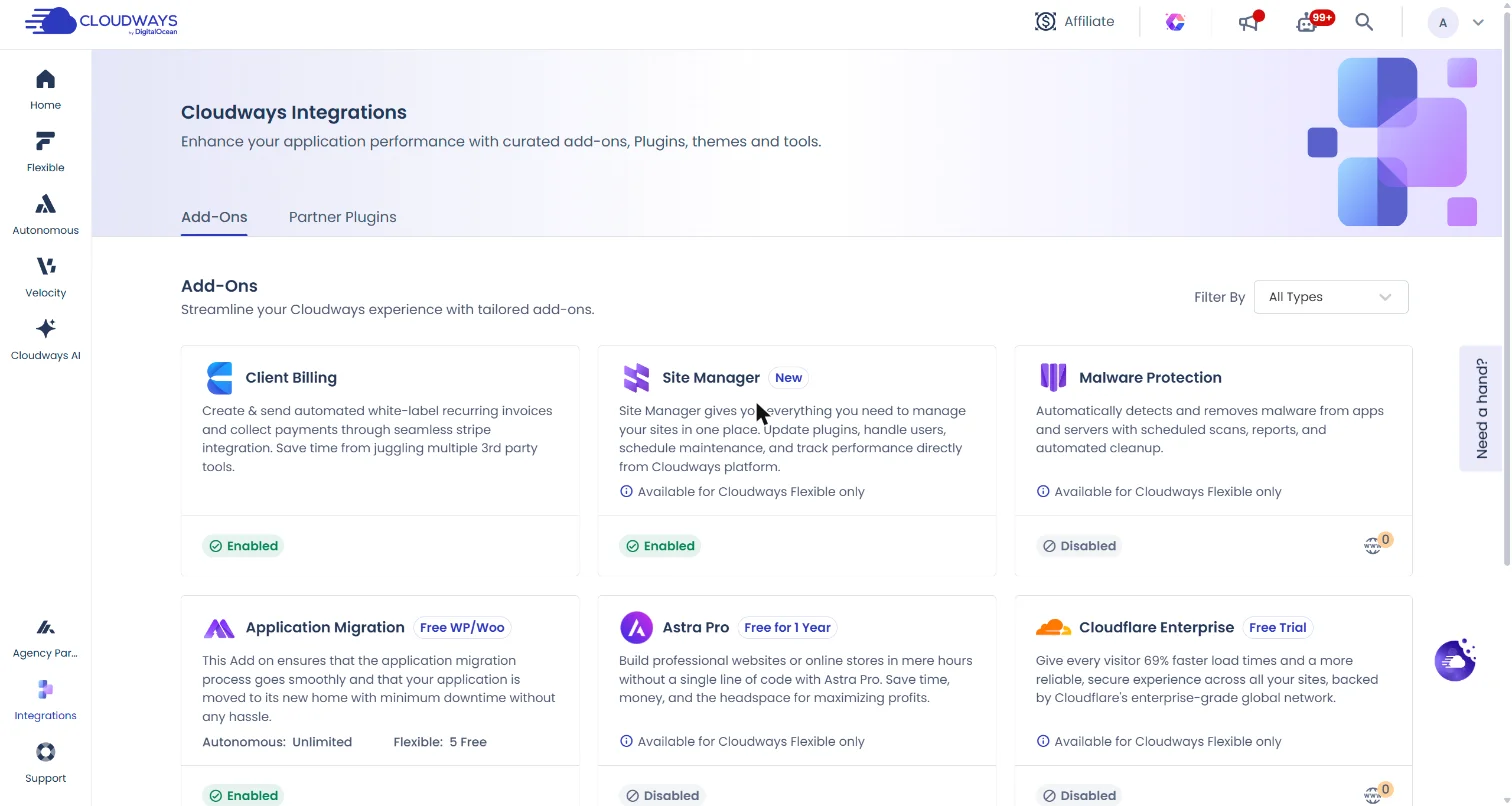
- Öffne den Bereich Add-ons. Laut aktueller Dokumentation findest du ihn im Grid-Menü in der oberen Leiste. In der vereinheitlichten Oberfläche suchst du ihn im Seitenmenü unter Integrations.
- Geh die Liste der aktiven Add-ons durch.
- Klicke bei jedem kostenpflichtigen Add-on, das du nicht brauchst, auf Edit und dann auf Remove Subscription.
Wie kündigst du ein Autonomous-Abo?
In Autonomous enthält jeder Plan eine Anwendung. Abgerechnet wird stundenweise: Eine Anwendung, die eine Stunde lief, wird für eine Stunde berechnet. Details zu den Preisen findest du in der Anleitung zu den Cloudways-Autonomous-Preisen. Wie du kündigst, hängt davon ab, ob dein Plan neu oder älter (Legacy) ist.
Ein regulärer Autonomous-Plan
- Wähle im Seitenmenü Autonomous und dann My Applications.
- Klicke in der Zeile der Anwendung auf das Drei-Punkte-Menü (⋮) und wähle Delete Application.
- Lies die Warnung, tippe im Bestätigungsfeld DELETE ein und klicke auf Delete.
- Wähle bis zu drei Gründe für das Löschen und klicke auf Next. Beantworte die Folgefragen und klicke auf Done.
Laut Cloudways ist der Plan am Ende dieses Vorgangs sofort gekündigt, und die Abrechnung dafür endet.
Ein älterer Autonomous-Plan (Legacy)
Hier lauert eine Falle: Das Löschen der Anwendung kündigt den Plan nicht. Schließt du das Fenster auf halbem Weg, läuft die Abrechnung des Plans weiter. Umgekehrt gilt auch: Einen Plan kannst du nicht kündigen, solange noch eine Anwendung darin installiert ist.
- Prüfe den Plan: Autonomous, dann Plan Overview. Der Monatspreis steht neben Manage Plan.
- Lösche die Anwendung: My Applications, das ⋮-Menü, Delete Application, DELETE eintippen und bestätigen.
- Klicke im Fenster Application Deleted Successfully auf Unsubscribe Plan.
- Wähle mindestens einen Grund (bis zu drei) und klicke auf Next, beantworte dann die Frage zu deinem Bedarf und klicke erneut auf Next.
- Klicke auf dem Bildschirm, der ein Gespräch mit dem Team anbietet, auf Unsubscribe Plan, um fortzufahren.
- Klicke auf dem letzten Bildschirm auf den roten Button Unsubscribe Plan. Erst hier ist der Plan wirklich gekündigt.
Das Fenster nach dem Löschen geschlossen? Dann ist der Plan weiterhin aktiv, und der Kündigen-Button erscheint in My Applications nicht. Klicke oben rechts auf Recover Application, dann auf View Plan Details und von dort auf Unsubscribe Plan, und mach weiter wie in den Schritten 4–6. Ein Klick auf Recover Application öffnet nur die Optionen. Wiederhergestellt wird erst, wenn du eine Anwendung auswählst und bestätigst.
Eine Testphase beenden
Die Autonomous-Testphase dauert 3 Tage und braucht keine Kreditkarte. Um sie vorzeitig zu beenden, löschst du die Test-Anwendung in der Anwendungsliste und tippst zur Bestätigung Delete ein. Mit dem Löschen der Anwendung endet die Testphase automatisch.
Die Flexible-Testphase dauert 5 Tage, ebenfalls ohne Kreditkarte. Solange du keine Zahlungsmethode hinterlegt hast, fällt nichts an. Laut Cloudways wird die laufende Testphase nach dem Hinterlegen einer Karte noch vor ihrem Ende automatisch auf einen bezahlten Account hochgestuft, und der Testserver läuft mit regulärer Abrechnung weiter. Beim Hinterlegen einer Karte wird vorübergehend 1 $ zur Verifizierung abgebucht und anschließend erstattet. Du willst nicht weitermachen? Lösche den Server wie oben beschrieben, am besten bevor du eine Karte hinterlegst.
Deinen Cloudways-Account dauerhaft schließen
Sobald du keine Server, Add-ons oder Abos mehr hast, kannst du den Account schließen. Cloudways schließt Accounts aus Sicherheits- und Datenschutzgründen nicht im Auftrag von Kunden, das kann nur der Account-Inhaber.
- Stelle sicher, dass alle Server gelöscht, alle Add-ons gekündigt und keine Autonomous-Abos aktiv sind. Andernfalls lässt der Button das Schließen nicht zu.
- Bezahle offene Rechnungen, falls es welche gibt.
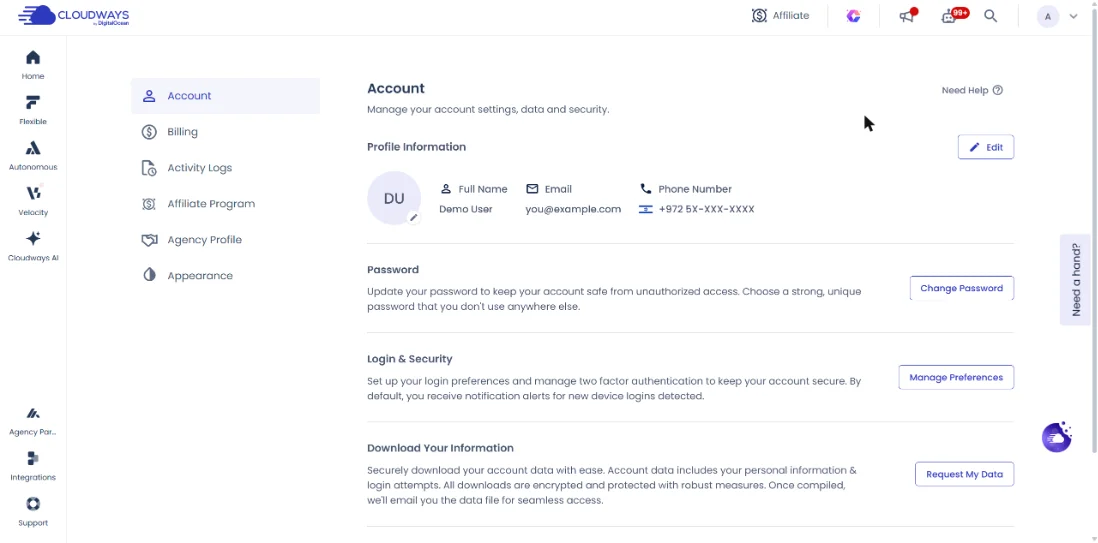
- Klicke in der oberen Leiste auf das Profilsymbol und wähle Account.
- Scrolle ans Seitenende und lies die Hinweise zur Kündigung.
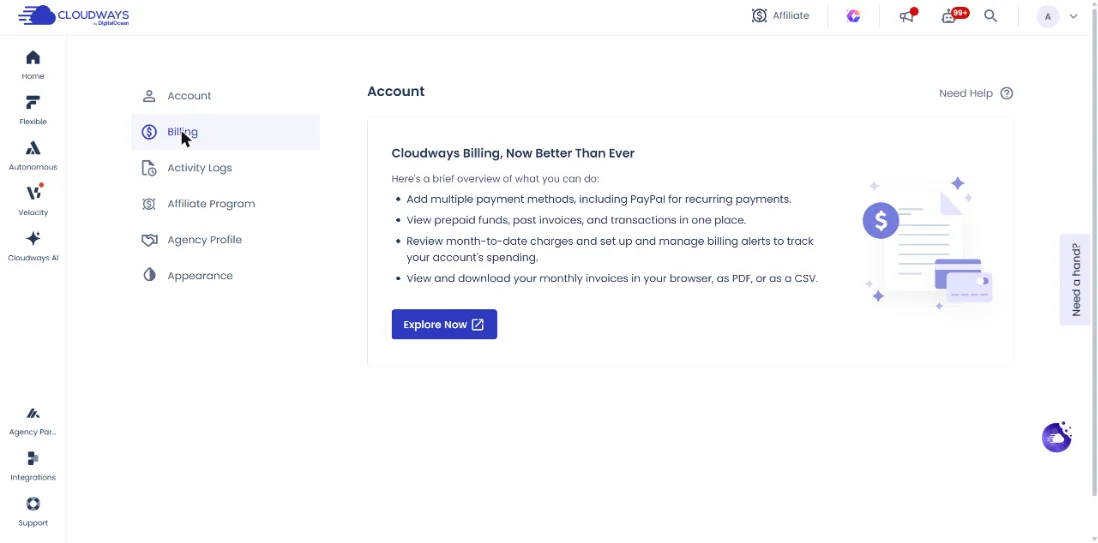
- Klicke auf Cancel My Account und bestätige.
Wenn du fragst, kann der Support im Chat bestätigen, dass alle Server gelöscht und alle Add-ons gekündigt wurden und dass außer der letzten Rechnung keine weiteren Kosten anfallen. Das ist ein optionaler Schritt, erspart dir aber Stress zu Monatsbeginn.
Kontoguthaben: Laut Cloudways kannst du innerhalb von drei Monaten ab dem ursprünglichen Zahlungsdatum die Erstattung nicht genutzter Vorauszahlungen beantragen, vorbehaltlich Prüfung und Erstattungsrichtlinie. Zu Aktionsguthaben oder älterem Guthaben habe ich keine Quelle, frag also vor dem Schließen beim Support oder beim Billing-Team nach. Nach dem Schließen hast du keinen Zugriff mehr auf die Plattform.
| Aktion | Was mit den Daten passiert | Kannst du zurückkehren? |
|---|---|---|
| Eine Anwendung auf einem bestehenden Server löschen | Gelöscht | Manchmal, wenn es ein Backup aus der Zeit vor dem Löschen gibt |
| Einen Flexible-Server löschen | Wird samt aller Anwendungen gelöscht | Nur über den Support, wenn ein Backup aufbewahrt wurde, und nur bei einem vollständigen Account. Die IP-Adresse kann sich ändern |
| Eine Anwendung in Autonomous löschen | Gelöscht | Recover Application (für Nutzer, die sich nach dem 11.11.2025 angemeldet haben). Mit der Wiederherstellung beginnt die Abrechnung sofort wieder |
| Den Account schließen | Alles wird dauerhaft gelöscht | Nein. Du kannst nur zurückkehren, indem du dich mit einer anderen E-Mail-Adresse neu registrierst |
Der Code BFCM802 nimmt dir in den ersten zwei Monaten 80 % von der Rechnung ab (bis zu 200 $ Rabatt pro Monat), inklusive unbegrenzter kostenloser Website-Umzüge. Nur für Neukunden und nur bis zum Ende des Angebots.
Das Angebot endet am 4. Dezember 2026 um 23:59 Uhr (UTC+2).
Starte mit einer kostenlosen Testphase, ohne Kreditkarte. Gib den Code an der Kasse ein und prüfe, ob er angezeigt wird.
Nach Black Friday: 30 % Rabatt für 3 Monate mit dem Code ASAEL. Bei einem großen Server (über etwa 444 $ im Monat) spart ASAEL schon heute mehr. Rechner BFCM802 vs. ASAEL
Starte einen kostenlosen Test-Server, ohne Kreditkarte. Wenn du auf einen bezahlten Tarif wechselst, nimmt dir der Code ASAEL in den ersten drei Monaten 30 % von der Rechnung ab.
Der Link trägt den Code im Anmeldeformular automatisch ein. Prüf nur, ob er angezeigt wird.
Häufige Fehler und wie du sie behebst
„Ich habe den Server gestoppt und trotzdem eine Rechnung bekommen“: Stoppen beendet die Abrechnung nicht, weil die Ressourcen weiter für dich reserviert sind. Nur das Löschen des Servers beendet sie.
„Ich habe alles gelöscht und wurde zu Monatsbeginn trotzdem belastet“: Das ist die letzte Rechnung, für die Stunden zwischen Monatsanfang und dem Moment der Löschung. Sie kommt immer, weil im Nachhinein abgerechnet wird. Danach sollte nichts mehr kommen.
„Ich habe die Anwendung in Autonomous gelöscht und die Abrechnung lief weiter“: Wahrscheinlich hast du einen älteren Plan, bei dem das Löschen den Plan nicht kündigt. Geh zu Recover Application, dann zu View Plan Details und kündige von dort aus.
„Ich habe einen Klon-Server vergessen“: Ein Server, den du zum Testen geklont hast, wird wie jeder andere Server berechnet. Geh die Serverliste in jedem Projekt durch, nicht nur im Hauptprojekt.
„Ich habe in Autonomous eine Anwendung wiederhergestellt, nur um nachzusehen“: Mit der Bestätigung der Wiederherstellung startet das Plan-Abo und die Abrechnung sofort neu. Wolltest du nur kündigen, bestätige keine Wiederherstellung.
„Ich möchte meine Kreditkarte entfernen“: Das geht, aber erst, nachdem die letzte Rechnung bezahlt und der Account gekündigt ist. Entfernst du sie früher, endet die Abrechnung dadurch nicht, es entsteht nur eine Rechnung, die sich nicht einziehen lässt.
Quellen
Die offiziellen Quellen, auf denen diese Seite beruht (geprüft am 07.11.2026):
- Cloudways Knowledge Base: How do i stop my cloudways billing
- Cloudways Knowledge Base: How do i cancel my account
- Cloudways Knowledge Base: How to unsubscribe from cloudways autonomous plan
Häufig gestellte Fragen
Nein. Bei DigitalOcean, Vultr und Linode wird ein gestoppter Server genauso abgerechnet wie ein aktiver. Bei AWS und Google Cloud sinkt die Abrechnung auf ein Minimum für Festplatte und IP-Adresse, erreicht aber nicht null. Nur das Löschen des Servers beendet die Abrechnung.
Weil Cloudways im Nachhinein abrechnet. Die Stunden, die der Server im letzten Monat lief, werden zu Beginn des Folgemonats in einer letzten Rechnung berechnet. Danach sollten keine weiteren Kosten anfallen.
Nein. Ein Account ohne Server, ohne kostenpflichtige Add-ons und ohne Autonomous-Abo wird gar nicht berechnet. Den Account offen zu lassen ist sinnvoll, wenn du zurückkommen willst, denn ein geschlossener Account lässt sich nicht wieder öffnen.
Nein. Das Schließen ist unumkehrbar, und alle Server, Anwendungen und Daten werden dauerhaft gelöscht. Um zurückzukommen, musst du dich mit einer anderen E-Mail-Adresse neu registrieren.
In der Autonomous-Testphase löschst du die Test-Anwendung, dann endet die Testphase. In der Flexible-Testphase löschst du den Server. Solange du keine Kreditkarte hinterlegt hast, fällt überhaupt nichts an.
Nein. Aus Sicherheits- und Datenschutzgründen kann nur der Account-Inhaber Server löschen und den Account schließen. Der Support kann prüfen und bestätigen, dass keine abrechenbaren Ressourcen mehr übrig sind.
Verwandte Anleitungen
- So funktioniert die Cloudways-Abrechnung: stündlich und monatlich
- Cloudways-Autonomous-Preise und der Wechsel zwischen Plänen
- Rechnungen und Zahlungsmethoden bei Cloudways
- Teammitglieder und Server-Zugriffsrechte
- Einen Server zwischen Cloudways-Accounts übertragen
- Cloudways an Kunden weiterempfehlen? Das Cloudways-Partnerprogramm · Two-Tier: mit Sub-Affiliates verdienen · Hosting-Partnerprogramme im Vergleich
- Alle Anleitungen zu diesem Thema: Account, Team und Abrechnung bei Cloudways
- Cloudways-Preise 2026
Offizielle Quellen: How Do I Stop My Cloudways Billing?, How Do I Cancel My Account?, How to Unsubscribe from Cloudways Autonomous Plan (Cloudways Knowledge Base). Geschrieben und geprüft von Asael Dreyer · Aktualisiert: 06.11.2026
Hinweis: Dies ist eine unabhängige Website, nicht die offizielle Cloudways-Website. Einige Links auf dieser Website sind Affiliate-Links: Wenn du dich darüber anmeldest, erhalten wir eine Provision, ohne dass dir zusätzliche Kosten entstehen. Alle Details

