
Zuletzt aktualisiert: · Von Asael Dreyer
Kurze Antwort: Nein. Am 06.11.2026 habe ich eine E-Mail an support@cloudways.com geschickt, und nach wenigen Minuten kam eine automatische Antwort aus einem Zendesk-System (Nummer #1008090): Beim Einreichen der Anfrage per E-Mail sei ein Problem aufgetreten, ich solle mich im Cloudways-Panel anmelden und Create a Ticket nutzen. Der Weg, der funktioniert, ist Support Center > Create a Ticket im Panel. So habe ich Ticket #1008105 geöffnet, das sofort mit dem Status Open angelegt wurde.
| Was ich versucht habe (06.11.2026) | Was dabei herauskam |
|---|---|
| Eine E-Mail an support@cloudways.com | Automatische Antwort nach wenigen Minuten (#1008090) mit Verweis auf Create a Ticket. Es wurde kein Fall eröffnet |
| Das Formular Create a Ticket im Panel | Ticket #1008105, Status Open, sofort nach dem Absenden. Nach etwa 4 Stunden kam eine Antwort, und die Anfrage wurde umgesetzt |
| Mehrere IP-Adressen im Feld Server IP | Abgelehnt. Das Feld akzeptiert nur eine IP |
| Live-Chat | Es gibt ihn, aber das Chatfenster lud erst, nachdem ich Functional-Cookies akzeptiert hatte |
Was passiert, wenn du dem Cloudways-Support eine E-Mail schreibst?
Du bekommst eine automatische Antwort, keinen Mitarbeiter. Die Adresse support@cloudways.com existiert und ist an das Ticketsystem (Zendesk) angebunden, nimmt aber keine neuen Anfragen an.
Ich bin so vorgegangen: Am 06.11.2026 habe ich eine E-Mail mit einer detaillierten technischen Anfrage geschickt. Nach wenigen Minuten kam eine Antwort mit einer Nummer (#1008090) und dem Einleitungssatz „There was a problem submitting your support request“. Weiter unten erklärte die Nachricht, dass ich mich bei der Cloudways Platform anmelden und die Anfrage über Create a Ticket stellen muss.
Praktische Konsequenz: Warte nicht auf eine Antwort auf deine E-Mail. Die Nummer, die du bekommst, heißt nicht, dass sich jemand um die Anfrage kümmert. Auch die offizielle Support-Seite nennt nur Chat und Tickets (mit dem Premium-Add-on zusätzlich Telefon und Slack), E-Mail steht dort nicht als Kontaktkanal.
Wie öffnest du statt per E-Mail ein Cloudways-Ticket?
Du öffnest es im Panel, über das Formular des Ticketsystems. Diesen Weg habe ich am 06.11.2026 erfolgreich genutzt:
- Melde dich im Cloudways-Panel an (platform.cloudways.com). Kein Zugang? Beginn mit einem Passwort-Reset.
- Klick auf das Support-Symbol (das Fragezeichen), um das Support Center zu öffnen.
- Wähle Create a Ticket.
- In einem neuen Tab öffnet sich das Formular unter tickets.cloudways.com/hc/en-us/requests/new.
- Füll die Felder aus (die Tabelle im nächsten Abschnitt) und häng Dateien an.
- Sende das Formular ab. Die Ticketnummer erscheint sofort mit dem Status Open, und du kannst die Bearbeitung verfolgen.
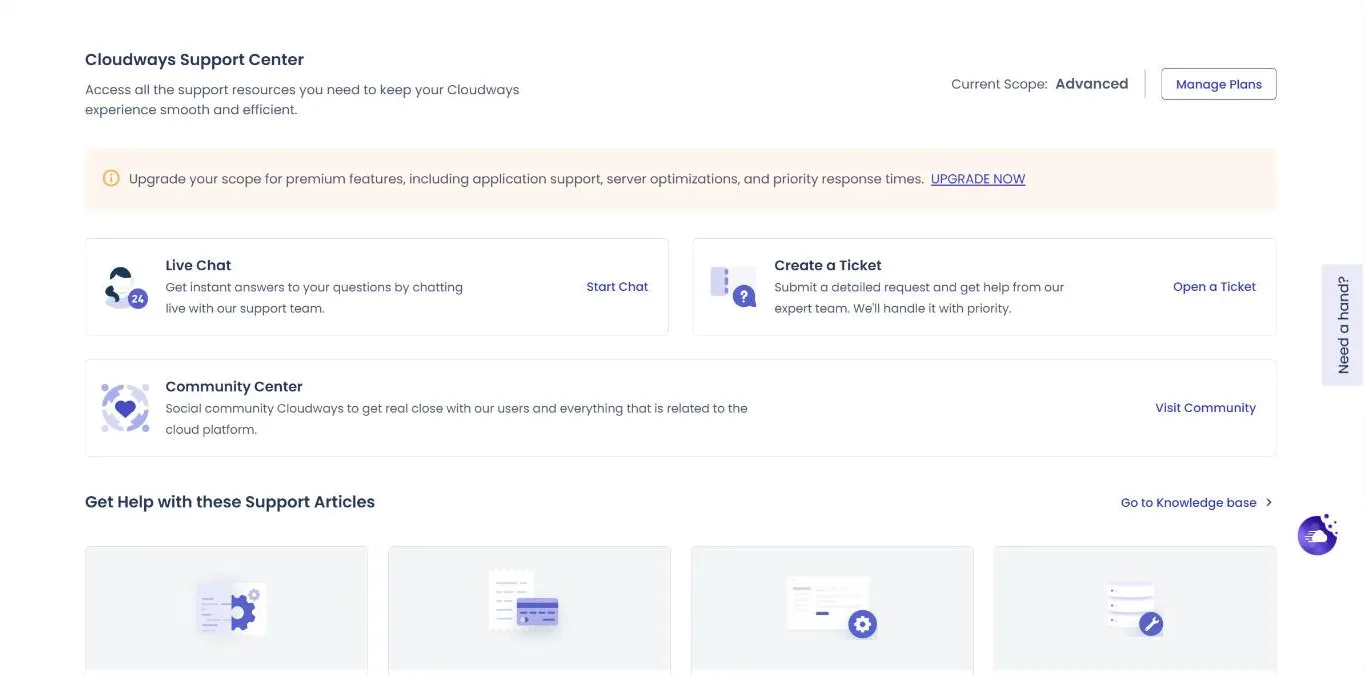
Im offiziellen Cloudways-Leitfaden wird der Weg über das Widget Need a hand?, dann Support Ticket und anschließend Submit a request beschrieben. Beide Varianten führen zum selben Formular.
Welche Felder hat das Formular, und was trägst du jeweils ein?
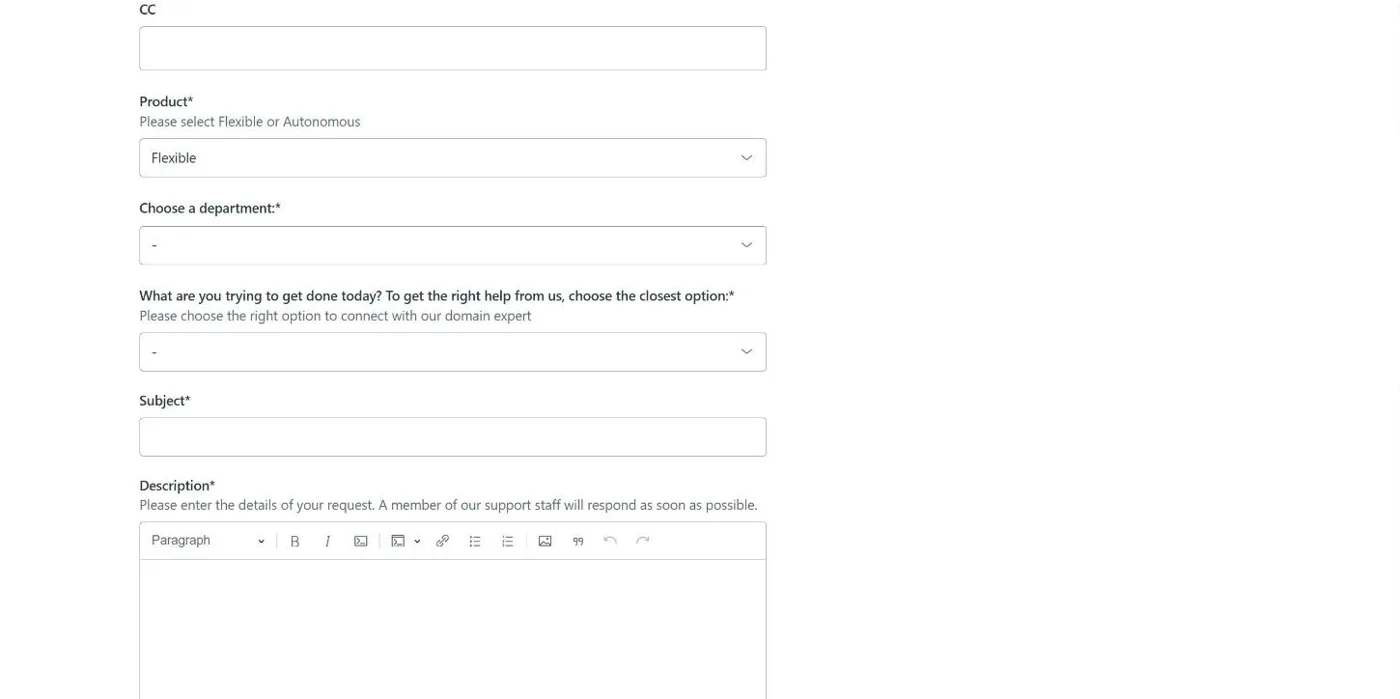
Das Formular hat neun Hauptfelder. Die ersten leiten die Anfrage an das richtige Team weiter, wähl sie also sorgfältig.
| Feld | Was ich gesehen habe | Was du eintragen solltest |
|---|---|---|
| Product | Flexible, Autonomous und weitere | Das Produkt, auf dem der betroffene Server läuft |
| Department | Zum Beispiel Technical Support | Technik getrennt, Abrechnung getrennt |
| Topic | Zum Beispiel Website/Application Errors | Das präziseste verfügbare Thema |
| Subject | Freitext | Das Problem samt Umfang, zum Beispiel: 403 für ClaudeBot auf allen Servern |
| Description | Freitext | Die Vorlage weiter unten |
| Priority | Prioritätsstufe | High nur, wenn eine Website down ist |
| first time reporting | Yes/No | Falls du es schon gemeldet hast, gib die vorherige Ticketnummer an |
| Server IP | Nur eine IP | Der Hauptserver. Alle weiteren gehören in die Beschreibung |
| Application name | Der Name der Anwendung | Der Name, wie er im Panel steht |
Was machst du, wenn das Problem mehrere Server betrifft?
Du trägst eine IP ins Feld ein und alles Weitere in die Beschreibung. Ich wollte mehrere Adressen ins Feld Server IP schreiben (meine Anfrage betraf alle Server im Konto), und das Formular hat sie abgelehnt.
Führ in der Beschreibung jeden Server in einer eigenen Zeile auf: den Servernamen, wie er im Panel steht, die Server-ID und die betroffenen Anwendungen. So muss der Support-Mitarbeiter nicht bei dir nachfragen, welche noch betroffen sind.
Kannst du statt eines Tickets den Chat nutzen?
Ja, es gibt einen Live-Chat rund um die Uhr, aber er lädt nur, wenn du Functional-Cookies akzeptiert hast. In meinem Test erschien das Chatfenster einfach nicht, solange diese Cookies nicht akzeptiert waren.
Siehst du den Chat nicht, öffne die Cookie-Einstellungen der Seite, akzeptiere Functional und lade die Seite neu. Für eine kurze Frage ist der Chat schneller. Bei einer Anfrage, die dokumentiert werden sollte, etwa einer Änderung der Serverkonfiguration, ist ein Ticket besser, denn es hat eine Nummer und einen Verlauf.
| Kanal | Funktioniert es? | Wann du ihn nutzt |
|---|---|---|
| E-Mail an support@cloudways.com | Nein, nur eine automatische Antwort | Nie, für eine neue Anfrage |
| Ein Ticket aus dem Panel | Ja, sofort eine Nummer | Störungen, Änderungswünsche am Server, Abrechnung |
| Live-Chat | Ja, nach Akzeptieren der Functional-Cookies | Kurze Fragen, schnelle Prüfung |
Was solltest du einem Ticket beifügen, um gleich in der ersten Runde eine Antwort zu bekommen?
Drei Dinge: genaue Kennungen, technische Belege und einen Zeitstempel. In meinem Ticket habe ich den curl-Befehl samt Ausgabe angehängt, und das hat eine lange Erklärung erspart.
- Name und ID des Servers und der Anwendung, wie sie im Panel stehen.
- Die curl-Ausgabe: Der Befehl
curl -I https://example.com/liefert den Antwortcode (200, 403, 502) und die Header. Füg sie unverändert ein. - Die Uhrzeit in UTC: Rechne deine Ortszeit in UTC um, damit der Support sie mit den Server-Logs abgleichen kann.
- Was du bereits geprüft hast, damit der Support es nicht noch einmal vorschlägt.
Subject: 403 for one user agent on all my servers

Servers (the IP field takes one IP only):
- server-a (main, IP in the field), apps: app-1, app-2
- server-b, apps: app-3

Issue: requests with user agent X get HTTP 403.
Test (06.11.2026, 10:00 UTC):
curl -I -A "X" https://example.com/?x=1
[paste the output here]

What I checked: WordPress, .htaccess and robots.txt do not block it.
Request: please remove the block on all servers and apps.
Du willst mehr darüber, wie man ein gutes Ticket schreibt, über die Support-Stufen und die Antwortzeiten? Alles steht im kompletten Leitfaden zum Kontakt mit dem Cloudways-Support. Das Beispiel oben basiert auf meiner eigenen Anfrage zum Blockieren von KI-Bots.
So ging es bei mir aus: Ich habe Ticket #1008105 am 06.11.2026 um 21:59 UTC über das Formular geöffnet, mit dem curl-Befehl, seiner Ausgabe und der Serverliste in der Beschreibung. Die Antwort kam am 07.11.2026 um 01:57 UTC, rund 4 Stunden später und innerhalb des 12-Stunden-Ziels für ein reguläres Ticket. Der Support hat die nginx-Sperre für ClaudeBot, CCBot und Amazonbot auf allen vier Servern des Kontos entfernt und Bytespider wie gewünscht gesperrt gelassen. Eine erneute curl-Prüfung am selben Tag lieferte 200.
Häufige Fehler und wie du sie löst
Auf eine Antwort auf die E-Mail warten: Die automatische Antwort sieht wie eine Bestätigung aus, weil sie eine Nummer hat. Das ist sie nicht. Öffne ein Ticket aus dem Panel.
Ein Ticket ohne Abstimmung im Team öffnen: Kümmern sich mehrere Personen um das Konto, legt fest, wer Tickets öffnet, damit nicht zwei für denselben Vorfall entstehen. Wie du Teammitgliedern Zugriff gibst, steht unter Team-Zugriff.
Mehrere IP-Adressen in einem Feld: Das Formular lehnt es ab. Eine im Feld, der Rest in der Beschreibung.
„Der Chat funktioniert nicht“: Meist liegt es an den Cookies. Akzeptiere Functional und lade die Seite neu.
Was ich noch nicht getestet habe: ob eine E-Mail-Antwort auf die Benachrichtigung über ein Update eines bestehenden Tickets im Ticket erfasst wird. Ich aktualisiere diese Seite, sobald ich es getestet habe.
Der Code BFCM802 nimmt dir in den ersten zwei Monaten 80 % von der Rechnung ab (bis zu 200 $ Rabatt pro Monat), inklusive unbegrenzter kostenloser Website-Umzüge. Nur für Neukunden und nur bis zum Ende des Angebots.
Das Angebot endet am 4. Dezember 2026 um 23:59 Uhr (UTC+2).
Starte mit einer kostenlosen Testphase, ohne Kreditkarte. Gib den Code an der Kasse ein und prüfe, ob er angezeigt wird.
Nach Black Friday: 30 % Rabatt für 3 Monate mit dem Code ASAEL. Bei einem großen Server (über etwa 444 $ im Monat) spart ASAEL schon heute mehr. Rechner BFCM802 vs. ASAEL
Starte einen kostenlosen Test-Server, ohne Kreditkarte. Wenn du auf einen bezahlten Tarif wechselst, nimmt dir der Code ASAEL in den ersten drei Monaten 30 % von der Rechnung ab.
Der Link trägt den Code im Anmeldeformular automatisch ein. Prüf nur, ob er angezeigt wird.
Häufige Fragen
Nein. Ich habe es am 06.11.2026 getestet: Eine E-Mail an support@cloudways.com wurde innerhalb weniger Minuten mit einer automatischen Antwort beantwortet. Darin stand, dass das Einreichen per E-Mail fehlgeschlagen ist und ich im Panel „Create a Ticket“ nutzen soll. Die Anfrage bekam eine Nummer, aber daraus wurde kein Fall eröffnet.
Die Adresse support@cloudways.com gibt es, sie schickt aber nur eine automatische Antwort und öffnet keine Anfrage. Funktionierende Kanäle sind ein Ticket direkt im Panel und der Live-Chat, mit dem Premium-Add-on außerdem Telefon und Slack.
Wahrscheinlich hast du funktionale Cookies (Functional) nicht akzeptiert. In meinem Test lud das Chatfenster erst nach dieser Zustimmung. Ändere deine Cookie-Einstellungen und lade die Seite neu.
Nicht im Feld „Server IP“, das nur eine Adresse akzeptiert. Trag den Hauptserver ins Feld ein und die übrigen Server mit ihren Namen und Anwendungen in die Beschreibung der Anfrage.
Etwa 3–5 Minuten. Die Ticketnummer erscheint sofort nach dem Absenden, mit dem Status Open. Laut offizieller Support-Seite liegt das Ziel für die erste Antwort beim kostenlosen Support bei 12 Stunden (3 Stunden bei hoher Priorität).
Nach allem, was ich gesehen habe: nein. Das Formular öffnet sich aus dem Panel heraus, und die automatische Antwort auf die E-Mail fordert ausdrücklich dazu auf, sich bei der Cloudways Platform anzumelden. Hast du keinen Zugang zum Konto, beginn mit einem Passwort-Reset.
Verwandte Ratgeber
- Der komplette Leitfaden zum Kontakt mit dem Cloudways-Support: Chat, Tickets und Antwortzeiten
- Blockiert Cloudways KI-Bots? Was ich gemessen habe und wie ich die Aufhebung beantragt habe
- So gibst du einem Teammitglied Zugriff auf einen Server
- Cloudways Copilot: Probleme lösen, bevor du den Support kontaktierst
- Alle Ratgeber zum Thema: Konto, Abrechnung und Support
- Was es kostet: Cloudways-Preise
Quellen: How to Create a Support Ticket (Cloudways Knowledge Base), Cloudways Support, das Formular Submit a request im Ticketsystem (Login erforderlich) und mein eigener Test am 06.11.2026 (E-Mail #1008090, Formular #1008105). Geschrieben und geprüft von Asael Dreyer · Aktualisiert: 07.11.2026
Hinweis: Dies ist eine unabhängige Website, nicht die offizielle Cloudways-Website. Einige Links auf dieser Website sind Affiliate-Links: Wenn du dich darüber anmeldest, erhalten wir eine Provision, ohne dass dir zusätzliche Kosten entstehen. Alle Details

