
Zuletzt aktualisiert: · Von Asael Dreyer
Kurzantwort: Alle Rechnungen und Zahlungsmethoden verwaltest du bei Cloudways im Bereich Billing, den du über das Profilsymbol in der oberen Ecke des Panels öffnest. Dort lädst du eine Cloudways-Rechnung als PDF oder CSV herunter (Billing History), aktualisierst Kreditkarte, Adresse und Unternehmensangaben (Settings) und zahlst per PayPal oder lädst mit Make a Payment ein Guthaben auf. Die meisten Probleme mit Kartenzahlungen lösen sich mit einem Anruf bei deinem Kartenaussteller oder mit dem vorübergehenden Wechsel zu PayPal.
Wie die Zahlung bei Cloudways funktioniert, in drei Sätzen
Bevor es an die Schaltflächen geht, drei Prinzipien, die fast jede Frage zu Rechnungen erklären.
Du zahlst im Nachhinein, nach Nutzung. Cloudways arbeitet nach dem Pay-as-you-go-Prinzip: Es gibt keine Vorauszahlung für einen Monat, und zu Beginn jedes Monats wird eine Rechnung für die Nutzung des Vormonats ausgestellt. Ein Server, den du zehn Tage behalten und dann gelöscht hast, erscheint auf der nächsten Rechnung, und zwar nur für diese zehn Tage.
Für den Einzug gilt eine feste Reihenfolge. Zuerst Gutschriften und Rabatte, dann ein eventuell vorausbezahltes Guthaben und erst danach deine primäre Zahlungsmethode (und eine Ersatzmethode, falls die primäre scheitert). Deckt das Guthaben nicht die ganze Rechnung, wird die Differenz von deiner Karte abgebucht.
Nur der Hauptinhaber des Kontos ändert die Rechnungsdaten, es sei denn, er hat einem Teammitglied Billing-Rechte gegeben. Das vollständige Abrechnungsmodell mit stundenweiser Abrechnung und Limits erklärt die Anleitung zur Abrechnung bei Cloudways. Hier konzentriere ich mich auf die konkreten Aufgaben und die Fehlersuche.
So kommst du in den Bereich Billing
- Melde dich im Admin-Panel an.
- Klicke oben rechts auf das Profilsymbol.
- Wähle im Menü Billing.
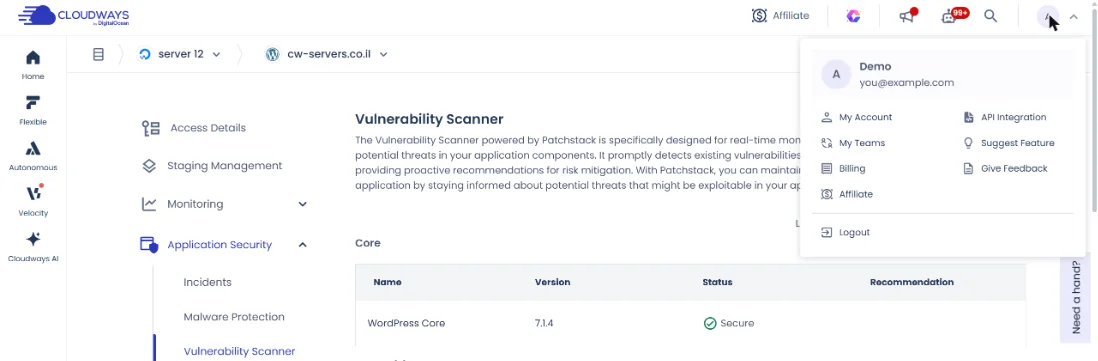
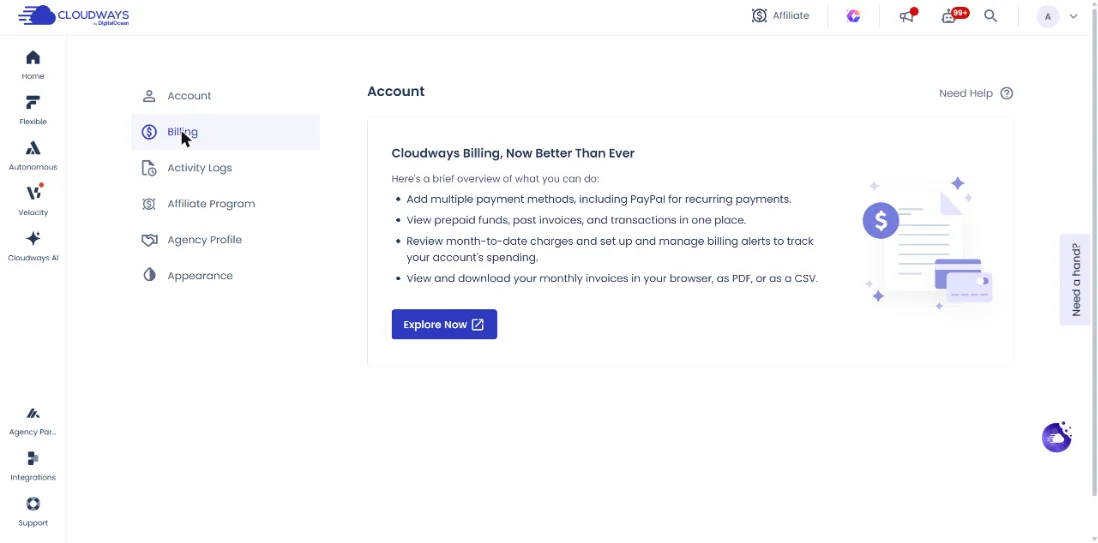
Beim ersten Aufruf siehst du womöglich eine Willkommensseite mit dem Titel „Cloudways Billing, Now Better Than Ever“ (im Bild). Mach von dort mit Explore Now weiter. Falls du noch in der alten Oberfläche (Classical) bist: Account im Profilmenü, dann Billing im Seitenmenü, und mit Go to Billing kommst du zur neuen Oberfläche.
| Tab | Wofür du dorthin gehst |
|---|---|
| Overview | Sehen, wie viel in diesem Monat fällig ist, und bezahlen (Make a Payment) |
| Billing History | Rechnungen herunterladen, Zahlungen und Aufladungen prüfen |
| Credits & Discounts | Prüfen, ob ein Rabattcode und Gutschriften angewendet wurden |
| Settings | Rechnungsadresse, Tax Location und Zahlungsmethoden |
Wie lädst du eine Cloudways-Rechnung als PDF oder CSV herunter?
- Öffne im Bereich Billing den Tab Billing History.
- Suche die Rechnung für den gewünschten Monat und klicke am Ende der Zeile auf die drei Punkte.
- Wähle Download PDF (für die Ablage und deine Buchhaltung) oder Download CSV (zur Auswertung in einer Tabellenkalkulation).
Rechnungen aus der Zeit vor dem Wechsel zum neuen Abrechnungssystem findest du auf derselben Seite unter View Old Billing History. Dort klickst du auf die Rechnungsnummer (ID), um ein PDF herunterzuladen, und es gibt auch einen alten Verlauf der Aufladungen (Funds History).
Ein Tipp für Unternehmen: Die Unternehmensangaben auf der Rechnung (Firmenname, Adresse) stammen aus den Settings. Trage sie vor der ersten Rechnung ein, denn das ist einfacher als eine nachträgliche Korrektur. Fragen zur Umsatzsteuer bei einem aus dem Ausland abgerechneten Cloud-Dienst klärst du mit deiner Steuerberatung. Prüfe auf jeden Fall deine erste Rechnung.
Wie aktualisierst du Kreditkarte, Adresse und Unternehmensangaben?
Rechnungsadresse und Firmenname
- Öffne im Bereich Billing die Settings.
- Klicke im Abschnitt Billing Address auf Edit Details.
- Aktualisiere Adresse, Ort, Firmenname und Postleitzahl.
- Klicke auf Save Changes.
Darunter steht Tax Location: das Land und die Steuerregion, anhand derer die Steuern auf der Rechnung berechnet werden. Prüfe, ob dein Land angezeigt wird. Zum Ändern gibt es an derselben Stelle einen Link zu einem erklärenden Artikel.
Kreditkarte aktualisieren oder hinzufügen
- Scrolle in den Settings zu Payment Method.
- Um eine vorhandene Karte zu aktualisieren: Klicke neben der Karte auf die drei Punkte, wähle Edit, nimm deine Korrekturen vor und klicke auf Update Payment Method.
- Um eine neue Methode hinzuzufügen: Klicke auf Add Payment Method, wähle Credit/Debit Card oder PayPal, fülle die Angaben aus und klicke auf Add Payment Method.
Wenn du eine Karte hinzufügst, kann der Zahlungsdienstleister Stripe eine vorübergehende Autorisierung von 1 bis 10 $ vornehmen, um die Gültigkeit der Karte zu prüfen. Das ist keine echte Abbuchung, und der Betrag wird automatisch storniert. Laut Dokumentation erscheint eine aktualisierte Karte meist innerhalb von 24 Stunden im System, und du kannst sie in dieser Zeit zum Aufladen deines Guthabens nutzen.
Meine Empfehlung: Hinterlege mindestens zwei Zahlungsmethoden. Eine abgelaufene Karte ist ein häufiger Grund für eine unbezahlte Rechnung, und eine Ersatzmethode verhindert die ganze Kette an Problemen.
Wie zahlst du mit PayPal?
PayPal steht erst zur Verfügung, nachdem das Konto von der kostenlosen Testphase auf ein reguläres Konto gewechselt hat. Seit April 2026 gibt es auch die automatische wiederkehrende Zahlung mit PayPal und nicht nur die manuelle Zahlung: ab dem 01.04.2026 für Neukunden und ab dem 16.04.2026 für Bestandskunden. So verbindest du es und zahlst:
- Klicke im Bereich Billing auf dem Tab Overview auf Make a Payment.
- Wähle Pay Estimated Due Amount (falls angezeigt) oder gib einen Betrag manuell ein.
- Falls PayPal noch nicht verbunden ist: Klicke unter Payment Method auf Add New, wähle den Tab PayPal, trage eine Rechnungsadresse ein und klicke auf den gelben PayPal-Button, um das Konto zu verbinden.
- Wähle PayPal in der Liste der Zahlungsmethoden und klicke auf Submit Payment. Du wirst zur Bestätigung auf die Seite von PayPal weitergeleitet.
Bei der ersten Verbindung kann eine einmalige Verifizierung über 5 $ anfallen. Laut Dokumentation wird dieser Betrag auf deine erste Rechnung angerechnet, es ist also keine zusätzliche Ausgabe. Wenn du ein Testkonto per PayPal auf ein reguläres Konto umstellen willst, musst du laut Dokumentation das Billing-Team von Cloudways kontaktieren.
Warum das gut zu wissen ist: PayPal ist eine gute Lösung, wenn deine Bank Abbuchungen von deiner Karte blockiert, und wenn du in Dollar verdienst, kannst du aus einem Dollar-Guthaben zahlen, ohne doppelt umzurechnen.
Guthaben vorab aufladen (Prepayment)
Eine Vorauszahlung ist Geld, das du auf das Konto einzahlst und von dem künftige Rechnungen abgezogen werden, bis es aufgebraucht ist. Du kannst bis zu 12 Monate im Voraus bezahlen, basierend auf deiner aktuellen Nutzung. Das ist nützlich für Unternehmen, die lieber ein Jahr auf einmal zahlen, für Kunden-Websites, die nicht vom Ablaufdatum einer Karte abhängen sollen, und für alle, deren Bank wiederkehrende Abbuchungen blockiert.
- Klicke im Bereich Billing auf dem Tab Overview oben in der Ecke auf Make a Payment.
- Wähle Add a Custom Amount und gib einen Betrag in Dollar ein.
- Wähle eine gespeicherte Zahlungsmethode (Karte oder PayPal) oder füge eine neue hinzu.
- Klicke auf Submit Payment. Mit einer Karte gelangst du zur gesicherten Zahlungsseite, mit PayPal zur Bestätigung auf deren Seite.
Nach einer erfolgreichen Aufladung bekommst du eine Bestätigungs-E-Mail, und die Aufladung erscheint in der Billing History.
Zwei Punkte, die du wissen solltest:
- Eine Aufladung bezahlt keine bereits offene Rechnung. Gibt es eine unbezahlte Rechnung, musst du sie manuell bezahlen. Das Guthaben wird erst für künftige Rechnungen verwendet.
- Ein teilweises Guthaben: Ist das Guthaben kleiner als die Rechnung, wird die Differenz von deiner Karte abgebucht. Bei einem Guthaben von 20 $ und einer Rechnung über 23 $ werden zum Beispiel 3 $ von deiner Karte abgebucht.
Der Code BFCM802 nimmt dir in den ersten zwei Monaten 80 % von der Rechnung ab (bis zu 200 $ Rabatt pro Monat), inklusive unbegrenzter kostenloser Website-Umzüge. Nur für Neukunden und nur bis zum Ende des Angebots.
Das Angebot endet am 4. Dezember 2026 um 23:59 Uhr (UTC+2).
Starte mit einer kostenlosen Testphase, ohne Kreditkarte. Gib den Code an der Kasse ein und prüfe, ob er angezeigt wird.
Nach Black Friday: 30 % Rabatt für 3 Monate mit dem Code ASAEL. Bei einem großen Server (über etwa 444 $ im Monat) spart ASAEL schon heute mehr. Rechner BFCM802 vs. ASAEL
Starte einen kostenlosen Test-Server, ohne Kreditkarte. Wenn du auf einen bezahlten Tarif wechselst, nimmt dir der Code ASAEL in den ersten drei Monaten 30 % von der Rechnung ab.
Der Link trägt den Code im Anmeldeformular automatisch ein. Prüf nur, ob er angezeigt wird.
Was du tun kannst, wenn eine Karte abgelehnt wird oder du kein Guthaben aufladen kannst
Wenn eine Karte nicht durchgeht, liegt das Problem fast immer bei der Bank oder dem Kartenaussteller und nicht im Panel. Gehe die Liste der Reihe nach durch:
- Ruf deinen Kartenaussteller an. Stelle sicher, dass internationale Online-Transaktionen mit der Karte erlaubt sind, dass Cloudways nicht als Händler gesperrt ist und dass die Karte aktiv ist. Wenn deine Karte nicht in den USA ausgestellt wurde, fang hier an: Cloudways rechnet in US-Dollar ab, deine Bank kann also eine Fremdwährungsgebühr berechnen. Manchmal verlangt die Bank eine Freigabe mit einem Einmalcode (3D Secure) oder bittet dich, Cloudways als zugelassenen Händler hinzuzufügen.
- Prüfe dein Limit. Das verfügbare Guthaben auf der Karte sowie eventuelle Tages- oder Monatslimits für Transaktionen.
- Gib noch einmal sorgfältig Kartennummer, Ablaufdatum und CVV ein.
- Ein Fehler „Invalid Request“: Lösche Cookies, Cache und Verlauf deines Browsers und versuche es erneut. Die Dokumentation empfiehlt außerdem, zwischen der alten und der neuen Oberfläche zu wechseln.
- Funktioniert es immer noch nicht: Zahle per PayPal, damit du nicht gesperrt wirst, und eröffne ein Ticket beim Billing-Team. Gib die genaue Fehlermeldung, einen Screenshot und die versuchte Zahlungsmethode an.
Eine unbekannte Abbuchung auf deiner Karte
Hast du auf deinem Kontoauszug eine Abbuchung von Cloudways gesehen und weißt nicht, woher sie kommt? Bevor du die Transaktion bei deinem Kartenaussteller reklamierst, prüfe die häufigen Ursachen:
| Was du gesehen hast | Wahrscheinliche Erklärung | So prüfst du es |
|---|---|---|
| Ein kleiner, nicht runder Betrag (zum Beispiel 3 $) | Ausgleich einer Rechnung, die das Guthaben nicht vollständig gedeckt hat | Lade die letzte Rechnung herunter und prüfe, wie viel vom Guthaben abgezogen wurde |
| Eine Abbuchung, die zu keinem deiner Konten passt | Ein weiteres Cloudways-Konto, das du (oder ein Mitarbeiter) mit derselben Karte eröffnet hast | Melde dich bei jedem Konto an und prüfe die Billing History |
| Eine höhere Abbuchung als üblich | Ein geklonter Server, der nicht gelöscht wurde, Backups, Add-ons oder ein Teammitglied, das einen Server hinzugefügt hat | Prüfe Overview und das Aktivitätsprotokoll des Kontos |
| 1–10 $, die nach einigen Tagen verschwunden sind | Eine vorübergehende Autorisierung zur Prüfung der Karte | Kein Handeln nötig |
| 5 $ beim Verbinden von PayPal | Verifizierung des PayPal-Kontos | Wird auf die erste Rechnung angerechnet |
| Ein kleiner prozentualer Aufschlag auf der Rechnung | Eine Steuer oder ein Aufschlag je nach Rechnungsregion. Die Dokumentation nennt als Beispiel einen Aufschlag von 1 % wegen geänderter Zolltarife in einigen Regionen, und es ist nicht bekannt, ob er in deiner Region gilt | Prüfe die Steuer- und Aufschlagszeilen auf der Rechnung, und wenn es unklar ist, wende dich an das Billing-Team |
Findest du es immer noch nicht, wende dich an das Billing-Team mit Betrag und Datum der Abbuchung, den letzten vier Ziffern der Karte, dem Namen des Karteninhabers und einem Screenshot der Abbuchung aus deinem Kontoauszug. Wenn du eine Transaktion beim Kartenaussteller bestreitest, ohne vorher nachzusehen, kann das zur Sperrung des Kontos und zum Offline-Gehen deiner Websites führen.
Das Konto ist gesperrt und du kommst nicht ins Panel
Eine Sperre des Panel-Zugangs hat fast immer eine von zwei Ursachen: eine offene Forderung oder einen Sicherheitsmechanismus.
Eine Sperre wegen einer unbezahlten Rechnung
Wird eine Rechnung nicht bezahlt, schickt Cloudways Erinnerungen und sperrt später das Panel und stoppt die Server. Den vollständigen Ablauf bis zur Löschung der Daten findest du in der Abrechnungsanleitung. Die gute Nachricht: Der Bereich Billing bleibt auch bei gesperrtem Konto geöffnet.
- Gehe zu Billing und aktualisiere deine Kreditkarte oder zahle per PayPal.
- Wenn das System es verlangt, lade ein Guthaben auf, das mindestens 50 % der Serverkosten deckt. Zum Beispiel 7 $ für einen Server, der 14 $ im Monat kostet (zur Orientierung: 1 US-Dollar ≈ 0,95 Euro, Kurs vom 23.11.2026, also ≈ 6,65 € für einen Server zu ≈ 13,30 €).
- Bestätige bei deiner Bank, dass die Zahlung genehmigt wurde.
- Das System versucht, die neue Karte zu belasten oder vom Guthaben abzuziehen. Sobald die Forderung beglichen ist, kommt der Zugang sofort zurück. Falls nicht, melde dich ab und wieder an.
Eine Sperre wegen verdächtiger Aktivität
Das Verhaltensüberwachungssystem von Cloudways kann ein Konto vorübergehend sperren, wenn es ungewöhnliche Aktivitäten erkennt: viele Server in kurzer Zeit einrichten, viele Klone oder Upgrades hintereinander, wiederholte fehlgeschlagene Versuche, einen Server wiederherzustellen (was eine 24-stündige Sperre auslösen kann), oder Skripte, die im Ordner des Master-Users statt in private_html liegen. Bei neuen Konten kann verlangt werden, 50 % der Serverkosten einzuzahlen, um die Einschränkungen aufzuheben.
Um die Sperre aufzuheben: Wende dich über den Support an das Trust & Safety-Team von Cloudways, mit deiner registrierten E-Mail-Adresse und einer Telefonnummer, unter der man dich erreicht. Wie du ein Ticket richtig eröffnest, erklärt die Anleitung zum Kontakt mit dem Support. Um es gar nicht erst so weit kommen zu lassen: Halte ein Guthaben auf dem Konto, richte nicht Dutzende Server am Tag ein und lege Skripte in private_html ab.
Wenn du als Agentur Kundenserver verwaltest und der Kontoinhaber der Kunde ist, nutze lieber den Teamzugriff, statt selbst die Karte des Kunden zu hinterlegen. So behält der Kunde die Kontrolle über die Zahlung, und du konzentrierst dich auf die Arbeit.
Häufige Fehler und wie du sie behebst
Du hast Guthaben aufgeladen und die Rechnung ist trotzdem offen: Eine Aufladung bezahlt keine bestehende Rechnung. Zahle sie manuell mit Make a Payment.
Du siehst die Billing-Option gar nicht: Du bist als Teammitglied ohne Billing-Berechtigung angemeldet. Der Kontoinhaber muss die Änderung vornehmen oder dir die Berechtigung geben.
PayPal erscheint nicht als Option: Das Konto ist noch in der kostenlosen Testphase. Stelle auf ein reguläres Konto um oder wende dich an das Billing-Team.
Die Rechnung ist höher als erwartet: Ein gestoppter Server wird weiterhin berechnet, und Klone und Staging-Umgebungen verbrauchen Ressourcen. Prüfe Overview, lösche, was du nicht brauchst, und richte einen Billing-Alert ein.
Du hast eine Transaktion bei der Bank angefochten und das Konto wurde gesperrt: Wende dich mit den Details der Abbuchung an das Billing-Team und ziehe die Reklamation zurück, wenn sich herausstellt, dass die Abbuchung berechtigt war.
Quellen
- Cloudways Knowledge Base: How do I change my billing information
- Cloudways Knowledge Base: How can I pay my invoices via PayPal
- Cloudways Knowledge Base: How do I add prepayments to my account
- Cloudways Knowledge Base: Downloading invoices in PDF format
- Cloudways Knowledge Base: How to resolve payment issues on Cloudways
- Cloudways Knowledge Base: Unrecognized Cloudways credit card charge causes resolution guide
- Cloudways Knowledge Base: How to fix the issue of not being able to update credit card information or add funds
- Cloudways Knowledge Base: Fix issue of inaccessibility to Cloudways platform
FAQ
Klicke im Bereich Billing auf dem Tab Billing History auf die drei Punkte neben der Rechnung und wähle Download PDF oder Download CSV. Ältere Rechnungen findest du unter View Old Billing History.
Ja, sobald das Konto von der Testphase auf ein reguläres Konto gewechselt hat. Seit April 2026 gibt es auch die automatische wiederkehrende Zahlung mit PayPal. Bei der ersten Verbindung kann eine Verifizierung über 5 $ anfallen, die auf deine erste Rechnung angerechnet wird.
In den meisten Fällen blockiert die Bank oder der Kartenaussteller eine internationale oder Online-Transaktion. Ruf sie an, bitte darum, internationale Transaktionen und Cloudways als Händler zuzulassen, und versuche es erneut. Bis dahin kannst du per PayPal zahlen.
Ja, über eine Guthaben-Vorauszahlung (Prepayment) für bis zu 12 Monate, basierend auf deiner aktuellen Nutzung. Die Monatsrechnungen werden vom Guthaben abgezogen, bis es aufgebraucht ist, und die Differenz wird von deiner Karte abgebucht.
Eine vorübergehende Autorisierung des Zahlungsdienstleisters Stripe zur Prüfung der Karte. Es ist keine echte Abbuchung, und der Betrag wird nach der Prüfung automatisch storniert.
Das hängt von der Ursache und dem Stadium ab. Bei einer offenen Forderung wird das Panel nach einigen Tagen gesperrt und später werden die Server gestoppt. Der Bereich Billing bleibt geöffnet, und sobald die Forderung beglichen ist, kommt der Zugang sofort zurück.
Weitere Anleitungen
- So funktioniert die Abrechnung bei Cloudways: stündlich, monatlich und was du zahlst
- So kontaktierst du den Cloudways-Support und eröffnest ein Ticket richtig
- So kündigst du Konto und Server bei Cloudways
- So gibst du einem Teammitglied Zugriff auf einen Server
- Alle Anleitungen zu diesem Thema: Konto, Abrechnung und Support
- Was es tatsächlich kostet: Cloudways-Preise
Offizielle Quelle: How Do I Change My Billing Information?, How Can I Pay My Invoices via PayPal?, How Do I Add Prepayments to My Account?, Downloading Invoices in PDF Format, How to Resolve Payment Issues, Unrecognized Credit Card Charge, Unable to Update Card or Add Funds, Fix Issue of Inaccessibility to Cloudways Platform (Cloudways Knowledge Base). Geschrieben und geprüft von Asael Dreyer · Aktualisiert: 06.11.2026
Hinweis: Dies ist eine unabhängige Website, nicht die offizielle Cloudways-Website. Einige Links auf dieser Website sind Affiliate-Links: Wenn du dich darüber anmeldest, erhalten wir eine Provision, ohne dass dir zusätzliche Kosten entstehen. Alle Details

