
Zuletzt aktualisiert: · Von Asael Dreyer
Kurz gesagt: Um eine Seite bei Cloudways zu klonen, öffnest du die Anwendung, dann Quick Actions und wählst Clone App/Create Staging, suchst einen Zielserver aus, lässt Create as Staging deaktiviert und klickst auf Continue. Um einen ganzen Server mit allen Seiten zu klonen, klickst du neben dem Server auf ⋮ und wählst Clone Server. Das Klonen einer typischen Seite dauert meist 20 bis 30 Minuten.
Klonen, Staging und Server-Klon: Was ist der Unterschied?
Cloudways kennt drei Aktionen, die ähnlich aussehen. Der Unterschied entscheidet darüber, was mit deiner Live-Seite passiert, also wähl von Anfang an die richtige.
Eine Anwendung klonen (Clone App) erzeugt eine unabhängige Kopie einer einzelnen Seite, auf demselben oder einem anderen Server. Zwischen Kopie und Original besteht keine Verbindung. Das passt, wenn du eine Seite umziehen, eine neue Seite auf Basis einer bestehenden anlegen oder eine neue Version aufbauen und separat live schalten willst.
Eine Staging-Umgebung ist eine Kopie, die mit der Live-Seite verknüpft bleibt. Du arbeitest darauf und überträgst die Änderungen anschließend auf die Original-Seite. So testest du Updates, Plugins und Design sicher, bevor Besucher sie sehen. Diese Anleitung behandelt das Klonen, den kompletten Staging-Workflow findest du in der Anleitung zum Erstellen einer Staging-Umgebung.
Einen Server klonen (Clone Server) kopiert alle Seiten des Servers auf einen neuen Server, der auch bei einem anderen Cloud-Anbieter und an einem anderen Standort liegen kann.
| Aktion | Was entsteht | Verbindung zum Original | Wann sie sinnvoll ist |
|---|---|---|---|
| Clone App | Eine unabhängige Kopie einer Seite | Keine | Umzug auf einen anderen Server, neue Seite auf Basis einer bestehenden, neue Version einer Seite |
| Create as Staging | Eine mit der Live-Seite verknüpfte Kopie | Push und Pull | Updates und Änderungen vor dem Livegang testen |
| Clone Server | Ein neuer Server mit allen Seiten | Keine | Cloud-Anbieter oder Standort wechseln, Server verkleinern, Lasttests |
Die Unterscheidung aus der früheren Fassung dieser Anleitung gilt weiterhin: Ein Klon soll eine eigenständige Kopie bleiben, ohne das Original je zu überschreiben. Eine Staging-Umgebung ist genau dafür gebaut: Du arbeitest darauf und überschreibst am Ende die Live-Seite mit der aktualisierten Version.
Was beim Klonen einer Anwendung kopiert wird und was nicht
| Wird kopiert | Wird nicht kopiert |
|---|---|
| Alle Dateien und die Datenbank der Seite | SSH/SFTP-Benutzer und ihre Zugangsdaten |
| Die PHP-Version und ihre Einstellungen | CDN-Einstellungen |
| Die Admin-Zugangsdaten von WordPress | Die Ordner /.git und wp-content/cache sowie die Datei wp-content/debug.log |
| Die Adresse der Seite (Site URL und Home URL) wird nicht automatisch angepasst |
In der Praxis heißt das: Nach dem Klonen legst du SFTP-Benutzer bei Bedarf neu an, richtest das CDN erneut ein und stellst sicher, dass die Adresse der Seite in der Kopie stimmt.
Vorbereitung
- Freier Speicherplatz auf dem Zielserver, mindestens so viel wie die Seite groß ist. Beim Klonen auf denselben Server verdoppelt sich das Volumen.
- Ein kompatibler Zielserver. Zwischen MariaDB und MySQL 8.4 kannst du nicht per Klon wechseln. Der Zielserver muss außerdem die Mindestanforderungen der Anwendung erfüllen. Erscheint eine Warnung zu Paketunterschieden zwischen den Servern, aktualisiere vor dem Klonen die Pakete des Zielservers.
- Testphase: Während der Testphase ist im Konto nur ein Server erlaubt, einen Server zu klonen ist also erst nach dem Upgrade möglich.
- Ein eigener Session-Pfad: Hast du einen eigenen Session-Pfad gesetzt und bekommst Fehler, empfiehlt Cloudways, ihn nach
public_html/var/sessionszu verlegen, einen Ordner, der nicht im Klon enthalten ist.
Anwendung bei Cloudways Flexible klonen, Schritt für Schritt
- Öffne im Verwaltungspanel Servers, wähle den Server aus, klicke auf www und wähle die Anwendung. Du erreichst sie auch über Applications oder die Suche.
- Öffne das Menü Quick Actions und wähle Clone App/Create Staging. In der alten Oberfläche ist das der runde Button unten rechts, dessen Menü sich beim Darüberfahren öffnet.
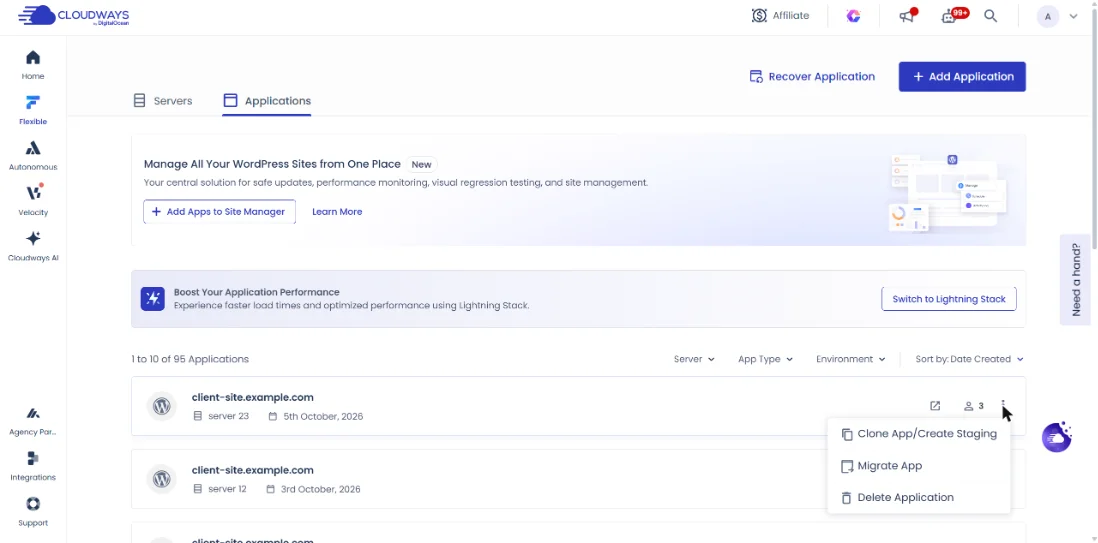
- Wähle den Zielserver aus der Liste: denselben Server, einen anderen Server im Konto oder einen neuen Server.
- Für einen normalen Klon aktivierst du Create as Staging nicht. Aktiviere es nur, wenn du eine verknüpfte Testumgebung willst.
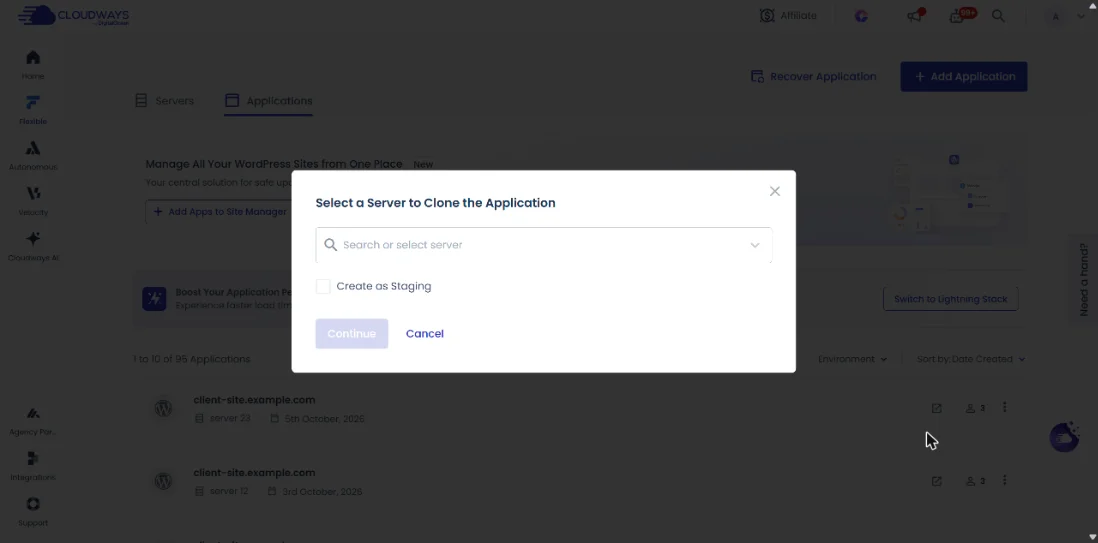
- Klicke auf Continue. Das Klonen startet, und du bekommst eine Benachrichtigung, wenn es fertig ist.
- Öffne die neue Anwendung. Sie erscheint in der Liste der Anwendungen mit einer temporären Adresse, die auf cloudwaysapps.com endet.
Nach dem Klonen
- Teste die Kopie unter der temporären Adresse: Seiten, Formulare, Admin-Login.
- Soll die Kopie live gehen, füge ihr unter Domain Management eine Domain hinzu, setze sie als primär und stelle das DNS um. Den vollständigen Ablauf beschreibt die Anleitung zum Verschieben einer Seite von einem Server auf einen anderen.
- Ist es eine neue Seite auf Basis einer Vorlage, ersetze die WordPress-Admin-Daten, denn sie wurden vom Original übernommen.
Wie lange das Klonen dauert
| Größe der Anwendung | Geschätzte Dauer laut Cloudways |
|---|---|
| Unter 30 GB | 20–30 Minuten |
| 30–100 GB | Bis zu einer Stunde |
| Über 100 GB | Einige Stunden |
Kommt der Klon nicht voran, prüfe den Status im Panel und die Serverlast. Tut sich nichts, wende dich an den Support.
Einen ganzen Server klonen
Einen Server zu klonen lohnt sich, wenn du den Cloud-Anbieter wechseln (zum Beispiel zu Google Cloud), den Standort ändern, einen Server verkleinern oder Lasttests an einer Kopie durchführen willst.
- Öffne im Panel Servers und wähle den Server aus.
- Klicke auf ⋮ und wähle Clone Server.
- Wähle in der neuen Oberfläche aus, welche Einstellungen kopiert werden sollen (Details in der Tabelle unten).
- Wähle Cloud-Anbieter, Servergröße und Standort. Bei AWS und Google Cloud wählst du zusätzlich die Festplattengröße. Der Preis pro Stunde und pro Monat wird auf dem Bildschirm angezeigt.
- Klicke auf Clone Server und warte, bis der neue Server hochgefahren ist.
Der neue Server hat eine andere IP-Adresse, und die Seiten darauf bekommen temporäre Adressen. Die Seiten laufen weiter vom alten Server, bis du die DNS-Einträge aktualisierst.
Einfacher und erweiterter Klon
In der klassischen Oberfläche ist der Klon einfach: Es werden nur die Anwendungen kopiert. In der neuen Oberfläche ist der Klon erweitert, und du kannst zusätzlich Folgendes kopieren lassen:
| Gruppe | Was du kopieren kannst |
|---|---|
| Server Configuration | Servereinstellungen und Pakete, einschließlich des SMTP-Add-ons und Sicherheitseinstellungen wie IP-Allowlists |
| Application Configuration | Domains und SSL-Zertifikate, Cronjobs, Supervisord-Jobs, Anwendungseinstellungen (PHP-FPM, Varnish, Git) und die Zugangsdaten der Anwendungen |
| Team Configuration | Zugriff für die Teammitglieder, die Zugriff auf den ursprünglichen Server haben |
Staging-Anwendungen werden beim Klonen eines Servers nicht kopiert, auf dem neuen Server können also weniger Anwendungen erscheinen. Das ist normal.
Nach dem Klonen eines Servers: Domains und DNS aktualisieren, SSL installieren, falls es nicht mitkopiert wurde, jede Seite testen und erst dann den alten Server löschen. Nutzt du Cloudflare Enterprise, denk daran, auch dessen Domain auf den neuen Server umzuziehen.
Eine Anwendung bei Autonomous klonen
Bei Autonomous enthält jeder Plan eine Anwendung. Eine Anwendung zu klonen eröffnet daher einen neuen Plan, der separat abgerechnet wird. Die Zahl der Pläne in einem Konto ist nicht begrenzt.
- Klicke in der Liste der Anwendungen neben der Anwendung auf ⋮ und wähle Clone Application.
- Wähle einen passenden Plan für die Kopie.
- Wähle eine Region, dieselbe oder eine andere, und gib einen Namen für die neue Anwendung ein.
- Prüfe Plan, Region und Name und klicke auf Clone Application.
Laut Dokumentation musst du, falls die Klon-Option nicht erscheint, sicherstellen, dass du einen aktiven Autonomous-Plan hast, der nach dem 11. November 2025 erstellt wurde. Die Kopie wird nach dem gewählten Plan abgerechnet.
So taucht das Klonen auf deiner Rechnung auf
Cloudways rechnet nach Nutzung ab, und jeder aktive Server wird separat berechnet, auch geklonte Server. Hast du einen Server und klonst von ihm einen weiteren, und beide laufen, wirst du für zwei Server nach ihrer jeweiligen Laufzeit abgerechnet. Eine Anwendung auf einen bestehenden Server zu klonen verursacht keine zusätzlichen Serverkosten, belegt aber Speicherplatz.
Aus meiner Erfahrung mit Kunden: Der teure Fehler ist, einen Server „nur für einen Test“ zu klonen und ihn dann zu vergessen. So ein Server taucht Monat für Monat auf der Rechnung auf. Lösch ihn, sobald du mit dem Testen fertig bist.
Der Code BFCM802 nimmt dir in den ersten zwei Monaten 80 % von der Rechnung ab (bis zu 200 $ Rabatt pro Monat), inklusive unbegrenzter kostenloser Website-Umzüge. Nur für Neukunden und nur bis zum Ende des Angebots.
Das Angebot endet am 4. Dezember 2026 um 23:59 Uhr (UTC+2).
Starte mit einer kostenlosen Testphase, ohne Kreditkarte. Gib den Code an der Kasse ein und prüfe, ob er angezeigt wird.
Nach Black Friday: 30 % Rabatt für 3 Monate mit dem Code ASAEL. Bei einem großen Server (über etwa 444 $ im Monat) spart ASAEL schon heute mehr. Rechner BFCM802 vs. ASAEL
Starte einen kostenlosen Test-Server, ohne Kreditkarte. Wenn du auf einen bezahlten Tarif wechselst, nimmt dir der Code ASAEL in den ersten drei Monaten 30 % von der Rechnung ab.
Der Link trägt den Code im Anmeldeformular automatisch ein. Prüf nur, ob er angezeigt wird.
Häufige Fehler und wie du sie behebst
Ich habe versehentlich Create as Staging aktiviert: Es wurde eine Testumgebung statt einer unabhängigen Kopie erstellt. Lösch sie und klone noch einmal ohne das Häkchen.
Die Kopie leitet auf die Original-Seite weiter: Die Adresse der Seite wurde nicht angepasst. Füge der Kopie eine Domain hinzu und setze sie als primär, oder passe die Adresse mit WP-CLI an.
Ich habe keinen SFTP-Zugriff auf die Kopie: SFTP-Benutzer werden nicht kopiert. Lege in den Access Details der neuen Anwendung einen neuen Benutzer an.
Der geklonte Server zeigt weniger Anwendungen: Staging-Anwendungen werden beim Klonen eines Servers nicht kopiert. Brauchst du sie, erstelle sie auf dem neuen Server neu.
Der Klon ist wegen Paketunterschieden fehlgeschlagen: Der Zielserver läuft mit anderen PHP- oder Datenbankversionen. Aktualisiere die Pakete unter Settings & Packages des Zielservers und versuche es erneut.
Es erschien eine Meldung zum Limit der Servergröße: Das Konto hat ein Sicherheitslimit für Servergrößen erreicht. Wende dich an den Support, um es aufheben zu lassen, wie in der Anleitung zum Skalieren eines Servers erklärt.
Quellen
Diese Seite stützt sich auf folgende offizielle Dokumentationen und Seiten:
- How to clone your application (Cloudways Knowledge Base)
- How to clone your server (Cloudways Knowledge Base)
- How to clone an application on Cloudways Autonomous (Cloudways Knowledge Base)
- Will clone server charges be included in the invoice (Cloudways Knowledge Base)
Häufige Fragen
Klonen erzeugt eine unabhängige Kopie, die für sich live gehen kann, zum Beispiel auf einem anderen Server. Eine Staging-Umgebung ist eine mit der Live-Seite verknüpfte Kopie: Du kannst Änderungen von dort auf die Original-Seite übertragen und Inhalte von ihr zurückholen. Um Änderungen vor dem Livegang zu testen, passt Staging besser.
Laut Cloudways wird eine Anwendung unter 30 GB meist in 20 bis 30 Minuten geklont, bei 30 bis 100 GB dauert es bis zu einer Stunde und bei über 100 GB einige Stunden. Die Dauer hängt auch von der Last auf dem Server ab.
Ja. Der geklonte Server ist ein eigener Server, wird wie jeder andere nach Laufzeit abgerechnet und erscheint auf der Monatsrechnung. Hast du für einen vorübergehenden Test geklont, lösche den Server, wenn du fertig bist.
Nein. Eine Staging-Anwendung lässt sich weder auf denselben noch auf einen anderen Server klonen. Außerdem werden Staging-Anwendungen beim Klonen eines Servers nicht kopiert, auf dem neuen Server können also weniger Anwendungen erscheinen.
Beim Klonen einer Anwendung nicht. Beim Klonen eines Servers in der neuen Oberfläche kannst du die Option Domains aktivieren, die die Domains samt SSL-Zertifikaten kopiert. In der klassischen Oberfläche werden die Zertifikate nicht kopiert, und du installierst Let’s Encrypt erneut.
Einen Server zu klonen ist während der Testphase nicht möglich, weil im Konto währenddessen nur ein Server erlaubt ist. Um auf einen zusätzlichen Server zu klonen oder den Standort eines Servers zu ändern, musst du auf ein Vollkonto upgraden.
Weiterführende Anleitungen
- So erstellst du bei Cloudways eine Staging-Umgebung und überträgst Änderungen auf die Live-Seite
- Code-Deployment mit Git bei Cloudways
- Cloudways für Agenturen
- Eine Seite innerhalb von Cloudways auf einen anderen Server verschieben
- Alle Anleitungen zu diesem Thema: Anleitungen zu Staging und Git
Offizielle Quelle: How to Clone Your Application, How to Clone Your Server, How to Clone an Application on Cloudways Autonomous, Will Clone Server Charges be Included in the Invoice? (Cloudways Knowledge Base). Geschrieben und geprüft von Asael Dreyer · Aktualisiert: 06.11.2026
Hinweis: Dies ist eine unabhängige Website, nicht die offizielle Cloudways-Website. Einige Links auf dieser Website sind Affiliate-Links: Wenn du dich darüber anmeldest, erhalten wir eine Provision, ohne dass dir zusätzliche Kosten entstehen. Alle Details

