
Zuletzt aktualisiert: · Von Asael Dreyer
Kurz gesagt: Bei den meisten WordPress-Websites auf Cloudways würde ich bei Breeze bleiben: Es ist kostenlos, vorinstalliert, vorkonfiguriert und mit dem Varnish des Servers verbunden. WP Rocket ist ein kostenpflichtiges Plugin für alle, die feinere Kontrolle über die Optimierung brauchen, und es ist mit dem Cloudways-Stack kompatibel. W3 Total Cache ist kostenlos und hoch bewertet, die Einrichtung kann aber kompliziert sein, und es eignet sich vor allem für Leute, die es schon kennen. Die wichtigste Regel: nur ein Cache-Plugin pro Website.
Warum du ein Cache-Plugin brauchst, obwohl der Server schon Varnish hat
Eine berechtigte Frage, denn ein Cloudways-Server bringt schon mehrere Cache-Schichten mit. Um das richtige Plugin zu wählen, musst du verstehen, was jede Schicht tut.
WordPress ist ein dynamisches System: Ohne Caching führt jeder Besuch PHP aus und holt Daten aus der Datenbank. Ein Cache-Plugin ist ein WordPress-Plugin, das eine fertige Version deiner Seiten speichert, CSS- und JavaScript-Dateien minifiziert, das Laden von Bildern verzögert und vor allem weiß, wann der Cache geleert werden muss, wenn sich Inhalte ändern.
Auf dem Server selbst speichert Varnish ganze Seiten, und Redis mit Object Cache Pro speichert Abfrageergebnisse. Keine der beiden Schichten weiß von sich aus, wann du einen neuen Beitrag veröffentlichst. Das Cache-Plugin verbindet WordPress mit dem Server: Es schickt bei jeder Aktualisierung eine Purge-Anfrage an Varnish. Auch bei aktivem Varnish ist das richtige Cache-Plugin deshalb ein wichtiger Teil einer schnellen Website.
Cache-Plugins im Vergleich: Breeze, WP Rocket und W3 Total Cache
Diese drei Plugins unterstützt Cloudways und dokumentiert dafür die Einstellungen. Hier die praktischen Unterschiede, Stand November 2026:
| Breeze | WP Rocket | W3 Total Cache | |
|---|---|---|---|
| Preis | Kostenlos | Kostenpflichtig (Lizenz auf der Website von WP Rocket) | Kostenlos; nur der Support kostet |
| Entwickelt von | Cloudways | Dem WP-Rocket-Team | Einem externen Entwickler |
| Bei Cloudways vorinstalliert | Ja, bei den optimierten Anwendungen für WordPress, WooCommerce und Multisite | Nein | Nein |
| Anbindung an Varnish | Vorkonfiguriert (Auto Purge Varnish) | Ein Kontrollkästchen im Tab Varnish | Manuelle Reverse-Proxy-Einrichtung |
| Schwierigkeit der Einrichtung | Einfach | Einfach bis mittel | Für Einsteiger kompliziert |
| Dateioptimierung | Minifizierung, Zusammenfassen, JS-Verzögerung, Lazy Load | Umfangreich und detailliert | Sehr detailliert, mit vielen Schaltern |
| Am besten geeignet für | Die meisten Websites, Einsteiger, Agenturen mit vielen Websites | Alle, die feine Kontrolle brauchen und bereit sind zu zahlen | Entwickler, die schon damit arbeiten |
So entscheidest du in einer halben Minute
- Eine neue Website bei Cloudways ohne besondere Anforderungen: Lass Breeze, wie es ist, und prüfe, ob das Caching eingeschaltet ist.
- Eine Website, die mit gut laufendem WP Rocket zu dir kommt: Behalte WP Rocket, lösche Breeze und verbinde WP Rocket mit Varnish.
- Ein niedriger PageSpeed-Wert wegen schwerem JavaScript (Page Builder, viele Plugins): Beginne mit der erweiterten Optimierung von Breeze. Reicht das nicht, probiere WP Rocket in einer Staging-Umgebung.
- Entwickler, die W3 Total Cache in der Tiefe kennen: Kein Problem, mit den Einstellungen weiter unten.
Die tatsächliche Geschwindigkeit hängt nicht nur vom Plugin ab. Schwere Bilder, eine aufgeblähte Autoload-Tabelle und überflüssige Plugins bremsen jede Website, mit jedem Cache-Plugin. Mehr dazu in der Anleitung WordPress-Website bei Cloudways beschleunigen.
Wann Breeze die richtige Wahl ist
Wenn du die Website bei Cloudways aufgebaut und nichts angefasst hast, ist Breeze bereits mit guten Standardeinstellungen aktiv. Cloudways entwickelt es selbst und testet es gegen den eigenen Stack: Varnish, internen Cache, Datenbankbereinigung, Dateiminifizierung und CDN-Anbindung. Für die meisten Visitenkarten-Websites, Blogs und kleinen bis mittleren Shops reicht das. Die erweiterten Einstellungen behandelt die Anleitung zu den erweiterten Breeze-Einstellungen.
Wann du WP Rocket in Betracht ziehen solltest
WP Rocket ist das Geld wert, wenn du genauer steuern willst, was verzögert wird und was sofort lädt, oder wenn du es schon auf anderen Websites einsetzt und Einheitlichkeit willst. Es ist mit dem Cloudways-Stack kompatibel, einschließlich Varnish, OPCache und Object Cache Pro. Wenn du eine Website zu Cloudways umziehst, die mit WP Rocket schon gut läuft, gibt es keinen Grund zu wechseln.
Wann du W3 Total Cache nutzen solltest
W3 Total Cache ist kostenlos und hoch bewertet, hat aber Dutzende Einstellungen, und man verstellt leicht etwas. Cloudways selbst weist darauf hin, dass die Einrichtung für Einsteiger eine Herausforderung sein kann und dass es für das Plugin nur gegen Gebühr Support gibt. Es eignet sich vor allem für Entwickler, die es schon gut kennen.
Was du nicht tun solltest
Installiere nicht zwei Cache-Plugins gleichzeitig. Zwei Plugins, die dieselbe Seite speichern, dieselben Dateien minifizieren und Purge-Anfragen an Varnish schicken, erzeugen Konflikte: kaputte Seiten, verschwundenes Styling oder einen Cache, der sich nie leert. Auch separate Optimierungs-Plugins (wie Autoptimize) solltest du gegen das Haupt-Plugin abgleichen, damit du nicht dieselbe Funktion doppelt einschaltest.
Bevor du das Cache-Plugin wechselst
- Erstelle ein Backup der Anwendung, oder besser: Arbeite zuerst in einer Staging-Umgebung.
- Miss deine aktuelle Geschwindigkeit (zum Beispiel in PageSpeed Insights), damit du danach vergleichen kannst.
- Stelle sicher, dass Varnish auf Server- und Anwendungsebene aktiv ist, denn die folgenden Einstellungen setzen das voraus.
- Deaktiviere und lösche das bisherige Cache-Plugin, auch Breeze, wenn du zu einem anderen Plugin wechselst.
So richtest du WP Rocket bei Cloudways ein
Die Installation ist einfach, und die einzige wichtige Cloudways-spezifische Einstellung ist die Verbindung zu Varnish.
- Kaufe eine Lizenz auf der Website von WP Rocket und lade die ZIP-Datei des Plugins auf deinen Computer herunter.
- Gehe ins WordPress-Backend, deaktiviere und lösche das vorhandene Cache-Plugin und alle weiteren Optimierungs-Plugins.
- Gehe zu Plugins > Add New, klicke auf Upload Plugin, wähle die ZIP-Datei und klicke auf Install Now.
- Aktiviere das Plugin. Die Lizenz wird automatisch aktiviert, ein Schlüssel muss nicht eingegeben werden.
- Hake im Tab Varnish von WP Rocket die Option für das automatische Leeren von Varnish an (Varnish auto-purge) und speichere.
Seiten-Caching, Browser-Cache-Regeln und GZIP schalten sich ein, sobald du das Plugin aktivierst. In der oberen Leiste von WordPress erscheint außerdem ein Link Purge OPCache, mit dem du bei Bedarf den Code-Cache von PHP leerst.
Dateiminifizierung und Lazy Load in WP Rocket
Minifizierung und LazyLoad können bei manchen Themes die Darstellung zerstören. Schalte sie einzeln ein und prüfe die Website nach jeder Änderung in einem privaten Browserfenster. Geht etwas kaputt, schalte die zuletzt aktivierte Option wieder aus und leere den Cache.
Damit die CSS/JS-Minifizierung von WP Rocket mit Varnish zusammenarbeitet, empfiehlt Cloudways, eine Varnish-URL-Ausnahme mit dem Wert /(.*)/?f=(.*) hinzuzufügen. Du legst sie in der Plattform unter Application Settings > Varnish > Add New Exclusion an.
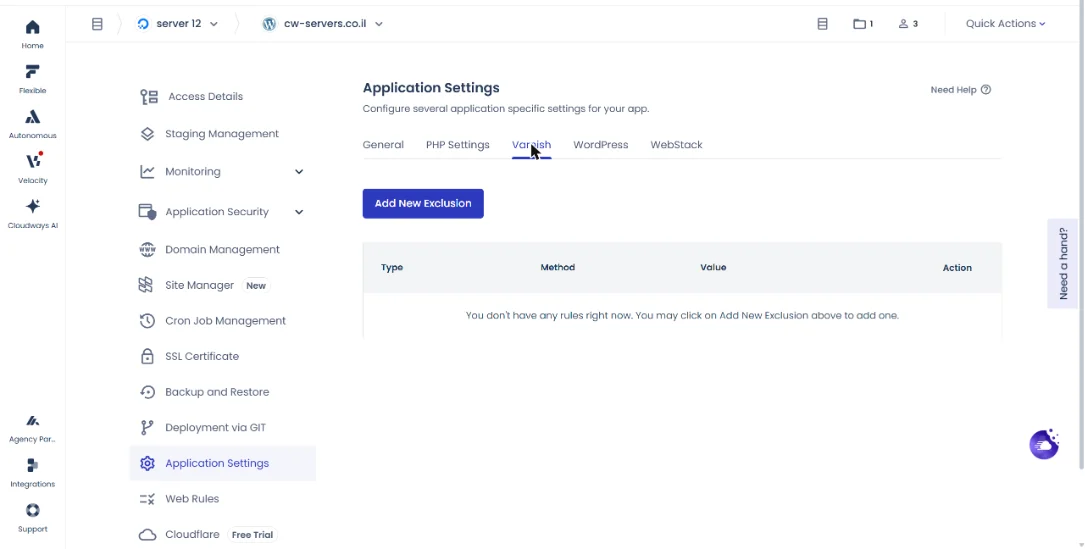
Noch ein Hinweis: Der Preload-Bot von WP Rocket kann auf großen Websites zusätzliche Serverressourcen verbrauchen. Siehst du nach der Installation CPU-Last, ist er der erste Verdächtige.
WP Rocket mit Cloudflare
Wenn Cloudflare als Proxy arbeitet (die orange Wolke), beantwortet es Besucher aus dem eigenen Cache, und Varnish kommt nur ins Spiel, wenn Cloudflare keine Kopie hat. Dann funktioniert das Leeren von Varnish über WP Rocket unter Umständen nicht richtig, weil die Anfrage über den Proxy läuft. Die Dokumentation von Cloudways beschreibt dafür eine Lösung mit einer kleinen mu-plugin-Datei, die WP Rocket den richtigen Hostnamen zum Leeren mitteilt. Das ist eine Lösung für Fortgeschrittene; wenn du unsicher bist, öffne ein Support-Ticket.
Um zu prüfen, ob Varnish geleert wurde, öffne die Entwicklertools von Chrome (Strg+Shift+I), gehe zum Tab Network und lade die Seite neu. Suche bei der ersten Anfrage nach dem Header Age: Er zeigt in Sekunden, wie lange die Kopie schon im Cache liegt, und springt direkt nach einem Purge auf 0 zurück.
So richtest du W3 Total Cache bei Cloudways ein
Das sind die Einstellungen, die Cloudways empfiehlt. Die anderen Bildschirme des Plugins musst du nicht ändern.
- Gehe ins WordPress-Backend, öffne Plugins und die Settings von W3 Total Cache (oder installiere es über Add New).
- Page Cache: Hake Enable an, wähle Disk: Enhanced und klicke auf Save all settings.
- Database Cache: Hake Enable an, wähle Memcached und speichere.
- Object Cache: Hake Enable an, wähle Alternative PHP Cache (APC / APCu) und speichere.
- Browser Cache: Hake Enable an und speichere.
- Reverse Proxy: Hake die Option für das Leeren von Varnish an (Enable varnish cache purging) und trage unter Varnish servers die Adresse der Anwendung in der Form
wordpress-XXXX.cloudwaysapps.comein. Hat die Website ein SSL-Zertifikat, hänge:8080ans Ende der Adresse an. Speichere.
Ein wichtiger Hinweis: Die offizielle Anleitung von Cloudways zu W3 Total Cache bezieht sich auf Version 0.9.5 des Plugins. Läuft bei dir eine andere Version, können die Bildschirmnamen abweichen. Ist außerdem Object Cache Pro schon in der Anwendung aktiv (bei optimierten WordPress-Anwendungen ist es vorinstalliert, wenn Redis eingeschaltet ist), sagt Cloudways, dass du die Object-Cache-Einstellungen in Plugins wie W3 Total Cache abschalten und nicht beides gleichzeitig betreiben solltest.
So wechselst du zurück zu Breeze
Ein anderes Plugin ausprobiert und nicht zufrieden? Der Weg zurück ist einfach.
- Deaktiviere und lösche das aktuelle Cache-Plugin.
- Suche unter Plugins > Add New nach Breeze, installiere und aktiviere es.
- Stelle unter Settings > Breeze im Tab Basic Options sicher, dass Cache System angehakt ist, und klicke auf Save Changes.
- Stelle im Tab Varnish von Breeze sicher, dass Auto Purge Varnish angehakt ist.
Um zu bestätigen, dass der Cache funktioniert, öffne eine Seite der Website in einem privaten Fenster, klicke mit der rechten Maustaste und wähle Seitenquelltext anzeigen. Suche (Strg+F) nach dem Wort Breeze: Erscheint der Cache-Kommentar von Breeze, wurde die Seite aus dem Cache ausgeliefert. Beachte, dass die One-Click Optimization von Breeze Cache System nicht einschaltet; das musst du selbst anhaken.
Der Code BFCM802 nimmt dir in den ersten zwei Monaten 80 % von der Rechnung ab (bis zu 200 $ Rabatt pro Monat), inklusive unbegrenzter kostenloser Website-Umzüge. Nur für Neukunden und nur bis zum Ende des Angebots.
Das Angebot endet am 4. Dezember 2026 um 23:59 Uhr (UTC+2).
Starte mit einer kostenlosen Testphase, ohne Kreditkarte. Gib den Code an der Kasse ein und prüfe, ob er angezeigt wird.
Nach Black Friday: 30 % Rabatt für 3 Monate mit dem Code ASAEL. Bei einem großen Server (über etwa 444 $ im Monat) spart ASAEL schon heute mehr. Rechner BFCM802 vs. ASAEL
Starte einen kostenlosen Test-Server, ohne Kreditkarte. Wenn du auf einen bezahlten Tarif wechselst, nimmt dir der Code ASAEL in den ersten drei Monaten 30 % von der Rechnung ab.
Der Link trägt den Code im Anmeldeformular automatisch ein. Prüf nur, ob er angezeigt wird.
Häufige Fehler und wie du sie behebst
Die Website war nach dem Aktivieren eines neuen Plugins kaputt: Fast immer ist noch ein früheres Cache- oder Optimierungs-Plugin aktiv. Deaktiviere alle bis auf eines und leere den Cache auf jeder Schicht.
Ich habe eine Seite aktualisiert und die Änderung erscheint nicht: Das Leeren von Varnish ist im Plugin nicht eingerichtet. Bei Breeze heißt es Auto Purge Varnish, bei WP Rocket ist es der Tab Varnish, und bei W3 Total Cache ist es Reverse Proxy. Leere nach dem Anhaken den Cache einmal manuell.
Styling oder Menü sind nach der Dateiminifizierung verschwunden: Eine JavaScript- oder CSS-Datei ist bei der Minifizierung oder beim Zusammenfassen kaputtgegangen. Schalte die zuletzt aktivierte Option aus und füge dann eine Ausnahme für die problematische Datei hinzu.
In W3 Total Cache funktioniert das Leeren auf einer Website mit SSL nicht: Am Ende der Varnish-Serveradresse in den Reverse-Proxy-Einstellungen fehlt das :8080.
Hohe CPU-Last nach dem Wechsel zu WP Rocket: Der Preload-Bot durchläuft die ganze Website, um den Cache aufzuwärmen. Auf einer großen Website mit kleinem Server merkst du das. Du kannst ihn abschalten oder den Server vergrößern, falls die Last anhält, nachdem der Bot fertig ist.
Quellen
- Which WordPress cache plugin should I use – Cloudways Knowledge Base
- How to configure WP Rocket plugin for WordPress – Cloudways Knowledge Base
- How to configure WordPress W3 Total Cache – Cloudways Knowledge Base
Häufig gestellte Fragen
Ja. Cloudways erklärt, dass WP Rocket mit dem eigenen Stack kompatibel ist, einschließlich Varnish, OPCache und Object Cache Pro. Du musst darin nur das automatische Leeren von Varnish anhaken und eine Varnish-Ausnahme hinzufügen, wenn du die Dateiminifizierung nutzt.
Eine pauschale Antwort gibt es nicht. Auf einem Cloudways-Server kommt ein großer Teil der Geschwindigkeit von Varnish und Redis, die mit beiden Plugins funktionieren. Der praktische Unterschied liegt darin, wie viel Kontrolle du bei der Dateioptimierung bekommst, nicht im Cache selbst. Miss vorher und nachher auf deiner eigenen Website.
Nein. Zwei Cache-Plugins gleichzeitig geraten in Konflikt und können Seiten zerstören oder verhindern, dass der Cache geleert wird. Wähle eines und lösche das andere vollständig.
Ja. Breeze kommt bei den optimierten Anwendungen für WordPress, WooCommerce und Multisite von Cloudways installiert, aktiviert und mit Standardeinstellungen. Bei einer Clean-WordPress-Anwendung oder einer umgezogenen Website musst du es unter Umständen selbst installieren.
Meistens nicht. Es hat viele Bildschirme und Einstellungen, und Cloudways selbst weist darauf hin, dass die Einrichtung für neue Nutzer eine Herausforderung sein kann. Wer neu anfängt, hat mehr von Breeze, das vorkonfiguriert kommt.
Weiterführende Anleitungen
- WordPress-Website bei Cloudways beschleunigen
- Erweiterte Einstellungen in Breeze
- Ein CDN mit Breeze verbinden
- Cache bei Cloudways leeren
- Cloudways-Preise
- Alle Anleitungen dieser Kategorie: Anleitungen zu Performance und Geschwindigkeit
Offizielle Quelle: Which WordPress Cache Plugin Should I Use?, How to Configure WP Rocket Plugin for WordPress, How to Configure WordPress W3 Total Cache (Cloudways Knowledge Base). Geschrieben und geprüft von Asael Dreyer · Aktualisiert: 06.11.2026
Hinweis: Dies ist eine unabhängige Website, nicht die offizielle Cloudways-Website. Einige Links auf dieser Website sind Affiliate-Links: Wenn du dich darüber anmeldest, erhalten wir eine Provision, ohne dass dir zusätzliche Kosten entstehen. Alle Details

