
Zuletzt aktualisiert: · Von Asael Dreyer
Kurz gesagt: Um eine Seite innerhalb desselben Cloudways-Kontos von einem Server auf einen anderen zu verschieben, klonst du die Anwendung mit Clone App/Create Staging auf den Zielserver, fügst der Kopie deine Domain hinzu und machst sie zur Primary Domain, und änderst dann den A-Record auf die IP-Adresse des neuen Servers. Die alte Seite läuft bis zum Moment der Umstellung weiter, es gibt also keine Ausfallzeit. Die Arbeit selbst dauert etwa 30–60 Minuten, dazu kommt die Wartezeit, bis das DNS aktualisiert ist.
Wann du eine Seite auf einen anderen Server verschiebst
Bei Cloudways ist jeder Server eine eigene virtuelle Maschine bei einem Cloud-Anbieter. Seiten auf demselben Server teilen sich Arbeitsspeicher, CPU und Festplatte. Die Empfehlung von Cloudways selbst ist eindeutig: Mehrere kleine Server mit wenigen Seiten sind besser als ein riesiger Server mit Dutzenden Seiten.
Die häufigsten Gründe, eine Seite auf einen anderen Server zu verschieben:
- Eine Seite „frisst“ den Server. Ein gewachsener WooCommerce-Shop bremst alle anderen Seiten aus. Verschiebe ihn auf einen eigenen Server.
- Sicherheitsisolation. Eine Seite, die gehackt oder angegriffen wird, betrifft alle ihre Nachbarn auf dem Server. Wichtige Seiten solltest du trennen.
- Andere Anforderungen. Eine alte Seite, die eine andere MySQL-Version, andere Pakete oder Servereinstellungen braucht als alle übrigen. Auf Servern mit Debian 11 und neuer kannst du bereits eine PHP-Version pro Anwendung wählen, auf älteren Servern gilt die PHP-Version aber für den ganzen Server.
- Serverstandort. Sitzen die meisten deiner Besucher in einer Region, bringt ein Server in ihrer Nähe kürzere Antwortzeiten. Für Besucher in Deutschland, Österreich und der Schweiz ist Frankfurt in der Regel die nächstgelegene Region, und ein Standort in der EU erleichtert auch den Umgang mit DSGVO-Anforderungen. Das Rechenzentrum wählst du beim Starten eines Servers, und beim Klonen auf einen neuen Server kannst du ein anderes wählen.
- Kundenabrechnung. Agenturen verschieben die Seite eines Kunden auf einen separaten Server, um genau zu wissen, was sie kostet, oder als Vorbereitung dafür, den Server auf das eigene Konto des Kunden zu übertragen.
Aus meiner Erfahrung mit Dutzenden von Servern: Die offizielle Empfehlung lautet, bis zu etwa 10 kleine WordPress-Seiten auf einen Server zu legen, und weniger, je stärker sie besucht sind. Große Seiten bekommen einen eigenen Server.
Welche Wege gibt es, eine Seite innerhalb von Cloudways zu verschieben?
| Methode | Was sie tut | Wann sie sinnvoll ist |
|---|---|---|
| Clone App | Kopiert eine Seite auf einen anderen bestehenden oder einen neuen Server | Fast immer der richtige Weg, um eine einzelne Seite zu verschieben. Diesen zeigt die Anleitung |
| Clone Server | Kopiert alle Seiten eines Servers auf einen neuen Server, möglicherweise bei einem anderen Cloud-Anbieter und an einem anderen Standort | Wenn du Cloud-Anbieter oder Standort für den ganzen Server wechselst oder einen kleineren Server willst |
| Scale | Verschiebt nichts, fügt dem bestehenden Server nur Ressourcen hinzu | Wenn nur Ressourcen fehlen, siehe die Anleitung zum Skalieren eines Servers |
Vorbereitung
- Ein bereitstehender Zielserver. Ein bestehender Server im Konto oder ein neuer Server, den du beim Klonen startest. Der Zielserver muss die Mindestanforderungen der Anwendung erfüllen.
- Dieselbe Datenbank-Engine. Zwischen einem Server mit MariaDB und einem mit MySQL 8.4 kannst du nicht klonen. Prüfe Settings & Packages auf beiden Servern.
- Eine kompatible PHP-Version. Die Kopie übernimmt PHP-Version und Einstellungen der Originalseite, läuft aber auf den Paketen des Zielservers. Erscheint eine Warnung zu Paketunterschieden, aktualisiere den Zielserver vor dem Klonen.
- DNS-Zugriff. Bei deinem Domain-Registrar oder in Cloudflare. Ohne ihn kannst du den A-Record nicht ändern.
- Ein frisches Backup. Mach vor dem Start ein Backup der Anwendung. Es dauert eine Minute und ist jede Sekunde wert.
- Ein Konto in der Testphase? Während der Testphase ist nur ein Server erlaubt, du kannst also erst nach dem Upgrade des Kontos eine Seite auf einen anderen Server verschieben.
Mein wichtigster Tipp: Wird die Domain in Cloudflare verwaltet, greift die Umstellung am Ende dieser Anleitung fast sofort. Bei einem gewöhnlichen Domain-Registrar kann es ein paar Stunden dauern. Hast du sie noch nicht verbunden, lohnt es sich, die Domain vor dem Umzug mit Cloudflare zu verbinden. Wie lange ein DNS-Update wirklich dauert, steht in der Anleitung zur DNS-Propagierung.
Wie verschiebst du eine Seite zwischen Servern, Schritt für Schritt?
Ich zeige den ganzen Umzug im Video, vom Klonen der Anwendung bis zum Austausch der IP in Cloudflare. Hier sind dieselben Schritte zum Nachlesen:
Schritt A: Die Anwendung auf den Zielserver klonen
- Melde dich im Verwaltungspanel an, öffne Servers, wähle den Server, auf dem die Seite liegt, klicke auf www und wähle die Anwendung.
- Öffne das Menü mit den Schnellaktionen (Quick Actions) und wähle Clone App/Create Staging. In der alten Oberfläche öffnet sich das Menü, wenn du mit der Maus über die orangefarbene Blase am Bildschirmrand fährst.
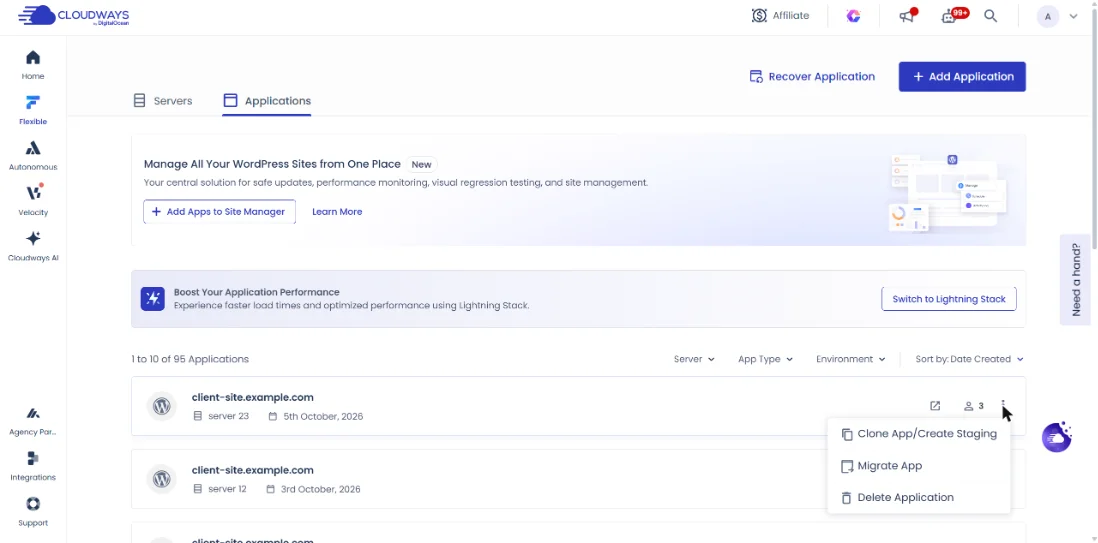
- Wähle im Dropdown den Zielserver oder einen neuen Server, wenn du jetzt einen starten willst.
- Aktiviere nicht Create as Staging. Damit entsteht eine mit der Originalseite verknüpfte Staging-Umgebung und keine unabhängige Seite auf dem neuen Server.
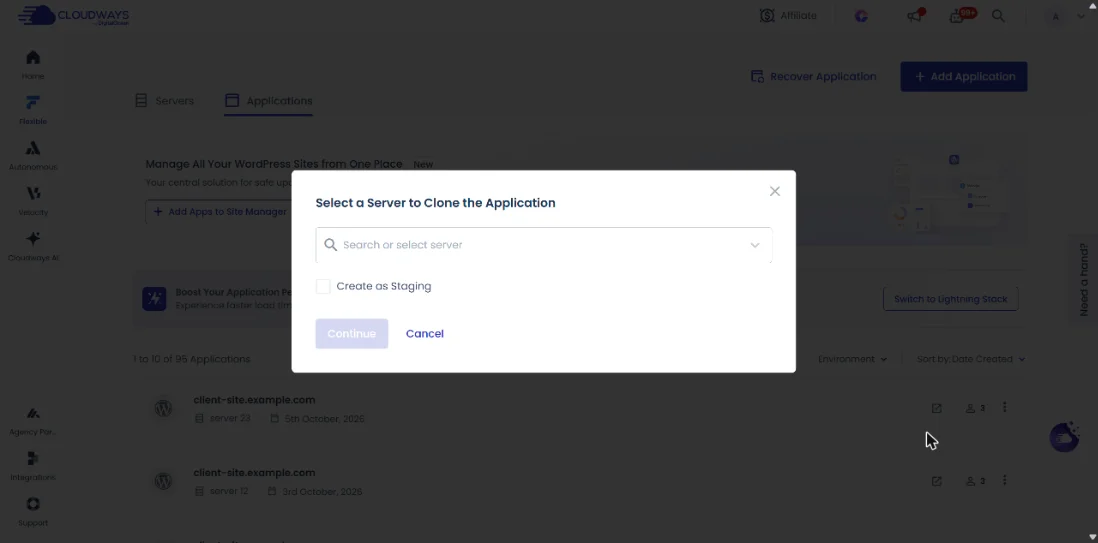
- Klicke auf Continue und warte auf die Meldung, dass der Klon fertig ist.
Der Klon kopiert: alle Dateien der Seite, die Datenbank, die PHP-Version samt Einstellungen und die WordPress-Admin-Zugangsdaten. Er kopiert nicht: SSH/SFTP-Benutzer, CDN-Einstellungen und einige Ordner wie /.git, wp-content/cache sowie die Datei debug.log.
Schritt B: Die echte Domain auf der Kopie einrichten
Die Kopie entsteht mit einer temporären Cloudways-URL (die auf cloudwaysapps.com endet). Jetzt verbindest du deine echte Domain damit.
- Öffne die neue Anwendung, wähle im Seitenmenü Domain Management und klicke auf Add Domain. Gib die Domain ein und speichere mit Save Changes. Fügst du eine Primary Domain hinzu, wird die www-Variante automatisch ergänzt.
- Klicke neben der Domain auf die drei Punkte (⋮), wähle Make Primary und bestätige mit Set as Primary. Das Festlegen als Primary Domain aktualisiert auch die Basis-URL der Seite.
Beachte: Nutzt deine Domain www als Hauptvariante, richte sie genau so ein, damit sich die Links auf der Seite nicht ändern.
Schritt C: Die Seite testen, bevor du das DNS änderst
Diesen Schritt überspringen die meisten, und das ist schade. Du kannst die Seite auf dem neuen Server unter der echten Domain ansehen, bevor irgendein Besucher dorthin gelangt.
- Kopiere die IP-Adresse des neuen Servers. Du findest sie auf der Server-Seite im Bereich Master Credentials und auch auf dem Bildschirm Access Details der Anwendung.
- Öffne unter Windows den Editor als Administrator (Als Administrator ausführen), öffne die Datei
C:\Windows\System32\drivers\etc\hosts(unter macOS und Linux ist es/etc/hosts) und füge eine Zeile mit der IP und der Domain hinzu, mit und ohne www:
203.0.113.10 example.com
203.0.113.10 www.example.com- Speichere, öffne die Seite im Browser und prüfe Unterseiten, Formulare, Warenkorb und Admin-Login. Läuft die Domain über den Cloudflare-Proxy, musst du eventuell in einem privaten Fenster testen oder den DNS-Cache deines Rechners leeren.
Wenn du den Umzug abgeschlossen hast, lösche die Zeilen aus der hosts-Datei. Sonst geht dein Rechner weiter zu dem Server aus der Datei und nicht nach DNS.
Schritt D: Den A-Record umstellen
- Gehe in die DNS-Verwaltung der Domain, bearbeite den A-Record der Primary Domain und ersetze die IP durch die Adresse des neuen Servers. Gibt es einen separaten A-Record für www, ersetze auch diesen. Ist www als CNAME eingerichtet, der auf die Primary Domain zeigt, musst du daran nichts ändern.
In Cloudflare machst du das im Tab DNS der Seite. Bei jedem anderen Domain-Registrar ist es genau dieselbe Aktion in der DNS-Oberfläche des Registrars. Beispiele für Registrare findest du in der Anleitung zum Verbinden einer Domain mit Cloudways.
- Prüfe die Propagierung mit einem Tool wie whatsmydns.net. Bei Cloudflare geht es fast sofort. Bei anderen Registraren dauert es meist Minuten bis ein paar Stunden und manchmal bis zu 24 Stunden.
Schritt E: SSL, Tests und Aufräumen
- Zeigt das DNS auf den neuen Server, gehe in der neuen Anwendung zu SSL Certificate und installiere ein Let’s-Encrypt-Zertifikat für die Domain und für www. Das Zertifikat setzt voraus, dass die Domain bereits auf den Server zeigt, deshalb kommt es nach der DNS-Umstellung. Ist der Cloudflare-Proxy an und die Installation scheitert, musst du ihn eventuell vorübergehend abschalten. Alle Details stehen in der Anleitung zur Installation eines SSL-Zertifikats.
- Teste die Seite noch einmal von mehreren Geräten aus, einschließlich Formularen und ausgehender E-Mail. Nutzt die Seite ein SMTP-Plugin oder Elastic Email auf Serverebene, stelle sicher, dass es auch auf dem neuen Server konfiguriert ist.
- Erst nach ein paar Tagen normalen Betriebs löschst du die alte Anwendung. Ist der alte Server jetzt leer, lösche auch ihn, denn jeder laufende Server wird weiter berechnet.
Der Code BFCM802 nimmt dir in den ersten zwei Monaten 80 % von der Rechnung ab (bis zu 200 $ Rabatt pro Monat), inklusive unbegrenzter kostenloser Website-Umzüge. Nur für Neukunden und nur bis zum Ende des Angebots.
Das Angebot endet am 4. Dezember 2026 um 23:59 Uhr (UTC+2).
Starte mit einer kostenlosen Testphase, ohne Kreditkarte. Gib den Code an der Kasse ein und prüfe, ob er angezeigt wird.
Nach Black Friday: 30 % Rabatt für 3 Monate mit dem Code ASAEL. Bei einem großen Server (über etwa 444 $ im Monat) spart ASAEL schon heute mehr. Rechner BFCM802 vs. ASAEL
Starte einen kostenlosen Test-Server, ohne Kreditkarte. Wenn du auf einen bezahlten Tarif wechselst, nimmt dir der Code ASAEL in den ersten drei Monaten 30 % von der Rechnung ab.
Der Link trägt den Code im Anmeldeformular automatisch ein. Prüf nur, ob er angezeigt wird.
Welche typischen Fehler passieren beim Verschieben, und wie behebst du sie?
Ich habe versehentlich Create as Staging aktiviert: Es wurde eine Staging-Umgebung statt einer unabhängigen Seite erstellt. Lösche sie und klone noch einmal ohne das Häkchen. Eine Staging-Umgebung lässt sich nicht erneut klonen.
Die neue Seite leitet auf eine cloudwaysapps.com-Adresse weiter: Die Domain wurde nicht als Primary festgelegt, deshalb blieb die WordPress-Site-URL temporär. Geh zurück ins Domain Management und setze die Domain als Primary. Hilft das nicht, aktualisiere die Site-URL manuell.
Ich habe auf denselben Server verschoben und einen Konflikt bekommen: Auf einem Server lässt sich dieselbe Domain nicht in zwei Anwendungen einrichten. Entferne die Domain aus der ursprünglichen Anwendung und füge sie erst dann der Kopie hinzu.
Der Klon hängt seit Stunden: Prüfe den Status des Vorgangs im Panel und die Serverlast. Tut sich nichts, wende dich an den Support. Nutzt die Seite einen eigenen Session-Pfad, empfiehlt Cloudways, ihn nach public_html/var/sessions zu verlegen, einen Ordner, der nicht im Klon enthalten ist.
Nach dem Umzug zeigt die Seite „nicht sicher“: Das SSL-Zertifikat wurde auf dem neuen Server nicht installiert. Zertifikate werden beim Klonen einer Anwendung nicht automatisch übernommen. Installiere Let’s Encrypt wie in Schritt 13.
Ich habe vergessen, den alten Server zu löschen: Cloudways rechnet nach der Laufzeit jedes Servers ab, geklonte Server eingeschlossen. Ein vergessener leerer Server taucht weiter auf deiner Rechnung auf.
Quellen
- How to distribute multiple sites on your Cloudways servers – Cloudways Knowledge Base
- How to clone your application – Cloudways Knowledge Base
- How do I take my website live from Cloudways – Cloudways Knowledge Base
Häufige Fragen
Nein, wenn du in der richtigen Reihenfolge arbeitest. Die Originalseite läuft vom alten Server weiter, bis du den A-Record änderst. Ausfallzeit kann höchstens in den Minuten zwischen der DNS-Umstellung und der Installation des SSL-Zertifikats auf dem neuen Server entstehen.
Laut Cloudways wird eine Anwendung unter 30 GB meist in 20–30 Minuten geklont, eine Anwendung mit 30–100 GB braucht bis zu einer Stunde und über 100 GB einige Stunden. Eine typische WordPress-Seite eines kleinen Unternehmens ist deutlich früher fertig.
Der Klon selbst kostet nichts, aber jeder laufende Server wird nach Nutzungszeit abgerechnet. Hast du für den Umzug einen neuen Server gestartet, wird er ab dem Moment berechnet, in dem er läuft. Lösche nach dem Umzug die alte Anwendung, und ist der alte Server jetzt leer, lösche auch ihn.
Das Klonen einer Anwendung kopiert eine Seite auf einen bestehenden oder neuen Server. Das Klonen eines Servers kopiert alle Seiten darauf auf einen neuen Server und kann in der neuen Oberfläche auch Einstellungen, Domains, Cronjobs und Teammitglieder kopieren. Um eine einzelne Seite zu verschieben, klone die Anwendung.
Ja. Du kannst eine Anwendung auf einen Server klonen, der bei einem anderen Cloud-Anbieter läuft, zum Beispiel von DigitalOcean zu Vultr, solange der Zielserver die Mindestanforderungen der Anwendung erfüllt. Zwischen MariaDB und MySQL kannst du per Klon nicht wechseln.
Weiterführende Anleitungen
- WordPress-Seite von einem anderen Hoster zu Cloudways umziehen
- Einen Server zwischen Cloudways-Konten übertragen
- Der kostenlose Cloudways-Migrationsservice
- Server und Seiten bei Cloudways einrichten
- Alle Anleitungen zu diesem Thema: Anleitungen zum Website-Umzug
Offizielle Quelle: How to Distribute Multiple Sites on Your Cloudways Servers, How to Clone Your Application, How Do I Take My Website Live from Cloudways? (Cloudways Knowledge Base). Diese Anleitung wurde von Asael Dreyer geschrieben und geprüft · Aktualisiert: 06.11.2026
Hinweis: Dies ist eine unabhängige Website, nicht die offizielle Cloudways-Website. Einige Links auf dieser Website sind Affiliate-Links: Wenn du dich darüber anmeldest, erhalten wir eine Provision, ohne dass dir zusätzliche Kosten entstehen. Alle Details

