
Última actualización: · Por Asael Dreyer
Respuesta corta: un sitio Elementor lento casi siempre se debe a la combinación de tres cosas: un servidor que no está bien configurado, capas de caché que no funcionan y páginas demasiado pesadas (imágenes, fuentes, plugins y widgets). En Cloudways el orden recomendado es: medir, comprobar que Breeze y Varnish están activos, pasar al Lightning Stack si no tienes reglas en htaccess, activar Object Cache Pro (gratis en servidores de 4GB o más), y después activar los ajustes de rendimiento del propio Elementor y ocuparte de las fuentes y las imágenes. Calculo entre una y dos horas, según el tamaño del sitio.
Por qué Elementor suele ir lento y dónde entra el servidor
Ayuda entender de dónde viene la lentitud, porque cada causa tiene una solución distinta.
Elementor es un maquetador visual de páginas. Cada página que construyes se compone de contenedores, widgets y ajustes de diseño, y Elementor tiene que convertir todo eso en HTML, CSS y JavaScript cada vez que se construye una página. El resultado, si no se trata: más código, más archivos y más fuentes que en un sitio construido sobre un tema sencillo. Para los requisitos de servidor de Elementor mira el hosting para Elementor.
Es práctico dividir el tiempo que tarda una página en dos partes:
- Tiempo de servidor (TTFB): cuánto tarda el servidor en empezar a enviar la página. Influyen el servidor, PHP, la base de datos y la caché. En Cloudways esta es la parte que controlas desde el panel.
- Tiempo del navegador: cuánto tarda el navegador en descargar y renderizar imágenes, fuentes, CSS y JS. Influyen tu diseño en Elementor, tus imágenes y los plugins de terceros.
Un servidor rápido no salva una página con una imagen de fondo de 4MB, y una página ligera no irá rápida en un servidor sobrecargado. Hay que ocuparse de las dos cosas, en el orden correcto.
Antes de empezar
- Haz una copia de seguridad del sitio, o trabaja en un entorno de staging. Algunos ajustes (unir JS, cambiar el Stack) pueden romper el diseño, y es mejor descubrirlo en otro lugar que no sea el sitio en producción.
- Registra una línea base: pasa la página de inicio y una página interna por PageSpeed Insights, en móvil, y guarda la puntuación, el LCP y el TTFB.
- Comprueba que Elementor, Elementor Pro, WordPress y PHP estén actualizados. Las versiones nuevas de Elementor traen mejoras de rendimiento.
Cómo acelerar un sitio con Elementor, paso a paso
Paso 1: Aísla el problema
La documentación de Elementor sugiere una prueba sencilla para saber si la culpa es de Elementor, del tema o de un plugin: desactiva temporalmente todos los plugins excepto Elementor y Elementor Pro, cambia al tema Hello y construye una página de prueba con la plantilla Canvas. Si la velocidad se dispara, el culpable es un plugin o el tema, y los vas reactivando uno por uno. Hazlo solo en staging.
En Cloudways también puedes comprobarlo desde el lado del servidor: en la monitorización del servidor ves si la CPU o la RAM están al límite, y en Application Wise Details ves qué sitio está usando los recursos.

Paso 2: Ajustes del servidor y de PHP que necesita Elementor
Elementor usa más memoria que un sitio normal, sobre todo en el editor. En los ajustes del servidor (Settings & Packages) o en los ajustes de PHP de la aplicación, revisa:
| Ajuste | Por qué importa para Elementor | Qué hacer |
|---|---|---|
| PHP Version | Las versiones nuevas de PHP suelen ser más rápidas | Pasa a la última versión 8.x que admitan tu tema y tus plugins |
| Memory Limit | Un editor que no carga o se cuelga suele estar sin memoria | El valor por defecto es 256MB. Súbelo poco a poco, dentro de la recomendación para el tamaño de tu servidor |
| Max Input Vars | Páginas y menús grandes que no se guardan | El valor por defecto de 10000 basta para la mayoría. Súbelo solo si falla el guardado |
| Execution Limit | Importar plantillas y kits grandes | El valor por defecto es 300 segundos |

Cómo cambiar la versión de PHP se explica en la guía para cambiar la versión de PHP. Prueba el sitio en staging antes de cambiarlo en producción.
Paso 3: El Lightning Stack, si no tienes reglas en htaccess
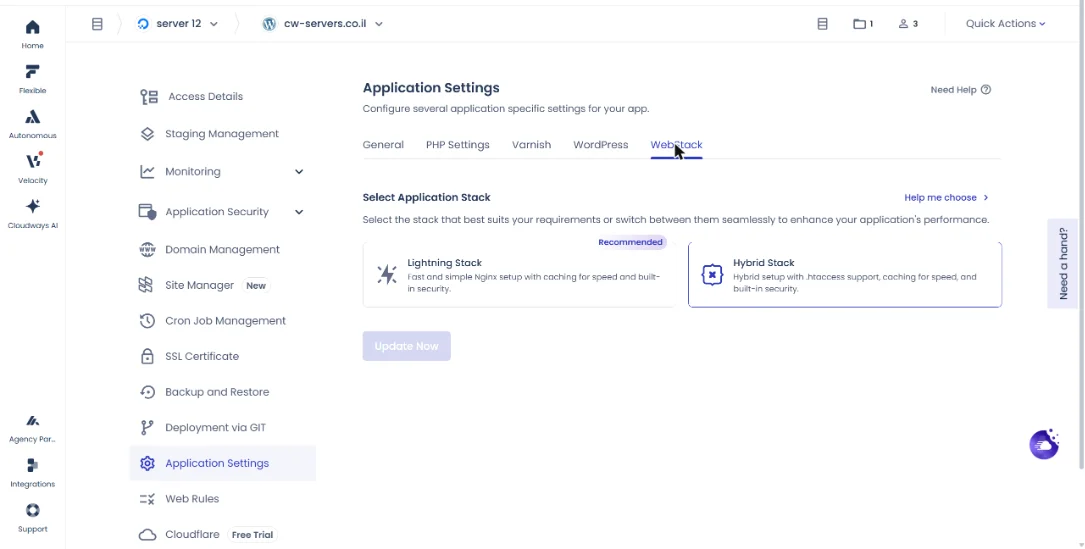
Cloudways tiene dos tipos de Stack: Hybrid (Nginx y Apache) y Lightning. En la pantalla actual de configuración del servidor Lightning aparece como Recommended y viene preseleccionado para una aplicación WordPress nueva, pero un sitio creado antes puede estar en Hybrid, así que revisa la pestaña WebStack de la aplicación. El Lightning Stack prescinde de Apache y sirve todo a través de Nginx. En la prueba de carga propia de Cloudways (un servidor DigitalOcean de 4 vCPU y 8GB, hasta 1.000 usuarios virtuales, sin Varnish y sin caché) Lightning sirvió un 54% más de solicitudes, y el tiempo de respuesta de las páginas fue un 25% más rápido. Son cifras del proveedor, de una prueba sin caché, y tu resultado será distinto.
El cambio se hace en Application Settings, en la pestaña WebStack, y más adelante puedes volver a Hybrid. La condición: que no tengas redirecciones ni reglas en htaccess, porque Lightning no lee ese archivo. Pásalas antes a Web Rules.
Paso 4: Breeze y Varnish, y dos reglas para Elementor
Cloudways tiene dos capas de caché de páginas: Varnish en el servidor y Breeze, el plugin de caché de Cloudways, que lo gestiona y añade optimización de archivos. La explicación completa está en la guía de Breeze y la guía de Varnish. La orientación práctica para un sitio con Elementor:
- Comprueba que Varnish está activo en la aplicación (Application Settings, el interruptor de Varnish) y que Breeze está instalado y activo. No instales otro plugin de caché a su lado.
- Empieza con la One-Click Optimization de Breeze, en el plan Standard. Activa la compresión Gzip, la caché del navegador, Lazy Load para imágenes, la minificación de HTML y CSS y la eliminación del script de emojis, y se considera segura para la mayoría de los sitios.
- Prueba el sitio en una ventana de navegación privada: menú móvil, sliders, formularios, popups y animaciones. Sobre los formularios, la documentación de Breeze señala que una página en caché también incluye el token de seguridad del formulario (nonce), y un token caducado puede romper el envío. Si un formulario deja de funcionar al cabo de un tiempo, excluye su página de la caché o acorta la duración de la caché.
- Solo si todo va bien, prueba Minify JS y Delay All JavaScript poco a poco, uno por uno.
Dos reglas para Elementor:
- Si algo se rompe después de Delay JS o Combine JS, no desactives la función por completo. La documentación de Breeze recomienda añadir el script problemático a la lista de exclusiones. ¿Qué script? Depende del sitio, y la consola del navegador (F12) te muestra cuál falló. Posibles sospechosos en sitios con Elementor: los scripts del propio Elementor, jQuery, menús, popups, sliders y el banner de cookies (estimación mía, no de la documentación).
- Combine JS ayuda sobre todo en HTTP/1.1. En servidores modernos con HTTP/2, según la documentación, el beneficio es pequeño y a veces el perjuicio es grande. En un sitio con Elementor suele ser mejor dejarlo desactivado.

Después de cada cambio de diseño importante en Elementor, vacía las cachés de Breeze y Varnish. Si el diseño se ve roto después de vaciarlas, las herramientas de Elementor (Elementor, luego Tools) tienen una opción para regenerar los archivos CSS del sitio.
Paso 5: Object Cache Pro, para un editor rápido y para tiendas
Varnish y Breeze aceleran las páginas para los visitantes. Pero el editor de Elementor, el escritorio, el carrito de compra y la cuenta del cliente no se guardan en la caché de páginas, y ahí es donde se nota la lentitud. Object Cache Pro, una caché de objetos basada en Redis, guarda en memoria los resultados de las consultas a la base de datos y acelera justo esas partes.
Según la página de precios de Cloudways, Object Cache Pro es gratuito en servidores de 4GB o más. Se activa en los ajustes de WordPress de la aplicación. Los detalles están en la guía de Object Cache Pro.

Paso 6: Los ajustes de rendimiento del propio Elementor
Elementor reúne sus mejoras de rendimiento en el escritorio, en Elementor, Editor y luego Settings, en las pestañas Performance y Features. Según la documentación de Elementor (junio de 2026):
| Ajuste | Dónde | Qué hace |
|---|---|---|
| Optimized Image Loading | Performance | Da prioridad alta a la imagen principal (LCP) y añade Lazy Load a las imágenes que quedan fuera de la primera pantalla |
| Lazy Load Background Images | Performance | Aplaza la carga de las imágenes de fondo, salvo la primera |
| Optimized Gutenberg Loading | Performance | Elimina scripts y estilos del editor de bloques que no se usan |
| Inline Font Icons | Features | Renderiza los iconos como SVG, sin cargar las bibliotecas Font Awesome y eicons |
| Element Caching (experimental) | Features | Guarda el HTML de los widgets en la base de datos en lugar de reconstruirlos, lo que acorta el tiempo de servidor |
Dos notas de la documentación sobre Element Caching: viene desactivado por defecto y se activa por widget (en la pestaña Advanced del widget, en Cache Settings), y no debes activarlo en widgets con contenido dinámico, como Dynamic Tags o shortcodes que muestran información distinta para cada visitante. Como Varnish y Breeze ya guardan en caché páginas completas, su beneficio para ti estará sobre todo en las páginas que no están en caché.
Paso 7: Fuentes, imágenes y plugins
Fuentes. Los sitios suelen cargar demasiadas fuentes: una para los títulos, otra para el texto, cada una en cuatro o cinco pesos. Cada peso es otro archivo que el navegador tiene que descargar. Ayudan tres cosas:
- Limítate a una o dos fuentes, en dos o tres pesos.
- En Elementor, Editor, Settings y la pestaña Advanced, cambia Google Fonts Load a Swap. El texto se muestra de inmediato con una fuente alternativa y cambia cuando se carga la fuente.
Imágenes. Elementor recomienda no subir imágenes de más de 1MB y usar WebP. En Cloudways puedes activar la redirección a una versión WebP en los ajustes de WordPress de la aplicación, una vez que un plugin de conversión haya creado los archivos. Una imagen de fondo enorme en la parte superior de la página es el motivo más común de una mala puntuación de LCP en sitios con Elementor. Y los vídeos: insértalos desde YouTube o Vimeo, no desde la biblioteca de medios.
Plugins y scripts externos. Google Maps, widgets de redes sociales, herramientas de chat y plugins complementarios de Elementor que traen decenas de widgets (cuando solo usas dos) son los sospechosos habituales. Borra lo que no uses y, en los plugins complementarios, desactiva los widgets que no necesites.
El código ASAEL-BF2026 te descuenta un 80 % de la factura durante los dos primeros meses (hasta $200 de descuento al mes), con migraciones de sitios gratuitas e ilimitadas incluidas. Solo para clientes nuevos y solo hasta que termine la oferta.
La oferta termina el 4 de diciembre de 2026 a las 23:59 (UTC+2).
Empieza con una prueba gratuita, sin tarjeta de crédito. Introduce el código al pagar y comprueba que aparece aplicado.
Después de Black Friday: 30 % de descuento durante 3 meses con el código ASAEL. En un servidor grande (más de unos $444 al mes) ASAEL ya ahorra más hoy. Calculadora ASAEL-BF2026 frente a ASAEL
Empieza con un servidor de prueba gratuito, sin tarjeta de crédito. Cuando pases a un plan de pago, el código ASAEL te descuenta un 30 % de la factura durante los tres primeros meses.
El enlace rellena el código en el formulario de registro. Solo asegúrate de que aparece.
¿Dónde colocar el servidor y qué pasa con una CDN?
Si la mayoría de tus visitantes están en una misma región, la ubicación del servidor afecta directamente al tiempo de servidor. Cada solicitud que cruza un océano y vuelve añade de decenas a cientos de milisegundos, antes de que Elementor haya empezado a trabajar. A noviembre de 2026, según la documentación de Cloudways, AWS, Google Cloud y Vultr ofrecen ubicaciones regionales además de las habituales de EE. UU. y la UE, y los demás proveedores ofrecen centros de datos cercanos en Europa. La comparación completa está en la guía de ubicaciones de servidor.
Para visitantes de otros países y para protección, Cloudflare Enterprise de Cloudways añade una CDN con caché en el borde y una capa de Bot Protection. Los detalles están en la guía de Cloudflare Enterprise en Cloudways.
¿Qué importa en una tienda WooCommerce hecha con Elementor?
En una tienda, las partes más importantes (carrito, pago, cuenta del cliente) no se guardan en la caché de páginas, así que depende más del servidor. Tres puntos:
- Object Cache Pro es casi imprescindible en una tienda, y merece la pena elegir un servidor de 4GB o más solo por eso.
- Según la documentación de Breeze, las páginas de carrito, pago y cuenta de WooCommerce están excluidas de la caché por defecto, sin necesidad de configuración manual. Si cambiaste las URL de esas páginas (por ejemplo /my-cart/ o /pay/), comprueba tú mismo en una ventana de navegación privada que el carrito no está en caché y, si hace falta, añade las URL a la lista Never Cache URL(s) de Breeze. La documentación no cubre este caso, y la comprobación evita que un visitante vea un carrito antiguo.
- Una página de producto construida en Elementor con decenas de widgets es lenta en todos los productos. Mantén sencilla la plantilla de producto.
Más sobre hosting para tiendas en la guía de hosting para tiendas WooCommerce.
¿Qué haces cuando faltan los archivos CSS de Elementor o están rotos?
Los borras y los regeneras: en Elementor, en Tools, el botón Clear Files & Data y luego Save Changes, según la guía de ayuda de Elementor. En versiones anteriores el botón se llamaba Regenerate Files & Data. Parece un arreglo cosmético, pero en tres de mis tickets los archivos CSS de Elementor estaban detrás de problemas reales:
| Cuándo | Lo que vi | Lo que ayudó |
|---|---|---|
| Sep 2026 | La falta de archivos CSS de Elementor produjo una oleada de errores 404, 500 y 503. Una aplicación usó cerca del 69% de la memoria de las aplicaciones en un servidor con decenas de sitios, y el servidor sufrió reinicios de MariaDB | El soporte me pidió regenerar los archivos CSS y monitorizó el servidor |
| Oct 2024 | Un cambio en un Global Widget se veía en el editor pero no para los visitantes, incluso después de vaciar la caché y regenerar el CSS | Según el soporte no era una caché del servidor, sino un aviso de PHP de un fragmento de código antiguo que redirigía 404 a 410 (un callback inexistente), junto con errores de Elementor. La recomendación: desactivar el fragmento, regenerar archivos y datos, desactivar temporalmente las funciones de rendimiento y activar Auto Purge Varnish en Breeze |
| Sep 2024 | Un sitio de cliente se rompió con un error unlink() en la carpeta elementor/css/min, que era una carpeta y no un archivo | Regenerar el CSS, desactivar un plugin de imágenes y restaurar una copia de seguridad de una semana antes no lo resolvió. El sitio siguió roto y el problema no se resolvió a través del soporte |
La lección: si los registros de la aplicación muestran muchos 404 para archivos bajo wp-content/uploads/elementor/css, empieza por Clear Files & Data. Si eso no ayuda, busca código personalizado o un plugin que interfiera con la forma en que se cargan los archivos, antes de ampliar el servidor. Y restaurar una copia de seguridad no siempre lo arregla: cuando el problema está en el código de un plugin, vuelve con él.
Errores comunes y cómo solucionarlos
Dos plugins de caché a la vez: Breeze junto con WP Rocket o LiteSpeed Cache crea conflictos y problemas al vaciar la caché. Elige uno. En Cloudways, Breeze trabaja directamente con Varnish.
El diseño se rompió al activar una optimización: desactiva el último ajuste que activaste, vacía la caché y vuelve a activarlo con una exclusión para el script o archivo problemático.
El editor de Elementor no carga: normalmente un límite de memoria bajo o un conflicto de plugins. Sube el Memory Limit y prueba el Safe Mode de Elementor.
Los cambios no se ven en el sitio: la caché sirve la versión antigua. Vacía Breeze y Varnish y, si hace falta, regenera los archivos CSS de Elementor.
Medir solo en escritorio: Google mira sobre todo PageSpeed Insights en móvil, y ahí es donde los sitios con Elementor flojean más. Prueba siempre en móvil.
Ampliar el servidor antes de revisar la caché: un servidor más grande cuesta más cada mes. Primero asegúrate de que todas las capas de caché funcionan. Si la CPU sigue alta, amplía el servidor.
Fuentes
Las fuentes oficiales en las que se basa esta página (consultadas el 7 de noviembre de 2026):
- elementor.com: Element caching help
- elementor.com: Google fonts loading method
- elementor.com: Speed up a slow site
- elementor.com: What are performance experiments
- Cloudways Knowledge Base: How to change your application stack
- Cloudways Knowledge Base: How to enable one click optimization in breeze
- Cloudways Knowledge Base: How to use breeze file optimization to minify combine delay and exclude javascript
Preguntas frecuentes
Porque gran parte del tiempo se gasta en el navegador, no en el servidor: imágenes pesadas, demasiadas fuentes, scripts externos y widgets sin usar. Un buen servidor acorta el tiempo de respuesta, pero también hay que trabajar en la propia página y asegurarse de que la caché está activa.
Breeze, el plugin de caché de Cloudways, porque trabaja directamente con Varnish en el servidor. No instales otro plugin de caché a su lado. Si una optimización concreta rompe algo, excluye el script problemático en lugar de desactivarlo todo.
No. Element Caching guarda el resultado de widgets individuales, mientras que Breeze y Varnish guardan páginas completas. En un sitio cuya caché funciona, Element Caching ayuda sobre todo en las páginas que no están en caché, y no debes activarlo en widgets con contenido dinámico.
La documentación de Elementor lo recomienda, porque es mínimo y deja el diseño en manos de Elementor. Si usas un tema pesado y construyes todo en Elementor de todos modos, cambiar puede ahorrar código, pero hay que probarlo en staging.
No hay una cifra única. El límite de memoria de PHP por defecto en Cloudways es de 256MB, y Cloudways recomienda mantenerse por debajo de 512MB en un servidor de 1GB y por debajo de 1024MB en uno de 2GB. Si el editor no carga, súbelo poco a poco.
Para un sitio cuyos visitantes están sobre todo en una región, un servidor cercano acorta el tiempo de respuesta. A noviembre de 2026, AWS, Google Cloud y Vultr ofrecen ubicaciones regionales además de las habituales de EE. UU. y la UE. Comprueba el precio en la pantalla de configuración del servidor y considera también una CDN.
Guías relacionadas
- WordPress Multisite en Cloudways
- Cómo acelerar un sitio WordPress en Cloudways
- La guía completa de Breeze
- Todas las guías sobre este tema: WordPress y WooCommerce
- Para tiendas: Hosting para tiendas WooCommerce
Fuente oficial: Optimize speed for Elementor websites, Improve performance features, Speed up page loading with Element Caching, Choose a loading method for Google fonts (Elementor Help Center, consultado el 6 de noviembre de 2026), How to Change Your Application Stack, Breeze File Optimization, One-Click Optimization in Breeze (Cloudways Knowledge Base). Escrito y revisado por Asael Dreyer · Actualizado: 6 de noviembre de 2026
Divulgación: este es un sitio independiente, no el sitio oficial de Cloudways. Algunos enlaces de este sitio son de afiliados: si te registras a través de ellos, recibimos una comisión, sin coste adicional para ti. Más información

