
Última actualización: · Por Asael Dreyer
Respuesta corta: lanzar un servidor Flexible de Cloudways se hace con un asistente de cuatro pasos. Entra en Flexible, haz clic en Add Server, elige el tipo de aplicación y el stack, el proveedor de nube y la ubicación, la base de datos, el tipo y el tamaño del servidor, ponle nombre a la aplicación y al servidor, y pulsa Launch Now. A los pocos minutos el servidor y el sitio están listos, con una URL temporal en la que puedes trabajar hasta que conectes un dominio. En Autonomous no hay servidor que elegir: haz clic en Add Application, elige un plan y una región, y la aplicación queda activa en unos 3 minutos.
Servidor, aplicación y proyecto: tres conceptos que conviene entender antes de hacer clic
En Cloudways no compras un «paquete de hosting» como en un hosting compartido. Compras un servidor en la nube e instalas sitios en él. Entender estos tres términos te ahorrará confusiones más adelante.
- El servidor es una máquina virtual en un proveedor de nube (DigitalOcean, Vultr, Linode, AWS o Google Cloud) que Cloudways gestiona por ti. Pagas por el servidor, no por cada sitio.
- La aplicación es un sitio instalado en el servidor: WordPress, WooCommerce, Laravel, etc. Puedes instalar varias aplicaciones en un mismo servidor, siempre que tenga recursos suficientes.
- El proyecto es una carpeta lógica de la plataforma que agrupa servidores y aplicaciones, por ejemplo por cliente. No afecta al rendimiento, solo a la organización.
Hay además una diferencia importante entre los dos productos. En Flexible eliges tú el proveedor, el tamaño y la ubicación, y puedes poner varios sitios en el mismo servidor. En Autonomous no hay un servidor que veas o administres: cada plan incluye una aplicación y el sistema escala los recursos por sí solo según la carga. Si aún no has decidido, lee primero la comparativa Flexible vs Autonomous: cómo elegir.
¿Qué necesitas preparar antes de empezar?
- Una cuenta de Cloudways. Si todavía no tienes una, cómo registrarte y abrir la cuenta de prueba se explica en cómo abrir una cuenta de prueba y lanzar tu primer servidor.
- Una decisión sobre el producto: Flexible (control total del servidor) o Autonomous (WordPress administrado con escalado automático).
- Un dominio es opcional al lanzar. El sitio arranca en una URL temporal y conectas el dominio después.
- Nota sobre la prueba: según la página de precios de Cloudways, la prueba no incluye AWS ni Google Cloud. Durante la prueba, elige DigitalOcean, Vultr o Linode.
¿Cómo lanzar un servidor nuevo de Cloudways con WordPress (Flexible), paso a paso?
Esta es la ruta habitual: un servidor nuevo con tu primer sitio WordPress instalado, en un solo formulario. Aquí se toman todas las decisiones importantes, así que lee las explicaciones que siguen a los pasos antes de pulsar el último botón. Para instalar WordPress en tres pasos, consulta cómo instalar WordPress.
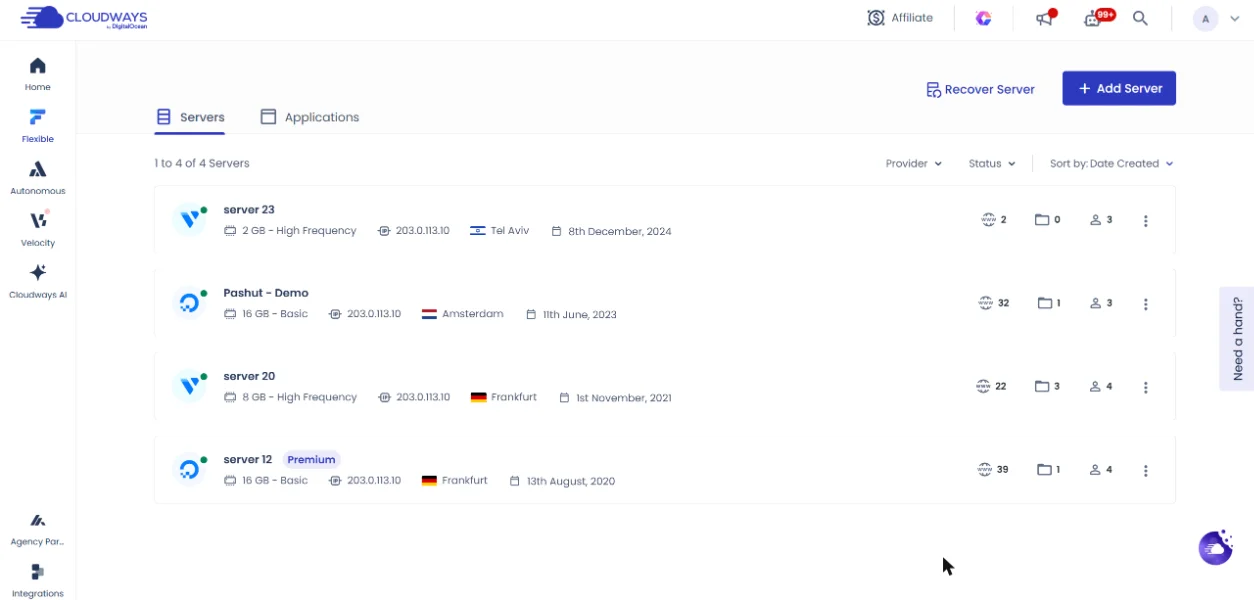
- Inicia sesión en la plataforma. En el menú lateral elige Flexible y, dentro, la pestaña Servers.
- Haz clic en Add Server. En una cuenta que aún no tiene servidores, en su lugar aparece un botón de inicio (Launch Now, o Try For Free en una cuenta de prueba).
- Paso 1 de 4: elige el tipo de aplicación: WordPress, WooCommerce, PHP, Laravel o Magento. En Additional Configuration elige la configuración, por ejemplo Optimized. En Application Stack elige Lightning Stack (marcado como Recommended) o Hybrid Stack, y haz clic en Choose Server.
- Paso 2 de 4: elige un proveedor de nube: DigitalOcean, Vultr, Linode, Amazon (AWS) o Google. Luego elige una región (Region) cercana a tu audiencia. Puedes filtrar con las pestañas All Locations, North America, Europe, Asia Pacific y Other (más abajo explico cómo elegir la ubicación). Haz clic en Choose Server Size.
- Paso 3 de 4: en Select Your Database elige MariaDB v10.11 (marcado como Recommended) o MySQL v8.4. Esta elección es permanente y no se puede cambiar después. En Server Type elige Basic, General Purpose o CPU Optimized. ¿No lo tienes claro? Haz clic en Help me choose.
- En Server Size elige Premium o Standard y arrastra el control deslizante hasta el tamaño que quieras (de 1 GB a 64 GB). En la parte inferior de la pantalla se muestra el coste estimado por hora y por mes. Si elegiste AWS o Google Cloud, también tendrás que fijar un límite de ancho de banda (Bandwidth) y el almacenamiento (Storage). Haz clic en Review & Launch.
- Paso 4 de 4: escribe el Application Name y el Server Name, y en Manage Project elige o crea un proyecto. Los nombres son solo internos y los visitantes nunca los ven; te recomiendo nombres que digan qué hay ahí, por ejemplo «sitio-empresa» y «servidor-produccion». Revisa el panel Summary y haz clic en Launch Now.
- Espera unos minutos. Según la guía de incorporación de Cloudways, el servidor y la aplicación suelen estar listos en 5–10 minutos (en la guía de la prueba: unos 7 minutos). Cuando termine la instalación, haz clic en el botón www junto al servidor para ver tu nuevo sitio.
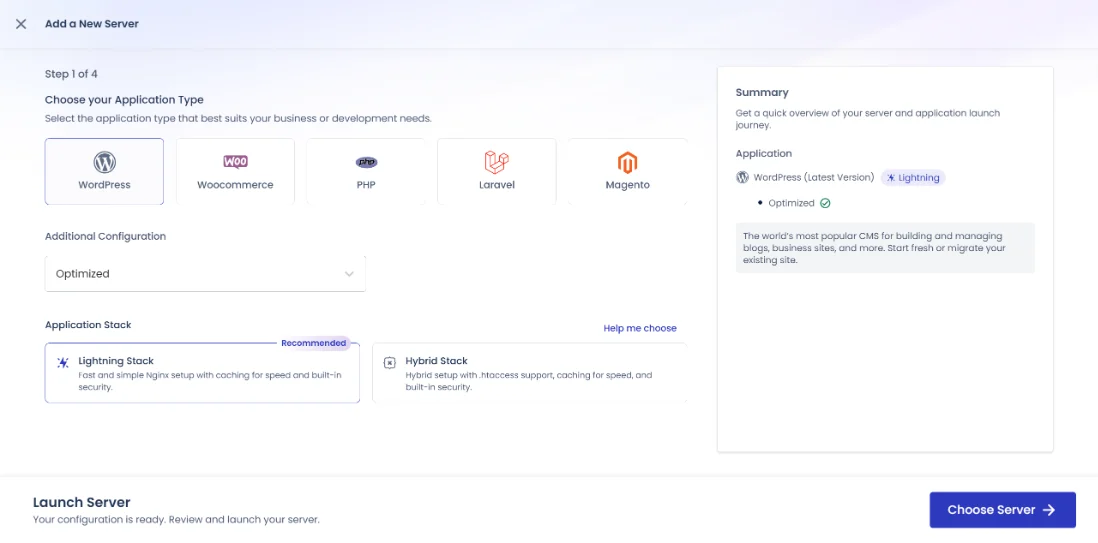
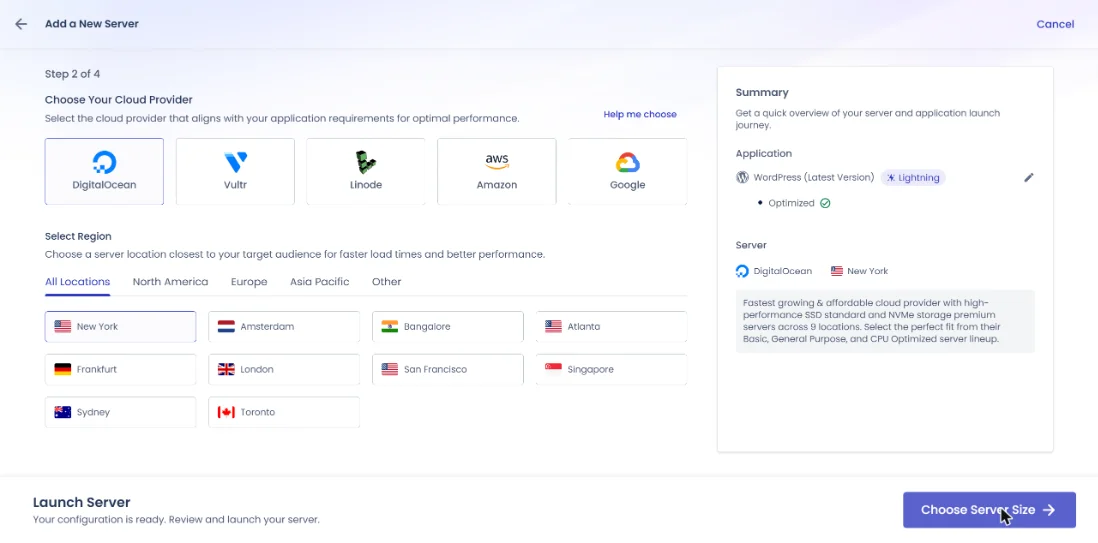
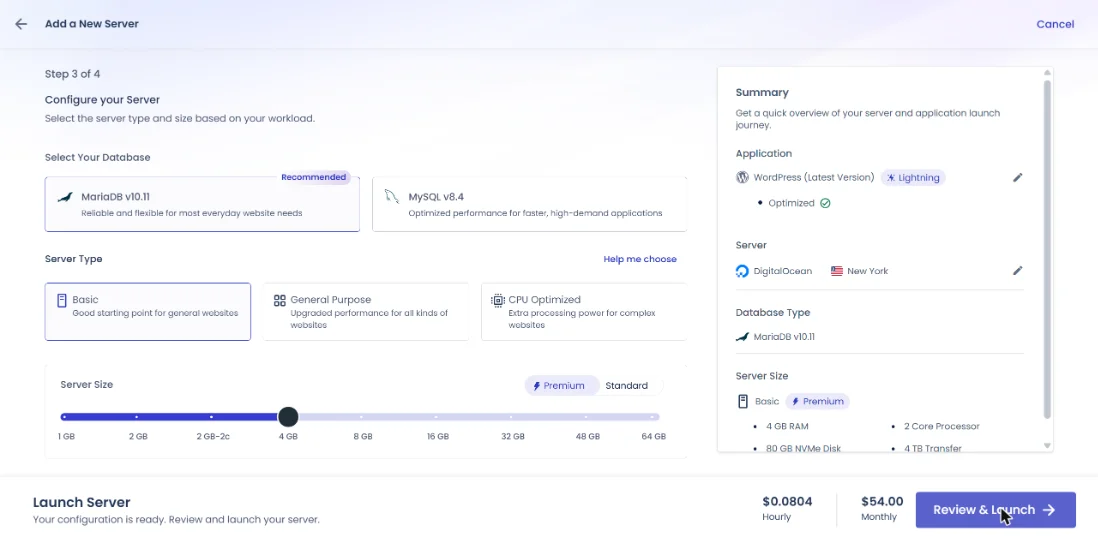
Qué tipo y tamaño de servidor elegir
En DigitalOcean, Vultr y Linode verás tres tipos de servidor. La diferencia está en la proporción entre CPU y memoria, y en el precio.
| Tipo de servidor | Para qué sirve | Ejemplo real |
|---|---|---|
| Basic | Sitios generales, sitios corporativos y blogs | Un sitio corporativo de una pequeña empresa, un sitio en construcción |
| General Purpose | Sitios más grandes que necesitan más memoria y CPU | Varios sitios de clientes en un mismo servidor, una tienda pequeña o mediana |
| CPU Optimized | Sitios complejos o con mucho tráfico que necesitan potencia de procesamiento | Una tienda WooCommerce con mucha actividad, un sitio de cursos con muchos usuarios conectados |
En DigitalOcean, el control deslizante de tamaño te permite alternar entre Premium (almacenamiento NVMe y una red más rápida) y Standard (más económico). Sobre el tamaño: en su lista de comprobación, Cloudways recomienda un servidor de 2 GB o más para un sitio en producción. 1 GB sirve para pruebas, un sitio en construcción o un blog muy pequeño. La buena noticia es que no tienes que acertar a la primera: más adelante puedes escalar el servidor en unos pocos clics.
Qué ubicación de servidor elegir
La regla de Cloudways es simple: elige la ubicación más cercana a tu público objetivo. Un centro de datos cerca de tus visitantes casi siempre será más rápido, y puedes medir el tiempo de respuesta desde donde están tus visitantes. Para visitantes en Europa, por ejemplo, DigitalOcean tiene una ubicación en Fráncfort, que es una elección habitual para sitios dirigidos a Alemania y a Europa central.
Las ubicaciones disponibles dependen del proveedor, así que consulta la lista en el artículo de la base de conocimiento de Cloudways sobre cómo elegir un proveedor de infraestructura. AWS y Google Cloud cuestan más y no están disponibles durante la prueba. Elige según el país de tu audiencia, no según dónde estés tú. Para una comparación completa de proveedores, consulta las guías de proveedores de nube.
MariaDB o MySQL, y qué es Lightning Stack
La base de datos es donde WordPress guarda todo tu contenido: páginas, pedidos, usuarios. WordPress funciona bien con ambos tipos. Según Cloudways, MariaDB 10.11 es una versión LTS (de soporte a largo plazo), y MySQL 8.4 conviene a quien necesite compatibilidad con herramientas más recientes que exigen MySQL. Lo esencial: la elección es permanente para ese servidor. Y si en el futuro clonas un servidor, el nuevo debe usar el mismo tipo de base de datos.
El stack es el conjunto de software que sirve tu sitio: servidor web, PHP, caché. Lightning Stack es el nuevo stack de Cloudways, basado solo en NGINX, y en el formulario aparece marcado como Recommended. Cloudways dice que es hasta un 20 % más rápido que el stack anterior. Hybrid Stack combina NGINX y Apache y admite archivos .htaccess, así que encaja con un sitio que depende de reglas especiales en .htaccess. Cloudways presentó antes Lightning como una vista previa pública, por lo que, para un sitio importante, yo lo probaría primero en una copia o en un entorno de staging. Para más detalles sobre el servidor web en sí, consulta qué es Nginx.
¿Cómo añadir una aplicación a un servidor existente?
¿Ya tienes un servidor y quieres añadir otro sitio? No cuesta nada extra por el servidor, siempre que tenga recursos suficientes. Así se hace:
- En la plataforma elige Flexible en el menú lateral y, dentro, la pestaña Applications.
- Haz clic en Add Application en la esquina superior derecha y, en el menú que se abre, elige de nuevo Add Application. La otra opción del menú es Build with AI Website Builder.
- En la ventana que se abre, elige el servidor en el que instalarás la aplicación y haz clic en Add Application.
- Elige el tipo de aplicación de la lista, ponle nombre a la aplicación y elige un proyecto.
- Confirma la adición. A los pocos minutos recibes una notificación de que la instalación terminó y puedes ver el sitio con el botón www.
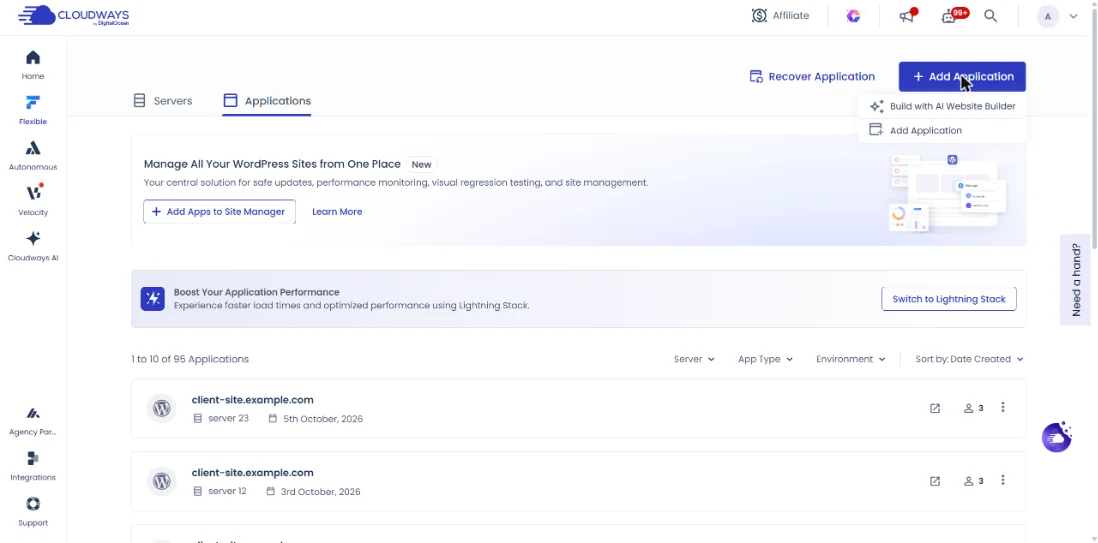
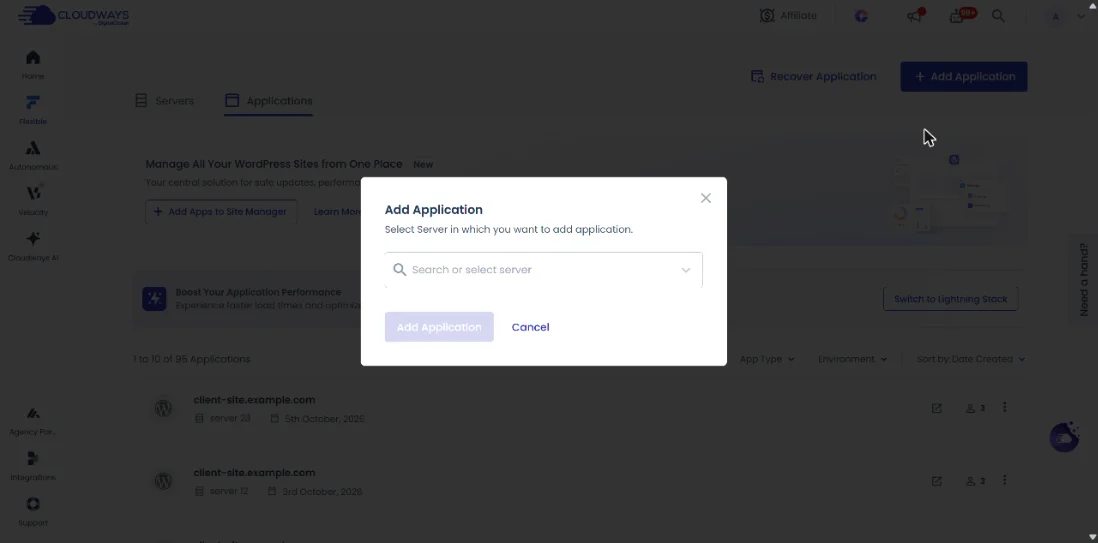
También puedes añadir una aplicación desde la pantalla del propio servidor, en el menú Quick Actions, según el artículo de ayuda de Cloudways.
Si aparece una advertencia que dice que tienes que actualizar la versión de PHP o la base de datos, es porque la nueva aplicación requiere una versión que el servidor aún no ejecuta. Un servidor nuevo siempre se ajusta a la primera aplicación que se instala con él, pero una segunda aplicación puede exigir una actualización. Si en el servidor ya funcionan sitios en producción, comprueba que admitan la nueva versión antes de actualizar. La guía cómo cambiar la versión de PHP en Cloudways explica el procedimiento.
¿Cómo añadir una aplicación en Cloudways Autonomous?
En Autonomous no hay formulario de proveedor, tipo de servidor y tamaño. Eliges un plan (precios de los planes de Autonomous) y la infraestructura se gestiona sola. Antes de empezar, tres reglas que conviene conocer: cada plan incluye una sola aplicación, puedes tener varios planes en la misma cuenta, y cada aplicación adicional abre un plan adicional que se factura por separado.
- Inicia sesión en la plataforma y elige Autonomous en el menú lateral.
- Haz clic en Add Application.
- Elige el Application Type: WordPress o WooCommerce.
- Revisa los planes (Growth, Scale, Plus o Enterprise) y el precio, el almacenamiento, el tráfico y los límites de escalado automático de cada uno, y haz clic en Get Started bajo el plan que elegiste. Para un plan personalizado, haz clic en Let’s Build Your Plan.
- Escribe el Application Name y elige la Application Region.
- Si quieres, añade ya un Custom Domain. También puedes omitirlo y conectarlo más tarde.
- Revisa el resumen en el lateral de la pantalla y haz clic en Launch Application. Según Cloudways, la configuración suele tardar unos 3 minutos.
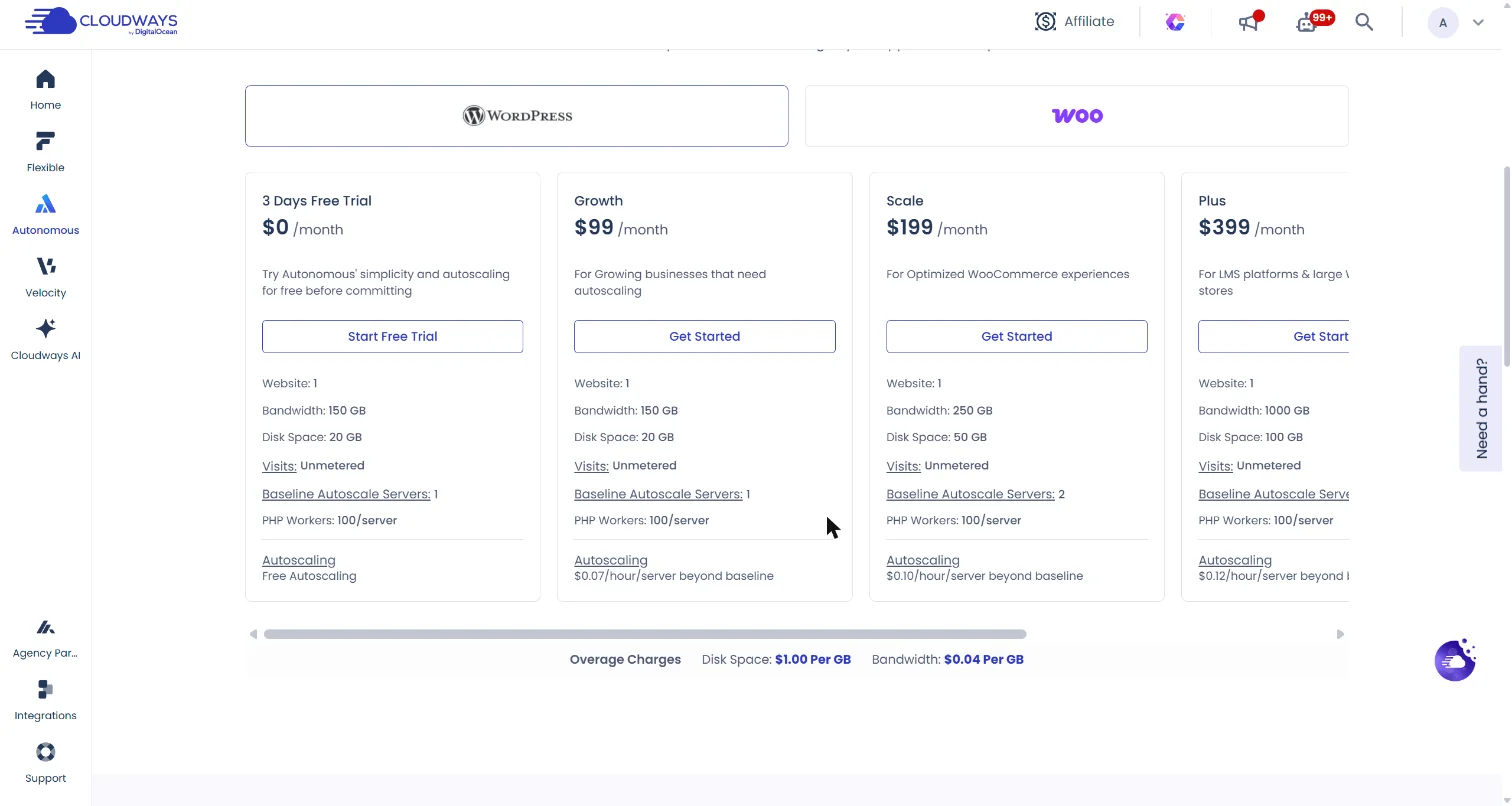
Todo lo que necesitas saber después del lanzamiento, incluidos el escalado automático, las analíticas y la restauración, está en la guía Cloudways Autonomous: qué es y cómo trabajar con él.
Tres formas de lanzar un sitio: comparativa rápida
| Servidor nuevo (Flexible) | Servidor existente (Flexible) | Autonomous | |
|---|---|---|---|
| Qué eliges | Aplicación, proveedor, tipo, tamaño, ubicación, base de datos | Solo la aplicación, el nombre y el proyecto | Tipo de aplicación, plan y región |
| Coste extra | Un servidor nuevo, facturado por separado | Ninguno, mientras queden recursos libres | Un plan adicional por cada aplicación |
| Tiempo de configuración | Unos minutos (normalmente 5–10) | Unos minutos | Unos 3 minutos |
| Cuándo elegirlo | Tu primer sitio, o para separar clientes | Otro sitio tuyo o el de un cliente pequeño | WordPress o WooCommerce con tráfico variable, sin administrar un servidor |
¿Qué aplicaciones admite Cloudways?
En Flexible hay instalación con 1 clic para estas aplicaciones: WordPress, WooCommerce, WordPress Multisite, Magento, Laravel y Custom PHP. En Autonomous solo eliges entre WordPress y WooCommerce. Para desplegar un proyecto Laravel en un servidor, consulta la guía para desplegar un proyecto Laravel.
| Aplicación | Versiones de PHP admitidas | Base de datos |
|---|---|---|
| WordPress | 7.4 a 8.4 | MySQL 8.4 / MariaDB 10.11 |
| Magento 2.4.7 | 8.2 (y Elasticsearch 8.11) | MySQL 8.4 / MariaDB 10.11 |
| Laravel | 8.1 a 8.3 | MySQL 8.4 / MariaDB 10.11 |
| Custom PHP | 7.4 a 8.4 | MySQL 8.4 / MariaDB 10.11 |
Otras aplicaciones PHP, como Drupal, Joomla, PrestaShop, OpenCart, Symfony, CodeIgniter y CakePHP, se instalan manualmente en una aplicación Custom PHP (Cloudways la llama PHP Stack). Obtienes el mismo servidor administrado, las mismas copias de seguridad y la misma seguridad, solo que sin instalación automática. Los rangos de PHP de WordPress y Custom PHP proceden del artículo de Cloudways sobre versiones de PHP (octubre de 2026): PHP 8.4 solo está disponible en Flexible y en servidores con Debian 11 o 12, y la versión por defecto de una aplicación nueva es 8.2. Las filas de Magento y Laravel proceden del artículo sobre aplicaciones compatibles (noviembre de 2025), así que compruébalas en el formulario de lanzamiento.
Qué hacer justo después de que el sitio esté activo
El sitio está activo, pero todavía no está listo para recibir visitas. Este es el orden que recomiendo, y coincide con la lista de comprobación de Cloudways:
- Localiza tus datos de acceso. En la aplicación, en el área Access Details, encontrarás la URL del administrador y el usuario y la contraseña de WordPress. La URL temporal tiene más o menos este aspecto:
wordpress-xxxxx.cloudwaysapps.com. - Cambia la contraseña de administrador por una segura (en la misma área, haz clic en el icono del lápiz junto a la contraseña) y guárdala en un gestor de contraseñas.
- Construye el sitio o migra uno existente mientras sigue en la URL temporal. Para migrar existe el plugin de migración de Cloudways.
- Conecta un dominio en Domain Management y actualiza el registro A en tu registrador de dominios. La guía completa: cómo conectar un dominio a Cloudways.
- Instala un certificado SSL de Let’s Encrypt, solo cuando el dominio ya apunte al servidor, y activa la redirección a HTTPS.
- Revisa la caché. El plugin Breeze viene preinstalado en las aplicaciones WordPress Optimized de Cloudways y, según Cloudways, Object Cache Pro está activado por defecto en las aplicaciones WordPress de la nueva interfaz (salvo en una instalación limpia). Según la página de precios, es gratis en un servidor de 4 GB o más, así que en un servidor más pequeño comprueba en los ajustes de la aplicación si está activo.

El código ASAEL-BF2026 te descuenta un 80 % de la factura durante los dos primeros meses (hasta $200 de descuento al mes), con migraciones de sitios gratuitas e ilimitadas incluidas. Solo para clientes nuevos y solo hasta que termine la oferta.
La oferta termina el 4 de diciembre de 2026 a las 23:59 (UTC+2).
Empieza con una prueba gratuita, sin tarjeta de crédito. Introduce el código al pagar y comprueba que aparece aplicado.
Después de Black Friday: 30 % de descuento durante 3 meses con el código ASAEL. En un servidor grande (más de unos $444 al mes) ASAEL ya ahorra más hoy. Calculadora ASAEL-BF2026 frente a ASAEL
Empieza con un servidor de prueba gratuito, sin tarjeta de crédito. Cuando pases a un plan de pago, el código ASAEL te descuenta un 30 % de la factura durante los tres primeros meses.
El enlace rellena el código en el formulario de registro. Solo asegúrate de que aparece.
Errores comunes y cómo solucionarlos
La instalación falla con «MySQL service must be running to complete this operation»: el servicio de base de datos del servidor está detenido. Inícialo en Manage Services del servidor y vuelve a intentarlo.
No encuentras AWS ni Google Cloud en el formulario: durante la prueba esos dos proveedores no están disponibles. Pasa a una cuenta completa, o empieza con DigitalOcean, Vultr o Linode y clona el servidor más adelante.
Elegiste la base de datos equivocada: no se puede cambiar en un servidor existente. Si es crítico, lanza un servidor nuevo con el tipo correcto y mueve el sitio a él. Si el sitio acaba de empezar, lo más sencillo es borrarlo y empezar de nuevo.
El servidor se queda pequeño en la primera semana: eso no exige una migración. Escala el servidor (Vertical Scaling) desde la plataforma. En DigitalOcean, Vultr y Linode, el escalado tarda hasta unos 10 minutos e implica una breve interrupción, así que hazlo en una hora tranquila.
El sitio solo se abre en la dirección cloudwaysapps.com: es normal. Es la URL temporal hasta que conectes un dominio y actualices el DNS. No se la envíes a los clientes como el sitio definitivo.
Añadiste una aplicación en Autonomous y te llegó un cargo adicional: así funciona. Cada aplicación en Autonomous es un plan aparte. Si necesitas varios sitios pequeños en una cuenta, Flexible suele salir más barato.
No encuentras la lista de servidores: en la nueva interfaz, los servidores y las aplicaciones están en Flexible en el menú lateral (las pestañas Servers y Applications), o en el icono de Flexible en la página de inicio.
Fuentes
Las fuentes oficiales en las que se basa esta página (consultadas el 7 de noviembre de 2026):
- Base de conocimiento de Cloudways: How to add an application to cloudways autonomous
- Base de conocimiento de Cloudways: Complete wordpress onboarding guide for cloudways
- Base de conocimiento de Cloudways: How to launch server and add an application on the cloudways platform
- Base de conocimiento de Cloudways: Which web applications can be hosted on cloudways
Preguntas frecuentes
Unos minutos. Según Cloudways, un servidor nuevo con WordPress en Flexible suele estar listo en 5–10 minutos, y una aplicación en Autonomous está activa en unos 3 minutos. Rellenar el formulario lleva unos minutos más, sobre todo para elegir tamaño y ubicación.
En Flexible no hay un límite estricto de aplicaciones. El límite real son los recursos del servidor: memoria, CPU y disco. En Autonomous cada plan incluye una sola aplicación.
Para un sitio en producción, Cloudways recomienda 2 GB o más. 1 GB basta para un sitio en construcción, para pruebas o para un blog muy pequeño. Más adelante puedes escalar el servidor sin mover el sitio.
No directamente. El proveedor y la ubicación se fijan al lanzar. Para cambiarlos, clonas el servidor o la aplicación en un servidor nuevo del proveedor o de la ubicación que quieras y después actualizas el DNS.
Sí. En Flexible hay instalación rápida para Magento, Laravel y una aplicación PHP personalizada, y en una aplicación PHP también puedes instalar manualmente Drupal, Joomla, PrestaShop y más. En Autonomous solo puedes usar WordPress o WooCommerce.
No. Cada aplicación recibe una URL temporal del estilo cloudwaysapps.com y puedes construir todo el sitio en ella. Conectas el dominio cuando el sitio esté listo y solo entonces instalas un certificado SSL.
Guías relacionadas
- Flexible vs Autonomous: cómo elegir el tipo de servidor adecuado
- Cloudways Flexible: servidor en la nube administrado con control total
- Preguntas frecuentes sobre Cloudways: root, IP dedicada, correo y más
- Glosario de hosting web
- Cómo abrir una cuenta de prueba gratuita de Cloudways
- Todas las guías sobre este tema: guías de primeros pasos con Cloudways
Fuente oficial: How to Launch Server and Add an Application on the Cloudways Platform, How to Add An Application to Cloudways Autonomous, Which Web Applications Can be Hosted on Cloudways?, Complete WordPress Onboarding Guide for Cloudways (base de conocimiento de Cloudways). Esta guía fue escrita y revisada por Asael Dreyer · Actualizada: 6 de noviembre de 2026
Divulgación: este es un sitio independiente, no el sitio oficial de Cloudways. Algunos enlaces de este sitio son de afiliados: si te registras a través de ellos, recibimos una comisión, sin coste adicional para ti. Más información

