
Última actualización: · Por Asael Dreyer
Respuesta corta: la monitorización del servidor en Cloudways se hace en la pantalla Monitoring del servidor, dentro de Flexible y luego My Servers. La pestaña Summary muestra de un vistazo CPU, RAM, disco y ancho de banda, y la pestaña Details muestra gráficas a lo largo del tiempo, incluidas la memoria libre, las conexiones de la base de datos y la caché. Si los números no bastan, conéctate por SSH y ejecuta htop para ver qué proceso se está comiendo los recursos.
Por qué monitorizar un servidor y qué estás midiendo realmente
Esta sección explica los cuatro recursos del servidor y por qué cada uno de ellos puede ralentizar tu sitio.
Un servidor de Cloudways es una máquina en la nube con una cantidad fija de CPU, memoria y disco, según el tamaño que elegiste. Todos los sitios (aplicaciones) de ese servidor comparten esos recursos. Cuando uno se agota, los sitios se ralentizan, devuelven errores 500/502, o los servicios se caen y se reinician.
Monitorizar el servidor es simplemente vigilar esos números. Responde a tres preguntas prácticas: si el servidor está sano ahora mismo, qué pasó durante el incidente de ayer y si ha llegado el momento de escalar. Para herramientas de monitorización externas con alertas, mira monitorización de disponibilidad de sitios web.
| Recurso | Qué te dice | Qué pasa cuando se agota |
|---|---|---|
| CPU | Cuánta «potencia de cálculo» usa el servidor, en porcentaje | Las solicitudes esperan en una cola y el sitio va lento o no responde |
| RAM | Cuánta memoria está en uso del total | Servicios como MySQL o PHP se matan y se reinician |
| Disco | Cuánto espacio de almacenamiento está usado | Fallan las subidas, las copias de seguridad y las actualizaciones, y a veces se detiene la base de datos |
| Ancho de banda | Cuántos datos envió y recibió el servidor este mes | Por encima de la cuota de tu plan hay un cargo extra |
La pantalla de monitorización solo muestra datos. No cambia nada en el servidor, así que puedes hacer clic por todas partes sin preocuparte.
Antes de empezar
- Acceso a la plataforma de Cloudways con permiso para el servidor (el propietario de la cuenta, o un miembro del equipo al que se le dio acceso al servidor).
- Esta guía describe la plataforma Flexible. Velocity tiene una pantalla de monitorización distinta, explicada en la guía de Cloudways Velocity.
- htop necesita una conexión SSH. Si todavía no tienes una, empieza con la guía para conectarte por SSH.
- Ojo con la zona horaria: los datos de los registros y las cifras de ancho de banda se muestran en UTC. Conviértelos a tu zona horaria cuando los compares con un incidente.
Cómo abrir la pantalla de monitorización del servidor
Tres pasos y estás dentro de la pantalla de salud del servidor.
- En el menú lateral de la plataforma haz clic en Flexible y luego en My Servers.
- En la lista de servidores, haz clic en el nombre del servidor que quieres revisar.
- En el menú izquierdo del servidor haz clic en Monitoring. Se abrirán tres pestañas: Summary, Details y New Relic.

¿Qué ves en la pestaña Summary?
Aquí ves el estado del servidor ahora mismo, y cuál de tus sitios es responsable de la carga.
Arriba, Server Health tiene cuatro métricas: RAM Usage (por ejemplo 549 MB usados de 961 MB), CPU Usage en porcentaje, Disk Usage (espacio usado del total) y Bandwidth Usage del mes en curso. Al pasar el cursor sobre el icono i junto a cada métrica se explica qué cuenta. El botón Refresh de la esquina carga datos nuevos.
Los datos no se actualizan todos a la misma frecuencia. Según la documentación, la RAM se actualiza aproximadamente cada cinco minutos, y el disco y el ancho de banda cada treinta minutos. Si acabas de liberar espacio, no te asustes porque la cifra todavía no haya bajado.
Application Wise Details: qué sitio se está comiendo el servidor
Debajo de las métricas está Application Wise Details. Al hacer clic se abre una tabla con una fila por aplicación: CPU %, Memory, Disk Usage y Bandwidth. Es la herramienta más útil cuando tienes varios sitios en un servidor y todo el servidor está bajo carga.
El orden predeterminado es por CPU. Al hacer clic en el encabezado de la columna Bandwidth se ordena por uso de ancho de banda, y al hacer clic en el número de una aplicación llegas directamente a su análisis de ancho de banda en la monitorización de aplicaciones.
La pestaña Details: gráficas a lo largo del tiempo
Aquí respondes a «qué pasó ayer a las ocho de la tarde», y ves tendencias en lugar de un solo momento.
- Haz clic en la pestaña Details.
- En el primer desplegable elige una métrica (la predeterminada es CPU Consumption).
- En el segundo desplegable elige un rango de tiempo (el predeterminado es una hora; puedes elegir 24 horas, 7 días y más).
- Haz clic en Refresh y pasa el cursor sobre la gráfica para ver un valor y una hora exactos.
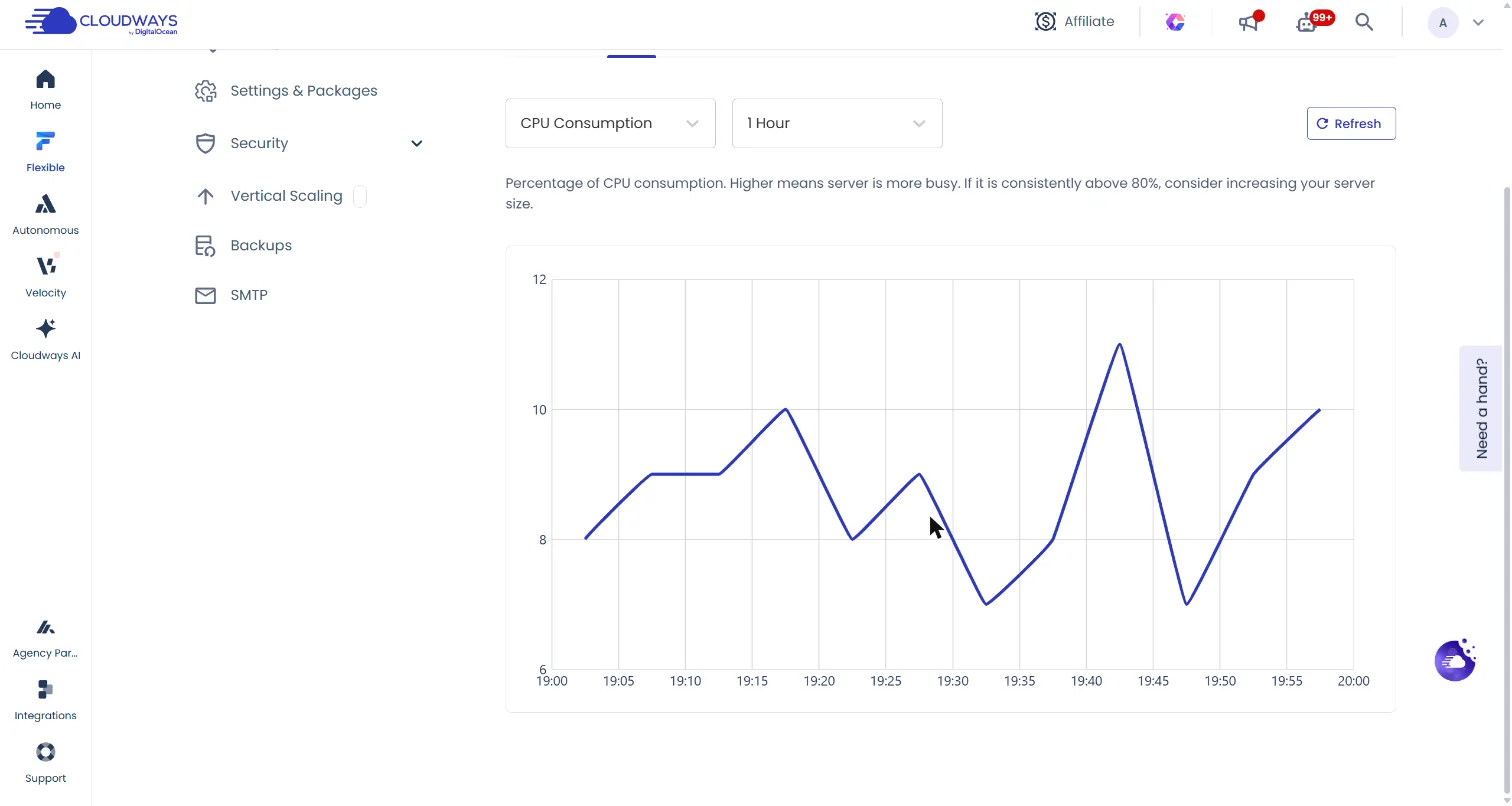
El mensaje No data available no es un fallo. Significa que no se registraron datos en el rango que elegiste. Amplía el rango a 24 horas o a una semana.
Las métricas importantes de la pestaña Details y sus umbrales
No todas las gráficas importan por igual. La tabla reúne lo que de verdad vale la pena revisar, y los umbrales vienen de la documentación oficial de Cloudways.
| Métrica de la lista | Qué muestra | Cuándo preocuparse (según Cloudways) |
|---|---|---|
| CPU Consumption | Cuán ocupada está la CPU, en porcentaje. Alto = ocupada | De forma sostenida por encima del 80 % a lo largo del tiempo |
| Free memory | Memoria libre en MB. Alto = bien | Cuando se mantiene por debajo de 100 MB |
| Auto Healing Restarts | Cuántas veces se mató un servicio por falta de memoria y se reinició automáticamente | Cada reinicio repetido perjudica a los visitantes |
| Free disk | Espacio libre en disco en GB | Por debajo de 2 GB las aplicaciones pueden fallar |
| Reads / Writes per second | La tasa de operaciones de lectura y escritura en disco | Picos bruscos durante un incidente apuntan a una copia de seguridad, una importación o consultas pesadas |
| MySQL connections | Conexiones activas a la base de datos | De forma sostenida por encima de 125: considera subir el límite de conexiones |
| Varnish Hit Rate / Memcached Hit Rate | Cuántas solicitudes se respondieron desde la caché | Una caída repentina tras un cambio de ajustes = algo se está saltando la caché |
| Monthly Bandwidth / Incoming / Outgoing Network Traffic | Uso de ancho de banda y tráfico entrante y saliente | Cuando te acercas a la cuota de tu plan |
Ten en cuenta un cambio que confunde a los usuarios veteranos: la gráfica antes mostraba «Idle CPU», es decir, cuánta CPU estaba libre. Hoy la gráfica muestra CPU Consumption, y aquí alto significa ocupada, no libre.
¿Qué cuenta como CPU alta y qué haces?
Un pico breve al 90 % durante una copia de seguridad o al enviar un boletín es normal. Lo que tienes que revisar es la carga que dura horas.
Según la orientación general de Cloudways, por debajo del 50 % el servidor está relajado y tiene margen para más tráfico. Entre el 50 % y el 80 % está ocupado pero aguanta. De forma sostenida por encima del 80–90 %, el servidor probablemente está bajo presión.
Antes de escalar, comprueba en Application Wise Details qué sitio está tirando de la CPU. Muchas veces son bots, un plugin pesado o WP-Cron disparándose en cada carga, y no una falta real de recursos. Expliqué el proceso completo de diagnóstico, paso a paso, en la guía de sitio lento o CPU alta. Si al final de verdad necesitas más potencia, el escalado se hace desde la plataforma; mira cómo escalar un servidor en Cloudways. Para la carga que crean los bots de IA y cómo limitarlos, mira bots de IA y carga del servidor.
RAM: por qué «en uso» no significa «ocupada»
La memoria es el recurso más fácil de interpretar mal. Esto es lo que necesitas saber.
Linux usa la memoria libre como caché de archivos, así que un servidor sano a veces parece «lleno». Cloudways lo resta de antemano: la cifra mostrada es la memoria en uso menos la memoria de caché. Por eso la métrica que realmente decide es Free memory en la pestaña Details. Si su gráfica baja de forma sostenida por debajo de 100 MB, las aplicaciones pueden empezar a caerse.
La segunda señal es Auto Healing Restarts. El sistema de monitorización de Cloudways reinicia un servicio que se mató por falta de memoria. Esto salva al sitio de una caída total, pero si ocurre todos los días, los visitantes lo notan. En ese caso hay dos caminos: reducir el consumo (menos plugins, Object Cache, limitar bots) o escalar el servidor.
¿Por qué hay menos espacio en disco del que pagaste?
El tamaño del disco parece sencillo, pero hay dos detalles que conviene conocer.
En los servidores de DigitalOcean (sin Block Storage), Linode y Vultr, la cifra incluye todo: archivos del sitio, bases de datos, registros, archivos del sistema y, a veces, archivos de la carpeta del usuario maestro y copias de seguridad. En DigitalOcean con Block Storage solo ves el tamaño del Block Storage. En los servidores de AWS y Google Cloud hay un disco separado para los archivos y otro para la base de datos, y la monitorización los muestra por separado.
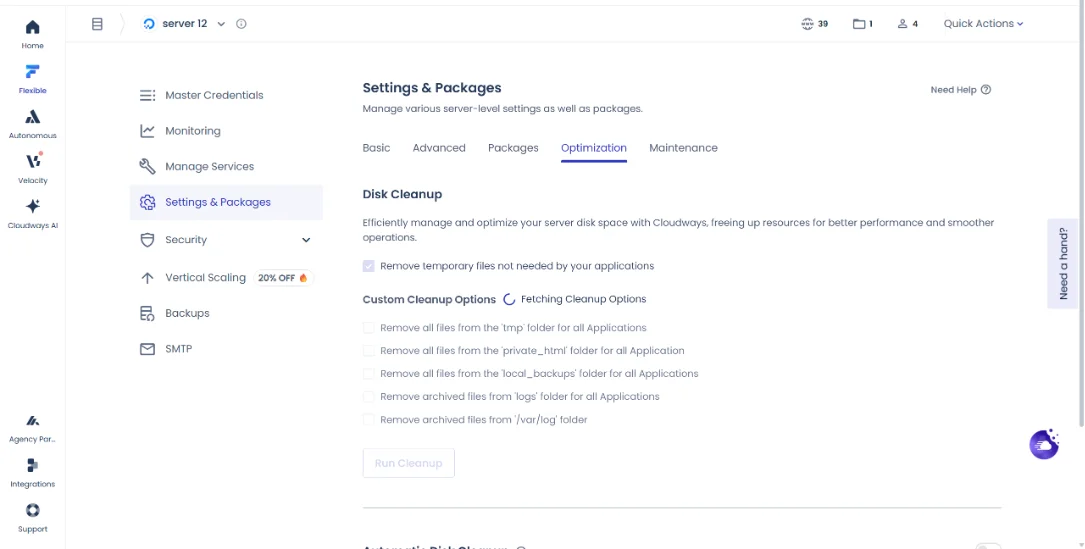
El espacio disponible siempre será algo menor de lo que indica el plan. Los proveedores de nube calculan en base 10 y el sistema operativo en base 2, y se reserva algo de espacio al formatear el disco. Si la gráfica Free disk se acerca a 2 GB, es hora de liberar espacio. En la pestaña Summary, bajo Disk Usage, hay un enlace Optimization Settings que ejecuta una limpieza del disco (Disk Optimization). La guía disco lleno o sin inodos explica qué más puedes borrar sin riesgo.
¿Cuándo se reinicia el ancho de banda y cuándo se paga?
El ancho de banda es la cantidad de datos que pasa entre el servidor y el mundo. La mayoría de los sitios no se acercan a la cuota, pero los sitios con mucho vídeo o archivos descargables sí.
- La cifra incluye el tráfico entrante y saliente, y se actualiza cada treinta minutos.
- La cuota mensual se reinicia el primer día de cada mes, según la hora UTC.
- Por encima de la cuota del plan hay un cargo extra, según el proveedor de nube.
- La cifra por aplicación en Application Wise Details no está pensada para sumar el total del servidor: el artículo de Cloudways sobre ancho de banda la describe como solo tráfico entrante, y el artículo actual de monitorización como datos que envió la aplicación. No esperes que la suma de las aplicaciones coincida con el total del servidor.
Si el ancho de banda sube sin motivo aparente, comprueba en la monitorización de aplicaciones qué URL usan más. Una CDN puede quitar buena parte de la carga; mira cómo conectar una CDN a Breeze.
Conexiones de la base de datos y servicios de caché
Dos gráficas que la mayoría se salta (y uno de los problemas que revelan es MariaDB cayéndose y reiniciándose por el OOM Killer), pero que explican muchos problemas «raros».
MySQL connections muestra cuántas conexiones abiertas tiene la base de datos. Cada carga de página de WordPress abre una conexión. Si la gráfica está de forma sostenida por encima de 125, Cloudways recomienda subir el límite máximo de conexiones en los ajustes del servidor (mira ajustes y servicios del servidor). Un salto repentino de conexiones junto con CPU alta es una señal clásica de una consulta lenta o de un bot rastreando el sitio.
Los servicios de caché se muestran en cuatro gráficas: Memcached Fill Ratio, Memcached Hit Rate, Varnish Hit Rate y Varnish Nuked. Un Hit Rate alto significa que la caché funciona y quita carga a PHP y a la base de datos. Si el Hit Rate se desplomó tras un cambio en un plugin de caché, probablemente algo (una cookie, un parámetro de URL, un ajuste de exclusión) se está saltando la caché.
htop: monitorización en tiempo real por SSH
Cuando las gráficas dicen «CPU alta» pero no quién tiene la culpa, htop te da la respuesta a nivel de proceso.
htop es una herramienta de texto de Linux que muestra los procesos que se ejecutan en el servidor en este momento, parecida al Administrador de tareas de Windows. Para ejecutarla:
- Conéctate al servidor por SSH, desde la terminal de la plataforma o desde tu computadora (mira la guía de SSH).
- Escribe
htopy pulsa Enter. - Para ordenar por uso de CPU o de memoria, pulsa F6 y elige una columna. Para salir, pulsa q o F10.
htopLa pantalla se divide en tres áreas:
- Arriba a la izquierda: una barra por cada núcleo de CPU y una barra de memoria. En las barras de CPU, el verde son procesos normales, el rojo son procesos del kernel del sistema y el azul son procesos de baja prioridad. En la barra de memoria, el verde es la memoria en uso, el azul son los buffers y el amarillo es la caché.
- Arriba a la derecha: Load average y Uptime. Los tres números son la carga media del último minuto, de cinco minutos y de quince minutos. En un servidor con un núcleo, 1,0 significa utilización total; en un servidor con dos núcleos, 2,0.
- La tabla: una fila por proceso, con PID (identificador), USER (propietario), VIRT, %CPU, %MEM y COMMAND.
Consejo: las aplicaciones del servidor suelen ejecutarse bajo usuarios del sistema distintos, así que la columna USER puede indicar qué sitio es el responsable (si el nombre no te suena, relaciónalo con la carpeta de la aplicación). Muchos procesos php-fpm consumiendo CPU apuntan a una carga de solicitudes dinámicas; un mysqld alto apunta a la base de datos.
New Relic: cuando necesitas ver dentro del código
La tercera pestaña conecta el servidor con New Relic, una herramienta externa de monitorización del rendimiento de aplicaciones (APM).
New Relic muestra qué funciones, plugins y consultas tardan, algo que la monitorización integrada no puede hacer. Necesitas una cuenta de New Relic y una clave de licencia. Pega la clave en el campo Enter your New Relic License Key, haz clic en Save Changes y luego en Launch New Relic. A noviembre de 2026, no se admiten las claves creadas en la región europea (EU) de New Relic. La configuración completa está en la guía de New Relic en Cloudways.
Qué herramienta encaja con cada pregunta
| Tu pregunta | Dónde comprobarlo |
|---|---|
| ¿Está sano el servidor ahora mismo? | Monitoring > Summary > Server Health |
| ¿Qué sitio está más ocupado? | Summary > Application Wise Details |
| ¿Qué pasó durante el incidente de ayer? | Details, un rango de 24 horas o 7 días |
| ¿Necesito un servidor más grande? | Details > CPU Consumption y Free memory durante una semana |
| ¿Qué proceso está ahogando el servidor ahora mismo? | htop por SSH |
| ¿Qué página, bot o consulta está causando la carga? | Monitorización de aplicaciones |
| ¿Cuál es exactamente el error? | Registros de errores |
Errores comunes y solución de problemas
Las gráficas están vacías o no cargan: normalmente es un problema del navegador. Borra la caché y las cookies del sitio de Cloudways, prueba en una ventana privada, con una recarga forzada (Ctrl+Shift+R, o Cmd+Shift+R en Mac) o en otro navegador. Si eso no ayuda, contacta con soporte.
«No data available»: no se registraron datos en el rango que elegiste. Amplía el rango de tiempo.
Escalaste el servidor y la CPU sigue alta: el problema probablemente es tráfico o código no deseado, no el tamaño. Revisa las solicitudes de IP y bots en la monitorización de aplicaciones antes de escalar de nuevo.
El disco está «lleno» pero el sitio es pequeño: en los servidores de DigitalOcean, Linode y Vultr la cifra incluye registros, copias de seguridad locales y archivos del sistema. Revisa el desglose del disco a nivel de aplicación y ejecuta una limpieza con Optimization Settings.
La clave de New Relic no se guarda: asegúrate de que la clave no se creó en la región EU. Si el agente dejó de funcionar pasado un tiempo, reinícialo en Manage Services.
No quieres revisar a mano todos los días: no confíes en tus ojos. Configura alertas que te avisen cuando algo salga de rango; mira alertas y CloudwaysBot.
El código ASAEL-BF2026 te descuenta un 80 % de la factura durante los dos primeros meses (hasta $200 de descuento al mes), con migraciones de sitios gratuitas e ilimitadas incluidas. Solo para clientes nuevos y solo hasta que termine la oferta.
La oferta termina el 4 de diciembre de 2026 a las 23:59 (UTC+2).
Empieza con una prueba gratuita, sin tarjeta de crédito. Introduce el código al pagar y comprueba que aparece aplicado.
Después de Black Friday: 30 % de descuento durante 3 meses con el código ASAEL. En un servidor grande (más de unos $444 al mes) ASAEL ya ahorra más hoy. Calculadora ASAEL-BF2026 frente a ASAEL
Empieza con un servidor de prueba gratuito, sin tarjeta de crédito. Cuando pases a un plan de pago, el código ASAEL te descuenta un 30 % de la factura durante los tres primeros meses.
El enlace rellena el código en el formulario de registro. Solo asegúrate de que aparece.
Fuentes
- Base de conocimiento de Cloudways: How to monitor server and application resources on Cloudways Flexible
- Base de conocimiento de Cloudways: How to monitor the CPU usage of a server on Cloudways
- Base de conocimiento de Cloudways: How to monitor the RAM usage of a server
- Base de conocimiento de Cloudways: How to monitor the disk usage of a server
- Base de conocimiento de Cloudways: How to monitor the bandwidth usage of a server
- Base de conocimiento de Cloudways: How to monitor the database connections of a server
- Base de conocimiento de Cloudways: How to monitor the caching services of a server
- Base de conocimiento de Cloudways: How to monitor system processes using htop command
Preguntas frecuentes
Depende de la métrica. Según la documentación, la RAM se actualiza aproximadamente cada cinco minutos, y el disco y el ancho de banda cada treinta minutos. Siempre puedes hacer clic en Refresh para cargar la cifra más reciente.
Una carga sostenida por encima del 80 % a lo largo del tiempo. Los picos breves durante una copia de seguridad o un aumento de tráfico son normales. Antes de escalar el servidor, comprueba en Application Wise Details qué aplicación es responsable de la carga.
Porque Linux usa la memoria libre como caché de archivos. La métrica que decide es Free memory en la pestaña Details. Solo si baja de forma sostenida por debajo de 100 MB, o hay muchos Auto Healing Restarts, hay un problema real.
No. Te conectas por SSH con las Master Credentials del servidor y ejecutas el comando htop. Cloudways no da acceso root, pero htop funciona sin él.
La monitorización del servidor responde a «¿está sano el servidor?» y muestra CPU, RAM, disco y ancho de banda de todo el servidor. La monitorización de la aplicación responde a «¿quién está causando la carga?» y muestra direcciones IP, bots, páginas lentas, consultas y Cron de un sitio concreto.
El primer día de cada mes, según la hora UTC. Superar la cuota del plan se factura aparte.
Guías relacionadas
- Cómo monitorizar una aplicación en Cloudways: tráfico, PHP, base de datos y Cron
- Cómo ver los registros de errores y activar Debug en WordPress
- Alertas y CloudwaysBot: alertas del servidor por Slack y correo
- Cómo conectar New Relic APM a una aplicación en Cloudways
- Todas las guías sobre este tema: Monitorización, registros y alertas en Cloudways
- ¿Aún estás valorando si Cloudways te conviene? Lee la reseña completa de Cloudways
Fuente oficial: How to Monitor Server and Application Resources on Cloudways Flexible, How to Monitor the CPU Usage of a Server, RAM Usage, Disk Usage, Bandwidth Usage, Database Connections, Caching Services, htop (base de conocimiento de Cloudways). Escrito y revisado por Asael Dreyer · Actualizado: 6 de noviembre de 2026
Divulgación: este es un sitio independiente, no el sitio oficial de Cloudways. Algunos enlaces de este sitio son de afiliados: si te registras a través de ellos, recibimos una comisión, sin coste adicional para ti. Más información

