
Última actualización: · Por Asael Dreyer
En resumen: Una pantalla en blanco de WordPress (White Screen of Death) es casi siempre un error de PHP oculto a los visitantes: un plugin o un tema que ha fallado, memoria de PHP agotada, permisos de archivos incorrectos o una actualización interrumpida. En Cloudways, empieza vaciando la caché, sigue con el registro de errores y el modo de depuración, y después desactiva los plugins y el tema. Si el sitio se ha quedado atascado en el mensaje «Briefly unavailable for scheduled maintenance», solo tienes que eliminar el archivo .maintenance de la carpeta public_html, y lleva dos minutos.
Qué es la pantalla en blanco de WordPress y por qué es blanca
Una pantalla en blanco (WSoD) es una página completamente vacía donde debería estar tu sitio. A veces aparece solo en la parte pública mientras el administrador funciona, a veces solo en el administrador, y a veces el navegador muestra en su lugar un mensaje como «Esta página no funciona» con un código 500.
Es blanca porque, en un sitio en producción, PHP está configurado para no mostrar los errores a los visitantes. Eso es correcto desde el punto de vista de la seguridad, pero significa que cuando el código falla, el navegador recibe una página vacía sin ninguna pista. Tu trabajo es hacer que el error aparezca y después corregir lo que lo causó.
Estas son las causas habituales, según la documentación de Cloudways:
- Un error de código en PHP, normalmente en código personalizado o en un fragmento pegado en el tema.
- Memoria de PHP agotada en mitad de la carga de una página.
- Un plugin o un tema que no es compatible con otro, con la versión de WordPress o con la versión de PHP.
- Un plugin o un tema corrupto, por ejemplo tras una actualización que no terminó.
- Un problema a nivel de servidor, como los permisos de archivos.
¿Y qué es un modo de mantenimiento atascado?
En cada actualización del núcleo, de un plugin o de un tema, WordPress crea un archivo temporal llamado .maintenance y muestra a los visitantes un mensaje de mantenimiento, para que no vean un sitio a medio actualizar. Cuando la actualización termina, elimina el archivo. Si la actualización se interrumpe a medias, por ejemplo porque cerraste el navegador, se acabó el tiempo de ejecución o se llenó el disco, el archivo se queda y el sitio se atasca en el mensaje de mantenimiento.
Antes de empezar
- Haz una copia de seguridad de la aplicación. Así podrás volver al punto actual si algo sale mal durante la corrección. Consulta la guía de copias de seguridad y restauración.
- Prepara el acceso a los archivos. La mayoría de las soluciones requieren SFTP o SSH. Cómo conectarte con FileZilla se explica en la guía para conectarte a los archivos de tu servidor.
- Recuerda la ruta. La carpeta del sitio en un servidor de Cloudways es
/home/master/applications/folder_name/public_html/. El nombre de la carpeta lo encuentras en los detalles de la aplicación en el panel.
Cómo salir de un modo de mantenimiento atascado
Empiezo por el caso fácil, porque resuelve muchos tickets. Si tu sitio muestra un mensaje de mantenimiento y no una pantalla en blanco, esta es tu sección.
- Conéctate por SFTP a la carpeta
public_htmlde la aplicación. - Activa la visualización de archivos ocultos. En FileZilla: menú Servidor y después Forzar mostrar archivos ocultos. Un archivo cuyo nombre empieza por un punto está oculto por defecto.
- Elimina el archivo
.maintenance. Por SSH, desdepublic_html, la misma acción es el comandorm .maintenance. - Recarga el sitio. Si la actualización realmente terminó, el sitio vuelve de inmediato. Si no, WordPress puede ejecutarla de nuevo, y el mensaje desaparece cuando acaba.
- Ve al administrador, abre la página de actualizaciones y comprueba que todo lo que se estaba actualizando está de verdad en la versión nueva. Un plugin que se quedó a medio actualizar conviene reinstalarlo.
¿Sigue atascado? Probablemente sea un plugin cuya actualización se rompió. Renombra la carpeta wp-content/plugins a plugins-backup y comprueba el sitio. Si arranca, devuelve el nombre original y localiza el plugin problemático con la solución 3. La guía oficial también sugiere poner WP_INSTALLING en false en el archivo wp-activate.php. Yo recomiendo dejarlo como último recurso y guardar antes una copia: es un archivo del núcleo de WordPress, y el cambio se sobrescribirá en la siguiente actualización.
Cómo solucionar la pantalla en blanco de WordPress, paso a paso
Empieza con la primera solución y continúa solo si el problema persiste. Después de cada cambio, comprueba el sitio en una ventana de navegación privada.
| Lo que ves | Por dónde empezar |
|---|---|
| El sitio está en blanco, el administrador funciona | Solución 1 (caché), después solución 3 (plugins) |
| Tanto el sitio como el administrador están en blanco | Solución 2 (registros y depuración), después solución 3 por SSH o SFTP |
| La pantalla en blanco empezó después de una actualización | Solución 7 (.maintenance), después solución 3 |
| La pantalla en blanco empezó tras cambiar de tema o editar functions.php | Solución 4 (tema) |
| El registro muestra «Allowed memory size exhausted» | Solución 5 (memoria) |
| Nada ha funcionado | Solución 8 (restaurar) |
Solución 1: vacía la caché
Si el administrador funciona y el sitio está en blanco, puede que estés viendo una copia en caché de una página rota, incluso cuando el problema ya está resuelto. Vacía primero la caché del navegador, después la caché del plugin (en Breeze, por ejemplo, hay un botón de vaciar en la barra superior) y por último Varnish a nivel de servidor. Cómo hacerlo en el panel está en la guía para vaciar la caché en Cloudways.
Solución 2: averigua cuál es el error
Hay dos formas de ver el error detrás de la pantalla en blanco. La primera no requiere cambiar archivos: en la aplicación, en el panel, abre Monitoring, luego Logs y después Error Logs, y busca una línea «PHP Fatal error» de la hora en que el sitio se cayó. La segunda es el modo de depuración de WordPress: en el archivo wp-config.php, cambia define( 'WP_DEBUG', false ); por true y recarga la página. Si WordPress muestra en su lugar el mensaje «There has been a critical error on this website», consulta qué hacer ante un error crítico de WordPress.
Ahora, en lugar de una pantalla en blanco, verás un mensaje que nombra un archivo y una línea. Una ruta que contiene wp-content/plugins/ apunta a un plugin, y una ruta con wp-content/themes/ apunta al tema. Las instrucciones completas para depurar de forma segura, escribiendo en un archivo y sin mostrarlo a los visitantes, están en la guía del error 500. Cuando termines, vuelve a poner el valor en false.
Solución 3: desactiva los plugins
Si identificaste el plugin en el registro, desactiva solo ese. Si no, desactívalos todos y después actívalos uno por uno. Sin acceso al administrador, esto se hace con WP-CLI, la herramienta de línea de comandos de WordPress, que viene instalada en los servidores de Cloudways. Conéctate por SSH, ve a la carpeta public_html de la aplicación y ejecuta:
# List the plugins and their status
wp plugin list

# Deactivate one plugin (replace with the plugin name)
wp plugin deactivate plugin-name

# Deactivate all plugins
wp plugin deactivate --all

# Reactivate one plugin
wp plugin activate plugin-name
Cuando el sitio haya vuelto, activa los plugins uno tras otro y recarga cada vez. Cuando vuelva la pantalla en blanco, habrás encontrado al culpable: reinstálalo, sustitúyelo por otro plugin o contacta con el desarrollador. Sin SSH, puedes renombrar la carpeta plugins por SFTP, exactamente igual que en la sección del modo de mantenimiento.
Solución 4: cambia el tema
Si los plugins están limpios, revisa el tema. En el administrador, en «Apariencia» y luego «Temas», activa un tema predeterminado actual de WordPress. Sin el administrador, usa SFTP o SSH para renombrar la carpeta del tema activo dentro de wp-content/themes, por ejemplo de my-theme a my-theme-old, y WordPress cambiará a otro tema instalado en el sitio. Si la pantalla en blanco desaparece, el problema está en el tema: reinstálalo, revisa los cambios recientes en functions.php o contacta con su desarrollador.
Solución 5: aumenta la memoria de PHP
Cuando un script usa más memoria de la que tiene permitida, se detiene a medias y la página queda en blanco. En Cloudways hay dos niveles donde configurarla:
- A nivel de servidor: en el servidor, Settings & Packages y después la pestaña Basic, en el campo Memory Limit. El valor predeterminado es 256 MB, y la recomendación oficial es menos de 512 MB en un servidor de 1 GB, menos de 1024 MB en uno de 2 GB y menos de 2048 MB a partir de 4 GB.
- A nivel de aplicación: en la configuración de PHP-FPM de la aplicación, con la línea
php_admin_value[memory_limit] = 512M. Quita el punto y coma del principio de la línea si lo hay; si no, no se leerá.

Ojo: el ejemplo de la guía oficial usa el valor 64M, que es inferior al valor predeterminado del servidor. No lo copies tal cual, porque puede empeorar el problema. Elige un valor mayor que el actual y dentro del rango recomendado.
Solución 6: restablece los permisos de archivos
Tras una migración, una subida manual o trabajar con el usuario SSH equivocado, los archivos pueden quedar con una propiedad incorrecta. En la aplicación, abre Application Settings, busca Reset File/Folders Permission, elige al usuario de la aplicación (Application User) y haz clic en Reset. Las carpetas reciben el permiso 775 y los archivos el 664.

Solución 7: una actualización automática fallida
Una actualización automática interrumpida puede dejar una pantalla en blanco y no solo un mensaje de mantenimiento. Aquí también la solución es eliminar .maintenance de la carpeta public_html, como en la sección del modo de mantenimiento. Si las actualizaciones terminaron y solo quedó el archivo, el sitio volverá. Si no, WordPress intentará completarlas.
Solución 8: corrige el código o restaura una copia de seguridad
Si editaste código hace poco y sabes qué cambiaste, deshaz el cambio. Si no, Cloudways guarda copias de seguridad automáticas, y puedes restaurar la aplicación a un punto anterior al problema. Es lo que más rápido devuelve el sitio a la red, y después puedes investigar el problema en una copia en staging.
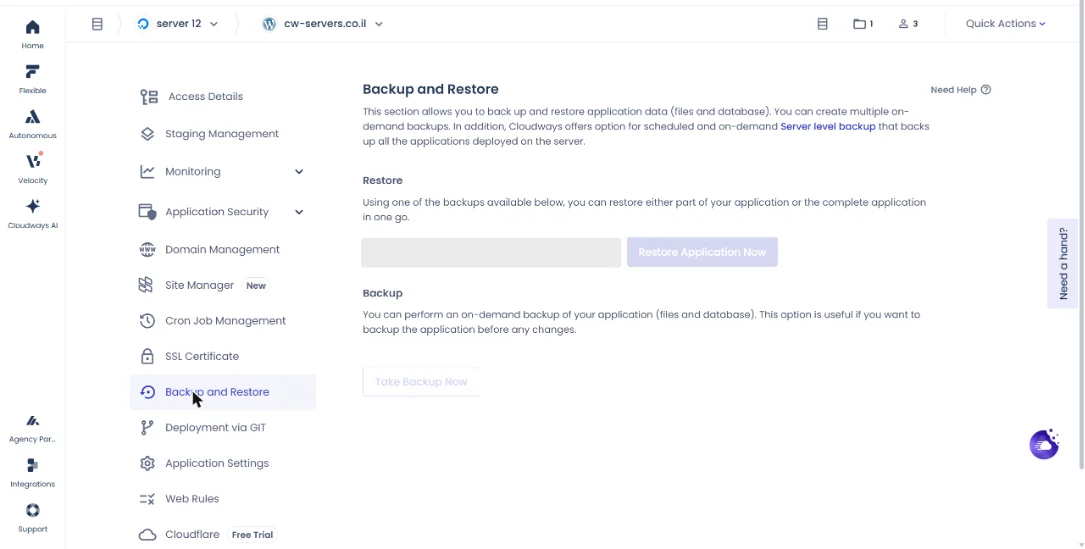
Ten en cuenta que, en una restauración, el contenido añadido después del punto de la copia, como pedidos de la tienda o comentarios, puede perderse. En una tienda con actividad, plantéate restaurar en un entorno de pruebas y trasladar solo lo que necesites.
Cómo evitar una pantalla en blanco la próxima vez
- Actualiza primero en staging. Un entorno de pruebas en Cloudways se monta con un clic. Consulta cómo configurar un entorno de staging.
- Actualizaciones automáticas seguras. El plan Pro de Site Manager, que sustituyó a SafeUpdates, actualiza primero sobre una copia, compara capturas y revierte si algo se rompe. Los detalles, en la guía de SafeUpdates y Site Manager.
- No actualices veinte plugins de golpe. Actualizar en tandas pequeñas reduce la probabilidad de una actualización interrumpida y facilita ver cuál rompió el sitio.
- Mantén espacio libre en disco. Una actualización necesita sitio para archivos temporales, y un disco lleno es una razón silenciosa de actualizaciones interrumpidas. Consulta la guía de un disco lleno e inodos.
Errores frecuentes y cómo solucionarlos
Eliminaste toda la carpeta de temas: sin ningún tema instalado, WordPress no puede mostrar nada. Vuelve a poner la carpeta y renombra solo el tema activo.
No encuentras .maintenance: el archivo está oculto. Activa los archivos ocultos en tu cliente SFTP, o usa ls -a por SSH. Si realmente no existe, el problema es otro: continúa con la solución 2.
Olvidaste devolver el nombre a la carpeta de plugins: todos los plugins seguirán desactivados, incluidos los de seguridad y caché. Después de diagnosticar, restaura el nombre original y activa los plugins.
La página está en blanco solo en el pago o en una única página: normalmente es un plugin específico de esa página, como una pasarela de pago o un creador de formularios. Si el problema solo aparece al pasar a HTTPS, consulta la guía de Mixed Content y bucles de redirección. Y si aparece el mensaje «Error Establishing a Database Connection», es un problema distinto, explicado en la guía de la conexión a la base de datos.
El sitio está en blanco y lento, y el servidor está sobrecargado: si los gráficos de monitorización muestran la CPU o la memoria al máximo, el problema puede no estar en el código sino en los recursos. Consulta la guía de un sitio lento y CPU alta.
El código ASAEL-BF2026 te descuenta un 80 % de la factura durante los dos primeros meses (hasta $200 de descuento al mes), con migraciones de sitios gratuitas e ilimitadas incluidas. Solo para clientes nuevos y solo hasta que termine la oferta.
La oferta termina el 4 de diciembre de 2026 a las 23:59 (UTC+2).
Empieza con una prueba gratuita, sin tarjeta de crédito. Introduce el código al pagar y comprueba que aparece aplicado.
Después de Black Friday: 30 % de descuento durante 3 meses con el código ASAEL. En un servidor grande (más de unos $444 al mes) ASAEL ya ahorra más hoy. Calculadora ASAEL-BF2026 frente a ASAEL
Empieza con un servidor de prueba gratuito, sin tarjeta de crédito. Cuando pases a un plan de pago, el código ASAEL te descuenta un 30 % de la factura durante los tres primeros meses.
El enlace rellena el código en el formulario de registro. Solo asegúrate de que aparece.
Fuentes
- Base de conocimiento de Cloudways: cómo solucionar la pantalla en blanco de WordPress (WSOD)
- Base de conocimiento de Cloudways: cómo solucionar WordPress atascado en modo de mantenimiento
- Base de conocimiento de Cloudways: cómo gestionar los ajustes de tu servidor
- Base de conocimiento de Cloudways: cómo restablecer los permisos de archivos y carpetas
Preguntas frecuentes
Casi siempre por un error de PHP que no se muestra a los visitantes: un plugin o un tema que ha fallado, memoria de PHP agotada, permisos de archivos o una actualización interrumpida. El registro de errores del panel o el modo de depuración de WordPress revelarán la causa exacta.
Elimina el archivo .maintenance de la carpeta public_html de la aplicación, por SFTP o por SSH con el comando rm .maintenance. El archivo está oculto, así que tienes que activar la visualización de archivos ocultos.
Normalmente de unos segundos a un minuto, mientras se ejecuta la actualización. Si el mensaje se queda más de unos minutos, lo más probable es que la actualización se haya interrumpido y tengas que eliminar el archivo .maintenance a mano.
Por SSH, desde public_html, con el comando wp plugin deactivate –all. Sin SSH, renombra la carpeta wp-content/plugins por SFTP, y WordPress desactiva todos los plugins.
Normalmente no. En la mayoría de los casos es un error de código, de un plugin o de memoria. Si encuentras archivos desconocidos o código sospechoso en el registro, analiza el sitio y cambia tus contraseñas antes de volver a ponerlo en línea.
Sí, si la copia es anterior al problema. En Cloudways puedes restaurar una aplicación a un punto en el tiempo. En una tienda con actividad, ten en cuenta que los pedidos añadidos después del punto de la copia pueden perderse.
Guías relacionadas
- Cómo solucionar un error 500 Internal Server Error
- Un sitio lento o CPU alta: cómo encontrar la causa
- Mixed Content y Too Many Redirects en WordPress
- Error Establishing a Database Connection
- Disco lleno o sin inodos: cómo liberar espacio
- Hosting Cloudways: por qué un servidor gestionado
- Todas las guías de esta categoría: Guías de solución de problemas
Fuente oficial: How to Fix WordPress White Screen of Death (WSoD), How to Fix WordPress Stuck in Maintenance Mode, además de How to Manage Your Server Settings y How Can I Reset File and Folder Permissions (base de conocimiento de Cloudways). Escrito y revisado por Asael Dreyer · Actualizado: 6 de noviembre de 2026
Divulgación: este es un sitio independiente, no el sitio oficial de Cloudways. Algunos enlaces de este sitio son de afiliados: si te registras a través de ellos, recibimos una comisión, sin coste adicional para ti. Más información

