
Última actualización: · Por Asael Dreyer
Respuesta corta: acelerar un sitio WordPress en Cloudways empieza por medir, y después te ocupas de cuatro cosas en orden: las capas de caché (Varnish, Breeze y Object Cache Pro), las imágenes (convertirlas a WebP y activar WebP Redirection en la plataforma), la tabla autoload de la base de datos y los recursos del servidor. Empieza por la caché y las imágenes, porque son los pasos más fáciles de aplicar.
Por qué un sitio WordPress es lento, incluso en un buen servidor
Antes de arreglar nada, conviene entender de dónde viene la lentitud. Casi siempre es una de estas cuatro fuentes.
- Tiempo de respuesta del servidor: lo que tarda el servidor en devolver el HTML. Aquí ayudan la caché y los recursos del servidor.
- Trabajo innecesario en cada carga: por ejemplo, una tabla autoload inflada, que WordPress vuelve a leer en cada página.
- JavaScript pesado: constructores de páginas, plugins de chat, píxeles de seguimiento. Estos perjudican sobre todo tu puntuación móvil de Core Web Vitals.
Core Web Vitals son las métricas de experiencia de usuario de Google: qué tan rápido aparece el contenido principal (LCP), la respuesta a toques y clics (INP) y la estabilidad del diseño (CLS). Un servidor rápido mejora sobre todo el LCP. El resto se mejora dentro del propio sitio.
¿Cómo se acelera un sitio WordPress y en qué orden?
| Paso | Qué haces | Dónde | Impacto | Dificultad |
|---|---|---|---|---|
| 1 | Medir una referencia inicial | PageSpeed Insights | Un punto de comparación | Fácil |
| 2 | Verificar las capas de caché | Plataforma + Breeze | Alto | Fácil |
| 3 | Convertir las imágenes a WebP | Plugin + Application Settings | Alto | Fácil |
| 4 | Limpiar autoload | SSH y WP-CLI, o un plugin | De medio a alto en sitios antiguos | Avanzada |
| 5 | Optimización de archivos y CDN | Breeze | Medio | Media |
| 6 | Aumentar los recursos del servidor | Plataforma | Alto cuando el servidor está sobrecargado | Fácil |
Las valoraciones de impacto y dificultad de la tabla son estimaciones mías basadas en la experiencia, no cifras de Cloudways.
Qué preparar antes de empezar
- Haz un backup de la aplicación. Los cambios en la base de datos y en las imágenes son difíciles de deshacer a mano.
- Lo mejor es trabajar en un entorno de Staging y pasar al sitio en producción después de probar.
- Para el paso de autoload necesitarás acceso SSH (un usuario SFTP/SSH o las credenciales maestras). Mira la guía de acceso SSH en Cloudways.
- Asegúrate de que el sitio use WordPress 5.8 o superior, porque el soporte integrado de WebP empieza ahí.
Paso 1: ¿cómo se mide antes de tocar nada?
- Ve a PageSpeed Insights y ejecuta una prueba en la página de inicio y en una página interna importante (un producto, una entrada, una página de servicio).
- Anota la puntuación móvil, el LCP y el tiempo de respuesta inicial del servidor (TTFB, que aparece en los detalles).
- Guarda una captura de pantalla de los resultados. Después de cada paso siguiente, vuelve a ejecutarlo y compara.
Un consejo sobre la ubicación del servidor: la ubicación del centro de datos afecta al tiempo de respuesta de cada petición. Un servidor en la misma región que la mayoría de tus visitantes es más rápido que uno en otro continente. Cuando elijas la ubicación, revisa las opciones que ofrece el proveedor de nube que hayas elegido al crear el servidor.
Paso 2: asegúrate de que todas las capas de caché funcionan
Un servidor de Cloudways viene con Varnish, Redis, Memcached y Nginx, y las aplicaciones WordPress optimizadas traen preinstalados Breeze y Object Cache Pro. Pero «instalado» no siempre significa «funcionando». Un sitio migrado desde otro hosting, por ejemplo, puede llegar con otro plugin de caché que entra en conflicto. Así se ve en la práctica en mi propio sitio: el stack de hosting de este sitio.
- En la plataforma, en los ajustes del servidor (Manage Services y la pestaña Packages dentro de Settings & Packages), comprueba que Varnish y Redis estén activos.
- En WordPress, en Settings > Breeze > Basic Options, comprueba que Cache System esté marcado.
- Asegúrate de que no haya ningún otro plugin de caché activo.
- Abre una página en una ventana privada, elige Ver código fuente de la página y busca el comentario de caché de Breeze.
Más sobre cada capa: la guía de Varnish en Cloudways, la comparativa de plugins de caché y cómo limpiar la caché en todas las capas.
Paso 3: ¿qué son las imágenes WebP y cómo se sirven en Cloudways?
WebP es un formato de imagen desarrollado por Google que comprime mejor que JPEG y PNG con casi ninguna pérdida de calidad. Según el estudio de compresión de Google, que cita Cloudways, los archivos WebP pesan alrededor de un 26 % menos que los PNG y entre un 25 % y un 34 % menos que los JPEG con una calidad similar. En un sitio con muchas imágenes, es la diferencia entre una página de varios megabytes y una página ligera.
Hay dos formas de trabajar con WebP. Puedes convertir las imágenes tú mismo y subirlas directamente, porque WordPress admite el formato desde la versión 5.8. La forma más cómoda es un plugin que convierte toda tu biblioteca de medios y sirve WebP a los navegadores que lo admiten y la imagen original a los que no. Este modo de servir se llama WebP fallback redirection, y en Cloudways también tienes que activarlo en la plataforma.
Elige un plugin de conversión
Cloudways enumera varios plugins conocidos que admiten la conversión y el servicio con fallback: WebP Express, Imagify, Optimole, Smush, EWWW Image Optimizer, ShortPixel Image Optimizer y WebP Converter for Media. Unos son gratuitos con un límite y otros de pago según el número de imágenes. Elige uno, haz una conversión masiva de toda la biblioteca y solo entonces continúa.
Activa WebP Redirection en la plataforma
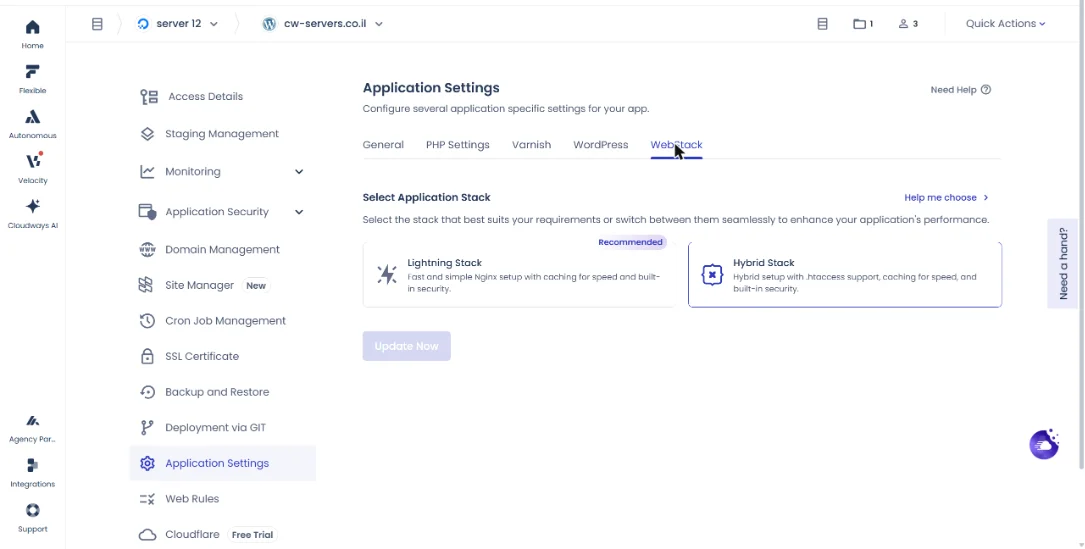
La opción viene desactivada por defecto. Según la documentación, solo está disponible en la nueva interfaz y solo en aplicaciones con el Hybrid Stack. Puedes ver el tipo de stack en Application Settings, en la pestaña WebStack, que muestra las opciones Lightning Stack y Hybrid Stack.
- Inicia sesión en la plataforma y elige el servidor en el que está tu sitio.
- Haz clic en el icono WWW y elige la aplicación.
- En el menú lateral, ve a Application Settings.
- Abre la pestaña WordPress y baja hasta WEBP Redirection.
- Cambia el interruptor a Enable y confirma con Confirm.

Después de activarlo, limpia la caché y comprueba en las herramientas de desarrollo del navegador (pestaña Network, filtrada por Img) que las imágenes se sirven como webp. Safari solo admite WebP desde macOS 11, y por eso importa el servicio con fallback.
Paso 4: limpia las opciones autoload de la base de datos
Es un paso que muchas guías se saltan, y es una de las causas más habituales de que un sitio antiguo vaya lento.
Qué es autoload y por qué ralentiza
WordPress, el tema y los plugins guardan ajustes en la tabla wp_options. Algunas filas están marcadas como autoload, es decir, se cargan en cada carga de página, aunque la página no las necesite. Los plugins que se eliminaron a veces dejan filas así, y en un sitio antiguo que ha probado muchos plugins se acumulan.
Además hay una trampa con Object Cache. Según Cloudways, la capa de Object Cache del servidor rechaza objetos de más de 900KB. Si todos los datos de autoload juntos pesan más que eso, WordPress intenta guardarlos en la caché, lo rechaza y los vuelve a pedir a la base de datos. El resultado es que, en lugar de ahorrar trabajo, el sitio lo hace dos veces. Esto explica los casos en que activaste Object Cache y el sitio no mejoró, o incluso empeoró.
Comprueba el tamaño
- Conéctate al servidor por SSH y ve a la carpeta de la aplicación (el public_html del sitio).
- Instala el paquete de comprobación:
wp package install wp-cli/doctor-command - Ejecuta:
wp doctor check autoload-options-size
Limpia
No se borran filas. Se desactiva su carga automática, y siguen en la base de datos, disponibles cuando hagan falta.
- Encuentra las filas más pesadas. Cloudways ofrece una consulta de
wp db queryque muestra el tamaño total, el número de filas y las diez filas más grandes (la consulta completa está en la fuente oficial al final de la página). - Averigua a qué plugin pertenece cada fila. El nombre de la opción suele delatar al plugin. Una fila de un plugin que ya se eliminó es la primera candidata.
- Desactiva el autoload de una fila de la que estés seguro:
wp db query "UPDATE $(wp db prefix)options SET autoload='no' WHERE option_name='option_name_here'" - Comprueba que el sitio funciona, limpia la caché y vuelve a medir.
¿No te sientes cómodo con la línea de comandos? Un plugin como Advanced DB Cleaner te permite hacer lo mismo desde el administrador de WordPress.
Para usuarios avanzados: las consultas de la guía oficial buscan el valor autoload='yes'. En las versiones más recientes de WordPress (desde la 6.6) se añadieron valores como on y auto, así que conviene comprobar qué valores existen en tu sitio antes de ejecutar una actualización.
El código ASAEL-BF2026 te descuenta un 80 % de la factura durante los dos primeros meses (hasta $200 de descuento al mes), con migraciones de sitios gratuitas e ilimitadas incluidas. Solo para clientes nuevos y solo hasta que termine la oferta.
La oferta termina el 4 de diciembre de 2026 a las 23:59 (UTC+2).
Empieza con una prueba gratuita, sin tarjeta de crédito. Introduce el código al pagar y comprueba que aparece aplicado.
Después de Black Friday: 30 % de descuento durante 3 meses con el código ASAEL. En un servidor grande (más de unos $444 al mes) ASAEL ya ahorra más hoy. Calculadora ASAEL-BF2026 frente a ASAEL
Empieza con un servidor de prueba gratuito, sin tarjeta de crédito. Cuando pases a un plan de pago, el código ASAEL te descuenta un 30 % de la factura durante los tres primeros meses.
El enlace rellena el código en el formulario de registro. Solo asegúrate de que aparece.
Paso 5: optimización de archivos y una CDN
Cuando el servidor responde rápido y las imágenes son ligeras, lo que queda es JavaScript y CSS. Breeze puede minificar y combinar archivos, diferir la carga de scripts y cargar las imágenes solo cuando el visitante llega a ellas al hacer scroll (Lazy Load). Activa una opción cada vez y prueba el sitio en móvil después de cada cambio, porque en sitios con constructores de páginas es donde las cosas se rompen. Los detalles completos están en la guía de ajustes avanzados de Breeze.
Una CDN sirve archivos desde servidores cercanos al visitante y descarga a tu servidor. Importa sobre todo si tu audiencia está repartida por varias regiones. Cómo conectar una: conectar una CDN a Breeze.
Paso 6: cuando el problema es el propio servidor
Si has hecho todos los pasos y el tiempo de respuesta sigue siendo alto, sobre todo en horas punta, puede que el servidor simplemente sea demasiado pequeño para el sitio. Señales conocidas: CPU o memoria altas de forma sostenida en la pestaña de monitorización, o ralentizaciones solo cuando hay muchos visitantes. En Cloudways se escala un servidor en pocos clics, mira cómo escalar un servidor en Cloudways. El coste de cada tamaño lo encontrarás en la página de precios de Cloudways.
Errores comunes y cómo solucionarlos
No hay opción WEBP Redirection en la pestaña WordPress: según la documentación, solo existe en la nueva interfaz y en una aplicación con el Hybrid Stack. Asegúrate de estar en la nueva interfaz; si sigue sin aparecer, comprueba qué stack está en uso en la pestaña WebStack de Application Settings y, si hace falta, contacta con soporte.
Activé WebP y las imágenes siguen siendo JPG: la plataforma solo activa el servicio con fallback. La conversión la hace el plugin. Comprueba que hiciste una conversión masiva y limpia la caché en todas las capas.
Después de limpiar autoload, una parte del sitio no funciona: desactivaste la carga de una fila que necesita un plugin activo. Devuelve el valor anterior a esa fila. Por eso conviene trabajar a partir de un backup y en un entorno de Staging.
Activé Object Cache y el sitio no mejoró: revisa el tamaño de los datos de autoload. Por encima de 900KB, la capa de caché los rechaza y el ahorro desaparece.
La puntuación de PageSpeed salta entre pruebas: es normal. Ejecuta tres pruebas y fíjate en la media, y siempre cuando la caché ya esté caliente (una visita antes de la prueba).
Preguntas frecuentes
Medir y después asegurarte de que la caché funciona. En Cloudways significa Varnish y Redis activos en el servidor, y un solo plugin de caché en el sitio con Cache System marcado. Después te ocupas de las imágenes, que suelen ser la parte más pesada de una página.
No necesariamente. Desde la versión 5.8, WordPress te deja subir archivos WebP como cualquier otra imagen. Hace falta un plugin si quieres convertir automáticamente toda la biblioteca de medios y servir la imagen original a los navegadores que no admiten el formato.
Son ajustes de la tabla wp_options que WordPress carga en cada carga de página. Cuando se acumulan, sobre todo por restos de plugins eliminados, cada página carga más despacio. Puedes desactivar su carga automática sin borrarlas.
Sí. Cada petición al servidor recorre la distancia física, y un servidor lejano añade tiempo a cada página. Elige un centro de datos lo más cerca posible de donde esté la mayor parte de tu audiencia, y una CDN ayuda a servir los archivos estáticos desde cerca.
Cuando el sitio ya tiene caché, imágenes ligeras y autoload limpio, y aun así ves una CPU o memoria altas de forma sostenida, o ralentizaciones solo en horas punta. En esa situación, el sitio simplemente necesita más recursos.
Guías relacionadas
- Ajustes avanzados de Breeze
- Cómo conectar una CDN a Breeze
- Cómo limpiar la caché en Cloudways
- Cómo escalar un servidor hacia arriba o hacia abajo en Cloudways
- Precios de Cloudways
- Todas las guías de esta categoría: guías de rendimiento y velocidad
Fuente oficial: How to Use and Serve WEBP Images in WordPress, How to Clean Up Autoloaded Options in WordPress (Cloudways Knowledge Base), Cloudways Performance. Escrito y revisado por Asael Dreyer · Actualizado: 6 de noviembre de 2026
Divulgación: este es un sitio independiente, no el sitio oficial de Cloudways. Algunos enlaces de este sitio son de afiliados: si te registras a través de ellos, recibimos una comisión, sin coste adicional para ti. Más información

