
Última actualización: · Por Asael Dreyer
En resumen: Un error 500 Internal Server Error significa que el sitio se topó con un problema en su código que no supo gestionar, así que el servidor no pudo devolver una página. En Cloudways, la causa casi siempre está en la aplicación y no en el servidor: un plugin o un tema que ha fallado, el límite de memoria de PHP, reglas rotas en .htaccess o los permisos de archivos. Empieza por el registro de errores en Monitoring, dentro de la aplicación, y desde ahí sigue esta guía en orden. En la mayoría de los casos la solución lleva entre 10 y 30 minutos.
Qué es un error 500 Internal Server Error
Un error 500 es un mensaje genérico del servidor web: «intenté ejecutar el sitio, algo se rompió y no tengo más detalle que darte». No significa que el servidor esté caído ni sobrecargado. El servidor funciona, pero el código que ejecutó, normalmente PHP de WordPress, un plugin o un tema, se detuvo con un error.
Esa es también la principal diferencia con los errores 502, 503 y 504. En esos, el problema está en la comunicación entre los componentes del servidor, en la carga o en el tiempo de respuesta. Con un 500, el problema casi siempre está en el código o en la configuración del propio sitio.
| Error | Qué significa | Dónde mirar |
|---|---|---|
| 500 Internal Server Error | El código del sitio ha fallado | Registro de errores de PHP, plugins, .htaccess |
| 502 Bad Gateway | Nginx no recibió una respuesta válida de PHP u otro servicio | Manage Services, carga del servidor |
| 503 Service Unavailable | El servicio no está disponible en este momento | Carga, un servicio que se cayó, modo de mantenimiento |
| 504 Gateway Timeout | La petición tardó demasiado | Límite de tiempo de ejecución, consultas pesadas |
Si ves un 502, 503 o 504, ve a la guía de los errores 502, 503 y 504. Si ves una pantalla completamente blanca y sin mensaje, te irá mejor la guía de la pantalla en blanco de WordPress, aunque las causas son muy parecidas.
Antes de empezar
- Haz primero una copia de seguridad. Antes de tocar archivos o la base de datos, haz una copia del servidor o de la aplicación para poder volver atrás. La guía de copias de seguridad y restauración te explica cómo.
- Acceso a los archivos. Algunas soluciones requieren SFTP o SSH. Ten a mano tus credenciales y, si todavía no te has conectado, consulta la guía para conectarte con FileZilla.
- ¿Qué cambió hace poco? Una actualización de un plugin, un cambio de versión de PHP, una edición de .htaccess o una subida de código. Responder a esta pregunta resuelve la mitad de los casos.
¿Qué está causando probablemente el error, según lo que ves?
| Qué ocurre | Causa probable | A qué paso ir |
|---|---|---|
| El error apareció justo después de actualizar o instalar un plugin | El plugin ha fallado o no es compatible | Paso 3 |
| Solo las páginas internas devuelven 500, la página de inicio funciona | Un archivo .htaccess vacío o roto | Paso 6 |
| El registro muestra «Allowed memory size exhausted» | El límite de memoria de PHP | Paso 5 |
| El error empezó tras cambiar la versión de PHP | Código no compatible con la nueva versión | Paso 7 |
| Errores «Permission denied» en el registro o tras subir archivos | Permisos de archivos y carpetas | Paso 8 |
| El administrador de WordPress funciona, el sitio no | Un plugin o un tema | Paso 3 y 4 |
Cómo solucionar un error 500 Internal Server Error, paso a paso
Trabaja en orden. Cada paso diagnostica o corrige una causa, y después de cada cambio, recarga el sitio en una ventana de navegación privada para asegurarte de que no estás viendo una versión en caché.
Paso 1: revisa el registro de errores en el panel
El registro de errores es el primer sitio donde mirar, porque un error de PHP casi siempre queda anotado allí con el nombre del archivo y el número de línea.
- En el panel, abre el servidor y después la aplicación que devuelve el 500.
- En el menú lateral, abre Monitoring y luego Logs.
- Elige Error Logs, filtra por Fatal error y haz clic en el botón de actualizar para ver las últimas líneas.
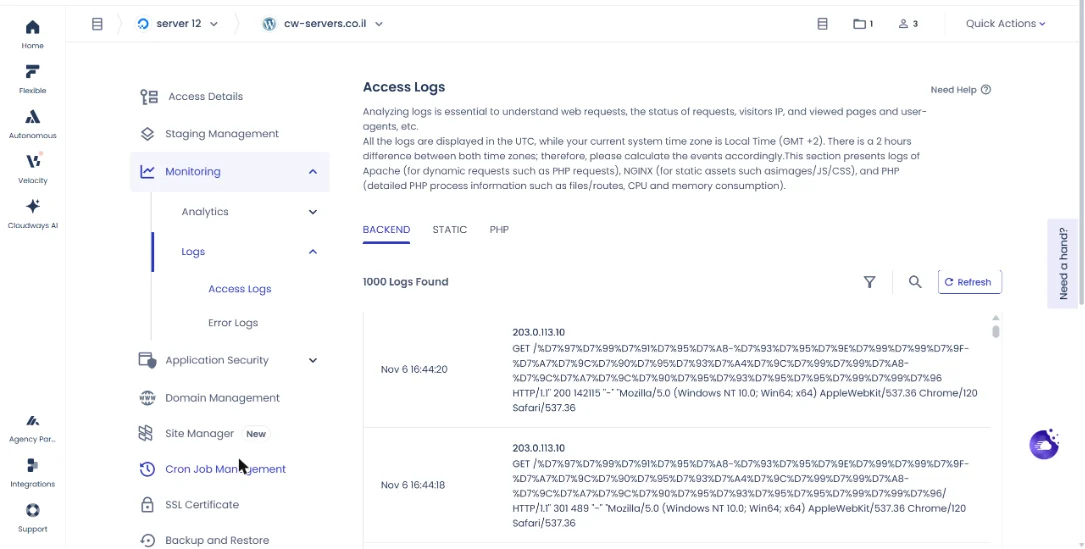
El panel solo muestra las últimas 1.000 entradas de Apache, Nginx y PHP. Para un registro más largo, conéctate por SFTP o SSH. En Autonomous, los registros están en la aplicación, en Intelligence. Una línea como «PHP Fatal error … in /wp-content/plugins/plugin-name/…» ya te dice quién tiene la culpa, y puedes saltar directamente al paso 3.
Paso 2: activa el modo de depuración de WordPress
Si nada del registro está claro, WordPress puede escribir los errores en su propio archivo. El modo de depuración (WP_DEBUG) es solo para diagnosticar, porque con la visualización activada puede mostrar rutas e información sensible a los visitantes. Si ves el mensaje «There has been a critical error on this website», lee la guía del error crítico de WordPress.
- Conéctate por SFTP y abre la carpeta
applications/app_name/public_html. - Descarga una copia de
wp-config.phpcomo respaldo y ábrelo en un editor de texto. - Busca la línea
WP_DEBUGy cambiafalseportrue. Si no existe esa línea, añade las líneas de abajo antes de la línea «That’s all, stop editing». - Guarda, sube el archivo y recarga el sitio.
define( 'WP_DEBUG', true );
define( 'WP_DEBUG_LOG', true );
define( 'WP_DEBUG_DISPLAY', false );
Esta combinación escribe los errores en el archivo wp-content/debug.log sin mostrarlos a los visitantes, que es la forma segura en un sitio en producción. Si trabajas en un entorno de staging, puedes dejar la visualización activada y ver el error directamente en el navegador. Cuando termines, vuelve a poner WP_DEBUG en false.
Paso 3: desactiva los plugins
Un plugin que no es compatible con tu versión de WordPress o de PHP, o una actualización que no terminó, es la causa más común de un 500. Primero comprueba si carga el administrador en /wp-admin: si carga, casi seguro es un plugin o un tema.
- Si el administrador funciona: ve a «Plugins», desactívalos todos y comprueba si el sitio ha vuelto.
- Si no funciona: conéctate por SSH, ve a la carpeta
public_htmlde la aplicación y ejecutawp plugin deactivate --all. Sin SSH, usa SFTP para renombrar la carpetawp-content/pluginsaplugins-off. - Si el sitio ha vuelto, activa los plugins uno por uno y recarga después de cada uno. El plugin que haga reaparecer el error es el culpable.
- Déjalo desactivado (o elimínalo) y contacta con su desarrollador con la línea del registro.
Si renombraste la carpeta, no olvides devolverle el nombre plugins antes de reactivar. WordPress mostrará todos los plugins como desactivados y tú los activas manualmente.
Paso 4: cambia temporalmente a un tema predeterminado
Si los plugins no tienen la culpa, revisa el tema. En el administrador, en «Apariencia» y luego «Temas», activa un tema predeterminado actual de WordPress. Sin acceso al administrador, usa SFTP para renombrar la carpeta del tema activo en wp-content/themes, y WordPress recurrirá a otro tema instalado. Un sitio con un tema personalizado se verá roto durante unos minutos, y no pasa nada: el objetivo es solo diagnosticar.
Paso 5: aumenta el límite de memoria de PHP
Cuando un script PHP necesita más memoria de la que tiene permitida, se detiene, y a veces el resultado es un 500. En el registro aparece como «Allowed memory size of … bytes exhausted». Los sospechosos habituales son las tiendas WooCommerce, los constructores de páginas y los plugins de importación.
- En el panel, abre el servidor y elige Settings & Packages.
- En la pestaña Basic, busca Memory Limit.
- Sube el valor según el tamaño de tu servidor (consulta la tabla) y guarda.

| Memoria del servidor | Límite de memoria de PHP recomendado |
|---|---|
| 1 GB | Menos de 512 MB |
| 2 GB | Menos de 1024 MB |
| 4 GB o más | Menos de 2048 MB |
El valor predeterminado es 256 MB. Este ajuste se aplica a todas las aplicaciones del servidor, pero un valor definido a nivel de aplicación (en su configuración de PHP-FPM) o en wp-config.php puede sobrescribirlo. Si lo subiste y no cambió nada, busca un valor más bajo en alguno de esos lugares. Y si el sitio sigue necesitando más memoria, quizá sea el momento de ampliar el servidor.
Paso 6: revisa el archivo .htaccess
El archivo .htaccess le da a Apache sus redirecciones y reglas de URL. Cuando está vacío, todas las páginas internas pueden devolver un 500. Cuando contiene una regla que apunta a un módulo que no está instalado, o una redirección que se vuelve sobre sí misma, cae todo el sitio.
- En SFTP, en la carpeta
public_html, activa los archivos ocultos y busca.htaccess. - Descarga una copia y sustituye el contenido por las reglas básicas de WordPress:
# BEGIN WordPress
RewriteEngine On
RewriteRule .* - [E=HTTP_AUTHORIZATION:%{HTTP:Authorization}]
RewriteBase /
RewriteRule ^index\.php$ - [L]
RewriteCond %{REQUEST_FILENAME} !-f
RewriteCond %{REQUEST_FILENAME} !-d
RewriteRule . /index.php [L]
# END WordPress
Si el sitio ha vuelto, añade de nuevo el resto de reglas de tu copia, grupo por grupo, hasta encontrar la regla problemática. Ojo con la pila: en una aplicación que funciona con Lightning Stack (solo Nginx), el archivo .htaccess no se lee en absoluto, y las redirecciones y reglas se gestionan con Web Rules en el panel. Si has pasado hace poco de Hybrid a Lightning y tus redirecciones dejaron de funcionar, esta es la razón.
Paso 7: deshaz el último cambio o restaura una copia de seguridad
Si tu equipo de desarrollo subió código justo antes de que empezara el error, vuelve a la versión anterior. Si cambiaste la versión de PHP, vuelve a la anterior con la guía para cambiar la versión de PHP y haz pruebas. Y si no sabes qué cambió, restaurar la aplicación a un punto anterior al problema suele ser la forma más rápida de volver a tener el sitio en línea, y después puedes investigar con calma sobre una copia.
La próxima vez, prueba las actualizaciones en un entorno de staging antes de que lleguen al sitio en producción.
Paso 8: restablece los permisos de archivos y carpetas
Tras una subida manual de archivos, una migración o trabajar con el usuario SSH equivocado, los archivos pueden quedar con la propiedad o los permisos incorrectos. En Cloudways se arregla con un clic:
- Abre la aplicación y elige Application Settings.
- Busca Reset File/Folders Permission.
- Elige de la lista al usuario de la aplicación (Application User) y haz clic en Reset.

El restablecimiento se aplica a public_html y a todo lo que contiene: las carpetas pasan a 775, los archivos a 664 y la propiedad va al usuario que elegiste. Elige el usuario Master solo si sabes por qué.
¿Qué errores comunes provocan el problema y cómo se corrigen?
«Lo arreglé, pero sigo viendo un 500»: puede que estés viendo una versión en caché. Vacía la caché de la aplicación y Varnish, y comprueba en una ventana privada. Cómo hacerlo está en la guía para vaciar la caché.
Dejar WP_DEBUG activado: el archivo debug.log sigue creciendo y ocupa espacio, y con la visualización activada los visitantes ven los errores. Vuelve a ponerlo en false en cuanto termines de diagnosticar.
Eliminar un plugin en lugar de desactivarlo: si un plugin guarda ajustes importantes (una tienda, formularios), eliminarlo puede hacerte perderlos. Desactívalo primero y elimínalo solo cuando entiendas el problema.
Subir la memoria una y otra vez: si cada aumento acaba de nuevo en un error de memoria, hay una fuga en el código o un plugin pesado. Subir el límite solo pospone el problema. Si el propio servidor está sobrecargado, consulta la guía de un sitio lento y CPU alta.
El error solo aparece tras pasar a HTTPS: eso ya no es un 500 clásico, sino normalmente un bucle de redirecciones. Consulta la guía de Mixed Content y Too Many Redirects.
¿Has seguido todos los pasos y el sitio sigue sin funcionar? Abre un ticket con el soporte de Cloudways, que está disponible 24/7, y adjunta las líneas del registro de errores y lo que hayas cambiado recientemente. Te ahorra una ronda entera de preguntas.
El código ASAEL-BF2026 te descuenta un 80 % de la factura durante los dos primeros meses (hasta $200 de descuento al mes), con migraciones de sitios gratuitas e ilimitadas incluidas. Solo para clientes nuevos y solo hasta que termine la oferta.
La oferta termina el 4 de diciembre de 2026 a las 23:59 (UTC+2).
Empieza con una prueba gratuita, sin tarjeta de crédito. Introduce el código al pagar y comprueba que aparece aplicado.
Después de Black Friday: 30 % de descuento durante 3 meses con el código ASAEL. En un servidor grande (más de unos $444 al mes) ASAEL ya ahorra más hoy. Calculadora ASAEL-BF2026 frente a ASAEL
Empieza con un servidor de prueba gratuito, sin tarjeta de crédito. Cuando pases a un plan de pago, el código ASAEL te descuenta un 30 % de la factura durante los tres primeros meses.
El enlace rellena el código en el formulario de registro. Solo asegúrate de que aparece.
Fuentes
- Cómo resolver el error 500 Internal Server Error – base de conocimiento de Cloudways
- Cómo ver los registros de la aplicación en la plataforma de Cloudways – base de conocimiento de Cloudways
- Cómo gestionar los ajustes de tu servidor – base de conocimiento de Cloudways
- Cómo restablecer los permisos de archivos y carpetas – base de conocimiento de Cloudways
Preguntas frecuentes
No. El servidor está funcionando, pero el código que ejecutó encontró un error. En la mayoría de los casos el problema está en un plugin, el tema, el límite de memoria o el archivo .htaccess, no en el hardware ni en la red.
En Flexible, en la aplicación, en Monitoring y después Logs, en la pestaña Error Logs. El panel muestra las últimas 1.000 entradas. En Autonomous, los registros están en Intelligence, dentro de la aplicación.
Por SSH, con el comando wp plugin deactivate –all en la carpeta public_html. Sin SSH, renombra la carpeta wp-content/plugins por SFTP, y WordPress desactivará todos los plugins.
El valor predeterminado es 256 MB, y puedes cambiarlo en Settings & Packages, en la pestaña Basic. La recomendación oficial es menos de 512 MB en un servidor de 1 GB, menos de 1024 MB en uno de 2 GB y menos de 2048 MB a partir de 4 GB.
Normalmente porque el archivo .htaccess está vacío o roto, y las URL amigables de WordPress no se traducen. Vuelve a poner las reglas básicas de WordPress en el archivo. En una aplicación con Lightning Stack, el archivo no se lee, así que revisa Web Rules.
Normalmente sí, si la copia es anterior al problema. Es la forma rápida de recuperar el sitio, pero después conviene entender qué lo causó, o volverá con la siguiente actualización.
Guías relacionadas
- Cómo solucionar los errores 502, 503 y 504 en Cloudways
- La pantalla en blanco de WordPress y el modo de mantenimiento atascado
- Un sitio lento o CPU alta: cómo encontrar la causa
- Mixed Content y Too Many Redirects en WordPress
- Hosting Cloudways: por qué un servidor gestionado
- Todas las guías de esta categoría: Guías de solución de problemas
Fuente oficial: How to Resolve 500 Internal Server Error, además de How to View Application Logs Using the Cloudways Platform, How to Manage Your Server Settings y How Can I Reset File and Folder Permissions (base de conocimiento de Cloudways). Escrito y revisado por Asael Dreyer · Actualizado: 6 de noviembre de 2026
Divulgación: este es un sitio independiente, no el sitio oficial de Cloudways. Algunos enlaces de este sitio son de afiliados: si te registras a través de ellos, recibimos una comisión, sin coste adicional para ti. Más información

