
Última actualización: · Por Asael Dreyer
En resumen: Un 503 significa que el servicio no está disponible en este momento, un 502 significa que el servidor recibió una respuesta defectuosa del servicio que tiene detrás, y un 504 significa que la respuesta no llegó a tiempo. En Cloudways, cuatro causas cubren casi todos los casos: un servidor sobrecargado, PHP-FPM que ha tocado su techo, un script que superó el límite de tiempo o un plugin problemático. Un 503 tiene dos causas habituales más: WordPress atascado en modo de mantenimiento y una avalancha de peticiones de archivos CSS de Elementor que no existen. La primera solución rápida para los tres es reiniciar en Manage Services.
De un vistazo: 502, 503 y 504 en Cloudways (a 7 de noviembre de 2026)
- Primera solución: reinicia PHP-FPM, Apache y Nginx en Manage Services, y haz un Purge de Varnish.
- Execution Limit: según la documentación, el valor predeterminado es 300 segundos, y la recomendación es no pasar de 900. En mi servidor, PHP informaba de 30 segundos en una petición normal, así que comprueba el valor en el tuyo.
- MySQL Max Connections: 150 por defecto, en Settings & Packages.
- Un 503 por modo de mantenimiento: elimina el archivo .maintenance en public_html.
- De mis tickets de soporte: en un servidor con unos 36 sitios, una aplicación consumía alrededor del 69 % de la memoria de las aplicaciones por una avalancha de errores 404, 500 y 503 en archivos CSS de Elementor que faltaban.
¿Por qué aparecen los errores 502, 503 y 504?
Para entender el error hay que conocer la cadena de servicios. En un servidor de Cloudways, Nginx está al frente como proxy inverso: recibe todas las peticiones del navegador y las pasa hacia dentro. Detrás hay servicios de caché como Varnish, un servidor Apache (en la pila Hybrid) y PHP-FPM, que es quien realmente ejecuta el código de WordPress. Al final de la cadena está la base de datos.
Cuando Nginx pasa una petición y recibe una respuesta defectuosa, o ninguna, devuelve un 502 o un 504 al visitante. Lo importante: Nginx está bien, y el problema está en uno de los servicios que tiene detrás, o en una carga que les impide responder. Si tu sitio está detrás de Cloudflare y ves un error 521, 522 o 525, lee la guía de los errores 5xx de Cloudflare.
| Código | Qué ocurrió | Causas habituales en Cloudways |
|---|---|---|
| 502 Bad Gateway | El servicio detrás de Nginx devolvió una respuesta no válida o se cayó | Un PHP-FPM atascado, carga de CPU o memoria, un plugin problemático |
| 503 Service Unavailable | El servicio no está disponible temporalmente | Un servicio detenido, PHP-FPM en su techo de procesos, WordPress en modo de mantenimiento, una avalancha de peticiones de archivos inexistentes |
| 504 Gateway Timeout | El servicio no respondió a tiempo | Un script largo (importación, copia de seguridad, informe), consultas pesadas a la base de datos |
Las definiciones oficiales de los tres códigos están en MDN: 502, 503 y 504. Un error 500, en cambio, significa que el código se ejecutó y falló. Si es lo que ves, te irá mejor la guía del error 500.
Antes de empezar
- Comprueba si el error aparece en todas las aplicaciones del servidor o solo en una. En todo el servidor: probablemente carga o un servicio caído. En una sola aplicación: probablemente su código, un plugin o un ajuste.
- Comprueba si el error es constante o va y viene. Un error intermitente en horas de mucha actividad apunta a los recursos. Un error constante apunta a un servicio atascado o al código.
- Si vas a cambiar código o plugins, haz antes una copia de seguridad. Consulta la guía de copias de seguridad y restauración.
Cómo solucionar un 502 Bad Gateway, paso a paso
El orden es deliberado: empieza por la acción que lleva un minuto y no hace daño, y pasa al diagnóstico más profundo solo si lo necesitas. Los mismos pasos solucionan la mayoría de los casos de 503 y 504.
Paso 1: reinicia los servicios
Un servicio que se ha caído o congelado es la causa más sencilla de corregir. Un reinicio limpia los procesos atascados y vuelve a poner en marcha la cadena.
- En el panel, abre el servidor y elige Manage Services.
- Comprueba que todos los servicios estén en marcha. Un servicio marcado como detenido es casi seguro el culpable.
- Haz clic en Restart en la fila de PHP-FPM y después haz lo mismo con Apache y Nginx.
- En la fila de Varnish, purga la caché (Purge) para que los visitantes no reciban una copia en caché de la página de error.
- Si hay señales de un problema en la base de datos, reinicia también MariaDB o MySQL.
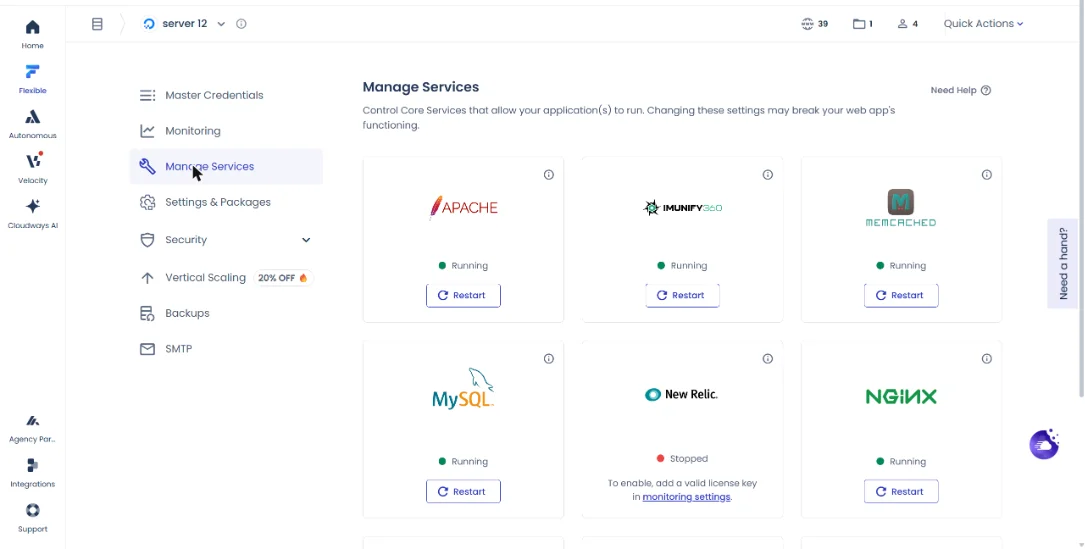
Ojo: reiniciar Memcached borra todos los datos almacenados en él, y el sitio irá algo más lento hasta que la caché se reconstruya. Si el error desapareció tras el reinicio y vuelve unas horas después, el servicio no era el problema real. Continúa con el paso 2.
Paso 2: comprueba si el servidor está sobrecargado
Un servidor que se queda sin CPU o memoria empieza a ralentizarse, y en algún momento los servicios dejan de responder a tiempo. La monitorización integrada en el panel lo muestra de inmediato.
- Abre el servidor y elige Monitoring.
- Revisa los gráficos de CPU, memoria y disco de las horas en que apareció el error.
- Revisa también el gráfico de conexiones a la base de datos. Un aumento brusco durante la carga es una señal clara.

Qué hacer, según lo que encontraste:
| Lo que viste | Causa probable | La solución |
|---|---|---|
| CPU y memoria altas durante mucho tiempo, y el tráfico es real | El servidor se queda pequeño para el sitio | Amplía el servidor (Vertical Scaling) |
| Picos bruscos de CPU en minutos regulares | Tareas cron pesadas que se ejecutan con demasiada frecuencia | Espacia las tareas, con al menos 15 minutos entre ellas |
| Muchas peticiones desde unas pocas direcciones IP | Bots o un ataque DoS | Bloquea las IP en el Firewall del servidor y revisa sus ajustes avanzados (Enhanced DoS Protection y Anti-Bot Protection) |
| Muchas conexiones a la base de datos | Demasiados visitantes simultáneos o consultas lentas | Sube Max Connections, usa caché de objetos y revisa los plugins pesados |
| MariaDB se reinicia sola y el swap está lleno | Se agotó la memoria y el OOM Killer de Linux mata un proceso | La guía sobre la caída de MariaDB y el OOM Killer |
Para el límite de conexiones de MySQL, el ajuste Max Connections Limit está en Settings & Packages del servidor, y su valor predeterminado es 150. Si sabes de Linux, puedes conectarte por SSH y ejecutar htop para ver en tiempo real qué proceso consume recursos. Para un análisis más profundo de la carga, consulta la guía de un sitio lento y CPU alta.
Paso 3: aumenta el límite de tiempo de ejecución (sobre todo para el 504)
Cuando un script PHP se ejecuta más tiempo del que se le dio, se detiene, y el registro de errores muestra «Maximum Execution Time Exceeded». Ocurre al importar productos a una tienda, al generar informes, al hacer copias de seguridad con un plugin o con un plugin que llama a un servicio externo lento.
- Abre el servidor, elige Settings & Packages y ve a la pestaña Basic.
- Sube Execution Limit. El valor predeterminado es 300 segundos, y la recomendación oficial es no pasar de 900.
- Guarda. Si la aplicación tiene su propio ajuste de PHP-FPM, abre la configuración de PHP de la aplicación, busca la línea
;php_admin_value[max_execution_time], quita el punto y coma del principio y sube el valor.
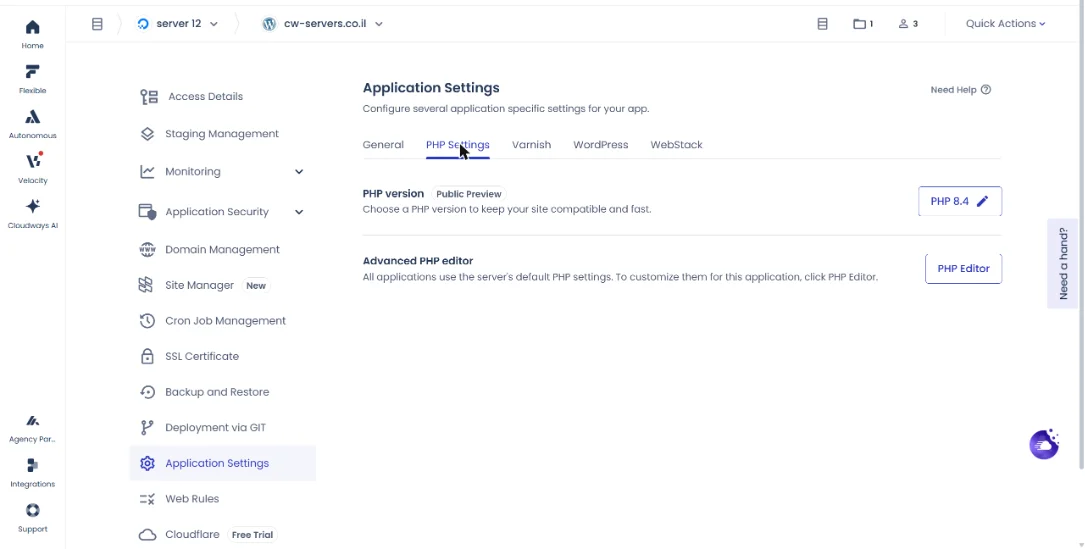
Lo que vi en mi propio servidor: el 7 de noviembre de 2026 comprobé, en modo de solo lectura, qué informa PHP 8.4 dentro de una petición normal de PHP-FPM en este sitio. El valor de max_execution_time era de 30 segundos, no 300. Un ajuste a nivel de aplicación puede sobrescribir el valor predeterminado del servidor. En tickets de soporte anteriores vi un caso parecido, en el que un valor guardado en el panel nunca llegaba a PHP-FPM. Así que, antes de subirlo, comprueba qué informa el propio PHP.
Subirlo es una solución legítima para una tarea pesada que se ejecuta de vez en cuando. Si las páginas normales del sitio necesitan más de unos pocos segundos, subir el límite solo oculta el problema: busca el plugin o la consulta que ralentiza el sitio.
Paso 4: revisa los plugins y el tema
Si los servicios están en marcha, el servidor no está sobrecargado y el error sigue ahí, el culpable es probablemente un plugin o un tema que hace que PHP falle o se cuelgue.
- Desactiva todos los plugins, desde el administrador o por SSH con el comando
wp plugin deactivate --allen la carpetapublic_html. - Si el sitio ha vuelto, activa los plugins uno por uno y recarga después de cada uno, hasta que el error reaparezca.
- Si desactivar los plugins no ayudó, cambia temporalmente a un tema predeterminado de WordPress.
- Cuando encuentres al culpable, déjalo desactivado e infórmale al desarrollador.
¿Qué es un error 503 Service Unavailable y cómo se soluciona?
Un 503 significa que el servicio no está disponible en este momento, no que haya devuelto una respuesta defectuosa. Según MDN, es temporal por naturaleza, por ejemplo por mantenimiento o carga, y se le puede añadir una cabecera Retry-After. En la práctica, en la mayoría de los casos los pasos 1 y 2 de arriba también lo solucionan. Estas son las cuatro causas que merece la pena revisar de forma específica.
WordPress atascado en modo de mantenimiento (.maintenance)
Al actualizar el núcleo, un plugin o un tema, WordPress crea un archivo llamado .maintenance en la carpeta raíz y devuelve un 503 con el mensaje «Briefly unavailable for scheduled maintenance». Si la actualización se interrumpe a medias, el archivo se queda y el sitio se atasca.
- Conéctate por SFTP o con el gestor de archivos a la carpeta
public_htmlde la aplicación. - Muestra los archivos ocultos y elimina
.maintenance. - Ve al administrador y comprueba qué actualización no terminó. Ejecútala de nuevo.
Si la pantalla está en blanco y no hay ningún mensaje, es un problema distinto, explicado en la guía de la pantalla en blanco y el modo de mantenimiento atascado. Por cierto, en mi propio sitio comprobé el 7 de noviembre de 2026 que no hay ningún archivo .maintenance olvidado.
PHP-FPM llegó a su techo de procesos
PHP-FPM ejecuta un número limitado de procesos (workers) por cada aplicación. Cuando todos están ocupados, las peticiones nuevas esperan en una cola y acaban en un 503 o un 504. Ocurre con carga real, pero también cuando unas pocas peticiones lentas ocupan todos los workers.
En mis tickets con el soporte de Cloudways vi dos caras del mismo problema. En un servidor había unos 108 procesos FPM para 36 sitios. En otro había unos 112 procesos inactivos, y reducirlos a 3 liberó unos 7,5 GB de memoria. En ambos casos se agotó la memoria y MariaDB se cayó. Detallé cómo diagnosticarlo y ajustarlo en la guía sobre la caída de MariaDB y el OOM Killer. Si el sitio va lento y la OPcache está llena, consulta también la guía de una OPcache llena en PHP-FPM.
Una avalancha de 503 en archivos CSS de Elementor
Este es un caso real de mis propios servidores. Tras eliminarse los archivos CSS que genera Elementor, cada visita a una página pedía archivos que no existían. Las peticiones volvían como 404, 500 y 503, y cada una ejecutaba PHP. Una aplicación llegó a consumir alrededor del 69 % de la memoria de las aplicaciones del servidor de este modo, y arrastró consigo a MariaDB.
La solución fue reconstruir los archivos. En las versiones actuales de Elementor es el botón Clear Files & Data en Tools, según el centro de ayuda de Elementor. Después, vacía la caché de Varnish y de Cloudflare. Y una lección que aprendí a las malas: no elimines a mano archivos ni carpetas dentro de elementor/css. Un código que eliminó una carpeta así rompió el sitio de uno de mis clientes, y restaurar una copia de hace una semana no ayudó. Más sobre cómo tener un Elementor rápido en un servidor en la guía de un sitio Elementor rápido.
La ventana de mantenimiento del servidor
Comprueba en Settings & Packages cuándo está fijada la ventana de mantenimiento semanal. Si el error apareció exactamente entonces y desapareció después, es una explicación plausible.
¿Un error 503 perjudica tu posicionamiento en Google?
No cuando es breve. Según Google Search Central, los errores 5xx hacen que Google reduzca temporalmente su rastreo, y el ritmo se recupera poco a poco cuando el servidor vuelve a responder con 200. Las páginas que ya están en el índice se mantienen al principio.
El problema empieza cuando el error persiste. Google escribe que las URL que siguen devolviendo un error de servidor acabarán eliminándose del índice. Así que un 503 planificado para una hora de mantenimiento no pasa nada. Un 503 que vuelve cada día en horas de mucha actividad es señal de que el servidor se queda pequeño.
¿Cómo se evita la próxima vez?
- Activa las alertas de monitorización del servidor, para enterarte de la carga de CPU o memoria antes de que los visitantes vean un error.
- Antes de una venta o campaña, amplía el servidor temporalmente. La facturación es por hora, así que dos días en un servidor mayor cuestan poco.
- Activa la caché en todas las capas: Varnish, caché de objetos y un plugin de caché. Toda petición que se responde desde la caché nunca llega a PHP.
- Vigila los errores 404 repetidos en archivos CSS y JS. Parecen inofensivos, pero cada uno ejecuta PHP.
- Considera Cloudways Copilot, que monitoriza el servidor, detecta problemas y sugiere una solución.
Errores frecuentes y cómo solucionarlos
Reiniciar una y otra vez: si el error vuelve cada pocas horas, el reinicio solo pospone el problema. Busca la causa en la monitorización y en los plugins.
Bloquear IP en .htaccess en una aplicación con Lightning Stack: en la pila Lightning (solo Nginx) el archivo no se lee. Bloquea las direcciones en el Firewall del servidor y define otras reglas en Web Rules.
Subir Execution Limit a 3.600 segundos: las peticiones atascadas mantendrán procesos de PHP abiertos y bloquearán a otros visitantes, y así pueden provocar otro 502 o 503. No pases de 900 segundos.
Eliminar a mano la carpeta CSS de Elementor: usa la herramienta propia de Elementor, no SFTP.
El error solo aparece a través de Cloudflare: si el dominio pasa por Cloudflare y la página de error lleva la marca de Cloudflare, comprueba primero que el propio servidor responde y que el DNS apunta a la dirección IP correcta. Los problemas de base de datos tienen un mensaje totalmente distinto, explicado en la guía de Error Establishing a Database Connection.
Si ningún paso ayudó, abre un ticket con el soporte de Cloudways y adjunta la hora del problema, una captura de los gráficos de monitorización y lo que has probado. El soporte está disponible 24/7.
El código ASAEL-BF2026 te descuenta un 80 % de la factura durante los dos primeros meses (hasta $200 de descuento al mes), con migraciones de sitios gratuitas e ilimitadas incluidas. Solo para clientes nuevos y solo hasta que termine la oferta.
La oferta termina el 4 de diciembre de 2026 a las 23:59 (UTC+2).
Empieza con una prueba gratuita, sin tarjeta de crédito. Introduce el código al pagar y comprueba que aparece aplicado.
Después de Black Friday: 30 % de descuento durante 3 meses con el código ASAEL. En un servidor grande (más de unos $444 al mes) ASAEL ya ahorra más hoy. Calculadora ASAEL-BF2026 frente a ASAEL
Empieza con un servidor de prueba gratuito, sin tarjeta de crédito. Cuando pases a un plan de pago, el código ASAEL te descuenta un 30 % de la factura durante los tres primeros meses.
El enlace rellena el código en el formulario de registro. Solo asegúrate de que aparece.
Fuentes
- Base de conocimiento de Cloudways: cómo solucionar el error 502 Bad Gateway
- Base de conocimiento de Cloudways: qué puedo hacer en la sección Manage Services de Cloudways
- Base de conocimiento de Cloudways: cómo gestionar los ajustes de tu servidor
- MDN Web Docs: 502, 503, 504
- Cómo afectan a la Búsqueda de Google los códigos de estado HTTP y los errores de red – Google Search Central
- Clear Files & Data – centro de ayuda de Elementor
Mis propios datos: el valor de max_execution_time y la existencia del archivo .maintenance se comprobaron en modo de solo lectura en el servidor de este sitio el 7 de noviembre de 2026. Los recuentos de procesos, las cifras de memoria y el caso de Elementor proceden de mis tickets con el soporte de Cloudways de septiembre y octubre de 2026, en servidores con decenas de sitios WordPress.
Preguntas frecuentes
503 Service Unavailable significa que el servidor no puede atender la petición en este momento, de forma temporal. Las causas habituales en WordPress son un modo de mantenimiento atascado, PHP-FPM con todos sus procesos ocupados, un servicio detenido o una carga inusual. En la mayoría de los casos, reiniciar los servicios y revisar la monitorización revela la causa.
Con un 502, el servicio detrás de Nginx devolvió una respuesta no válida o se cayó. Con un 504, simplemente no respondió a tiempo. Un 502 suele apuntar a un servicio atascado o a la carga, y un 504 a un script o una consulta que se ejecuta durante demasiado tiempo.
A veces. Durante una actualización, WordPress entra en modo de mantenimiento y devuelve un 503. Si la actualización se interrumpe, el sitio se queda atascado, y debes eliminar el archivo .maintenance en la carpeta public_html.
Unos segundos. Reiniciar PHP-FPM, Apache o Nginx es muy breve, pero es mejor hacerlo en una hora tranquila si el sitio funciona en parte. Reiniciar Memcached vacía su caché.
Según la documentación, el valor predeterminado es 300 segundos por petición, y se cambia en Settings & Packages, en la pestaña Basic, en el campo Execution Limit. La recomendación oficial es no pasar de 900 segundos. Un ajuste a nivel de aplicación puede sobrescribirlo, así que comprueba qué informa realmente PHP.
Porque el servidor alcanza su límite de CPU, memoria, procesos de PHP-FPM o conexiones a la base de datos, y los servicios dejan de responder a tiempo. Revisa los gráficos de monitorización de esas horas y plantéate una mejor caché o ampliar el servidor.
Un 503 breve no. Google reduce temporalmente su rastreo y vuelve a un ritmo normal cuando el servidor responde de nuevo. Un error de servidor que dura mucho tiempo puede hacer que las páginas se eliminen del índice.
Guías relacionadas
- Cómo solucionar un error 500 Internal Server Error
- MariaDB se cae y el OOM Killer: cómo diagnosticarlo
- Una OPcache llena en WordPress y PHP-FPM
- Errores 5xx de Cloudflare: del 520 al 526
- Escalar un servidor y la RAM en Cloudways
- La pantalla en blanco de WordPress y el modo de mantenimiento atascado
- Un sitio lento o CPU alta: cómo encontrar la causa
- Error Establishing a Database Connection
- Mixed Content y Too Many Redirects en WordPress
- Hosting Cloudways: por qué un servidor gestionado
- Todas las guías de esta categoría: Guías de solución de problemas
Fuente oficial: How to Fix 502 Bad Gateway Error, además de What Can I Do in the Manage Services Section on Cloudways y How to Manage Your Server Settings (base de conocimiento de Cloudways). Escrito y revisado por Asael Dreyer · Actualizado: 7 de noviembre de 2026
Divulgación: este es un sitio independiente, no el sitio oficial de Cloudways. Algunos enlaces de este sitio son de afiliados: si te registras a través de ellos, recibimos una comisión, sin coste adicional para ti. Más información

