
Última actualización: · Por Asael Dreyer
Respuesta corta: en Cloudways cada servidor se respalda automáticamente en un almacenamiento fuera del servidor, por defecto una vez cada 24 horas y con una semana de retención. La frecuencia (de cada hora hasta 7 días) y la retención (de una a 4 semanas) se cambian en el servidor, en Backup. Antes de un cambio importante, haz clic en Take Backup Now en la aplicación y, si algo se rompe, restaura a un punto en el tiempo desde Backup and Restore: el sitio entero, solo los archivos o solo la base de datos. Restaurar un sitio normal suele llevar unos minutos.
Cuándo necesitas un backup y una restauración
Un backup es la copia que salva al negocio cuando algo sale mal. En mi experiencia, con cientos de sitios repartidos en decenas de servidores, estos son los casos en los que volvemos a un backup una y otra vez: una actualización de un plugin o de un tema que rompió el sitio, un cambio de diseño que no salió bien, archivos o productos borrados por error y un sitio hackeado.
Mi regla es sencilla: antes de cualquier cambio que no puedas deshacer con un clic, haz un backup manual. Lleva un minuto y ahorra horas de recuperación a mano. El backup automático te cubre en un día normal. El backup manual te cubre en el momento justo antes del riesgo.
¿Qué tipos de backup tiene Cloudways y en qué se diferencian?
Cloudways tiene varios mecanismos de backup y cada uno cumple una función distinta. Conviene conocer los términos antes de tocar los ajustes.
- Off-site Backup es el backup automático. Se crea en el servidor, se comprime y se traslada a un almacenamiento externo y protegido. Así, aunque el propio servidor sufra daños, el backup se conserva en otro lugar.
- Un backup a nivel de servidor respalda todas las aplicaciones del servidor. En la práctica es un conjunto con los backups de cada sitio.
- Un backup de aplicación respalda un solo sitio: las carpetas
public_htmlyprivate_htmly su base de datos. Los demás archivos de la carpeta personal de la aplicación no se incluyen. - Un Local Backup es una copia del último backup que se queda en el propio servidor, en lugar de borrarse tras el traslado. Se usa sobre todo para descargar un backup a tu computadora.
- Un Snapshot es una imagen completa de todos los discos del servidor. Solo está disponible en servidores de AWS y Google Cloud, con un costo adicional.
| Tipo | Qué incluye | Cómo se crea | Uso principal |
|---|---|---|---|
| Backup automático del servidor | Todas las aplicaciones del servidor | Con una programación, de cada hora hasta 7 días | Una red de seguridad diaria |
| Backup manual del servidor | Todas las aplicaciones del servidor | Take Backup Now en los ajustes de backup del servidor | Antes de un cambio en todo el servidor, como una actualización de PHP |
| Backup manual de la aplicación | Un sitio: archivos y base de datos | Take Backup Now en la aplicación | Antes de actualizar plugins, el tema o cambiar el diseño |
| Snapshot | Todos los discos del servidor | Con una frecuencia de uno a 7 días | Recuperación rápida de servidores grandes y críticos (AWS / Google Cloud) |
Consejo: si tienes archivos importantes fuera de las carpetas del sitio, muévelos a la carpeta private_html. Así se incluirán automáticamente en el backup.
Antes de empezar
- Permiso sobre el servidor en el panel: el propietario de la cuenta, o un miembro del equipo con acceso al servidor.
- Saber qué tipo de cuenta tienes: Flexible o Autonomous. Las pantallas son distintas, y más abajo hay instrucciones para cada una.
- Recuerda que el servidor funciona en hora UTC. Conviértela a tu propia zona horaria: por ejemplo, la 01:00 del servidor son las 02:00 en Madrid en invierno, o las 20:00 de la tarde anterior en Nueva York.
¿Cómo se configura un backup automático a nivel de servidor (Flexible)?
Cuando se crea un servidor nuevo, el backup ya está activado: una vez al día, entre la 01:00 y las 05:00 UTC, con una semana de retención. Así se cambia:
- En el panel de administración, abre Servers y selecciona el servidor.
- En Server Management, elige Backup.
- En Backup Frequency, elige cada cuánto hacer el backup: de cada hora hasta cada 7 días.
- En Schedule Time, elige una hora tranquila (en UTC). La opción solo aparece cuando la frecuencia es de un día o más.
- En Backup Retention, elige cuánto tiempo conservar los backups: de una semana hasta 4 semanas.
- Haz clic en Save Changes.
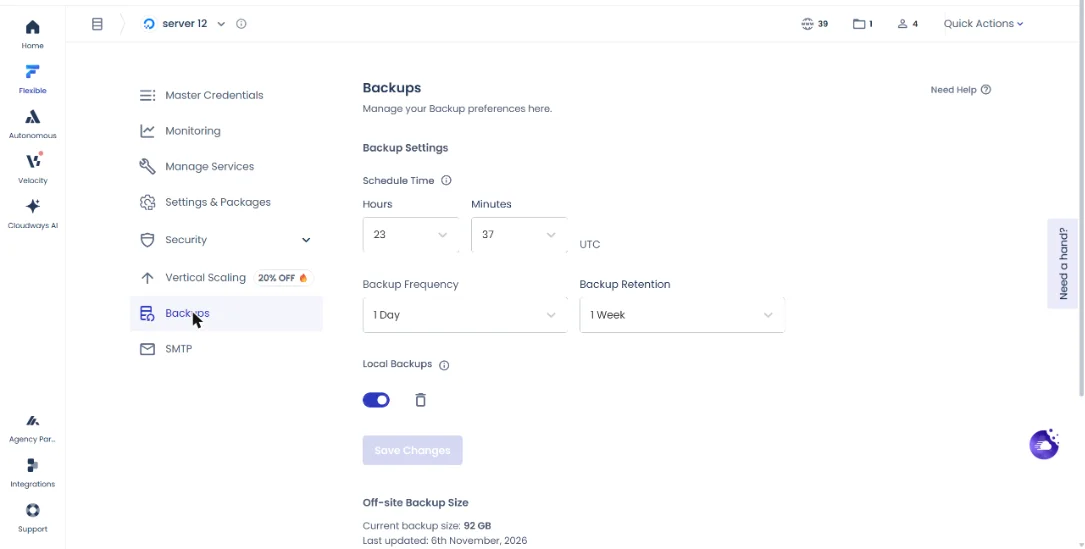
Qué frecuencia elegir
Más backups no siempre es mejor. Un backup cada hora carga el servidor, y en un sitio grande un solo backup puede tardar más de una hora. Entonces el siguiente backup empieza antes de que termine el anterior, y se salta o falla. Para servidores con más de 100GB de almacenamiento, Cloudways recomienda una frecuencia de 12 horas o más espaciada.
| Tipo de sitio | Frecuencia recomendada | Retención recomendada |
|---|---|---|
| Un sitio corporativo o un blog que se actualiza de vez en cuando | Una vez al día (la opción por defecto) | De una a dos semanas |
| Una tienda WooCommerce con pedidos todos los días | Cada pocas horas, según el tamaño del sitio | De dos a 4 semanas |
| Un servidor grande (más de 100GB) | Cada 12 horas o con menos frecuencia | Depende del presupuesto, porque cada semana extra aumenta el almacenamiento |
Cómo funciona el backup entre bastidores
El primer backup es completo. Después vienen los backups incrementales, que copian solo los archivos nuevos o modificados. La base de datos, en cambio, se respalda completa cada vez. Por ejemplo, con el ajuste por defecto (diario, una semana de retención) tendrás en todo momento dos backups completos y seis incrementales. Puedes restaurar a cualquiera de esos puntos.
Cuánto cuestan los backups
En Flexible pagas por el volumen de backup: $0.033 por GB, sin importar el proveedor de nube ni la ubicación (a noviembre de 2026). La facturación se redondea hacia arriba en tramos de cincuenta centavos. Por ejemplo, 20GB de backups salen a unos $0.66, que se redondean a $1 al mes. En Autonomous los backups están incluidos en el precio del plan. Puedes ver el volumen actual de backups en la pantalla de backup del servidor. La cifra no se actualiza en tiempo real, así que fíjate en la hora de la última actualización.
¿Cómo haces un backup manual de un sitio antes de un cambio?
Este es el backup que recomiendo antes de cada actualización importante. Se guarda fuera del servidor y aparece en la lista de puntos de restauración junto a los backups automáticos.
En Flexible
- Abre Servers y selecciona el servidor donde está tu sitio.
- Haz clic en el icono del globo (www) y selecciona la aplicación.
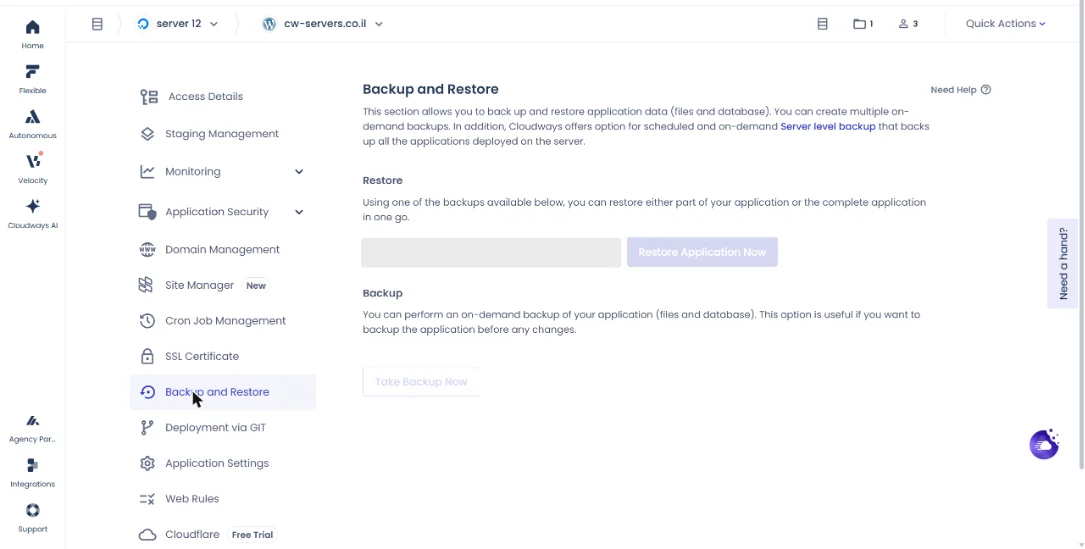
- En Application Management, abre Backup and Restore y haz clic en Take Backup Now.
- Espera el mensaje de que el backup terminó y comprueba que Last Backup Date se haya actualizado a este momento.
En Autonomous
- Abre Applications y selecciona la aplicación.
- Haz clic en Workflow/Tools, elige Backup/Restore y ve a Backup.
- Haz clic en Take Backup Now y espera el mensaje de que se completó.
Fíjate en la diferencia: en Autonomous el backup incluye solo public_html y la base de datos, sin private_html.
¿Cómo restauras un sitio a un punto en el tiempo (Point-in-time Restore)?
Una restauración a un punto en el tiempo devuelve la aplicación al estado en que estaba en el momento en que se hizo un backup concreto. Antes de hacer clic tienes que decidir qué restaurar.
| Opción | Qué se restaura | Cuándo elegirla |
|---|---|---|
| Complete Restore | Archivos y base de datos | Cuando no está claro cuál es el problema, cuando ni siquiera carga el escritorio de WordPress y después de un hackeo |
| Web Files | Solo los archivos | Un plugin o un tema rompió el sitio, mientras que los pedidos y el contenido de la base de datos están bien |
| Database | Solo la base de datos | Se borraron contenido, ajustes o productos, mientras que los archivos están bien |
Una advertencia para tiendas: restaurar la base de datos también devuelve los pedidos, los clientes y el stock al estado de ese momento. Los pedidos que entraron después del punto de restauración desaparecerán. En una tienda, si el problema está solo en los archivos, es mejor restaurar solo Web Files. En Flexible están disponibles las tres opciones. Según la documentación, Autonomous ofrece una restauración completa, aunque la pantalla de restauración de allí también muestra una elección entre archivos y base de datos.
Restaurar en Flexible
- Abre Servers, selecciona el servidor, haz clic en www y selecciona la aplicación.
- En Application Management, elige Backup and Restore.
- En la lista Restore Point, elige la fecha y la hora a la que quieres volver. Recuerda: las horas están en UTC.
- Haz clic en Restore Application Now.
- Elige Complete Restore, Web Files o Database, y haz clic en Proceed.
- Cuando termine la restauración recibirás un mensaje. Entra en el sitio y revísalo a fondo: la página de inicio, el escritorio de WordPress, los formularios y, en una tienda, también el carrito y el proceso de pago.
Rollback o Delete: qué hacer después de la restauración
Justo antes de la restauración, Cloudways hace automáticamente un backup del estado actual del sitio. Después de restaurar hay dos opciones:
- Rollback: ¿no te gusta el resultado? Devuelve el sitio al estado en que estaba justo antes de la restauración. Ten en cuenta que solo deshace lo que se restauró: si restauraste solo los archivos, solo traerá de vuelta los archivos.
- Delete: ¿estás conforme? Borra el backup temporal creado antes de la restauración y te lleva de vuelta a la pantalla normal de backups. Si no eliges, el backup temporal se borra solo después de 24 horas.
Restaurar en Autonomous
- Abre Applications y selecciona la aplicación.
- Haz clic en Workflow/Tools, elige Backup/Restore y ve a Restore.
- Elige un Restore Point y haz clic en Restore.
- Elige qué restaurar. Si seleccionas la opción Backup and Restore, se hace un backup del sitio justo antes de la restauración y puedes volver a ese backup si te arrepientes.
El código ASAEL-BF2026 te descuenta un 80 % de la factura durante los dos primeros meses (hasta $200 de descuento al mes), con migraciones de sitios gratuitas e ilimitadas incluidas. Solo para clientes nuevos y solo hasta que termine la oferta.
La oferta termina el 4 de diciembre de 2026 a las 23:59 (UTC+2).
Empieza con una prueba gratuita, sin tarjeta de crédito. Introduce el código al pagar y comprueba que aparece aplicado.
Después de Black Friday: 30 % de descuento durante 3 meses con el código ASAEL. En un servidor grande (más de unos $444 al mes) ASAEL ya ahorra más hoy. Calculadora ASAEL-BF2026 frente a ASAEL
Empieza con un servidor de prueba gratuito, sin tarjeta de crédito. Cuando pases a un plan de pago, el código ASAEL te descuenta un 30 % de la factura durante los tres primeros meses.
El enlace rellena el código en el formulario de registro. Solo asegúrate de que aparece.
Backup local y descarga a tu computadora
Una buena regla general: guarda una copia del backup en más de un lugar. En los ajustes de backup del servidor puedes activar Local Backup, y entonces la última copia se queda en el servidor y puedes descargarla. Solo se conserva la última copia, e incluye todas las aplicaciones del servidor, no un único sitio. La copia local se borra con el icono de la papelera en la misma pantalla.
Describí el proceso completo, incluida la descarga de un solo sitio por SFTP, en la guía para descargar un backup a tu computadora.
Snapshots para servidores de AWS y Google Cloud
En los servidores que funcionan sobre AWS o Google Cloud hay otra opción: un Snapshot, una imagen completa de todos los discos del servidor. La ventaja es un tiempo de recuperación mucho más corto cuando tienes más de 10GB de archivos y base de datos. La desventaja: solo se puede restaurar el servidor entero, no un único sitio, y hay un cargo adicional que aparece en la factura mensual.
- En el servidor, en Server Management, abre el área de backups y elige Snapshots.
- Elige una frecuencia: de una vez al día hasta una vez cada 7 días.
- Revisa la estimación del precio mensual. Depende del tamaño actual de los discos.
- Haz clic en Save Changes.
Cada Snapshot se conserva durante 14 días. Los backups normales siguen funcionando en paralelo, así que todavía puedes restaurar un solo sitio.
¿Y si borraste un servidor?
Cloudways conserva un backup de todas las aplicaciones del servidor durante 14 días después de borrarlo. Pasado ese plazo ya no se puede restaurar. Y es importante saber que, cuando se restaura un servidor borrado, solo vuelve el último backup de cada aplicación, no todo el historial de puntos en el tiempo. Una aplicación añadida menos de 24 horas antes de que se borrara el servidor no se restaurará. La explicación completa está en la guía para recuperar un servidor o un sitio borrado.
Errores frecuentes y cómo solucionarlos
La restauración falla o se queda atascada: la causa habitual es la falta de espacio en disco. Cloudways recomienda un espacio libre de 2,5 veces el tamaño de la aplicación. Para un sitio de 4GB necesitas unos 10GB libres. Libera espacio o amplía el servidor y vuelve a intentarlo.
Los backups se saltan o fallan: probablemente la frecuencia es demasiado alta para el tamaño del sitio y el backup anterior no termina a tiempo. Baja la frecuencia, por ejemplo a cada 6 horas o más espaciada.
Restauraste a la hora equivocada: los puntos de restauración se muestran en UTC. Un problema que ocurrió a las 14:00 en tu zona horaria hay que convertirlo primero: en Madrid en invierno, por ejemplo, son las 13:00 UTC. Si te equivocaste, haz clic en Rollback y elige otro punto.
Desaparecieron pedidos después de una restauración: también se restauró la base de datos. Si todavía no has hecho clic en Delete, puedes hacer un Rollback. La próxima vez, cuando el problema sea un plugin o un tema, restaura solo Web Files.
Quieres conservar backups durante más de 4 semanas: en el panel el máximo es de 4 semanas. Según Cloudways, puedes usar SnapShooter (de DigitalOcean) para una retención más larga y tu propio almacenamiento externo, como Amazon S3 o Google Drive.
Fuentes
- Cloudways Knowledge Base: How to configure a server-level backup
- Cloudways Knowledge Base: How to backup a specific application
- Cloudways Knowledge Base: How to do a point-in-time restore of your application
- Cloudways Knowledge Base: How to take a snapshot of a server
- Cloudways Knowledge Base: Will my old point-in-time backups be available when my server is recovered
- Cloudways Knowledge Base: Charges for off-site backups
Preguntas frecuentes sobre los backups en Cloudways
Sí. Cada servidor trae un backup automático fuera del servidor, por defecto una vez cada 24 horas y con una semana de retención. Puedes cambiar la frecuencia de cada hora hasta 7 días y la retención hasta 4 semanas.
En Flexible pagas por volumen: $0.033 por GB de backup, redondeado hacia arriba en tramos de cincuenta centavos (a noviembre de 2026). En Autonomous los backups están incluidos en el precio del plan: la página oficial de precios de Autonomous indica backups externos ilimitados, sin cargo por GB (revisado el 23 de noviembre de 2026).
Sí, en Flexible. En la pantalla de restauración eliges Database en lugar de Complete Restore. Es útil cuando se borró contenido pero los archivos están bien. En una tienda, recuerda que también devuelve los pedidos a ese punto.
Rollback cancela la restauración y devuelve el sitio al estado en que estaba justo antes. Delete conserva el sitio restaurado y borra el backup temporal creado antes de la restauración. Si no eliges, el backup temporal se borra solo después de 24 horas.
No. El backup incluye los archivos del sitio y la base de datos. Cloudways no aloja buzones de correo en el servidor, así que el correo se respalda con tu proveedor de correo.
14 días desde el borrado del servidor. Durante ese tiempo puedes pedir una restauración, y solo se restaura el último backup de cada aplicación. Pasados 14 días los datos no se pueden recuperar.
Guías relacionadas
- Cómo descargar a tu computadora un backup de un sitio de Cloudways
- Recuperar un servidor o un sitio borrado en Cloudways
- Opinión sobre el hosting de Cloudways
- Todas las guías sobre este tema: Guías de backup y restauración
Fuente oficial: How to Configure a Server-level Backup, How to Backup a Specific Application, How to Do a Point-in-time Restore of Your Application, How to Take a Snapshot of a Server, Will My Old Point-in-time Backups be Available When My Server is Recovered?, Charges for Off-site Backups (Cloudways Knowledge Base). Esta guía fue escrita y probada por Asael Dreyer · Actualizada: 6 de noviembre de 2026
Divulgación: este es un sitio independiente, no el sitio oficial de Cloudways. Algunos enlaces de este sitio son de afiliados: si te registras a través de ellos, recibimos una comisión, sin coste adicional para ti. Más información

