
Última actualización: · Por Asael Dreyer
Respuesta corta: cuando no se envían los correos de WooCommerce, hay seis causas posibles: el correo está desactivado en los ajustes, el pedido nunca llegó al estado que lo dispara, WordPress envía directamente desde el servidor sin SMTP, la dirección del remitente no es de tu dominio, faltan los registros SPF y DKIM, o se agotó la cuota de envío. Una causa es especialmente común en las tiendas que usan pasarelas de pago con redirección: la pasarela no actualizó el pedido, se quedó en «Pendiente de pago» y por eso la confirmación del pedido simplemente no se envía. Repasa las causas en orden y normalmente encontrarás el fallo en media hora.
Cómo envía WooCommerce los correos, en dos párrafos
WooCommerce no envía un correo «cuando alguien compra». Envía un correo cuando cambia el estado del pedido. La confirmación del pedido al cliente sale cuando el pedido pasa a «Procesando» (Processing) o «En espera» (On hold), y la notificación de «Nuevo pedido» al dueño de la tienda sale en las mismas transiciones. Un pedido que se queda en «Pendiente de pago» no envía confirmación al cliente.
WooCommerce entrega el correo a WordPress, y WordPress por defecto lo envía mediante la función PHP del servidor, sin autenticación. Los proveedores de correo como Gmail y Outlook no confían en esos correos. Así que en la práctica hay dos tipos de fallo: el correo no se crea en absoluto (causas 1–2), o se crea y nunca llega (causas 3–6).
6 motivos por los que no se envían los correos de WooCommerce, y cómo solucionarlos
1. El correo está desactivado o va a la dirección equivocada
- En WordPress ve a WooCommerce > Settings > Emails.
- Asegúrate de que los correos importantes estén activados: New order, Processing order, Completed order y Customer invoice.
- En los correos para el dueño de la tienda (nuevo pedido, pedido cancelado), revisa el campo Recipient. Tras una mudanza de hosting o un cambio de empleado, a veces sigue apuntando a una dirección antigua.
2. El pedido se quedó en «Pendiente de pago» (frecuente con pasarelas de pago con redirección)
Muchas pasarelas de pago envían al cliente a una página de pago de su lado y después envían a la tienda una confirmación (un callback o IPN) que actualiza el pedido a «Procesando». Si la confirmación nunca llega al servidor, el pedido se queda atascado en «Pendiente de pago», el cliente ha pagado y la confirmación del pedido no sale.
- Comprueba en WooCommerce > Orders si los pedidos pagados se quedaron en el estado «Pendiente de pago».
- Abre los registros del plugin de pago en WooCommerce > Status > Logs, si el plugin escribe ahí.
- Confirma con tu proveedor de pagos que la dirección del callback es correcta y que, si exige una lista de IP permitidas, la IP de tu servidor esté en ella. En Cloudways cada servidor tiene una IP dedicada que no cambia cuando aumentas el servidor, pero sí cambia cuando te pasas a un servidor clonado.
- Comprueba que ningún plugin de seguridad, regla de firewall o caché esté bloqueando la dirección del callback.
Si este es el problema, ningún ajuste de SMTP ayudará. El correo no se crea en absoluto, porque para WooCommerce todavía nadie ha pagado.
3. Sin SMTP: WordPress envía directamente desde el servidor
Este es el motivo más común de los correos que se crearon pero nunca llegaron. Cloudways también recomienda no enviar directamente desde servidores cloud, y con algunos proveedores cloud (Vultr y Google Cloud) el puerto 25 de salida está bloqueado por defecto.
- En el panel de gestión de Cloudways elige Servers, después tu servidor y luego SMTP en el menú lateral.
- Elige Elastic Email, cuya página de producto indica expresamente que admite los correos de WooCommerce, o Your Own SMTP con tu propio proveedor (SendGrid, Mailgun, Gmail).
- Guarda y envía un correo de prueba con Send Test Email.
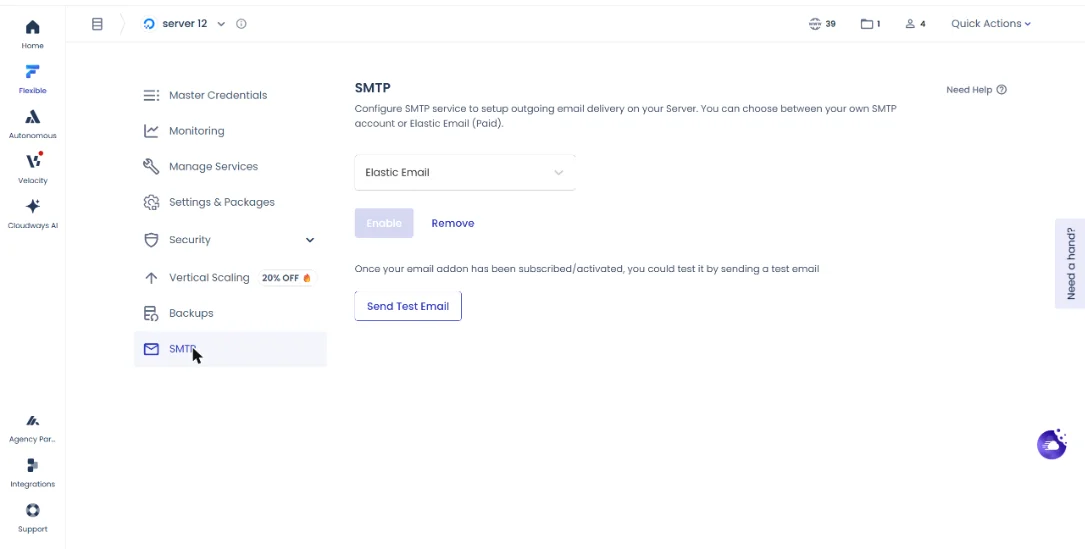
La guía completa en el panel: configurar SMTP en Cloudways. Si tu tienda no está en Cloudways, o quieres un proveedor distinto por sitio: configurar WP Mail SMTP. Todas las opciones lado a lado: opciones de correo en Cloudways.
4. La dirección del remitente no es del dominio de la tienda
En WooCommerce > Settings > Emails, en la sección de opciones del remitente, hay dos campos: el nombre del remitente y la dirección del remitente. La dirección debe ser del dominio de la tienda, idealmente la misma que verificaste en el servicio de envío. Una dirección de Gmail en este campo es una forma segura de acabar en spam.
Si un plugin SMTP está configurado para «forzar» una dirección de remitente, anula el ajuste de WooCommerce. Asegúrate de que ambos lugares coincidan.
5. Faltan los registros SPF y DKIM
SPF es un registro DNS que enumera qué servicios pueden enviar en nombre del dominio. DKIM es una firma digital que demuestra que el correo no se alteró por el camino. Sin ambos, incluso un buen servicio SMTP acabará en spam. Un registro DMARC añade una instrucción para los proveedores de correo sobre qué hacer con un correo que no pasa la autenticación.
- Añade en tu DNS los registros SPF y DKIM que te da tu proveedor de envío.
- Si ya tienes un registro SPF (por ejemplo, de Google Workspace o de tu sistema de facturación), fusiónalos en un único registro. Dos registros SPF rompen ambos.
- En Elastic Email, completa la verificación del dominio: verificar un dominio en Elastic Email.
La explicación completa: SPF, DKIM y DMARC. Ojo: los sistemas de facturación que envían la factura al cliente en nombre de la empresa a veces envían también desde tu dominio, y entonces también hay que incluirlos en tu SPF según sus instrucciones.
6. Se agotó la cuota de envío o un plugin interfiere
- Cuota: Gmail gratuito permite unos 500 correos al día y Google Workspace unos 2000, según Cloudways. En una tienda con una oferta, más los correos de «pedido enviado» y de «solicitud de reseña», se agota rápido. Con los planes de Elastic Email también eliges un número de correos al mes.
- Dos plugins SMTP: un plugin antiguo que se queda instalado junto a uno nuevo hace que ninguno funcione bien. Deja uno.
- Plugins que sustituyen las plantillas de correo (diseñadores de correos, plugins de marketing) pueden romper el envío tras una actualización. Desactívalos temporalmente y prueba.
El código ASAEL-BF2026 te descuenta un 80 % de la factura durante los dos primeros meses (hasta $200 de descuento al mes), con migraciones de sitios gratuitas e ilimitadas incluidas. Solo para clientes nuevos y solo hasta que termine la oferta.
La oferta termina el 4 de diciembre de 2026 a las 23:59 (UTC+2).
Empieza con una prueba gratuita, sin tarjeta de crédito. Introduce el código al pagar y comprueba que aparece aplicado.
Después de Black Friday: 30 % de descuento durante 3 meses con el código ASAEL. En un servidor grande (más de unos $444 al mes) ASAEL ya ahorra más hoy. Calculadora ASAEL-BF2026 frente a ASAEL
Empieza con un servidor de prueba gratuito, sin tarjeta de crédito. Cuando pases a un plan de pago, el código ASAEL te descuenta un 30 % de la factura durante los tres primeros meses.
El enlace rellena el código en el formulario de registro. Solo asegúrate de que aparece.
Cómo saber cuál es tu causa
| Lo que ves | La causa probable |
|---|---|
| No sale ningún correo, ni siquiera los de restablecer contraseña | 3 (sin SMTP) o 6 (un plugin interfiere) |
| Solo no llegan los correos a los clientes; los del dueño de la tienda sí | 4 o 5 (remitente y autenticación), o el cliente escribió mal su correo |
| Los correos caen en spam | 5 (SPF/DKIM) o 4 (dirección del remitente) |
| Algunos pedidos no tienen confirmación y todos están «Pendiente de pago» | 2 (el callback de la pasarela de pago) |
| Funcionó hasta la mitad de la oferta y luego dejó de funcionar | 6 (cuota) |
| Un correo concreto nunca sale | 1 (el correo está desactivado o el destinatario es incorrecto) |
Una herramienta de ayuda: un plugin de registro de correos, como WP Mail Logging, registra cada correo que WordPress intentó enviar. Si el correo está en el registro, se creó y el problema está en el camino (causas 3–6). Si no está en el registro, nunca se creó (causas 1–2). Cuando termines el diagnóstico puedes desactivar el plugin.
¿Qué errores comunes hay y cómo se corrigen?
Enviar un «correo de prueba» solo a ti mismo: un correo de tu dominio a un buzón del mismo dominio a veces pasa sin autenticación. Prueba siempre con Gmail y con Outlook.
Pasar un pedido manualmente a «Procesando» y esperar que el problema se resuelva: eso envía el correo de ese pedido, pero no arregla el callback. El siguiente pedido se atascará de nuevo.
Cambiar de hosting y olvidarse del correo: tras una mudanza, los ajustes SMTP y los registros DNS no siempre se trasladan. Prueba el envío el primer día y actualiza la IP con tu proveedor de pagos.
Esperar que el servidor reciba correo: Cloudways no aloja buzones. Elastic Email y SMTP son solo para enviar. Para buzones en tu dominio, usa Google Workspace, Microsoft 365 o el complemento de Rackspace.
Preguntas frecuentes
Normalmente porque el pedido no llegó al estado «Procesando», por ejemplo cuando la confirmación de pago de la pasarela nunca llegó al servidor. Si el estado es correcto, el problema está en el envío: falta un SMTP autenticado, la dirección del remitente no es de tu dominio o faltan los registros SPF y DKIM.
Porque los proveedores de correo no pueden verificar que el correo se envió en nombre de tu dominio. Envía a través de un servicio SMTP, usa una dirección de remitente de tu dominio y añade el SPF y el DKIM del servicio. Asegúrate de que haya un solo registro SPF.
En la página del pedido en el administrador, en el cuadro de acciones, elige reenviar el correo del pedido al cliente y guarda. Eso arregla el pedido concreto, pero no la causa. Después, comprueba por qué no se envió el correo en primer lugar.
Sí. La página de producto de Cloudways indica que admite los correos de WooCommerce, como las confirmaciones de pedido y las notificaciones a clientes. Se configura una sola vez a nivel de servidor y eliges un plan según los correos al mes.
Sí, de forma indirecta. WooCommerce envía la confirmación del pedido cuando el estado cambia a «Procesando». Si la pasarela de pago no actualiza el pedido después del pago, el correo no se envía, aunque el envío en sí funcione bien.
Según Cloudways, unos 500 al día desde una cuenta gratuita de Gmail y unos 2000 desde Google Workspace. Para una tienda activa, eso basta solo en los días normales. Para una tienda con ofertas, es mejor un servicio de envío dedicado.
Guías relacionadas
- Hosting para tiendas WooCommerce en Cloudways
- Configurar SMTP en Cloudways
- SPF, DKIM y DMARC: cómo verificar un dominio
- El formulario de contacto no envía correos
- Todas las guías sobre este tema: correo electrónico
Fuentes
- Which Email Add-on Should I Use?
- How to Activate the Elastic Email Add-on
- Does Cloudways Provide Dedicated IP?
- Elastic Email on Cloudways
Fuente oficial: Which Email Add-on Should I Use?, How to Activate the Elastic Email Add-on, Does Cloudways Provide Dedicated IP? (Cloudways Knowledge Base) y Elastic Email on Cloudways. Escrito y comprobado por Asael Dreyer · Actualizado: 6 de noviembre de 2026
Divulgación: este es un sitio independiente, no el sitio oficial de Cloudways. Algunos enlaces de este sitio son de afiliados: si te registras a través de ellos, recibimos una comisión, sin coste adicional para ti. Más información

