
Última actualización: · Por Asael Dreyer
Respuesta corta: un buen hosting WooCommerce es un servidor con recursos reservados para ti, caché de objetos para la base de datos, copias de seguridad frecuentes y una forma rápida de ampliar antes de una campaña de rebajas. En Cloudways lanzas una aplicación WooCommerce con un clic, tienes Redis y Breeze integrados, Object Cache Pro gratis desde un servidor de 4 GB, y puedes hacer copias de seguridad hasta cada hora. Para tiendas con picos de tráfico bruscos existe además Autonomous, que escala los recursos automáticamente, desde $99 al mes (≈ 94 € al cambio del 23 de noviembre de 2026; cuánto cuesta Autonomous).
Por qué una tienda WooCommerce necesita un hosting distinto al de una web corporativa
En una web corporativa, la mayoría de los visitantes ve las mismas páginas, así que el servidor puede guardar una copia lista de cada una y servirla rápido. En una tienda eso solo funciona para una parte del sitio (¿dudas entre WordPress y Shopify? Mira Shopify vs WooCommerce). El carrito, la página de pago y «Mi cuenta» son páginas dinámicas: son distintas para cada cliente, así que no se pueden servir desde una caché de página completa. Si estás pensando en dejar Shopify, lee sobre cómo pasar de Shopify a WooCommerce.
Eso significa que cada clic en «Añadir al carrito» y cada pago obligan al servidor a trabajar de verdad: ejecuta PHP, lanza consultas a la base de datos y actualiza el stock. En una tienda con muchos productos, variaciones y pedidos, la base de datos crece rápido. Así que lo que más decide la velocidad de una tienda es:
- CPU y memoria que no compartes con sitios ajenos, para que bajo carga tu tienda no tenga que hacer cola.
- Una caché de objetos, que guarda en memoria los resultados de las consultas repetidas en lugar de preguntar a la base de datos una y otra vez.
- Una base de datos cuidada, sin tablas infladas por pedidos antiguos, datos transitorios y plugins desinstalados.
- Poder ampliar rápido antes de una campaña y volver al tamaño normal después.
Qué le da Cloudways a una tienda WooCommerce
Estos son los componentes que más importan a una tienda, según la página de hosting WooCommerce de Cloudways y su base de conocimiento:
| Componente | Qué hace por una tienda | Disponibilidad |
|---|---|---|
| Aplicación WooCommerce en un clic | WordPress con WooCommerce, preconfigurado como tienda | Todos los servidores |
| Redis | Una caché de objetos en memoria que reduce la carga de la base de datos | Todos los servidores |
| Object Cache Pro | Una caché de objetos comercial y avanzada para WordPress | Gratis en servidores Flexible de 4 GB o más; incluida en Autonomous (con Relay) |
| Breeze | El plugin de caché de Cloudways, preinstalado. También puedes usar WP Rocket o W3TC | Todos los servidores |
| Caché de página a nivel de servidor | Sirve rápido las páginas de producto y de categoría (en el Hybrid Stack es Varnish) | Todos los servidores |
| Copias de seguridad automáticas | Puedes fijar una frecuencia de hasta una copia por hora | Todos los servidores |
| Staging | Prueba en una copia las actualizaciones de WooCommerce, del tema y de los plugins | Todos los servidores |
| Cloudflare Enterprise | CDN y caché en el edge, protección avanzada | Complemento en Flexible (desde $4,99); incluido en Autonomous |
| Escalado automático y alta disponibilidad | El sitio se reparte entre varios servidores y crece bajo carga | Autonomous |
La explicación completa de cada capa de caché, y de cuándo activar cada una, está en las guías Object Cache Pro en Cloudways, cómo configurar Breeze y Varnish en Cloudways.
Un consejo importante al montarla: según la base de conocimiento de Cloudways, es mejor lanzar desde el principio una aplicación WooCommerce en lugar de instalar el plugin de WooCommerce sobre una aplicación WordPress normal. Así la caché del servidor queda configurada como tienda desde el primer día, incluidas las exclusiones del carrito y del checkout.
¿Flexible o Autonomous para una tienda?
Los dos planes sirven para tiendas, pero para tipos de tienda distintos.
| Flexible | Autonomous | |
|---|---|---|
| Precio de partida | Servidor DigitalOcean Premium 4 GB: $54 al mes | Growth: $99 al mes (Scale $199, Plus $399) |
| Número de tiendas | Las que quepan en el servidor | Una tienda por plan |
| Carga repentina | Tienes que ampliar el servidor con antelación | Escala solo, con facturación por horas por encima de la base |
| Alta disponibilidad | Un servidor | El sitio se reparte entre varios servidores |
| Control técnico | Completo: PHP, stack, SSH, Git | Limitado a propósito |
| Para quién | La mayoría de las tiendas, y agencias con varias tiendas | Una tienda con lanzamientos, campañas y ventas flash |
En Autonomous puedes fijar un presupuesto máximo para el escalado automático, y al alcanzarlo el escalado se detiene. Así evitas una sorpresa en la factura después de un fin de semana movido. Todos los precios de los dos planes están en la guía de precios de Cloudways.
¿Qué tamaño de servidor necesita una tienda?
No hay una tabla oficial para esto, porque todo depende del número de productos, del volumen de pedidos y de tus plugins. Este es mi punto de partida, según mi experiencia con tiendas de clientes:
| Tipo de tienda | Punto de partida | Por qué |
|---|---|---|
| Una tienda nueva, decenas de productos, pocos pedidos | 2 GB | Suficiente para empezar, y fácil de ampliar cuando lleguen las ventas |
| Una tienda activa con pedidos diarios | 4 GB | Tienes Object Cache Pro gratis y margen para la carga |
| Un catálogo grande, muchas variaciones, campañas | 8 GB o más, o General Purpose | Más memoria para la base de datos y más CPU para las páginas de pago |
| Una tienda que vive de las ventas flash | Autonomous | Escalado automático sin tener que adivinar de antemano |
La señal de que toca ampliar: un uso de CPU o de memoria que se mantiene por encima del 80 % en la pestaña de monitorización. Para ver cómo se amplía en la práctica, mira cómo aumentar la RAM de un servidor en Cloudways. Una tienda en Magento necesita un servidor más potente desde el principio; mira hosting para Magento.
Cómo montar una tienda WooCommerce en Cloudways, paso a paso
- Entra en el panel, abre Flexible y empieza a lanzar un servidor o una aplicación nueva.
- En Choose your Application Type, selecciona WooCommerce.
- Elige un stack: Lightning Stack para una tienda nueva, o Hybrid Stack si migras una tienda que depende de reglas .htaccess.
- Elige un proveedor de nube y una ubicación cerca de tus compradores. Si vendes en España, una región europea como Frankfurt, Londres, Ámsterdam o París es una buena opción; si vendes en Latinoamérica, elige la región más cercana a donde está la mayoría de tus clientes.
- Elige el tamaño del servidor según la tabla de arriba y haz clic en Launch Now.
- Cuando el servidor esté listo, activa Redis en Manage Services y, en un servidor de 4 GB o más, activa también Object Cache Pro.
- Configura las copias de seguridad del servidor con una frecuencia acorde a tu ritmo de pedidos.
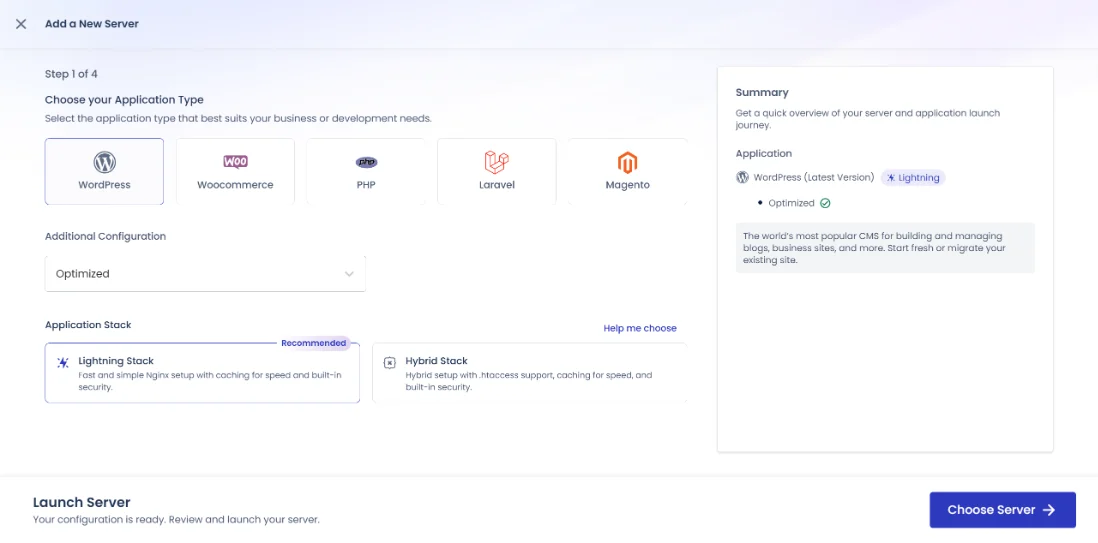
La guía cómo abrir una cuenta de prueba y lanzar tu primer servidor recorre cada pantalla de la configuración, con capturas.
El código ASAEL-BF2026 te descuenta un 80 % de la factura durante los dos primeros meses (hasta $200 de descuento al mes), con migraciones de sitios gratuitas e ilimitadas incluidas. Solo para clientes nuevos y solo hasta que termine la oferta.
La oferta termina el 4 de diciembre de 2026 a las 23:59 (UTC+2).
Empieza con una prueba gratuita, sin tarjeta de crédito. Introduce el código al pagar y comprueba que aparece aplicado.
Después de Black Friday: 30 % de descuento durante 3 meses con el código ASAEL. En un servidor grande (más de unos $444 al mes) ASAEL ya ahorra más hoy. Calculadora ASAEL-BF2026 frente a ASAEL
Empieza con un servidor de prueba gratuito, sin tarjeta de crédito. Cuando pases a un plan de pago, el código ASAEL te descuenta un 30 % de la factura durante los tres primeros meses.
El enlace rellena el código en el formulario de registro. Solo asegúrate de que aparece.
Cómo mover una tienda existente a Cloudways sin perder pedidos
Mover una tienda se diferencia de mover una web corporativa en una cosa: los pedidos siguen entrando durante la migración. Si copias la tienda por la mañana y cambias el DNS por la tarde, los pedidos de las horas intermedias se quedan en el servidor antiguo.
- Pasa una primera copia con el plugin de migración de Cloudways, o pide una migración gestionada. Migrar un sitio WordPress con WooCommerce es gratis.
- Elige una hora tranquila y pon la tienda antigua en modo mantenimiento para que no entren pedidos nuevos.
- Sincroniza la base de datos más reciente, o vuelve a lanzar la migración.
- Cambia el registro A, instala el SSL y prueba un pedido real.
Las instrucciones completas de migración están en la guía para migrar un sitio a Cloudways, y para apuntar un dominio desde tu registrador al servidor nuevo, mira cómo conectar un dominio a Cloudways.
Lo específico de una tienda: pasarelas de pago, correos y ubicación del servidor
Algunos puntos que importan sobre todo a las tiendas que venden a clientes de un país o una región concretos:
- La dirección IP del servidor cambia. Algunos proveedores de pago y sistemas de facturación restringen el acceso a direcciones IP autorizadas. Antes de la mudanza, consulta con tu proveedor de pagos si hay que autorizar la IP del servidor nuevo. La encontrarás en los detalles del servidor, en el panel.
- Correos de pedido. Cloudways no envía correo desde el servidor sin configurarlo. Conecta un SMTP, por ejemplo Elastic Email, o el SMTP de Gmail (según el artículo de configuración de Cloudways, está limitado a unos 100 correos al día, así que solo sirve para una tienda pequeña). Mira cómo configurar WP Mail SMTP en Cloudways.
- Ubicación del servidor. Elige un centro de datos cerca de tus compradores. Para un público en España, un servidor en una región europea como Frankfurt, Londres, Ámsterdam o París, junto con una CDN, da un buen rendimiento; para Latinoamérica, elige la región más cercana. Si tienes la obligación de guardar los datos en un país concreto, revisa qué regiones ofrecen allí Vultr, Google Cloud y AWS (el precio es más alto en Google Cloud y AWS).
- Temporadas altas. El Black Friday, las fiestas de fin de año y las fechas de rebajas locales traen picos de carga fuertes. Amplía el servidor unos días antes, no el mismo día.
7 formas de mantener una tienda rápida con el tiempo
Un buen hosting es solo la mitad del trabajo. Esto es lo que reviso en cada tienda que mantengo:
- Limpia la base de datos. Los datos transitorios, las revisiones antiguas de productos y las tablas de plugins desinstalados ralentizan las consultas. Limpia después de hacer una copia. En una tienda grande conviene también mirar HPOS en WooCommerce.
- Mantén las variaciones en su justa medida. Un producto con cientos de variaciones pesa al cargar. Cuando puedas, usa atributos en lugar de crear una variación para cada combinación.
- Imágenes comprimidas y del tamaño justo. Una imagen de 4 MB en una página de categoría frena cada compra. Comprime, reduce al tamaño de visualización y activa la carga diferida (lazy loading).
- Cron del servidor. En tiendas con mucho movimiento es mejor ejecutar las tareas programadas de WordPress desde Cron Job Management en el servidor, en lugar de en cada carga de página.
- Menos plugins. Cada plugin que se ejecuta en la página de pago añade tiempo. Revisa qué es realmente necesario.
- Actualizaciones en staging. Una actualización de WooCommerce que rompe el pago cuesta dinero cada minuto. Prueba antes en una copia.
- Purga la caché después de los cambios. Tras un cambio de precios o una oferta, purga la caché para que los clientes vean el precio correcto. Mira cómo borrar la caché del servidor en Cloudways.
Copias de seguridad de una tienda: cada cuánto y cómo restaurar
En una tienda, una copia de hace un día significa perder un día de pedidos si restauras. Por eso la frecuencia importa más que en una web corporativa. En Cloudways puedes programar una copia automática hasta una vez por hora. Recuerda que el almacenamiento de las copias fuera del servidor se cobra a $0,033 por GB, así que una copia cada hora con una retención larga costará más.
Mi recomendación: copia del servidor varias veces al día en una tienda activa, y una copia manual antes de cada actualización grande. Las instrucciones completas están en la guía de copias de seguridad y restauración en Cloudways.
Errores habituales en tiendas WooCommerce sobre Cloudways
Un carrito que muestra productos de otro cliente o que se queda atascado: probablemente se está cacheando una página dinámica. Asegúrate de que el carrito, el checkout y «Mi cuenta» estén excluidos de la caché, tanto en el plugin de caché como en el servidor. La solución completa está en problemas de caché y carrito en WooCommerce.
Ampliar el servidor en plena campaña: con algunos proveedores de nube, el escalado implica una breve caída. Amplía unos días antes, en una hora tranquila.
No llegan los correos de pedido: el SMTP no está configurado, o no se actualizaron los registros SPF y DKIM del dominio. Configura el SMTP y revisa tus registros DNS.
El pago falla después de la mudanza: el proveedor de pagos bloquea la nueva dirección IP, o la URL de callback sigue apuntando al servidor antiguo. Consúltalo con tu proveedor de pagos.
Un servidor demasiado pequeño «porque así empezó»: una tienda que creció y se quedó en 1 GB sufrirá con cada pico de carga. Vigila la monitorización y amplía a tiempo.
Qué revisar en cualquier hosting para tiendas, aunque no elijas Cloudways
| Criterio | Por qué importa en una tienda | Cómo se ve en Cloudways |
|---|---|---|
| Recursos reservados | La carga ajena no frena tu checkout | Un servidor privado |
| Caché de objetos | Las páginas de carrito y de pago no se guardan en la caché de página | Redis en todos los servidores, Object Cache Pro desde 4 GB |
| Copias frecuentes | Cada hora sin copia son pedidos en riesgo | Hasta una copia por hora |
| Seguridad | Datos de clientes y pagos | Firewall dedicado, SSL gratis, Malware Protection como complemento |
| Escalado | Campañas y temporadas altas | Amplías el servidor desde el panel, o escalado automático en Autonomous |
| Ubicación | Tiempo de respuesta para los compradores | Centros de datos en Europa, Norteamérica, Asia y más en AWS, Google Cloud y Vultr |
| Un entorno de pruebas | Actualizar sin romper el checkout | Staging gratis |
¿Quieres ver cómo se compara con otros proveedores? En mi comparativa de hosting hay una tabla con precios verificados.
La oferta termina el 4 de diciembre de 2026 a las 23:59 (UTC+2).
Empieza con una prueba gratuita, sin tarjeta de crédito. Introduce el código al pagar y comprueba que aparece aplicado.
Empieza con un servidor de prueba gratuito, sin tarjeta de crédito. Cuando pases a un plan de pago, el código ASAEL te descuenta un 30 % de la factura durante los tres primeros meses.
El enlace rellena el código en el formulario de registro. Solo asegúrate de que aparece.
Preguntas frecuentes sobre hosting WooCommerce
Una tienda ejecuta muchas páginas dinámicas, como el carrito y el checkout, que no se pueden servir desde una caché de página. Por eso necesita más CPU y memoria, caché de objetos y copias de seguridad más frecuentes que una web corporativa.
En Flexible no hay límite de tiendas por servidor, y cada una tiene su propia base de datos. El límite son los recursos, así que conviene repartir las tiendas activas entre varios servidores. En Autonomous, cada plan cubre una tienda.
Sí, con condiciones. En Flexible es gratis en servidores de 4 GB o más, y en Autonomous está incluido en todos los planes junto con Relay. En servidores más pequeños puedes usar Redis.
Sí. Breeze viene preinstalado en cada tienda, pero según Cloudways puedes usar otros plugins de caché como WP Rocket o W3TC. No uses dos plugins de caché de página a la vez.
Las copias automáticas vienen activadas por defecto, y puedes fijar una frecuencia de hasta una copia por hora. El almacenamiento de las copias fuera del servidor se cobra a $0,033 por GB.
Sí, si tienes una sola tienda con picos de tráfico bruscos y no quieres gestionar un servidor. Autonomous empieza en $99 al mes y escala los recursos automáticamente. Para la mayoría de las tiendas, y para agencias con varias tiendas, Flexible sale más barato.
Guías relacionadas
- Object Cache Pro en Cloudways
- Cómo configurar Breeze en Cloudways
- Varnish en Cloudways: qué es y cuándo activarlo
- Cloudways precios
- Todas las guías de WordPress y WooCommerce: WordPress y WooCommerce en Cloudways
Fuentes oficiales: Cloudways WooCommerce Hosting, Cloudways Pricing, Getting Started Guide for Ecommerce Store Owners, Do I Choose WooCommerce or WordPress? (base de conocimiento de Cloudways). Guía escrita y probada por Asael Dreyer · Actualizada: 6 de noviembre de 2026
Divulgación: este es un sitio independiente, no el sitio oficial de Cloudways. Algunos enlaces de este sitio son de afiliados: si te registras a través de ellos, recibimos una comisión, sin coste adicional para ti. Más información

