
Última actualización: · Por Asael Dreyer
En resumen: para escalar un servidor en Cloudways, abre el servidor, elige Vertical Scaling en Server Management, selecciona un nuevo tamaño de RAM y CPU y haz clic en Scale Now y después en Proceed. El servidor se reinicia con los recursos nuevos, la dirección IP se mantiene y la facturación se divide por horas. Reducir el tamaño directamente solo es posible con algunos proveedores de nube; en los demás casos se hace clonando a un servidor más pequeño.
Qué es escalar un servidor (Vertical Scaling)
Escalar un servidor, o Vertical Scaling, significa añadir recursos al servidor existente: más RAM, más procesadores (CPU) y, a veces, más disco. El servidor sigue siendo el mismo, en la misma ubicación, con la misma dirección IP, los mismos sitios y los mismos ajustes. No hay que mover nada. Para saber cuánta memoria usa de verdad un sitio WordPress, mira el uso de RAM de WordPress.
Esta es la diferencia principal con el hosting compartido. Allí, cuando un sitio crece, cambias de plan y a veces de servidor. En Cloudways mueves un control deslizante en el panel, esperas unos minutos y sigues trabajando.
Cuándo de verdad necesitas escalar un servidor
No toda la lentitud es un problema de RAM. Antes de pagar más, mira los datos. En el servidor, en el menú lateral, elige Monitoring:
- RAM: en la pestaña Details, elige Free memory. Según Cloudways, si la memoria libre está constantemente por debajo de 100 MB, tus aplicaciones empezarán a comportarse mal.
- Auto Healing Restarts: en el mismo menú. Son reinicios de servicios que se detuvieron por falta de memoria. Si se repiten, es una señal clara de que el servidor se queda pequeño.
- CPU: una carga alta sostenida, y no solo picos puntuales, indica que hace falta un procesador más potente.
- Uso por aplicación: en la pestaña Summary, despliega Application Wise Details para ver qué sitio usa más memoria.
Por mi experiencia: a veces el problema es un solo sitio pesado, no el servidor entero. En ese caso es mejor mover ese sitio a su propio servidor que escalar un servidor que aloja diez sitios pequeños. Y antes de cualquier escalado, asegúrate de que la caché está bien configurada. Breeze con Varnish y Object Cache le quita mucha carga al servidor.
Antes de empezar
- Una cuenta completa, no de prueba. No se pueden escalar servidores durante la prueba. Tienes que pasar a una cuenta completa y añadir un método de pago.
- Una copia de seguridad a demanda. Cloudways recomienda hacer una copia antes de cada escalado. Lleva un minuto.
- Una ventana tranquila. El servidor puede no estar disponible durante el escalado y, una vez que el proceso empieza, no se puede cancelar. Para la mayoría de los sitios, lo habitual es elegir las horas de la noche en la zona horaria de tu audiencia.
- Un saldo por adelantado para servidores grandes. Según Cloudways, escalar a un plan de más de 4 GB exige añadir por adelantado un saldo equivalente a un mes del plan nuevo (Billing > Add Funds). El saldo se descuenta de las facturas futuras.
Cómo escalar un servidor, paso a paso
Los pasos son casi idénticos en todos los proveedores de nube, y las diferencias se detallan en la tabla de más abajo.
- En el panel de administración, abre Servers y selecciona el servidor.
- En Server Management, elige Vertical Scaling.
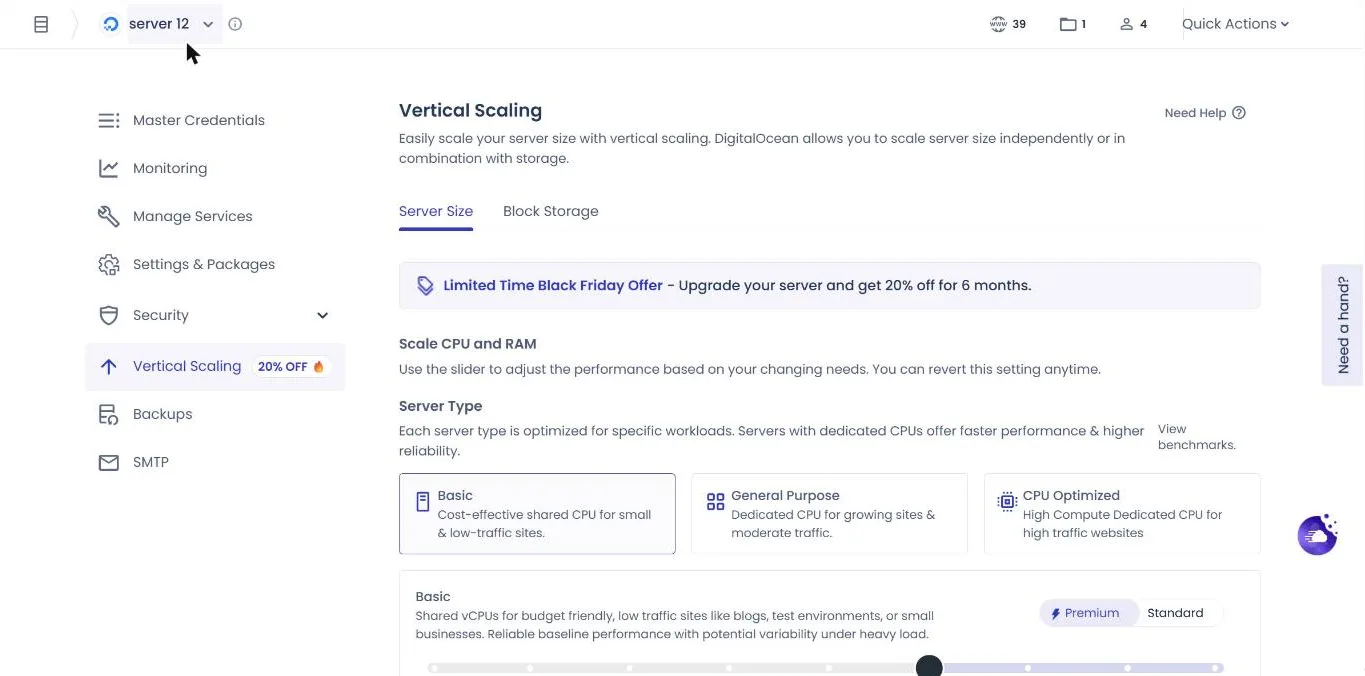
- Elige el tamaño nuevo. Al pasar el cursor sobre cada opción se ven sus especificaciones, y debajo aparece el precio por hora y por mes.
- En DigitalOcean hay un interruptor que decide si también se escala el disco. Déjalo desactivado si quieres tener la opción de volver al tamaño original (se explica más abajo).
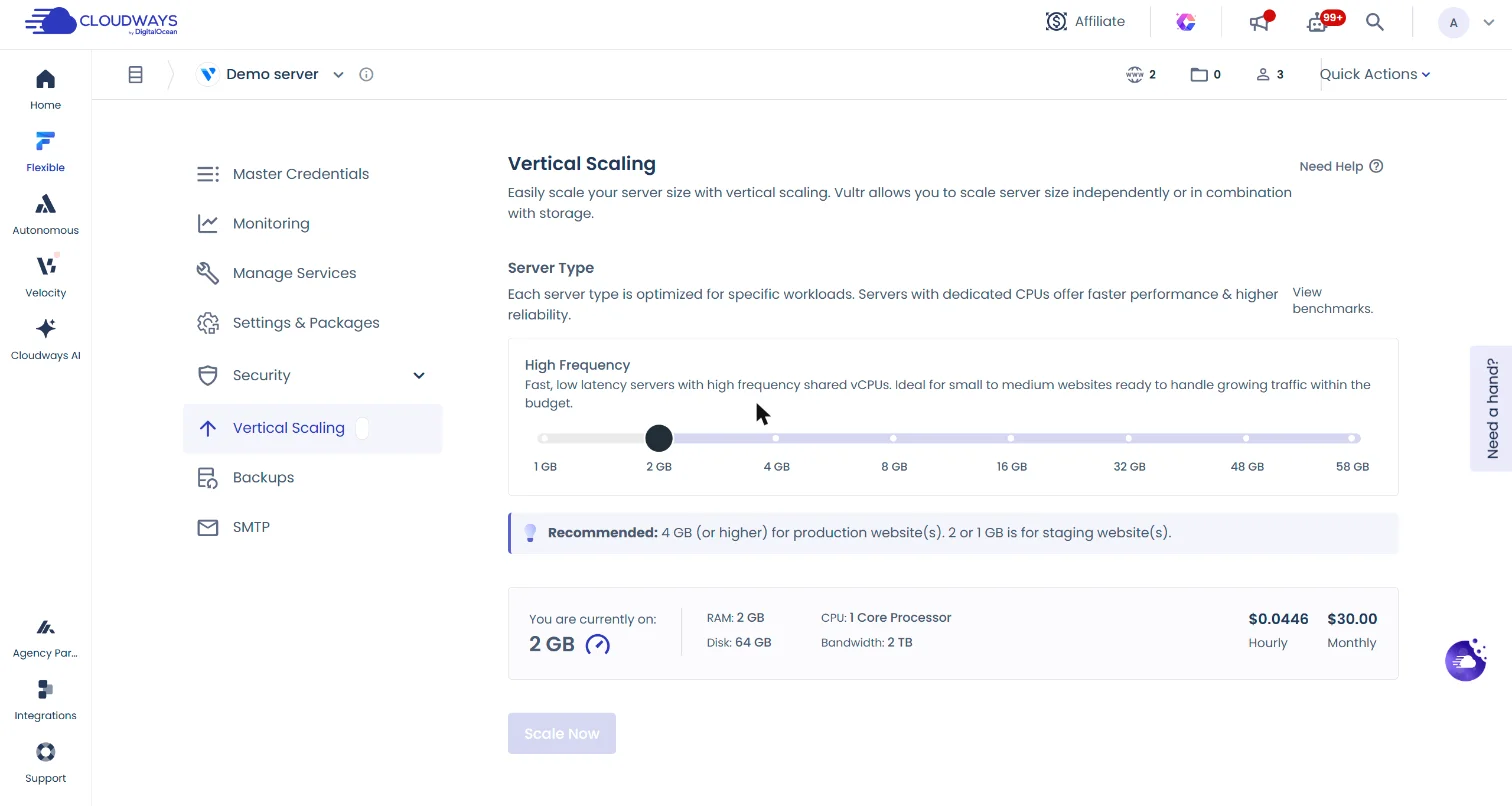
- Haz clic en Scale Now. Si cambias de idea antes de confirmar, Reset restablece la selección.
- En la ventana de confirmación, lee los avisos, por ejemplo sobre el tiempo de inactividad y las limitaciones, y haz clic en Proceed.
- Espera a que termine el proceso. El servidor se reinicia con los recursos nuevos. Un servidor con muchos datos en el disco puede tardar más de lo que indica el panel.
Diferencias entre proveedores de nube
Cada proveedor de nube gestiona el escalado de forma algo distinta. Importa sobre todo cuando quieres volver a reducir:
| Proveedor de nube | Qué se puede escalar | ¿Se puede reducir directamente? | Notas |
|---|---|---|---|
| DigitalOcean | Solo CPU y RAM, o CPU, RAM y disco juntos | Sí, si escalaste solo CPU y RAM, hasta el tamaño original | Escalar con el disco es permanente. Puedes cambiar entre CPU Standard y Premium |
| Vultr | CPU, RAM y disco juntos | No, solo clonando | Puedes cambiar entre General Purpose y CPU Optimized (Cross Scaling), pero no de Standard a High Frequency |
| Linode (Akamai) | CPU, RAM y disco juntos | No, solo clonando | Adecuado para un crecimiento planificado a largo plazo |
| AWS / Google Cloud | CPU y RAM, y por separado el disco de archivos y el disco de la base de datos | Sí para CPU y RAM. El disco solo clonando | El disco del sistema operativo es fijo (25 GB) |
El consejo importante para DigitalOcean: si escalas por una carga temporal, como una oferta de Black Friday o una campaña, escala solo CPU y RAM. Así puedes volver al tamaño original después del evento y pagar el tamaño mayor solo por las horas que lo usaste. Si escalas también el disco, no hay vuelta atrás sin clonar.
Cómo reducir el tamaño de un servidor
En AWS y Google Cloud, y en DigitalOcean después de escalar solo CPU y RAM, reduces desde la misma pantalla de Vertical Scaling. En todos los demás casos reduces clonando:
- En la página de servidores, haz clic en (⋮) junto al servidor y elige Clone Server.
- Elige un tamaño menor y una ubicación, y empieza el clonado.
- Después del clonado, actualiza los dominios y los registros A a la IP del servidor nuevo. El servidor clonado tiene una dirección IP nueva.
- Vuelve a instalar los certificados SSL si no se copiaron en el clonado.
- Prueba todos los sitios. Solo cuando todo funcione, elimina el servidor antiguo. Su facturación se detiene y recibirás una factura final hasta el día de la eliminación.
Los detalles completos sobre clonar un servidor y qué se copia están en la guía para clonar una aplicación o un servidor.
Cómo funciona la facturación al escalar un servidor
Cloudways factura por uso, pero hay una regla que conviene conocer:
- Escalar hacia arriba hasta el día 28 del mes: cada tamaño de servidor se factura por las horas que estuvo activo. El precio por hora es el precio mensual dividido entre 672 horas (28 días por 24).
- Escalar hacia arriba después del día 28: se te factura el precio mensual completo del tamaño nuevo por ese mes.
- Sin escalar en absoluto: se te factura el precio mensual normal.
Un ejemplo de la documentación de Cloudways: un servidor de 16 GB con un precio de 149 $ al mes estuvo activo 113 horas y después se escaló a una versión Premium de 170 $ al mes que estuvo activa 631 horas. El cargo: unos 25,05 $ por el primer tamaño y unos 159,64 $ por el segundo. Los precios del ejemplo son solo ilustrativos. Los precios actuales los verás en la pantalla Vertical Scaling y en la lista de precios.
Dos puntos más: escalar no cambia nada en las funciones de la plataforma, solo en los recursos del servidor. Y en la factura, como en todas las facturas de Cloudways, los precios están en dólares estadounidenses. Si eres empresario, consulta con tu asesor cómo contabilizar una factura de un proveedor extranjero. Más detalles en la guía de facturación y facturas.
El código ASAEL-BF2026 te descuenta un 80 % de la factura durante los dos primeros meses (hasta $200 de descuento al mes), con migraciones de sitios gratuitas e ilimitadas incluidas. Solo para clientes nuevos y solo hasta que termine la oferta.
La oferta termina el 4 de diciembre de 2026 a las 23:59 (UTC+2).
Empieza con una prueba gratuita, sin tarjeta de crédito. Introduce el código al pagar y comprueba que aparece aplicado.
Después de Black Friday: 30 % de descuento durante 3 meses con el código ASAEL. En un servidor grande (más de unos $444 al mes) ASAEL ya ahorra más hoy. Calculadora ASAEL-BF2026 frente a ASAEL
Empieza con un servidor de prueba gratuito, sin tarjeta de crédito. Cuando pases a un plan de pago, el código ASAEL te descuenta un 30 % de la factura durante los tres primeros meses.
El enlace rellena el código en el formulario de registro. Solo asegúrate de que aparece.
RAM del servidor y memory_limit de PHP: no son lo mismo
Es una confusión frecuente, y las versiones anteriores de esta guía en este sitio también mezclaban las dos cosas. Es importante separarlas:
| RAM del servidor | memory_limit de PHP | |
|---|---|---|
| Qué es | La memoria física del servidor, compartida por todos los sitios | Cuánta memoria puede usar un solo script de PHP |
| Dónde se cambia | Vertical Scaling en el servidor | En Settings & Packages del servidor, o en los ajustes de PHP-FPM de la aplicación |
| ¿Cuesta dinero? | Sí, un servidor más grande cuesta más | No, es solo un ajuste |
| Cuándo cambiarlo | Todo el servidor va corto de memoria | Un error «Allowed memory size exhausted» en WordPress |
Si te salió un error de memoria en WordPress, en la mayoría de los casos no necesitas un servidor más grande. Basta con subir el memory_limit de PHP, por ejemplo a 512M o 1024M. En la versión anterior de esta guía recomendaba 1024 en el campo Memory Limit de Settings & Packages, y sigue siendo una buena recomendación, pero cambia el límite de PHP y no la RAM del servidor. La explicación completa está en la guía de ajustes de PHP en Cloudways.
Para usuarios avanzados: puedes definir un memory_limit distinto para una aplicación concreta en Application Settings > PHP FPM Settings, con una línea como php_admin_value[memory_limit] = 512M. Así un sitio pesado recibe más sin cambiar todo el servidor.
¿Y qué pasa con Autonomous?
En Cloudways Autonomous no hay escalado manual de servidores. Cada aplicación funciona en unidades llamadas pods, y cada pod es una especie de servidor pequeño con su propia CPU, RAM y workers de PHP. Cuando sube el tráfico, se añaden pods automáticamente y, cuando baja, se retiran. Si necesitas una base de recursos más alta de forma sostenida, cambias de plan. Detalles en la guía de precios de Autonomous.
Errores comunes y cómo solucionarlos
El mensaje «Your account has reached its maximum server/memory size limit»: es un límite de seguridad a nivel de cuenta, no un fallo del servidor. Aparece cuando intentas escalar o clonar por encima de 1 GB, 2 GB y 4 GB en DigitalOcean, Vultr y Linode, por encima de n1-standard-1 y n1-standard-2 en Google Cloud, y por encima de Small y Medium en AWS. Contacta con el soporte y pídeles que lo levanten. Puede que te pidan añadir un saldo por adelantado del 50 % del precio del servidor.
Escalé en DigitalOcean incluyendo el disco y quiero volver atrás: no se puede desde la misma pantalla. Clona el servidor a un tamaño menor, como se explicó más arriba.
El escalado está tardando mucho más que el tiempo indicado: es lo esperable en un servidor con muchos datos en el disco. No lo reinicies ni intentes cancelar. Espera a que termine el proceso.
Escalé y el sitio sigue lento: probablemente el problema no eran los recursos. Revisa la caché, los plugins pesados, las consultas lentas a la base de datos y la versión de PHP. Vaciar la caché después de escalar también puede ayudar.
No puedo escalar en una cuenta de prueba: es una limitación del periodo de prueba. Pasa a una cuenta completa y añade un método de pago.
Olvidé eliminar el servidor antiguo después de reducir clonando: cada servidor activo se factura. Elimínalo cuando hayas comprobado que el nuevo funciona.
Fuentes
- Guide to scale servers on the Cloudways platform – Cloudways Knowledge Base
- How does the server billing charges work when I scale my server – Cloudways Knowledge Base
- Why am I getting your account has reached its maximum server memory size limit notification – Cloudways Knowledge Base
Preguntas frecuentes
Normalmente sí, durante un rato corto. El servidor se reinicia para recibir los recursos nuevos y los sitios pueden no estar disponibles hasta que termina el proceso. La duración depende del proveedor de nube y de la cantidad de datos en el disco, así que escala en horas tranquilas.
No. Cuando escalas el mismo servidor, la dirección IP se mantiene y no hace falta tocar el DNS. La IP solo cambia cuando reduces el tamaño clonando a un servidor nuevo, y entonces tienes que actualizar los registros A.
En AWS y Google Cloud puedes reducir CPU y RAM directamente desde Vertical Scaling. En DigitalOcean puedes volver al tamaño original si escalaste solo CPU y RAM. En todos los demás casos clonas el servidor a uno más pequeño, cambias el DNS y eliminas el antiguo.
Si escalas hacia arriba hasta el día 28 del mes, cada tamaño de servidor se factura por sus horas de uso, al precio mensual dividido entre 672 horas. Si escalas después del día 28, se te factura el precio mensual completo del tamaño nuevo. El desglose aparece en la factura.
Es un límite de seguridad a nivel de cuenta y aparece cuando intentas escalar o clonar por encima de ciertos tamaños, por ejemplo más de 4 GB en DigitalOcean, Vultr y Linode. Contactas con el soporte y les pides que lo levanten. Puede que te pidan añadir un saldo por adelantado del 50 % del precio del servidor.
No. Autonomous no tiene escalado manual de servidores. La aplicación funciona en pods, y los pods se añaden automáticamente bajo carga y se retiran cuando la carga baja. Si necesitas más recursos fijos, cambias de plan.
Guías relacionadas
- Cloudflare Enterprise en Cloudways
- Cómo configurar el CDN de Cloudflare
- Comparativas de velocidad antes y después de pasar a Cloudways
- La guía de Breeze en Cloudways
- Precios de Cloudways
- Todas las guías sobre este tema: guías de rendimiento y velocidad
Fuente oficial: Guide to Scale Servers on the Cloudways Platform, How Does the Server Billing Charges Work when I Scale my Server, Why Am I Getting «Your Account has Reached its Maximum Server/Memory Size Limit» (Cloudways Knowledge Base). Escrito y comprobado por Asael Dreyer · Actualizado: 6 de noviembre de 2026
Divulgación: este es un sitio independiente, no el sitio oficial de Cloudways. Algunos enlaces de este sitio son de afiliados: si te registras a través de ellos, recibimos una comisión, sin coste adicional para ti. Más información

