
Última actualización: · Por Asael Dreyer
Respuesta corta: Cloudways te da dos formas de controlar cómo responde el servidor a las solicitudes: Web Rules (en beta pública, Public Preview, a noviembre de 2026), una interfaz del panel que añade redirecciones 301/302, reescrituras internas y cabeceras HTTP sin tocar ningún archivo, y el clásico archivo .htaccess, que solo funciona en el Hybrid Stack. El archivo robots.txt es un archivo de texto plano que subes a la carpeta public_html de tu sitio por SFTP o con el administrador de archivos, o que gestionas desde dentro de WordPress. En la misma zona de ajustes de la aplicación también puedes cambiar el Web Root, activar CORS y bloquear temporalmente el acceso al sitio.
¿Qué diferencia hay entre Web Rules, htaccess y robots.txt?
Estas herramientas suenan parecido, pero hacen cosas completamente distintas. Conviene entender la diferencia antes de empezar.
Las Web Rules son reglas que el servidor aplica a cada solicitud que llega a tu sitio. Por ejemplo: «envía a quien visite www a la dirección sin www», o «añade una cabecera de seguridad a cada respuesta». Cloudways creó esta interfaz junto con el Lightning Stack, que no tiene Apache y por tanto no tiene htaccess, pero también funciona en el Hybrid Stack.
Ojo: Web Rules está en beta pública (Public Preview). El panel muestra una insignia Public Preview junto al título. Según la documentación de Cloudways (actualizada el 5 de noviembre de 2026), las versiones Public Preview son lanzamientos tempranos para pruebas más amplias: el SLA puede medirse pero no está respaldado por créditos de servicio, y la función está sujeta al proceso normal de retirada. Por eso conviene probar cada regla justo después de añadirla y guardar una copia de las importantes.
.htaccess es un archivo de configuración de Apache que está en la carpeta del sitio. Puede hacer casi de todo: redirecciones, bloqueos de IP, protección con contraseña, bloqueo de bots. Solo se lee cuando la aplicación corre en el Hybrid Stack (Nginx y Apache). Ten en cuenta que en la pantalla actual de configuración del servidor Lightning aparece como Recommended y viene preseleccionado para una aplicación WordPress nueva, así que una aplicación nueva puede no tener ningún archivo htaccess.
robots.txt no es una regla del servidor en absoluto. Es una petición cortés a los buscadores sobre qué partes del sitio rastrear y cuáles no. Los bots bien comportados, como Googlebot, la respetan; los bots maliciosos la ignoran. Eso hace de robots.txt una herramienta de SEO, no de seguridad.
| Quieres… | La herramienta adecuada |
|---|---|
| Redirigir una página antigua a una nueva (301) | Web Rules, o htaccess en Hybrid |
| Unificar www y no-www | Web Rules |
| Añadir cabeceras de seguridad (HSTS, X-Frame-Options) | Web Rules (Header Rules) |
| Bloquear una dirección IP o un bot concretos | htaccess (Hybrid), o el firewall del servidor |
| Proteger con contraseña un sitio en desarrollo | htaccess, o bloquear temporalmente el acceso a la aplicación |
| Evitar que Google rastree una carpeta | robots.txt |
| Quitar una página de los resultados de búsqueda | Una etiqueta noindex (no robots.txt) |
Antes de empezar
- Comprueba en qué Stack corre la aplicación: Application Settings y luego la pestaña WebStack (en la documentación se llama Stack setting). La explicación completa está en la guía de ajustes del servidor.
- Para editar htaccess y robots.txt necesitas acceso a los archivos: el administrador de archivos, SFTP o SSH.
- Antes de cambiar redirecciones en un sitio en producción, guarda una copia del htaccess actual. Una redirección equivocada puede tumbar el sitio o crear un bucle de redirecciones.
Web Rules (beta): redirecciones, reescrituras y cabeceras sin archivos
- En el menú lateral del panel haz clic en My Applications.
- Elige la aplicación.
- En el menú de la aplicación haz clic en Web Rules.
- Elige una pestaña: Header Rules (cabeceras) o Rewrite Rules (redirecciones y reescrituras). Header Rules se abre por defecto.
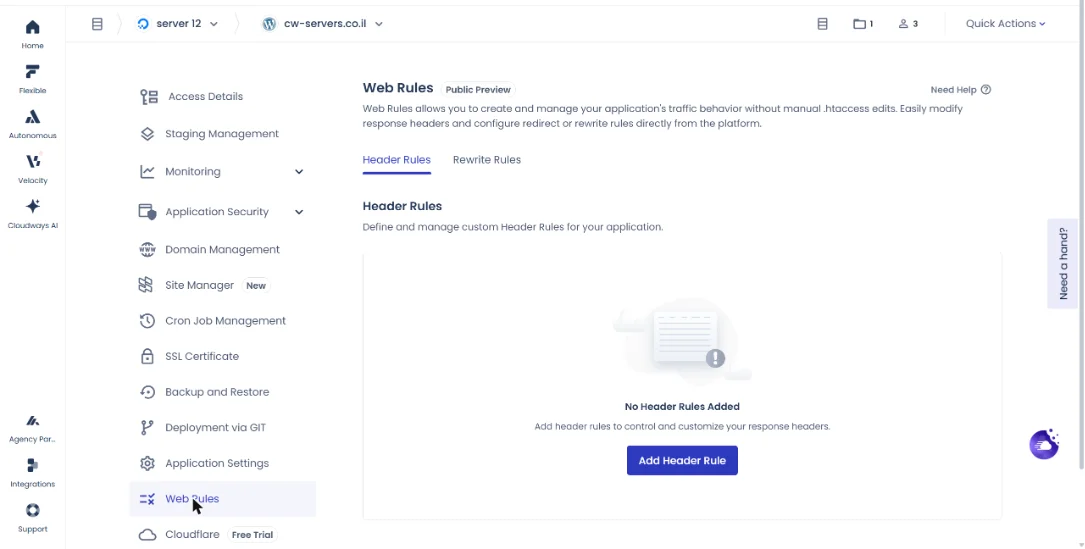
Los límites y cuándo quedarte con htaccess
| Tipo de regla | Máximo por aplicación | Condiciones |
|---|---|---|
| Header Rules | 10 | – |
| Redirect / Rewrite Rules | 25 | Una condición por regla |
La recomendación de Cloudways: hasta 25 redirecciones y hasta 10 cabeceras, Lightning Stack con Web Rules. Más allá de eso, o cuando necesites reglas con varias condiciones, Hybrid Stack con htaccess. Un sitio que ha cambiado su estructura de URL y tiene cientos de redirecciones antiguas debería quedarse en Hybrid, o pasar las redirecciones a un plugin de redirecciones de WordPress.
Crear una redirección (301, 302 o Rewrite)
- En la pestaña Rewrite Rules haz clic en Add Rewrite Rule.
- En Action elige: Permanent Redirect (301) para un cambio permanente, Temporary Redirect (302) para uno temporal, o Rewrite para una reescritura interna en la que la dirección del navegador no cambia.
- Decide si conservas el Query String original (por ejemplo
?utm_source=facebook). Para campañas casi siempre conviene conservarlo, para no perder datos de atribución. - En Source introduce la dirección o el patrón que activa la regla, por ejemplo
/old-page. - En Destination introduce el destino: una ruta como
/new-pageo una URL completa. - Si hace falta, añade una condición (Attach Condition) y luego haz clic en Add Rule en la esquina superior.
Un 301 le dice a Google que la página se ha movido de forma permanente, y su valor en las búsquedas pasa al destino. Un 302 indica que es temporal, y Google sigue indexando la dirección original. Si tienes dudas, y para cualquier reestructuración de un sitio, usa 301.
Condiciones: por dominio, país o dispositivo
Puedes asociar una condición a cada regla. Los tipos de condición admitidos son: URI (ruta), QUERY_ARG (un parámetro de la URL, sin el signo de interrogación), HOST (el dominio), COUNTRY CODE (un código de país de MaxMind GeoIP, por ejemplo DE) y DEVICE CODE (escritorio, móvil o tableta). Los operadores son: igual (=), distinto (!=), coincidencia con Regex (~) y no coincidencia con Regex (!~).
Un ejemplo: un sitio bilingüe puede enviar a los visitantes de fuera de su país de origen a la versión en inglés con la condición COUNTRY CODE != DE y una acción 302. Ten en cuenta dos cosas: Google rastrea sobre todo desde direcciones IP de EE. UU., así que una redirección así puede impedirle ver la versión en el idioma local. Y si rediriges por país, usa un 302, no un 301.
Ejemplo: unificar www con la dirección sin www
- Add Rewrite Rule.
- Action: Permanent Redirect (301).
- Source:
/* - Destination:
https://domain.com/ - Attach Condition: tipo Host, operador Equal to (=), valor
www.domain.com. - Add Rule y luego prueba en una ventana de navegación privada.
Si tienes varias reglas, puedes arrastrarlas para cambiar su orden. Una regla más arriba se aplica primero. Después de cambiar el orden, haz clic en Save.
Header Rules: cabeceras de seguridad y de caché
- En la pestaña Header Rules haz clic en Add Header Rule.
- En Rule Type elige Custom, o una de las plantillas predefinidas.
- En Action elige Set (añadir o cambiar) o Unset (quitar).
- Introduce el Header Name y el Value.
- Deja activado Always Apply para que la cabecera se aplique a todas las solicitudes, o desactívalo y asocia una condición para una URL concreta.
- Haz clic en Add Rule.
| Objetivo | Header Name | Valor |
|---|---|---|
| Forzar HTTPS durante dos años (HSTS) | Strict-Transport-Security | max-age=63072000; includeSubDomains; preload |
| Evitar el almacenamiento en caché de un archivo que siempre debe estar actualizado | Cache-Control | no-store, no-cache, must-revalidate, max-age=0 |
| Impedir que tu sitio se incruste en un iframe de otros sitios | X-Frame-Options | SAMEORIGIN |
| Ocultar el tipo de servidor | Server (con la acción Unset) | – |
Los valores de la tabla son los ejemplos de la documentación de Cloudways. Una advertencia sobre HSTS con preload: es un compromiso a largo plazo de que el sitio y todos sus subdominios solo funcionarán por HTTPS, y es difícil de deshacer. Actívalo solo después de confirmar que todos los subdominios tienen un certificado SSL válido. Para empezar, puedes conformarte con un valor prudente, por ejemplo max-age=300 sin includeSubDomains y sin preload, y subirlo solo cuando todo funcione.
Para comprobar que una cabecera ha surtido efecto, abre el sitio en una ventana de navegación privada, abre las herramientas de desarrollo (F12), haz clic en la primera solicitud de la pestaña Network y mira los Response Headers. Si un plugin de caché o una CDN define la misma cabecera, vacía su caché y vuelve a comprobar.
Cómo configurar robots.txt en Cloudways
robots.txt está en la carpeta raíz del sitio, así que se accede a él en https://domain.com/robots.txt. En Cloudways es la carpeta public_html de la aplicación.
En un sitio WordPress: antes de crear un archivo
WordPress genera su propio robots.txt virtual cuando no hay un archivo real. Los plugins de SEO como Yoast y Rank Math te permiten editarlo desde el escritorio, que es la vía cómoda para la mayoría de los sitios (algunos plugins escriben en realidad un archivo real, así que comprueba qué hay en la carpeta). Si subes un archivo robots.txt real a public_html, este sustituye al virtual, y los cambios en el plugin dejan de tener efecto. Es una fuente habitual de confusión.
Crear y subir el archivo
- En tu computadora, crea un archivo de texto llamado
robots.txt(en minúsculas), con codificación UTF-8. - Escribe las reglas (a continuación hay un ejemplo).
- Súbelo a la carpeta
public_htmlde la aplicación, con el administrador de archivos o por SFTP con FileZilla. - Abre domain.com/robots.txt en tu navegador y comprueba que ves el contenido nuevo. Si no, vacía la caché de Varnish.
Si trabajas por SSH, puedes crear el archivo directamente en el servidor:
cd applications/APP_FOLDER/public_html
nano robots.txt
Un ejemplo para un sitio típico de WordPress o WooCommerce:
User-agent: *
Disallow: /wp-admin/
Allow: /wp-admin/admin-ajax.php
Disallow: /?s=
Disallow: /cart/
Disallow: /checkout/

Sitemap: https://domain.com/sitemap_index.xml| Regla | Significado |
|---|---|
| User-agent: * | Las reglas siguientes se aplican a todos los bots |
| Disallow: / | No rastrear nada del sitio. Bien para staging, peligroso en un sitio en producción |
| Disallow: /folder/ | No rastrear esta carpeta |
| Disallow: /*.pdf$ | No rastrear archivos de un tipo determinado |
| Allow: /path | Una excepción a una regla Disallow más amplia |
| Sitemap: | La URL completa del sitemap |
Un error caro: dejas Disallow: / de staging, lo subes al sitio en producción y un día descubres que Google ha dejado de rastrear tu sitio. Después de cada push desde staging o de una migración del sitio, abre el robots.txt del sitio en producción y compruébalo. Y recuerda: Disallow no elimina una página que ya está indexada. Para eso necesitas noindex, y la página tiene que seguir abierta al rastreo para que Google pueda ver la etiqueta.
Qué puedes hacer con htaccess en Cloudways
El archivo .htaccess está en el public_html de la aplicación y solo se lee en el Hybrid Stack. La forma más segura de editarlo es por SSH o SFTP, con una copia de seguridad antes de cada cambio. En WordPress ya contiene un bloque # BEGIN WordPress. Añade tus reglas por encima de él, no dentro, porque WordPress reescribe ese bloque.
Redirecciones y HTTPS
Una redirección permanente de todo el sitio a un dominio nuevo:
Redirect 301 / https://new-domain.com/Forzar HTTPS. Fíjate en que se comprueba X-Forwarded-Proto y no la variable HTTPS normal, porque en Cloudways Nginx termina la conexión cifrada y se la pasa a Apache:
RewriteEngine On
RewriteCond %{HTTP:X-Forwarded-Proto} !https
RewriteRule ^(.*)$ https://%{HTTP_HOST}/$1 [R=301,L]
Unificar con www:
RewriteEngine On
RewriteCond %{HTTP_HOST} ^example\.com$ [NC]
RewriteRule ^(.*)$ https://www.example.com/$1 [L,R=301,NC]
Si prefieres no tocar código, también hay una guía para redirigir HTTP a HTTPS en Cloudways.
Protección con contraseña, bloqueo de IP y bloqueo de bots
Proteger con contraseña un sitio en desarrollo, en tres pasos por SSH:
- En la carpeta public_html de la aplicación ejecuta
pwdy copia la ruta completa. - Crea un archivo de contraseñas y un usuario (el sistema pide la contraseña dos veces):
htpasswd -c .htpasswd USERNAME - Añade las siguientes líneas al htaccess, usando la ruta que copiaste:
AuthName "Restricted"
AuthType Basic
AuthUserFile /FULL/PATH/public_html/.htpasswd
Require user USERNAME
Bloquear direcciones IP concretas (las direcciones del ejemplo son solo un rango de documentación, sustitúyelas por las que quieras bloquear):
<Limit GET POST>
order allow,deny
deny from 203.0.113.10
deny from 203.0.113.11
allow from all
</Limit>
Bloquear un bot por User-Agent:
RewriteEngine On
RewriteCond %{HTTP_USER_AGENT} ^.*(BadBot|EvilScraper).*$ [NC]
RewriteRule .* - [F,L]
Para bloquear IP en todo el servidor y para una protección amplia contra bots, es mejor usar el firewall del servidor y la capa Bot Protection de Cloudflare Enterprise, ambos explicados en la guía de seguridad del servidor. Una regla en htaccess cubre solo una aplicación, y solo después de que la solicitud ya haya llegado a Apache. Como la solicitud pasa primero por Nginx, si un bloqueo de IP no tiene efecto, la IP que ve Apache puede no ser la del visitante. En ese caso bloquéala en el firewall del servidor.
Ajustes de PHP en htaccess: no en servidores nuevos
Líneas como php_value post_max_size 20M son habituales en tutoriales antiguos. En los servidores lanzados a partir del 23 de agosto de 2016, con PHP-FPM, no funcionan. Estos valores se cambian en los ajustes de PHP del servidor o de la aplicación.
Más ajustes en la misma zona: Web Root, CORS, bloqueo de acceso y Session Path
Todos estos ajustes están en la aplicación, en Application Settings.

Cambiar el Web Root
El Web Root es la carpeta desde la que el servidor sirve tu sitio. Por defecto es public_html. Frameworks como Laravel y Symfony sirven desde una subcarpeta (por ejemplo public), y entonces tienes que cambiarlo.
- En Application Settings busca el campo Webroot.
- Introduce la nueva ruta. Debe estar dentro de public_html, por ejemplo
public_html/public. - Guarda. Si la carpeta no existe, se crea automáticamente.
Asegúrate de que la carpeta nueva contenga un archivo index.php o index.html. De lo contrario, el sitio mostrará un error.
Activar CORS
CORS permite que otro sitio cargue recursos de tu sitio, por ejemplo fuentes, imágenes o llamadas a una API desde una aplicación de front-end aparte. Por defecto los navegadores lo bloquean.
- En Application Settings desplázate hasta CORS Header.
- Activa el interruptor y confirma con Confirm.
Limitaciones según la documentación: el ajuste se aplica a todos los dominios de la aplicación, sobrescribe las cabeceras CORS definidas en htaccess o en el código, y a 2026 solo se admite el valor comodín (*), es decir, se permite cualquier dominio. Si necesitas permitir un único dominio, define la cabecera en Header Rules o en el código, y deja el interruptor desactivado. En CloudwaysCDN, las cabeceras CORS ya vienen activadas por defecto.
Bloquear temporalmente el acceso al sitio
Cuando un sitio está en desarrollo, sin uso o después de un hackeo, puedes dejarlo fuera de línea sin borrarlo:
- En Application Settings desplázate hasta Application Access.
- Desactiva el interruptor y haz clic en Proceed.
Qué ocurre: el sitio no se abre, ni en el dominio ni en la URL temporal. El acceso SFTP/SSH con las credenciales de la aplicación se desactiva (el usuario Master aún puede iniciar sesión) y los Cron jobs se detienen. Las copias de seguridad y la base de datos siguen funcionando. Restableces el acceso con el mismo interruptor. Desactivar el acceso no borra nada y no detiene el propio servidor, así que no des por hecho que la facturación se detiene.
Configurar el Session Path
Esto importa sobre todo para aplicaciones PHP personalizadas que necesitan una carpeta dedicada para los archivos de Session. En un sitio WordPress normal casi nunca hace falta tocarlo.
- Por SSH ejecuta
hostnamey anota el resultado. - Crea una carpeta. La documentación recomienda
public_html/var/sessions, porque esa carpeta se excluye automáticamente de la clonación y de la creación de staging:
cd applications/APP_FOLDER/public_html
mkdir -p var/sessions- En la aplicación, en Application Settings, abre PHP FPM Settings y añade al final (sin punto y coma al principio de la línea, o se convierte en un comentario):
php_admin_value[session.save_path] = /home/HOSTNAME/APP_FOLDER/public_html/var/sessions- Haz clic en Save Changes.
Asegúrate de que la carpeta no sea accesible desde el navegador, por ejemplo con una regla de htaccess que la bloquee, ya que está dentro de public_html.
El código ASAEL-BF2026 te descuenta un 80 % de la factura durante los dos primeros meses (hasta $200 de descuento al mes), con migraciones de sitios gratuitas e ilimitadas incluidas. Solo para clientes nuevos y solo hasta que termine la oferta.
La oferta termina el 4 de diciembre de 2026 a las 23:59 (UTC+2).
Empieza con una prueba gratuita, sin tarjeta de crédito. Introduce el código al pagar y comprueba que aparece aplicado.
Después de Black Friday: 30 % de descuento durante 3 meses con el código ASAEL. En un servidor grande (más de unos $444 al mes) ASAEL ya ahorra más hoy. Calculadora ASAEL-BF2026 frente a ASAEL
Empieza con un servidor de prueba gratuito, sin tarjeta de crédito. Cuando pases a un plan de pago, el código ASAEL te descuenta un 30 % de la factura durante los tres primeros meses.
El enlace rellena el código en el formulario de registro. Solo asegúrate de que aparece.
¿Cuáles son los errores comunes y cómo se solucionan?
Las reglas de htaccess no funcionan en absoluto: probablemente la aplicación está en el Lightning Stack, que no tiene Apache. Revisa la pestaña WebStack. Pasa las reglas a Web Rules o vuelve a Hybrid.
«Too many redirects» después de añadir una redirección: dos reglas se redirigen entre sí, por ejemplo una Web Rule a www y una regla de htaccess a no-www, o el ajuste de dirección del sitio de WordPress entra en conflicto con la redirección. Deja una sola regla y asegúrate de que la dirección del sitio de WordPress coincida con ella.
Error 500 después de editar htaccess: un error de sintaxis. Restaura la copia que guardaste y revisa la línea nueva. Las comillas tipográficas copiadas de un editor de texto son un sospechoso habitual.
Cambiaste robots.txt y el navegador sigue mostrando el antiguo: Varnish o una CDN guarda una copia. Vacía la caché. En WordPress, comprueba también que ningún plugin esté generando un robots.txt virtual en paralelo.
Llegaste al límite de 25 reglas: fusiona reglas con Regex, pasa las redirecciones antiguas a un plugin de redirecciones o cambia al Hybrid Stack con htaccess.
El sitio no carga después de cambiar el Web Root: no hay un archivo index en la carpeta nueva, o la ruta no está dentro de public_html.
Fuentes
- Cloudways Knowledge Base: How to create and manage web rules in Cloudways
- Cloudways Knowledge Base: How to setup robots.txt for your website
- Cloudways Knowledge Base: What can I do with an .htaccess file
- Cloudways Knowledge Base: How to change the web root of an application
- Cloudways Knowledge Base: How to enable CORS headers for your application
- Cloudways Knowledge Base: How to stop access to your application on Cloudways
- Cloudways Knowledge Base: Setting up the session path from the Cloudways platform
Preguntas frecuentes
En la carpeta public_html de la aplicación, si creaste uno. Si no hay archivo, WordPress genera un robots.txt virtual, y los plugins de SEO como Yoast te permiten editarlo desde el escritorio. Un archivo real en la carpeta sustituye al virtual.
El motivo habitual es el Lightning Stack, que no tiene Apache, así que htaccess no se lee en absoluto. Comprueba el Stack en la pestaña WebStack de los ajustes de la aplicación. Un segundo motivo: ajustes de PHP como php_value, que no funcionan en servidores con PHP-FPM.
Hasta 25 reglas de redirección y reescritura por aplicación, con una condición por regla, y hasta 10 reglas de cabeceras. Más allá de eso, Cloudways recomienda el Hybrid Stack con htaccess.
Sí. Se crearon para el Lightning Stack, pero están disponibles en los dos Stacks. A noviembre de 2026 la función sigue en beta pública (Public Preview), así que prueba cada regla justo después de añadirla.
No. robots.txt solo pide a los buscadores que no rastreen, y los bots maliciosos lo ignoran. Es más, publica la lista de carpetas que pediste ocultar. Para una protección real usa una contraseña, un bloqueo de IP o el bloqueo del acceso a la aplicación.
Lo más simple es desactivar Application Access hasta el lanzamiento. Si un cliente necesita ver el sitio, es mejor la protección con contraseña en htaccess que robots.txt, porque realmente bloquea el acceso.
Guías relacionadas
- Ajustes del servidor y servicios en Cloudways
- WP-CLI en Cloudways
- Cómo acceder al administrador de archivos
- Cómo restablecer tu contraseña en Cloudways
- Cómo cambiar la versión de PHP
- Todas las guías sobre este tema: Ajustes del servidor y herramientas para desarrolladores
- Por qué un servidor administrado: Opiniones sobre el hosting de Cloudways
Fuente oficial: How to Create and Manage Web Rules in Cloudways, How to Setup robots.txt for Your Website, What Can I Do With an .htaccess File?, How to Change the Web Root, How to Enable CORS Headers, How to Stop Access to Your Application, Setting up the Session Path (Cloudways Knowledge Base). Escrito y revisado por Asael Dreyer · Actualizado: 6 de noviembre de 2026
Divulgación: este es un sitio independiente, no el sitio oficial de Cloudways. Algunos enlaces de este sitio son de afiliados: si te registras a través de ellos, recibimos una comisión, sin coste adicional para ti. Más información

