
Última actualización: · Por Asael Dreyer
Respuesta corta: cuando tu sitio está caído, compruebas cuatro capas en orden, en cinco minutos: si solo te pasa a ti, si el dominio y el DNS están sanos, si el propio servidor está en marcha y si el certificado SSL es válido. El mensaje de error del navegador casi siempre señala la capa con el problema: «servidor no encontrado» es un problema de dominio o DNS, «error de conexión» apunta al servidor, y los errores 500 y 502 son un problema del sitio o de los servicios del servidor. La mayoría de las caídas se resuelven sin un desarrollador, una vez que sabes dónde mirar.
Antes de empezar: lo que necesitas a mano
- Un teléfono con datos móviles (no Wi-Fi), para poder probar desde otra red.
- Acceso a tu cuenta en el registrador del dominio (por ejemplo Namecheap, GoDaddy u otro proveedor).
- Acceso al panel de tu proveedor de hosting.
- Una captura de pantalla del mensaje de error exacto. «El sitio no carga» no basta para un diagnóstico; el mensaje sí.
¿Cómo revisar un sitio web caído en cinco minutos?
- Minuto 1, ¿solo te pasa a ti? Abre el sitio desde tu teléfono con datos móviles. Si carga allí, el problema está de tu lado: un router, una VPN, la caché de tu navegador o el firewall del servidor bloqueando tu dirección IP (ocurre tras varios intentos fallidos de inicio de sesión).
- Minuto 2, lee el error. Búscalo en la tabla de la sección siguiente. Te dice a qué paso saltar.
- Minuto 3, dominio y DNS. Comprueba que el dominio no haya caducado y que apunte a la dirección IP del servidor (detalles más abajo).
- Minuto 4, el servidor. Entra en el panel de tu hosting y comprueba que el servidor esté en marcha y sus servicios activos.
- Minuto 5, SSL y la aplicación. Si el servidor está bien, revisa el certificado SSL y el registro de errores del sitio.
Qué te dice el mensaje de error
| Lo que ves | Lo que probablemente es | Adónde ir a continuación |
|---|---|---|
| DNS_PROBE_FINISHED_NXDOMAIN, «no se ha podido encontrar la dirección IP del servidor» | El dominio no apunta a ninguna parte: caducó, se borró un registro o un cambio de DNS aún no se ha propagado | Dominio y DNS · La guía completa de DNS_PROBE_FINISHED_NXDOMAIN |
| Una página de aparcamiento del registrador, «Este dominio está a la venta» | El dominio caducó y no se renovó | Dominio y DNS |
| ERR_CONNECTION_TIMED_OUT o ERR_CONNECTION_REFUSED | El servidor está apagado, muy cargado o te está bloqueando | El servidor |
| NET::ERR_CERT_DATE_INVALID, «Tu conexión no es privada» | El certificado SSL caducó o no coincide con el dominio | SSL |
| 500 Internal Server Error | Un error de código en el sitio: un plugin, un tema, .htaccess | Guía del error 500 |
| 502 Bad Gateway o 504 Gateway Timeout | Un servicio del servidor se cayó o se colgó (PHP-FPM, la base de datos), o hay sobrecarga | Guía de los errores 502 y 504 |
| Error establishing a database connection | La base de datos no está disponible o los datos de conexión son incorrectos | Error de conexión a la base de datos |
| Una pantalla en blanco | Un error crítico de PHP que no se muestra | La pantalla blanca de WordPress |
| El sitio carga pero redirige a un sitio ajeno | Probablemente un hackeo, no una caída | Guía de emergencia para un sitio hackeado |
¿La dirección lleva a tu servidor? Comprobación de dominio y DNS
Comprueba que el dominio apunte a la dirección IP de tu servidor. El DNS es la «agenda telefónica» de internet: traduce el nombre del dominio a la dirección IP de un servidor. Si falla, el servidor puede funcionar perfectamente y nadie llegará a él.
- Comprueba que el dominio es válido. Entra en tu cuenta del registrador y revisa la fecha de renovación. También puedes consultar el dominio en una base de datos WHOIS pública. Un dominio caducado es una causa común y vergonzosa de caídas, sobre todo cuando se cambió la tarjeta de crédito guardada en el registrador.
- Comprueba adónde apunta el dominio. En tu computadora, abre una línea de comandos y escribe
nslookup tudominio.com. La dirección que devuelve debe ser idéntica a la IP pública del servidor que aparece en el panel de tu hosting (en Cloudways: en la página de detalles del servidor). - Si la dirección es distinta, alguien cambió un registro o se reemplazaron los servidores de nombres. Corrige el registro A con quien gestione tu DNS (el registrador, Cloudflare u otro proveedor).
- Si acabas de cambiar el DNS, puede que el cambio todavía se esté propagando. Puede tardar desde unos minutos hasta un día, según el TTL del registro.
Los dominios de código de país tienen algunas particularidades (servidores de nombres en el registrador, tiempos de actualización). Los detalles están en la guía de dominio y DNS.
Comprobación del servidor: si está en marcha y qué hacen sus servicios
Si el dominio apunta bien y el sitio sigue sin cargar, pasa al servidor. Así se hace en Cloudways. En otros proveedores las pantallas son distintas, pero las comprobaciones son las mismas.
- Entra en el panel de gestión y abre la lista de servidores. Un servidor detenido aparece marcado con un círculo rojo junto a su nombre y tiene un botón Start.
- Si el servidor está en marcha, ábrelo y ve a Manage Services. Ahí puedes ver el estado de Nginx, Apache, PHP-FPM, la base de datos (MariaDB o MySQL), Redis y Varnish, y reiniciar cada servicio por separado.
- Reinicia el servicio que parezca atascado. Para un error 502 normalmente se empieza por PHP-FPM, y para un error de base de datos por MariaDB/MySQL.
- Si eso no ayudó, revisa las gráficas de monitorización para ver si la CPU, la memoria o el disco están llenos. Un disco lleno tumba sitios en silencio. Consulta monitorización del servidor en Cloudways y disco lleno e inodos.
- Como último recurso, reinicia todo el servidor (Restart). No borra datos, pero todos los sitios del servidor se caen durante uno o dos minutos.
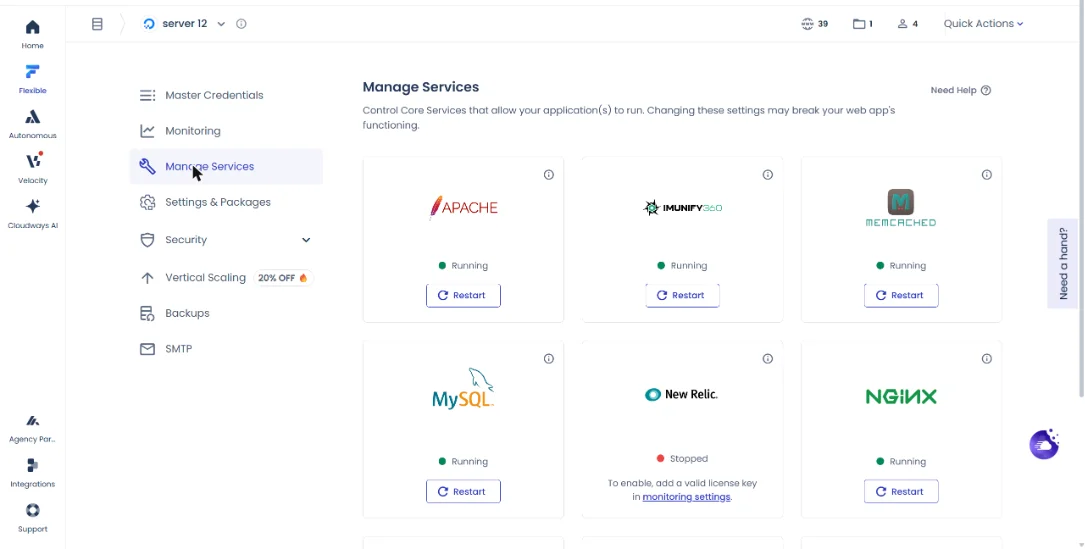
Conviene saber: Cloudways monitoriza el servidor y sus servicios principales, intenta arreglar los problemas automáticamente y envía un correo si el servidor no está disponible o un servicio lleva caído más de 10 minutos. Pero según el propio Cloudways, esta monitorización no comprueba cada sitio por separado. Un sitio que se cayó por un plugin, con el servidor sano, no activará ninguna alerta. Para eso necesitas una herramienta externa de monitorización de disponibilidad. Para enterarte de que tu sitio está caído antes que tus clientes, consulta monitorización de disponibilidad de tu sitio.
Comprobación de SSL: cuando el sitio carga pero el navegador lo bloquea
Si el navegador muestra la advertencia «Tu conexión no es privada», el sitio en realidad funciona, pero el certificado ha caducado o no cubre la dirección (por ejemplo, el certificado cubre el dominio sin www y el visitante llegó con www). Haz clic en el icono del candado o en la advertencia y comprueba la fecha de caducidad y los dominios del certificado.
Los certificados de Let’s Encrypt se renuevan automáticamente, pero la renovación falla si el dominio dejó de apuntar al servidor o algo bloquea la comprobación de validación. Si el navegador muestra ERR_SSL_PROTOCOL_ERROR, se trata de un fallo de handshake y no de un problema de caducidad del certificado. Las soluciones completas están en la guía de errores SSL en Cloudways.
El servidor está bien y el sitio sigue sin cargar: revisa la aplicación
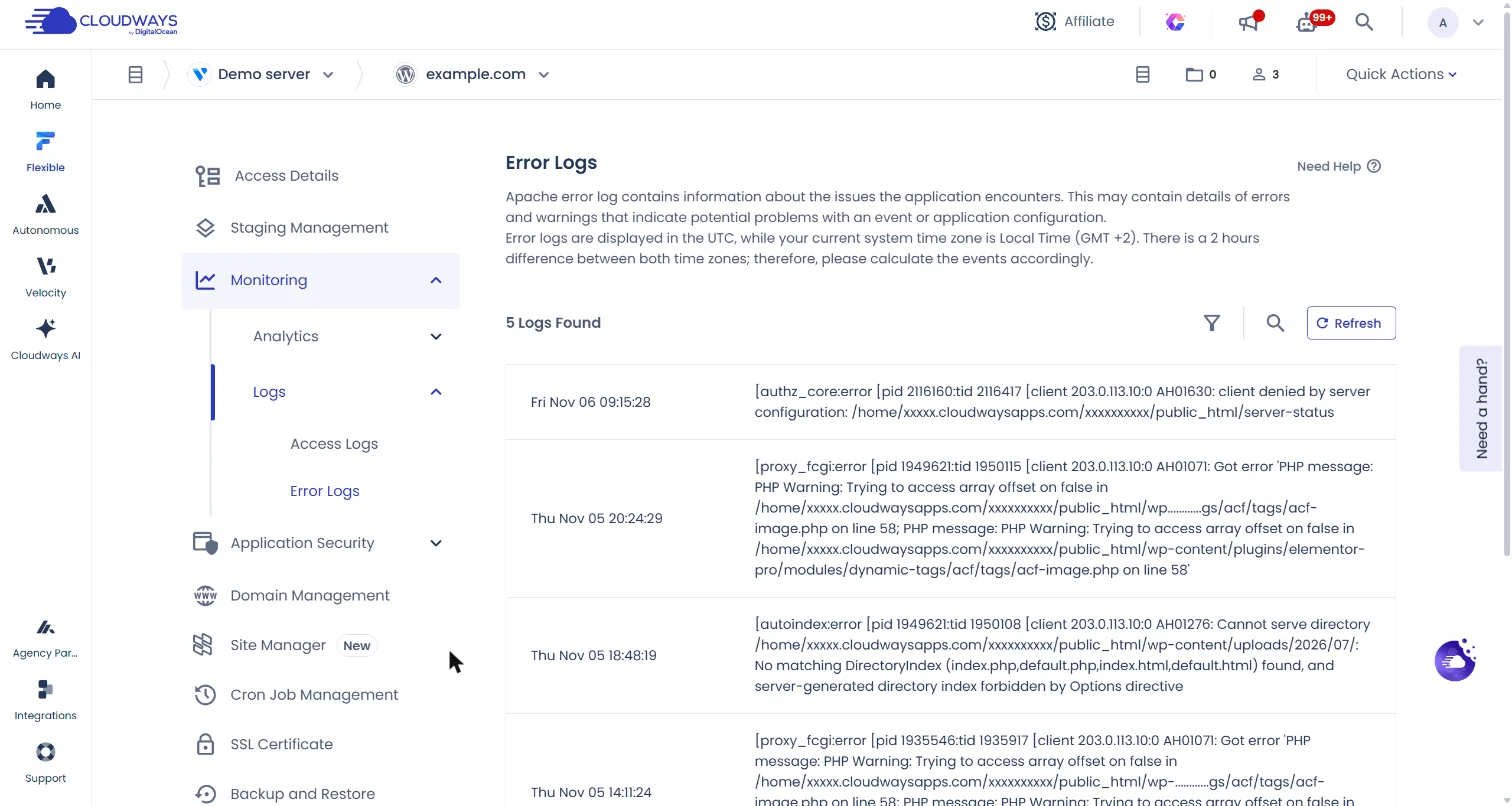
- Abre el registro de errores del sitio. En Cloudways: en la aplicación, Monitoring → Logs → Error Logs. La pantalla muestra las últimas 1000 entradas, y un PHP Fatal error te dirá exactamente qué archivo y qué plugin fallaron.
- Si el error apunta a un plugin, desactívalo: renombra su carpeta en
wp-content/pluginspor SFTP, o usa WP-CLI. - Si el problema empezó justo después de una actualización, considera restaurar a un punto anterior a ella. Consulta copia de seguridad y restauración en Cloudways.
Cómo averiguar por qué se cayó el sitio por la noche: Copilot
Cloudways Copilot es un asistente basado en IA del panel de Cloudways que monitoriza el servidor 24/7, explica qué causó un problema (AI Insight) y, en algunos casos, ofrece una solución con un clic (SmartFix). Según Cloudways, SmartFix gestiona actualmente cuatro tipos de problemas: un disco lleno, falta de inodos, la salud del servidor (servicios caídos, carga de bots) y la capa de servidor (reiniciar Apache, Nginx o MySQL y corregir errores de configuración). Cada solución se te muestra antes de ejecutarse y necesita tu aprobación.
A noviembre de 2026, Copilot funciona con un modelo de créditos: el plan Starter a $3.99 al mes, Growth a $9.99 y Scale desde $19.99. Los planes de servidor Micro, Small, Medium, Large y Small+ incluyen 4 créditos gratis. ¿Cuándo merece la pena? Cuando el sitio genera ingresos y una hora de caída cuesta más que la suscripción de un mes. Para un sitio pequeño de presentación, bastan las alertas integradas y una herramienta de monitorización externa gratuita. Detalles: guía de Copilot y precios de Copilot.
El código ASAEL-BF2026 te descuenta un 80 % de la factura durante los dos primeros meses (hasta $200 de descuento al mes), con migraciones de sitios gratuitas e ilimitadas incluidas. Solo para clientes nuevos y solo hasta que termine la oferta.
La oferta termina el 4 de diciembre de 2026 a las 23:59 (UTC+2).
Empieza con una prueba gratuita, sin tarjeta de crédito. Introduce el código al pagar y comprueba que aparece aplicado.
Después de Black Friday: 30 % de descuento durante 3 meses con el código ASAEL. En un servidor grande (más de unos $444 al mes) ASAEL ya ahorra más hoy. Calculadora ASAEL-BF2026 frente a ASAEL
Empieza con un servidor de prueba gratuito, sin tarjeta de crédito. Cuando pases a un plan de pago, el código ASAEL te descuenta un 30 % de la factura durante los tres primeros meses.
El enlace rellena el código en el formulario de registro. Solo asegúrate de que aparece.
¿Qué errores comunes aparecen cuando un sitio se cae?
«El sitio está caído» cuando solo está bloqueado tu propio equipo: tras varios intentos fallidos de inicio de sesión, el firewall del servidor puede bloquear tu IP. Comprueba desde tu teléfono antes de abrir un ticket.
Cambiar el DNS bajo presión: cambiar registros sin entender qué falla crea un segundo problema, que tarda horas más en propagarse. Cambia cosas solo después de confirmar que el registro actual es realmente incorrecto.
Reiniciar el servidor como primer paso: a veces funciona, pero borra las pistas (un proceso atascado, el registro). Mira primero la monitorización y los registros, y solo después reinicia.
No tener monitorización de disponibilidad: la mayoría de los dueños de sitios se enteran de una caída por un cliente. Una herramienta de monitorización externa gratuita que envía una alerta por correo o mensaje lo resuelve con diez minutos de configuración. Y si te preguntas cuánto tiempo de caída es aceptable, consulta qué significan un SLA y un 99.9 % de disponibilidad.
Cuándo abrir un ticket de soporte
Si el dominio apunta bien, el servidor está en marcha, reiniciar los servicios no ayudó y no hay un error claro en el registro, abre un ticket. Incluye el mensaje exacto, la hora en que empezó el problema y lo que ya has comprobado. Acorta mucho la gestión. El soporte de Cloudways está disponible 24/7 por chat y ticket (cómo abrir un ticket).
Preguntas frecuentes
Ejecuta nslookup sobre el dominio y compara la dirección que devuelve con la IP del servidor en el panel de tu hosting. Si son distintas, o no devuelve ninguna dirección, el problema está en el dominio o el DNS. Si coinciden y el sitio no responde, el problema está en el servidor.
Normalmente es la caché del navegador, una entrada DNS antigua en tu computadora o que tu IP esté bloqueada en el firewall del servidor tras intentos de inicio de sesión fallidos. Prueba desde una red móvil, borra la caché y, si hace falta, pide al soporte que compruebe si tu IP está bloqueada.
Desde unos minutos hasta 24–48 horas, según el TTL del registro y la caché DNS de los proveedores de internet. En la mayoría de los casos verás el cambio en una o dos horas.
Envía una alerta cuando el servidor no está disponible o un servicio principal lleva caído más de 10 minutos. No monitoriza cada sitio por separado, así que un sitio que se cayó por un plugin, con el servidor sano, no activará ninguna alerta. Para eso añades una herramienta externa de monitorización de disponibilidad.
Un error 500 suele ser un fallo en el propio código del sitio, como un plugin o un archivo .htaccess. Un error 502 significa que el servidor web no recibió respuesta de un servicio que tiene detrás, como PHP-FPM o la base de datos, normalmente por una caída o una sobrecarga.
No. Un reinicio no borra archivos ni datos. Todos los sitios del servidor se caen uno o dos minutos y luego vuelven. Por eso conviene intentar reiniciar primero solo el servicio con el problema.
Guías relacionadas
- Errores 502 y 504: causas y soluciones
- El error 500 en WordPress
- Errores SSL en Cloudways
- ¿Sitio hackeado? Guía de emergencia
- Nuestra reseña completa: hosting Cloudways
- Todas las guías de resolución de problemas: resolución de problemas
Fuentes
- Server Monitoring Alerts
- Manage Services
- Server Actions
- How to View Application Logs
- How to Fix 502 Bad Gateway Error
- How SmartFix Works
- Copilot Pricing and Billing
Fuente oficial: Server Monitoring Alerts, Manage Services, Server Actions, How to View Application Logs, How to Fix 502 Bad Gateway Error, How SmartFix Works, Copilot Pricing and Billing (Cloudways Knowledge Base). Escrito y comprobado por Asael Dreyer · Actualizado: 6 de noviembre de 2026
Divulgación: este es un sitio independiente, no el sitio oficial de Cloudways. Algunos enlaces de este sitio son de afiliados: si te registras a través de ellos, recibimos una comisión, sin coste adicional para ti. Más información

