
Última actualización: · Por Asael Dreyer
Respuesta corta: el registro de errores de una aplicación en Cloudways está en la plataforma, en Monitoring > Logs > Error Logs, junto a Access Logs. La plataforma muestra las últimas 1.000 entradas; para el historial completo, conéctate por SSH o SFTP a la carpeta logs de la aplicación. Para los errores PHP propios de WordPress, activa WP_DEBUG en wp-config.php, preferiblemente escribiendo en un archivo y sin mostrar los errores a los visitantes.
Qué son un registro de errores y un registro de acceso
Antes de abrir ningún archivo, conviene entender qué registros existen y qué te dice cada uno.
Un registro (log) es un archivo de texto en el que el servidor escribe una línea por cada evento. No hay que adivinar nada: dice qué pasó, cuándo y a quién. Cuando un sitio devuelve una pantalla en blanco, un error 500 o se comporta de forma extraña, el registro suele ser donde la causa aparece en una sola línea.
| Registro | Qué registra | Cuándo abrirlo |
|---|---|---|
| Access Logs | Cada solicitud al sitio: fecha, IP, la URL solicitada, código de respuesta, user-agent | Sospecha de bots, ataques, redirecciones rotas, «quién visitó y cuándo» |
| Error Logs | Errores y avisos del servidor web y de PHP (Fatal error, Parse error, etc.) | Un error 500, una pantalla en blanco, un plugin que se rompió tras una actualización |
| debug.log de WordPress | Errores, avisos y notificaciones desde dentro de WordPress, el tema y los plugins | Cuando el Error Log no basta, o cuando desarrollas y pruebas un plugin |
En Cloudways el registro de acceso se divide en tres: solicitudes dinámicas (PHP, gestionadas por Apache), archivos estáticos (imágenes, CSS, JS, servidos por Nginx) y un registro PHP con detalles del proceso, la ruta, la CPU y la memoria.
¿Qué debes preparar antes de empezar?
- Acceso a la plataforma de Cloudways con permiso para la aplicación.
- Para ver los registros por SSH o SFTP: las Master Credentials del servidor o el usuario SFTP de la aplicación. Mira conectarte por SSH o conectarte con FileZilla.
- Haz una copia de seguridad de la aplicación antes de editar
wp-config.php. Un error de un solo carácter en ese archivo tumba el sitio. - Las horas de los registros se muestran en UTC (la plataforma también muestra la diferencia con tu hora local). Conviértelas a tu zona horaria cuando las compares con un incidente.
¿Cómo ves los registros desde la plataforma?
La forma rápida, sin software. Sirve para la mayoría de las comprobaciones.
- En el menú lateral haz clic en Flexible y luego en My Applications, y elige la aplicación.
- En el menú de la izquierda haz clic en Monitoring y luego en Logs.
- Elige Access Logs o Error Logs.
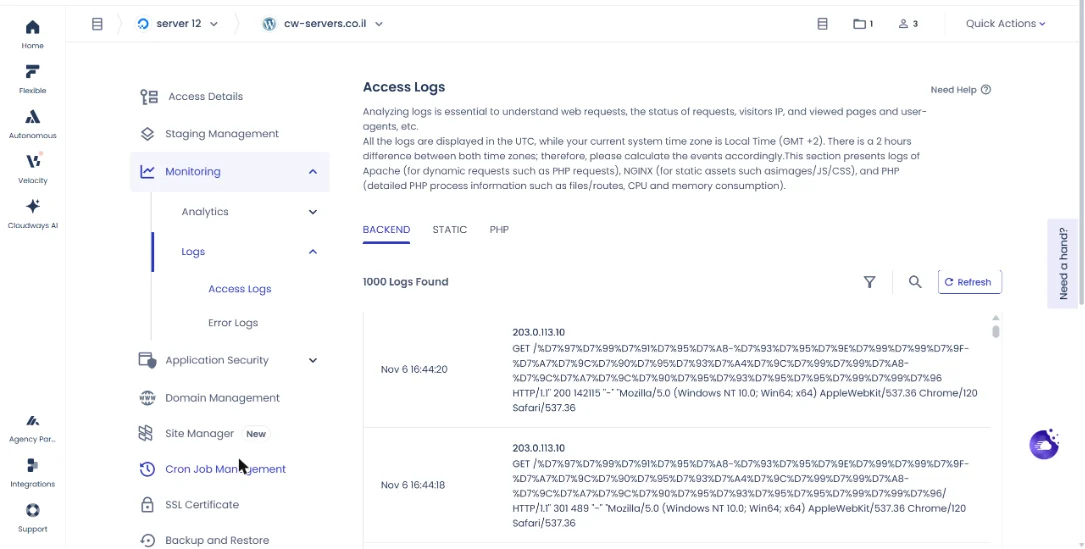
Esta guía describe la plataforma Flexible. En Cloudways Autonomous los registros están en la aplicación > Intelligence > Logs, y solo se muestran las entradas recientes (según la documentación oficial, que no he contrastado con la interfaz actual de Autonomous).
Access Logs: tres pestañas
Access Logs tiene tres pestañas. BACKEND muestra las solicitudes dinámicas (Apache, en la documentación antigua), STATIC muestra los archivos estáticos (Nginx) y PHP muestra los procesos PHP. Arriba indica cuántas entradas se encontraron, y cada fila tiene fecha, hora, IP y la solicitud.
- El icono de búsqueda encuentra texto, por ejemplo
wp-login.phpo una IP concreta. - El icono de filtro acota por método de solicitud (GET, POST) o por código de respuesta (200, 301, 404). El filtrado solo funciona con valores que existan en las últimas 1.000 entradas.
- Refresh carga las entradas nuevas.
Error Logs
Aquí ves los errores del servidor web, cada uno con fecha, hora y mensaje. El filtrado funciona por tipo de error PHP (Fatal error, Parse error, etc.), de nuevo solo dentro de las últimas 1.000 entradas.
¿Cómo se lee una línea? Busca tres cosas: el tipo de error (un Fatal tumba la página, un Warning normalmente no), la ruta del archivo y el número de línea. Si la ruta contiene wp-content/plugins/nombre-del-plugin, has encontrado al sospechoso.
¿Cómo accedes a los registros completos por SSH o SFTP?
La plataforma solo muestra las últimas 1.000 entradas de cada tipo. En un sitio con mucho tráfico pueden ser apenas unos minutos atrás. Para un historial más largo vas a los propios archivos.
Por SSH
- Conéctate al servidor por SSH, desde la terminal integrada de la plataforma o desde tu computadora.
- Ve a la carpeta de registros de la aplicación. El nombre de la carpeta (algo como
abcdefghij) lo encuentras en los detalles de la aplicación en la plataforma. - Lista los archivos y luego sigue un archivo en tiempo real.
cd applications/<application_folder_name>/logs
ls -l
tail -f <log-file-name>
tail -f muestra las líneas nuevas en el momento en que se escriben. Es especialmente útil cuando reproduces un problema: abre el registro, carga la página problemática en el navegador y mira cómo aparece el error. Sal con Ctrl+C. Para buscar dentro de un archivo, grep "Fatal" nombre-del-archivo te ahorra mucho desplazamiento.
Por SFTP
- Conéctate con un cliente SFTP como FileZilla.
- Navega a
/applications/<application_folder_name>/logs. - Descarga el archivo de registro a tu computadora y ábrelo en un editor de texto.
Según la documentación actual de Cloudways, los registros de acceso completos también están en la carpeta /home/[SERVER_HOST]/[APP_ID]/tmp. Si necesitas un rango de fechas largo, por ejemplo para una revisión de seguridad, también puedes pedírselo a soporte: dales el nombre de la aplicación, la IP del servidor y el rango de fechas, y preparan un archivo zip. Mira cómo abrir un ticket correctamente.
WP_DEBUG: cómo activar Debug en WordPress
Cuando el Error Log no basta, WordPress puede escribir su propio registro con todos los errores, avisos y notificaciones de los plugins y el tema.
WP_DEBUG es un interruptor del archivo wp-config.php que activa el modo de depuración de WordPress. Por sí solo muestra los errores en pantalla. Combinado con otros dos interruptores decides adónde van los errores:
| Ajuste | Qué hace | En un sitio en producción |
|---|---|---|
WP_DEBUG | Activa (true) o desactiva (false) el modo de depuración | true solo mientras pruebas |
WP_DEBUG_LOG | Escribe los errores en el archivo wp-content/debug.log | true, para poder leer los errores en el archivo |
WP_DEBUG_DISPLAY | Muestra los errores dentro de la página | false, para que los visitantes no vean rutas ni detalles |
La documentación de Cloudways también muestra WP_DEBUG_DISPLAY en true, y advierte expresamente de no dejarlo así en un sitio en producción porque expone información sensible. Mi recomendación para un sitio con visitantes: registrar en un archivo, sin mostrar nada en pantalla.
Activación paso a paso
- Haz una copia de seguridad de la aplicación, o trabaja en un entorno de staging si el problema se reproduce allí.
- Conéctate por SFTP o SSH y navega a
applications/<folder_name>/public_html, donde estáwp-config.php(salvo que lo hayas movido). - Busca la línea
define('WP_DEBUG', false);. - Sustitúyela por las tres líneas de abajo. Si alguna de ellas ya existe en el archivo, edítala en lugar de añadir un duplicado.
- Guarda el archivo (por SFTP: vuelve a subirlo; en nano: Ctrl+O, Enter, luego Ctrl+X).
- Reproduce el problema en el navegador y luego lee el registro con
cat wp-content/debug.logotail -f wp-content/debug.log.
define( 'WP_DEBUG', true );
define( 'WP_DEBUG_LOG', true );
define( 'WP_DEBUG_DISPLAY', false );
Las líneas deben aparecer antes de la línea /* That's all, stop editing! */. Si no quieres tocar código, puedes usar el plugin WP Debugging del repositorio de WordPress, que activa y desactiva esos mismos ajustes desde el panel.
Desactívalo cuando termines
Este es el paso que todo el mundo olvida. Vuelve a poner WP_DEBUG en false, borra las líneas que añadiste y borra debug.log. Un archivo de depuración que se deja activo sigue creciendo y ocupa espacio en disco, y en algunos casos se puede acceder a él desde el navegador, exponiendo rutas e información interna. Para desarrolladores: según la documentación de WordPress puedes darle a WP_DEBUG_LOG una ruta de archivo en lugar de true, y mantener el registro fuera de la carpeta pública.
El código ASAEL-BF2026 te descuenta un 80 % de la factura durante los dos primeros meses (hasta $200 de descuento al mes), con migraciones de sitios gratuitas e ilimitadas incluidas. Solo para clientes nuevos y solo hasta que termine la oferta.
La oferta termina el 4 de diciembre de 2026 a las 23:59 (UTC+2).
Empieza con una prueba gratuita, sin tarjeta de crédito. Introduce el código al pagar y comprueba que aparece aplicado.
Después de Black Friday: 30 % de descuento durante 3 meses con el código ASAEL. En un servidor grande (más de unos $444 al mes) ASAEL ya ahorra más hoy. Calculadora ASAEL-BF2026 frente a ASAEL
Empieza con un servidor de prueba gratuito, sin tarjeta de crédito. Cuando pases a un plan de pago, el código ASAEL te descuenta un 30 % de la factura durante los tres primeros meses.
El enlace rellena el código en el formulario de registro. Solo asegúrate de que aparece.
¿Qué significan los errores comunes del registro?
| Qué dice el registro | Qué significa | Qué hacer |
|---|---|---|
PHP Fatal error: Allowed memory size ... exhausted | PHP superó el límite de memoria | Sube memory_limit; mira los ajustes de PHP, y comprueba qué plugin la está usando |
Maximum execution time of ... exceeded | Un script se ejecutó más tiempo del permitido | Sube el tiempo de ejecución o divide una importación grande |
PHP Parse error: syntax error | Un error de sintaxis en el código, normalmente tras una edición manual | Corrige el archivo que indica el error o restaura desde una copia de seguridad |
Call to undefined function | Un plugin que necesita otra función, extensión o versión de PHP | Comprueba la compatibilidad con la versión de PHP y actualiza el plugin |
Error establishing a database connection | WordPress no puede conectarse a la base de datos | Mira la guía del error de conexión a la base de datos |
Errores comunes y solución de problemas
El registro en la plataforma está vacío o es corto: la plataforma solo muestra las últimas entradas. Si el problema ocurrió hace unas horas en un sitio con mucho tráfico, ya no está. Ve a los archivos por SSH o SFTP.
Activaste WP_DEBUG y no se creó debug.log: asegúrate de que las líneas van antes de «stop editing», de que no hay una definición duplicada más abajo en el archivo y de que el problema se reprodujo realmente después de guardar. Si hay un problema de permisos de escritura, restablecer los permisos desde la plataforma (Reset Permissions en los ajustes de la aplicación) suele ayudar.
Los visitantes ven mensajes Warning en la parte superior de la página: dejaste WP_DEBUG_DISPLAY activado, o WP_DEBUG está activado sin DISPLAY en false. Corrígelo de inmediato.
debug.log está lleno de avisos Deprecated: son avisos sobre código antiguo que aún funciona. No son la causa del error 500. Busca las líneas Fatal.
La hora del registro no coincide con el incidente: los registros están en UTC.
Quieres enterarte de los errores antes que tu cliente: configura las alertas de CloudwaysBot, y para el análisis de rendimiento a nivel de código conecta New Relic.
Fuentes
Las fuentes oficiales en las que se basa esta página (consultadas el 7 de noviembre de 2026):
- developer.wordpress.org: Debug wordpress
- Base de conocimiento de Cloudways: How to view application logs via ssh sftp
- Base de conocimiento de Cloudways: How to view application logs using the cloudways platform
- Base de conocimiento de Cloudways: How to enable wordpress debug mode
Preguntas frecuentes
En la plataforma, en Monitoring > Logs > Error Logs de la aplicación. Los archivos completos están en la carpeta applications/app_name/logs del servidor. El registro de depuración propio de WordPress se escribe en wp-content/debug.log solo después de activar WP_DEBUG_LOG.
Las últimas 1.000 entradas de cada tipo de registro. Para un periodo más largo, conéctate por SSH o SFTP, o pídele a soporte un archivo que cubra un rango de fechas.
Durante poco tiempo, y solo con WP_DEBUG_DISPLAY en false, para que los errores se escriban en un archivo y no se muestren a los visitantes. Cloudways recomienda usar la depuración sobre todo para pruebas y desactivarla justo después.
Sí. El plugin WP Debugging te permite activar y desactivar los ajustes de depuración desde el panel de WordPress. Es cómodo si no trabajas con SFTP, pero igualmente tienes que acordarte de desactivarlo.
El Access Log registra cada solicitud al sitio, incluso cuando todo va bien. El Error Log registra solo errores y avisos. Para bots y ataques mira el Access Log; para un error 500 o una pantalla en blanco mira el Error Log.
Sí. Los registros de una aplicación cuentan para el tamaño de sus archivos, y un debug.log que se dejó activo sigue creciendo con el tiempo. Bórralo cuando termines de probar.
Guías relacionadas
- Alertas y CloudwaysBot: alertas del servidor por Slack y correo
- Cómo conectar New Relic APM a una aplicación
- Cómo monitorizar un servidor: CPU, RAM, disco y htop
- Cómo monitorizar una aplicación: tráfico, PHP, base de datos y Cron
- Todas las guías sobre este tema: Monitorización, registros y alertas en Cloudways
- ¿Piensas cambiar de hosting? La reseña completa de Cloudways
Fuente oficial: How to View Application Logs Using the Cloudways Platform, How to View Application Logs via SSH/SFTP, How to Enable WordPress Debug Mode (base de conocimiento de Cloudways), y Debugging in WordPress (documentación de WordPress). Escrito y revisado por Asael Dreyer · Actualizado: 6 de noviembre de 2026
Divulgación: este es un sitio independiente, no el sitio oficial de Cloudways. Algunos enlaces de este sitio son de afiliados: si te registras a través de ellos, recibimos una comisión, sin coste adicional para ti. Más información

