
Última actualización: · Por Asael Dreyer
Respuesta corta: un sitio lento en Cloudways suele deberse a una de cinco causas: tráfico de bots, una página o consulta pesada, tareas cron, una caché que no funciona o un servidor demasiado pequeño. Se localiza siguiendo un orden fijo: primero el Monitoring del servidor, para ver qué recurso y qué aplicación están bajo carga, y después el Monitoring de la aplicación (Traffic, PHP, MySQL) para encontrar la causa. Amplía el servidor solo cuando hayas confirmado que la carga es real y legítima.
Por qué un sitio se vuelve lento: dos familias de problemas
Esta sección te ayuda a averiguar si el problema está en el servidor o fuera de él, antes de ponerte a investigar.
La lentitud del lado del servidor es cuando el servidor tarda mucho en construir la página. Se mide con el TTFB (Time To First Byte), el tiempo hasta que llega el primer byte. Aquí viven la CPU alta, la memoria que se agota, las consultas lentas y los bots.
La lentitud del lado del navegador es cuando la página llega rápido pero tarda en mostrarse: imágenes pesadas, mucho JavaScript, fuentes. Un servidor más potente no lo arregla. Para eso tienes la guía para acelerar WordPress y los ajustes avanzados de Breeze.
¿Cómo distinguirlos? Haz una prueba en PageSpeed Insights o en las herramientas de desarrollador de tu navegador (la pestaña Network) y mira el tiempo de respuesta del documento principal. Según web.dev, un TTFB de hasta 0,8 segundos se considera bueno y por encima de 1,8 segundos es malo. Si el tuyo está de forma constante cerca de 1,8 segundos o más, el problema está en el servidor y esta es tu guía.
| Síntoma | Causa probable | Dónde comprobarlo |
|---|---|---|
| Todos los sitios del servidor lentos a la vez | Se agota un recurso (CPU o RAM), o hay bots en un sitio que cargan a todos | Server > Monitoring > Summary |
| Solo un sitio está lento | Un plugin, una consulta o bots en ese sitio | Application > Monitoring > PHP, MySQL, Traffic |
| Solo el panel de administración (wp-admin) está lento | Plugins pesados, Heartbeat, autoload inflado | PHP > Slow Pages, Breeze > Heartbeat |
| Lento a horas fijas | Una copia de seguridad, una tarea cron o un análisis programado | Server > Details en 24 horas, Running Crons |
| Errores 502 o 504 intermitentes | Sobrecarga, un timeout de PHP o un servicio caído | Error Logs, Manage Services |
| Lento solo para visitantes de una región, rápido desde otros lugares | El servidor está lejos de tu audiencia | Ubicación del servidor (ver más abajo) |
Antes de empezar
- Permisos sobre el servidor y la aplicación en el panel de administración.
- Anota exactamente cuándo estuvo lento el sitio. Sin una ventana de tiempo, los gráficos no sirven. Recuerda que el panel muestra las horas en UTC, así que conviértelas a tu hora local.
- Si vas a desactivar plugins o cambiar ajustes, haz antes una copia de seguridad o prueba en un entorno de staging.
Cómo diagnosticar un sitio lento en seis pasos
El orden importa. Cada paso reduce los sospechosos para el siguiente, así no pierdes tiempo optimizando algo que no era el problema.
- Identifica el recurso. Abre el servidor > Monitoring > Summary. Revisa CPU, RAM y disco. Según Cloudways, una CPU estable por encima del 80% es carga real, y una memoria libre que baja una y otra vez de 100MB provoca caídas. Un disco lleno causa sus propios problemas; consulta disco lleno o inodos agotados.
- Identifica el sitio. En la misma pantalla, abre Application Wise Details y mira qué aplicación usa más CPU y memoria.
- Identifica el momento. En la pestaña Details elige CPU Consumption para un rango de 24 horas o 7 días. Una carga constante apunta a tráfico o código; los picos a horas fijas apuntan a cron o a una copia de seguridad.
- Mira quién envía peticiones. En la aplicación sospechosa: Monitoring > Analytics > Traffic, las pestañas IP Requests y Bot Traffic, para el rango de tiempo de la carga.
- Mira qué es lo lento. PHP > Slow Pages y MySQL > Slow Queries. Cualquier página o consulta de más de cinco segundos queda registrada ahí.
- Atrapa el proceso en tiempo real. Si la carga está ocurriendo ahora mismo, conéctate por SSH y ejecuta
htop; después revisa PHP > Running Processes y Running Crons.

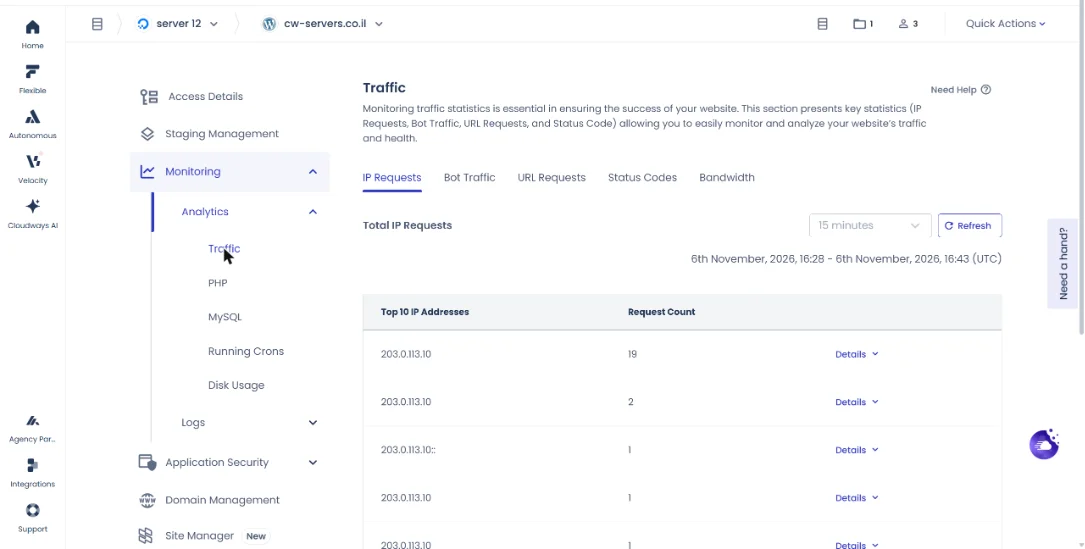
Encontrarás una explicación detallada de cada pantalla en las dos guías de monitorización: monitorización del servidor y monitorización de la aplicación.
¿Cuáles son las causas comunes y cómo se arregla cada una?
Tras el diagnóstico, lo más probable es que te encuentres en una de las siguientes situaciones.
Bots y rastreadores
Es una de las causas más comunes de CPU alta. Los bots de herramientas SEO, los rastreadores de IA, los intentos de inicio de sesión contra wp-login.php y las peticiones a xmlrpc.php pueden generar más carga que todos tus visitantes reales juntos.
- Asegúrate de que el acceso por XMLRPC esté desactivado. Según Cloudways, viene desactivado por defecto y puedes comprobarlo en la pestaña WordPress dentro de Settings de la aplicación (ver la captura de abajo). Déjalo activado solo si algún servicio de verdad lo necesita (un Jetpack antiguo o una app móvil antigua, por ejemplo).
- El firewall del servidor (Imunify360) incluye protección contra bots y DoS. Los ajustes y opciones se explican en la guía para bloquear bots en Cloudways.
- Puedes bloquear una sola dirección IP atacante en .htaccess o en el firewall, pero los bots rotan de direcciones. La protección a nivel de servidor o de CDN funciona mejor que perseguir direcciones.

Un plugin, una página o una consulta pesada
Si Slow Pages muestra páginas concretas y Slow Queries muestra consultas al mismo tiempo, el problema está en el código o en la base de datos.
- Autoload inflado: WordPress carga en cada página todas las opciones marcadas como autoload. En sitios antiguos esta tabla se infla con restos de plugins que ya se eliminaron. Según Cloudways, la capa de Object Cache del servidor rechaza objetos de más de 900KB, y entonces un autoload demasiado grande hace que WordPress lo cargue dos veces. Compruébalo con
wp doctor check autoload-options-size(tras instalar el paquete WP-CLI doctor). - Un plugin pesado: si una página concreta tiene una consulta que se repite, el nombre de la tabla o de la función suele delatar al plugin. Revisa el log de errores y, si hace falta, desactiva los plugins uno por uno en un entorno de staging.
- Object Cache: en tiendas WooCommerce y en sitios con usuarios conectados, una caché de objetos elimina muchas consultas repetidas. Consulta Object Cache Pro.
Cron y WP-Cron
Las tareas programadas que se ejecutan con demasiada frecuencia son una causa habitual de CPU alta a horas fijas. Cloudways recomienda separar las tareas cron al menos 15 minutos. El WP-Cron de WordPress se ejecuta en cada carga de página, lo cual es un desperdicio en un sitio con mucho tráfico. Cómo sustituirlo por un cron real del servidor se explica en la guía de tareas cron y WP-Cron.
Una caché que no funciona
Cuando la caché funciona, la mayoría de las peticiones de visitantes anónimos ni siquiera llegan a PHP. Si Requested Pages está lleno de páginas de inicio y entradas normales, algo está saltándose la caché: una cookie, un parámetro de URL o un ajuste que se desactivó. Revisa Varnish y Breeze y, tras cualquier cambio, vacía la caché.
Un servicio caído o bloqueado
Cuando PHP-FPM, Apache o Nginx se bloquea, el sitio devuelve un 502 aunque los recursos parezcan estar bien. Un caso frecuente, un OPcache lleno en WordPress con PHP-FPM, tiene su propia guía. En Manage Services del servidor puedes reiniciar servicios y purgar Varnish. Si sigue ocurriendo, revisa Auto Healing Restarts en la monitorización: un servicio que se cierra una y otra vez por falta de memoria apunta a un servidor demasiado pequeño o a una fuga de memoria en un plugin. Para encontrar el plugin culpable, consulta cómo averiguar qué plugin ralentiza tu sitio.
El servidor está lejos de tus visitantes
Cuando la mayoría de tus visitantes están en una región y el servidor está al otro lado del mundo, cada petición recorre un camino largo, y se nota más en las páginas que no están en caché. Cloudways te permite elegir entre centros de datos de AWS, Google Cloud y Vultr en muchas regiones, y en el panel ves el precio de cada ubicación antes de configurar el servidor. Para una región en concreto, consulta cómo elegir un centro de datos cercano a tu audiencia, y para una comparación completa, la guía de ubicaciones de servidores. Un CDN acorta la distancia para los archivos estáticos; consulta cómo conectar un CDN a Breeze.
Cuándo sí necesitas ampliar el servidor
Ampliar es la solución correcta solo cuando la carga es real. En otro caso, pagas más por el mismo problema.
| Situación | Qué hacer |
|---|---|
| CPU de forma estable por encima del 80%, el tráfico es legítimo, la caché funciona | Amplía el servidor |
| Memoria libre constantemente por debajo de 100MB y los Auto Healing Restarts se repiten | Añade RAM, o reparte los sitios en otro servidor |
| CPU alta y la mayoría de las peticiones vienen de bots | Bloquea primero los bots y vuelve a comprobar al cabo de un día |
| CPU alta solo a horas fijas | Espacia las tareas cron y las copias de seguridad, no amplíes |
| Una página es lenta y el resto va rápido | Arregla la página o el plugin, no amplíes |
El escalado en sí se hace desde el panel, y la guía para escalar un servidor te muestra cómo. Un consejo: tras ampliar, observa los gráficos al menos un día. Si la CPU volvió a subir al mismo nivel, el tamaño no era el problema.
Problemas que parecen «sitio lento» pero son otra cosa
- Un bucle de redirecciones o avisos de HTTPS que hacen que una página se cuelgue: Mixed Content y Too Many Redirects.
- El sitio se «cuelga» y luego muestra un error de base de datos: Error Establishing a Database Connection.
- Subidas de archivos que se cuelgan o fallan: errores de subida de WordPress.
- Un disco lleno que hace fallar las escrituras: disco lleno o inodos agotados.
Errores comunes
Ampliar antes de diagnosticar: el error más caro. Si el problema son los bots, simplemente agotarán también el servidor más grande.
Instalar otro plugin de optimización más: dos plugins de caché a la vez entran en conflicto, y un plugin de «limpieza» que se ejecuta en segundo plano añade carga. En Cloudways, Breeze y Varnish ya están configurados para trabajar juntos.
Comprobar cuando el sitio ya vuelve a ir rápido: los gráficos y las tablas se completan por rango de tiempo. Elige el rango en que ocurrió la lentitud, no «últimos 15 minutos».
Ignorar otros sitios del mismo servidor: un sitio de pruebas abandonado con un plugin comprometido puede ralentizar el sitio principal de tu cliente. Application Wise Details lo muestra en un segundo.
No recibir una alerta: si te enteraste de la carga por un cliente que te llamó, configura las alertas de CloudwaysBot para la próxima vez.
El código ASAEL-BF2026 te descuenta un 80 % de la factura durante los dos primeros meses (hasta $200 de descuento al mes), con migraciones de sitios gratuitas e ilimitadas incluidas. Solo para clientes nuevos y solo hasta que termine la oferta.
La oferta termina el 4 de diciembre de 2026 a las 23:59 (UTC+2).
Empieza con una prueba gratuita, sin tarjeta de crédito. Introduce el código al pagar y comprueba que aparece aplicado.
Después de Black Friday: 30 % de descuento durante 3 meses con el código ASAEL. En un servidor grande (más de unos $444 al mes) ASAEL ya ahorra más hoy. Calculadora ASAEL-BF2026 frente a ASAEL
Empieza con un servidor de prueba gratuito, sin tarjeta de crédito. Cuando pases a un plan de pago, el código ASAEL te descuenta un 30 % de la factura durante los tres primeros meses.
El enlace rellena el código en el formulario de registro. Solo asegúrate de que aparece.
Fuentes
- web.dev: Time to First Byte (TTFB)
- Cloudways Knowledge Base: How to monitor the CPU usage of a server on Cloudways
- Cloudways Knowledge Base: How to monitor server and application resources on Cloudways Flexible
- Cloudways Knowledge Base: How to fix 502 bad gateway error
- Cloudways Knowledge Base: Disable XML-RPC in WordPress applications
- Cloudways Knowledge Base: How to clean up autoloaded options in WordPress
Preguntas frecuentes
Las causas habituales son los bots, un plugin o una consulta pesada, tareas cron muy frecuentes o una caché que no funciona. Revisa Application Wise Details para ver qué sitio es el responsable y después Traffic y Slow Pages de ese sitio. Amplía el servidor solo si la carga es legítima y la caché funciona.
Mira el tiempo de respuesta del documento principal (TTFB) en una herramienta de medición de velocidad. Un TTFB alto apunta al servidor. Un TTFB bajo con una carga larga apunta a imágenes, scripts y fuentes, donde un servidor más potente no ayuda.
Solo si la carga es real. Si el problema son los bots, el cron o un plugin, ampliar solo lo pospone y sube tu factura. Cloudways recomienda plantearse ampliar cuando la CPU se mantiene por encima del 80% a lo largo del tiempo.
Sí. Los ataques a xmlrpc.php y wp-login.php envían grandes volúmenes de peticiones POST y consumen recursos. En Cloudways, el acceso por XMLRPC viene desactivado por defecto, y conviene dejarlo así salvo que tengas un servicio que lo necesite.
Normalmente por una tarea programada: una copia de seguridad, el cron de un plugin, una sincronización de inventario o un análisis. Revisa el gráfico de CPU Consumption de 24 horas y Running Crons mientras la carga está ocurriendo, y separa las tareas al menos 15 minutos.
Sí, sobre todo en las páginas que no están en caché. Un servidor cercano a tus visitantes acorta el tiempo de respuesta, y un CDN acorta el trayecto de los archivos estáticos. Cloudways ofrece centros de datos de AWS, Google Cloud y Vultr en muchas regiones.
Guías relacionadas
- Cómo monitorizar un servidor: CPU, RAM, disco y htop
- Cómo monitorizar una aplicación: tráfico, PHP, base de datos y cron
- Mixed Content y Too Many Redirects en WordPress
- Error Establishing a Database Connection
- Todas las guías de solución de problemas: Solución de problemas en Cloudways
- ¿Estás pensando en un servidor administrado? Mi reseña completa de Cloudways
Fuente oficial: How to Monitor the CPU Usage of a Server, How to Monitor Server and Application Resources, How to Fix 502 Bad Gateway Error, Disable XMLRPC in WordPress Applications, How to Clean Up Autoloaded Options in WordPress (Cloudways Knowledge Base) y Time to First Byte (TTFB) (web.dev). Escrito y comprobado por Asael · Actualizado: 6 de noviembre de 2026
Divulgación: este es un sitio independiente, no el sitio oficial de Cloudways. Algunos enlaces de este sitio son de afiliados: si te registras a través de ellos, recibimos una comisión, sin coste adicional para ti. Más información

