
Última actualización: · Por Asael Dreyer
Respuesta corta: Varnish es una capa de caché a nivel de servidor que viene instalada y activa de serie en todos los servidores de Cloudways. Entrega a los visitantes una copia ya preparada de la página sin ejecutar WordPress, así que el sitio es más rápido y el servidor trabaja menos. Lo activas o desactivas en Manage Services del servidor, excluyes URL y cookies en la pestaña Varnish de los ajustes de la aplicación y cambias la duración de la caché (TTL) en Settings & Packages.
Qué es Varnish y por qué importa para tu sitio
Antes de tocar ningún ajuste, veamos qué hace realmente Varnish.
Varnish Cache es un acelerador HTTP de código abierto que se sitúa entre el navegador del visitante y el servidor web. La primera vez que alguien pide una página, WordPress la construye como siempre y Varnish guarda una copia. A partir de la siguiente petición, Varnish devuelve la copia guardada al instante, sin PHP y sin consultas a la base de datos.
El resultado se nota en dos sitios. El primero es el tiempo de carga, porque una página ya preparada se envía más rápido que una construida desde cero. El segundo es la carga del servidor: cuando la mayoría de las peticiones se responden desde la caché, un servidor pequeño puede atender a muchos más visitantes a la vez. Esto importa sobre todo el día de unas rebajas, durante una campaña de pago o después de un artículo que trajo tráfico repentino.
Según la documentación oficial de Cloudways (actualizada en agosto de 2025), la versión de Varnish en los servidores es la 6.0.x y está activa por defecto en cada servidor nuevo. Un detalle más que resulta útil: si el servidor web se queda colgado un momento, Varnish aún puede servir las páginas que ya tiene guardadas.
Con qué aplicaciones funciona Varnish
| Aplicación | Compatibilidad con Varnish | Nota |
|---|---|---|
| WordPress (incluidos WooCommerce y Multisite) | Totalmente compatible | Las exclusiones del carrito, el pago y el área de cuenta vienen preconfiguradas |
| Magento 2 | Totalmente compatible | Usa el archivo VCL propio de Magento, sin plugin adicional |
| Laravel | No compatible | Desactiva Varnish a nivel de aplicación |
| PHP personalizado | No compatible | Desactiva Varnish a nivel de aplicación |
Varnish frente a las demás capas de caché
Un servidor de Cloudways tiene varias capas de caché y cada una hace algo distinto. No compiten entre sí, se complementan.
| Capa | Qué almacena | Dónde se ejecuta | Cuándo ayuda más |
|---|---|---|---|
| Varnish | Páginas completas | En el servidor, antes de WordPress | Visitantes anónimos, picos de tráfico |
| Redis / Object Cache | Resultados de consultas a la base de datos | En el servidor, dentro de WordPress | Usuarios con sesión iniciada, WooCommerce, el área de administración |
| Breeze | Archivos HTML, minificación de CSS/JS, gestión de purgas | Un plugin de WordPress | Optimización de archivos y purga automática de Varnish |
| CDN (por ejemplo Cloudflare) | Archivos y páginas en servidores perimetrales | Fuera del servidor, cerca del visitante | Una audiencia global, aliviar la carga del servidor |
La clave: Varnish por sí solo no sabe cuándo publicas una entrada nueva. Quien le indica que purgue las copias antiguas es el plugin Breeze, mediante la opción Auto Purge Varnish. Sin un plugin así, una página vieja puede quedarse en la caché hasta que se agote su tiempo de vida. Para elegir el plugin adecuado, lee la comparativa de plugins de caché para Cloudways.
Antes de empezar
- Acceso a la plataforma con permisos sobre el servidor y la aplicación (el propietario de la cuenta o un miembro del equipo con los permisos adecuados).
- Saber qué se ejecuta en el servidor. Activar o desactivar Varnish y cambiar el TTL se aplica a todas las aplicaciones del servidor, incluidos los entornos de Staging.
- En un sitio WordPress, asegúrate de que Breeze esté instalado y de que Auto Purge Varnish esté marcado (en la pestaña Varnish del plugin).
- Las exclusiones no borran las páginas que ya están guardadas. Después de añadir una regla, purga la caché (mira la guía para limpiar la caché).
Cómo activar o desactivar Varnish en un servidor
Este es el ajuste maestro. Cuando está desactivado, ninguna aplicación del servidor usa la caché de Varnish.
- Inicia sesión en la plataforma y abre la pestaña Servers dentro de Flexible.
- Elige el servidor que quieras.
- En el menú del servidor, ve a Manage Services.
- En la fila de Varnish, haz clic en Enable para activarlo o en Disable para desactivarlo.
Cómo desactivar Varnish para una sola aplicación
Es útil cuando el mismo servidor aloja un sitio WordPress y, junto a él, una aplicación Laravel o de PHP personalizado. Varnish sigue activo para los demás sitios.
- Comprueba que Varnish esté activado a nivel de servidor (la sección anterior).
- En la pestaña Servers, elige el servidor, haz clic en www y elige la aplicación.
- En el menú de la aplicación, ve a Application Settings.
- En la pestaña General, desactiva el interruptor Varnish.
- Confirma con OK.

Cómo excluir URL y cookies de Varnish (reglas de exclusión)
Aquí tienes cuándo hacen falta reglas de exclusión, qué viene ya excluido de serie y cómo añadir una regla propia.
Qué está excluido por defecto
Cloudways incluye un archivo de configuración de Varnish (un archivo VCL) que ya excluye lo que no debe cachearse. En la mayoría de los sitios no necesitas añadir nada. Estas son las principales exclusiones de WordPress:
| Grupo | Ejemplos de lo que se excluye |
|---|---|
| General | Todas las peticiones POST y los sitios protegidos con contraseña HTTP |
| WordPress | /wp-login.php, /wp-admin, /wp-json, /wp-cron, /xmlrpc.php, la vista previa (?preview=true), el feed RSS |
| WooCommerce | /cart, /checkout, /my-account, /wc-api, /?add-to-cart=, /logout, /lost-password |
| Cookies | wordpress_logged_in, wp-postpass, wordpress_comment_, woocommerce_cart, woocommerce_session |
| Easy Digital Downloads | Páginas y cookies de EDD |
Cuándo añadir una exclusión de todos modos
- Páginas dinámicas personalizadas: un sistema de reservas, una calculadora de precios, un formulario con un contador de plazas disponibles.
- Un plugin que crea su propia cookie de sesión: por ejemplo un plugin de membresías o de área de cuenta que no sea WooCommerce.
Cómo añadir una regla de exclusión, paso a paso
- En la pestaña Servers, elige el servidor, haz clic en www y elige la aplicación.
- Ve a Application Settings y cambia a la pestaña Varnish.
- Haz clic en Add New Exclusion.
- En el campo Type, elige URL (una dirección) o Cookie.
- En el campo Value, escribe una ruta relativa (por ejemplo
/booking/) o el nombre completo de la cookie. - Haz clic en Save y después purga la caché de Varnish para que se eliminen las copias antiguas.
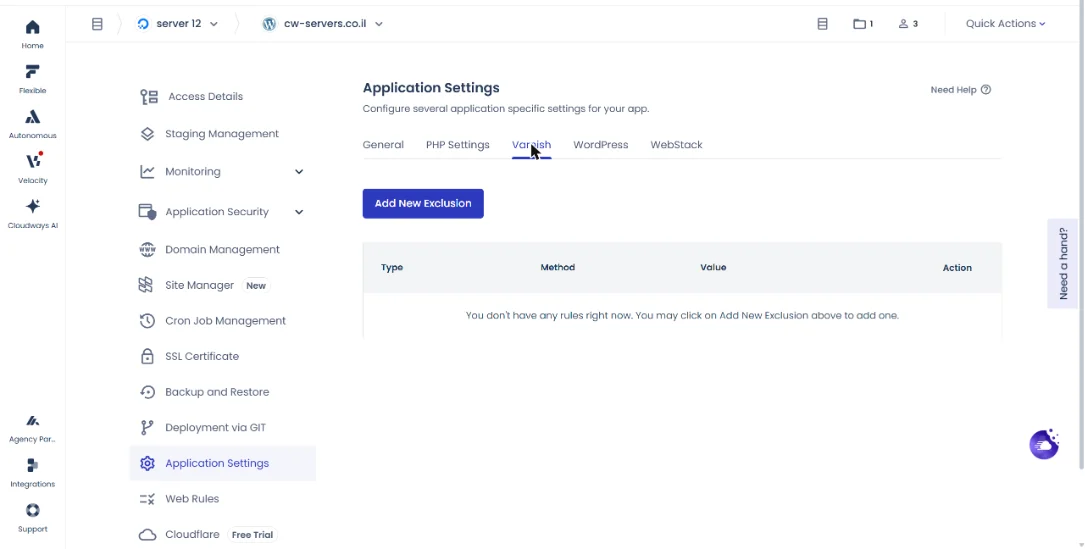
Hay tres reglas que conviene recordar. Solo funcionan las rutas relativas: /mypage.php sí, una dirección https completa no. Se permiten expresiones regulares (Regex). Y una ruta parcial como /booking/ también excluye todo lo que cuelga de ella, por ejemplo /booking/list. Las reglas que añadiste aparecen en la misma pantalla y puedes editarlas o eliminarlas cuando quieras.
Qué es Ignore Query String y cuándo activarlo
Una query string es todo lo que va después del signo de interrogación en una URL, por ejemplo ?utm_source=facebook o ?fbclid=.... Facebook, Google Ads y las herramientas de correo añaden parámetros así a cada clic.
El problema: por defecto, Varnish trata cada URL con un parámetro distinto como una página nueva. Como fbclid es único en cada clic, cada visitante que llega desde una campaña de Facebook recibe una página que no se sirve desde la caché. Justo los visitantes por los que pagaste reciben la página más lenta.
Cuando activas Ignore Query String, Varnish ignora los parámetros de seguimiento más conocidos y sirve a todos la misma copia guardada. La lista incluye, entre otros, utm_* (todos los parámetros UTM), fbclid, gclid, msclkid, mc_cid y mc_eid. La opción solo está disponible en la nueva interfaz, y solo cuando Varnish está activado tanto en el servidor como en la aplicación.
- En la pestaña Servers, elige el servidor, haz clic en www y elige la aplicación.
- En el menú de la aplicación, ve a Application Settings.
- Cambia a la pestaña General.
- Activa el interruptor Ignore Query String.
- Confirma en la ventana que se abre haciendo clic en Confirm.
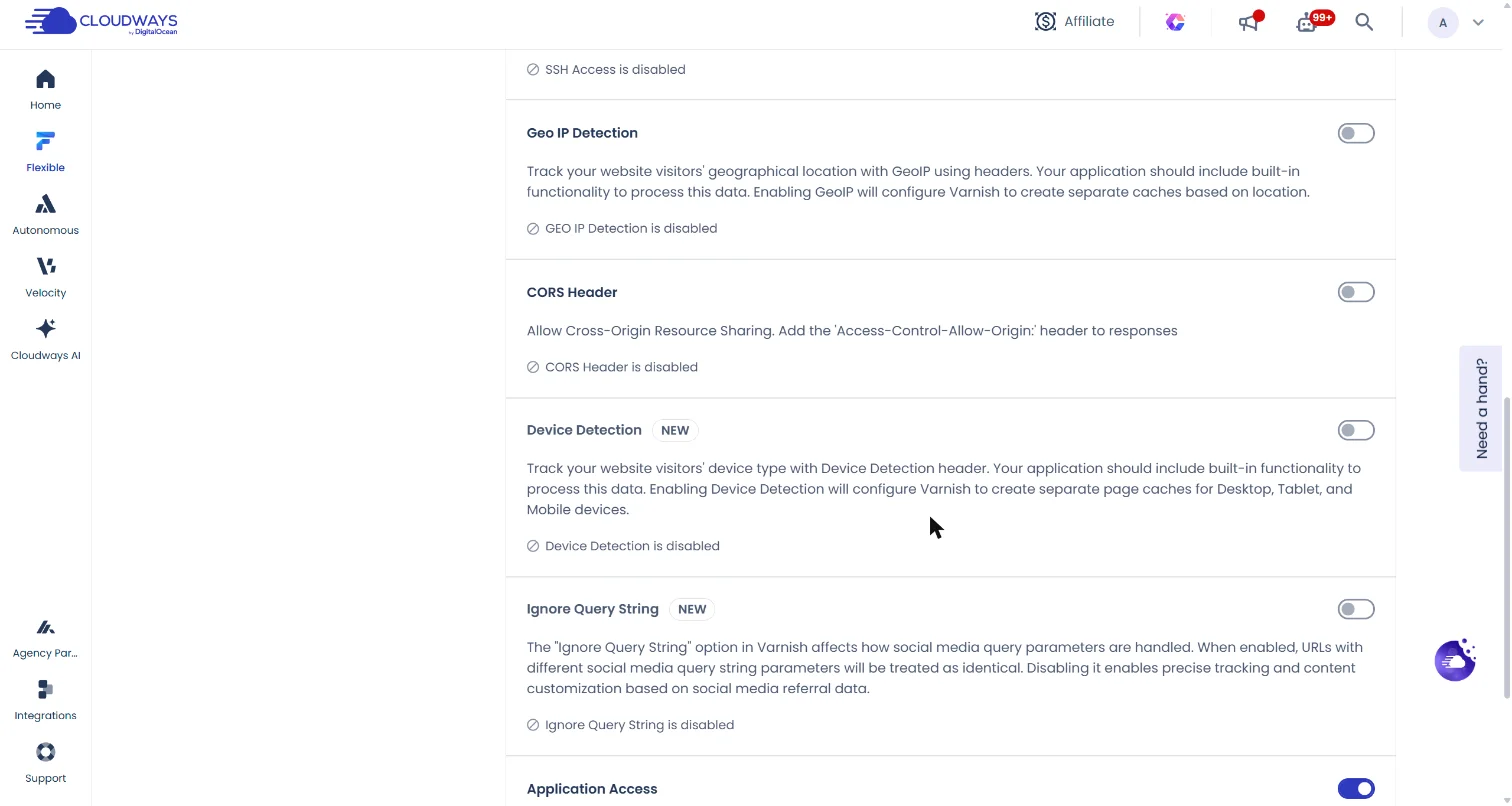
Cuándo no activarlo: Cloudways advierte de que la opción puede afectar a herramientas de seguimiento y analítica de terceros. Si tus campañas dependen de leer los parámetros en el servidor (por ejemplo, un plugin que conserva los valores UTM en un formulario de contacto), pruébalo primero en un entorno de Staging. Otra opción que menciona Cloudways es WP Rocket, que permite gestionar los parámetros sin eliminarlos.
Cómo cambiar la duración de la caché (TTL de Varnish)
El TTL (Time To Live) es el tiempo que Varnish conserva una copia antes de pedir una versión nueva. El valor por defecto en Cloudways es de 4 horas. El cambio se hace a nivel de servidor, así que afecta a todas las aplicaciones que haya en él.
- En la pestaña Servers, elige el servidor.
- En el menú del servidor, ve a Settings & Packages.
- Cambia a la pestaña Advanced y baja hasta Cache Lifetime, en la sección de Varnish.
- Elige un valor, por ejemplo 4, 8, 14 o 24 horas.
- Haz clic en Save Changes.

| Tipo de sitio | Un TTL que suele encajar | Por qué |
|---|---|---|
| Un sitio de presentación que se actualiza poco | 14–24 horas | Más peticiones se responden desde la caché, menos carga |
| Un blog o revista con publicación diaria | 4–8 horas | Breeze purga en cada publicación de todos modos; un TTL medio es una red de seguridad |
| Un sitio de noticias o promociones que cambian cada hora | 4 horas (el valor por defecto) | Menos riesgo de que un visitante vea un precio o un titular antiguos |
Las recomendaciones de la tabla salen de la experiencia, no de una regla de Cloudways. La regla oficial es simple: si cambias el contenido a menudo, pon un valor bajo; si el contenido es estable, uno alto.
El código ASAEL-BF2026 te descuenta un 80 % de la factura durante los dos primeros meses (hasta $200 de descuento al mes), con migraciones de sitios gratuitas e ilimitadas incluidas. Solo para clientes nuevos y solo hasta que termine la oferta.
La oferta termina el 4 de diciembre de 2026 a las 23:59 (UTC+2).
Empieza con una prueba gratuita, sin tarjeta de crédito. Introduce el código al pagar y comprueba que aparece aplicado.
Después de Black Friday: 30 % de descuento durante 3 meses con el código ASAEL. En un servidor grande (más de unos $444 al mes) ASAEL ya ahorra más hoy. Calculadora ASAEL-BF2026 frente a ASAEL
Empieza con un servidor de prueba gratuito, sin tarjeta de crédito. Cuando pases a un plan de pago, el código ASAEL te descuenta un 30 % de la factura durante los tres primeros meses.
El enlace rellena el código en el formulario de registro. Solo asegúrate de que aparece.
Errores comunes y cómo solucionarlos
Cambié algo en el sitio y sigo viendo la versión antigua: la página está en la caché. Comprueba que Auto Purge Varnish de Breeze esté marcado y purga manualmente con Purge Varnish Cache en el plugin, o con el botón Purge de la sección Purge Site Cache de la pestaña General en los ajustes de la aplicación.
Un visitante ve el carrito de otra persona, o un carrito vacío: casi siempre es una página de carrito o de pago con una URL personalizada que no se excluyó. Añade una exclusión de URL para la ruta traducida y purga la caché. Más sobre la caché del carrito y del pago en caché de WooCommerce y problemas con el carrito.
Las páginas no se cachean en absoluto (un MISS constante): la causa habitual es una cookie que un plugin crea para cada visitante, lo que hace que Varnish se salte la caché. Desactiva temporalmente los plugins que crean cookies (la documentación menciona WordPress Download Manager, por ejemplo) y vuelve a comprobar.
El inicio de sesión, una sesión o un formulario no funciona en una página concreta: por defecto, Varnish no siempre pasa la cabecera Cookie a PHP. Excluye esa URL para que la petición vaya directa al servidor.
Una página 404 sigue mostrándose después de arreglarla: Varnish también cachea las páginas 404, durante cinco minutos. Espera unos minutos o purga la caché.
Una aplicación Laravel se comporta de forma extraña: Varnish no es compatible con Laravel ni con Custom PHP. Desactívalo solo para esa aplicación.
Fuentes
Esta página se basa en la siguiente documentación y páginas oficiales:
- How to use Varnish at Cloudways (Cloudways Knowledge Base)
- How to enable ignore query string for Varnish Cache (Cloudways Knowledge Base)
- Varnish Cache Documentation
Preguntas frecuentes
Sí. Varnish viene instalado y activo por defecto en cada servidor nuevo, y se aplica a todas las aplicaciones del servidor. Puedes desactivarlo para todo el servidor desde Manage Services, o solo para una aplicación concreta desde Application Settings.
Sí. Según Cloudways, las aplicaciones y los plugins que admiten Varnish en la plataforma también funcionan con HTTPS, así que no tienes que elegir entre un certificado SSL y la caché.
Normalmente sí. Varnish trabaja a nivel de servidor, antes de que WordPress se cargue, y el plugin de caché gestiona su purga y la optimización de archivos. La combinación de Breeze y Varnish viene preconfigurada en Cloudways.
En la mayoría de los casos no, porque las herramientas de seguimiento del lado del navegador leen la URL que ve el visitante. Cloudways advierte de que la opción puede afectar al seguimiento de terceros, así que si tienes un plugin que lee valores UTM en el servidor, pruébalo primero en un entorno de Staging.
4 horas. Puedes cambiarlo a 8, 14 o 24 horas desde Settings & Packages, en la pestaña Advanced. El cambio se aplica a todas las aplicaciones del servidor.
Sí. Añades una regla de exclusión de tipo URL con la ruta relativa de la página. La documentación oficial recomienda expresamente añadir las rutas traducidas, como un carrito o un pago en otro idioma, porque las exclusiones integradas solo conocen las rutas en inglés.
Guías relacionadas
- Qué plugin de caché elegir en Cloudways: Breeze, WP Rocket o W3 Total Cache
- Cómo acelerar un sitio WordPress en Cloudways
- Ajustes avanzados de Breeze
- Cómo conectar una CDN a Breeze
- Precios de Cloudways
- Todas las guías de esta categoría: guías de rendimiento y velocidad
Fuente oficial: How to Use Varnish at Cloudways, How to Enable ‘Ignore Query String’ for Varnish Cache (Cloudways Knowledge Base). Escrito y revisado por Asael Dreyer · Actualizado: 6 de noviembre de 2026
Divulgación: este es un sitio independiente, no el sitio oficial de Cloudways. Algunos enlaces de este sitio son de afiliados: si te registras a través de ellos, recibimos una comisión, sin coste adicional para ti. Más información

