
Última actualización: · Por Asael Dreyer
Respuesta corta: cuando el disco del servidor está lleno o se agotan los inodos, el servidor no puede crear archivos nuevos: fallan las subidas, la base de datos se cae y el sitio deja de funcionar. En Cloudways liberas espacio en Settings & Packages, en la pestaña Optimization, con la herramienta Disk Cleanup, que elimina archivos temporales, logs antiguos y copias de seguridad locales. La falta de inodos se comprueba por SSH con df -i, y se busca la aplicación que genera más archivos. Si tras la limpieza el servidor sigue por encima del 80 %, es hora de aumentar el disco.
La diferencia entre espacio en disco e inodos
Puedes quedarte bloqueado aunque queden muchos GB libres. El motivo: en un disco se pueden agotar dos cosas distintas, y conviene entender las dos.
El espacio en disco es la cantidad de datos, en GB. Se agota cuando hay archivos grandes: copias de seguridad locales, vídeo, imágenes enormes y logs que han crecido.
Un inodo es un registro del sistema de archivos que apunta a un archivo o carpeta. Cada archivo usa un inodo, sea cual sea su tamaño. El número de inodos de un servidor es limitado y depende del tamaño del disco. Por eso un millón de pequeños archivos de sesión pueden agotar tus inodos con el disco casi vacío.
En ambos casos el resultado es parecido: no se crean archivos nuevos, así que fallan las subidas, no se escribe la caché y la base de datos puede caerse con el error Error al establecer una conexión con la base de datos.
| Síntoma | Qué se ha agotado probablemente | Cómo comprobarlo |
|---|---|---|
| Una alerta de poco disco de CloudwaysBot | Espacio en disco (la alerta se envía al 95 %) | Monitoring en el servidor |
| El porcentaje de disco es bajo, pero no puedes crear archivos | Inodos | El comando df -i por SSH |
| La subida de una imagen falla sin un error claro | Cualquiera de los dos | Ambas comprobaciones |
| La base de datos se cae una y otra vez | Normalmente el espacio en disco | Monitoring y luego limpieza |
Antes de empezar
- Comprueba cuánto espacio se usa: en el servidor, abre Monitoring y mira el uso de disco en el resumen.
- Si guardas copias de seguridad locales, descarga una copia a tu ordenador antes de limpiar. La opción de eliminar local_backups las borra para todas las aplicaciones.
- Comprobar los inodos requiere acceso SSH. Mira cómo conectarte por SSH en Cloudways.

Cómo liberar espacio en disco con Disk Cleanup, paso a paso
La herramienta Disk Cleanup de Cloudways elimina archivos no esenciales sin tocar los archivos de tu propio sitio. Limpiar un servidor no afecta a los demás servidores de tu cuenta.
- Inicia sesión en la plataforma, abre Servers y selecciona tu servidor.
- En Server Management, elige Settings & Packages.
- Ve a la pestaña Optimization.
- Marca las opciones de limpieza que necesites (detalles en la tabla siguiente). La primera opción, eliminar archivos temporales, se ejecuta siempre.
- Pulsa Run Cleanup y espera a que termine.
- Vuelve a Monitoring y comprueba cuánto espacio se liberó.
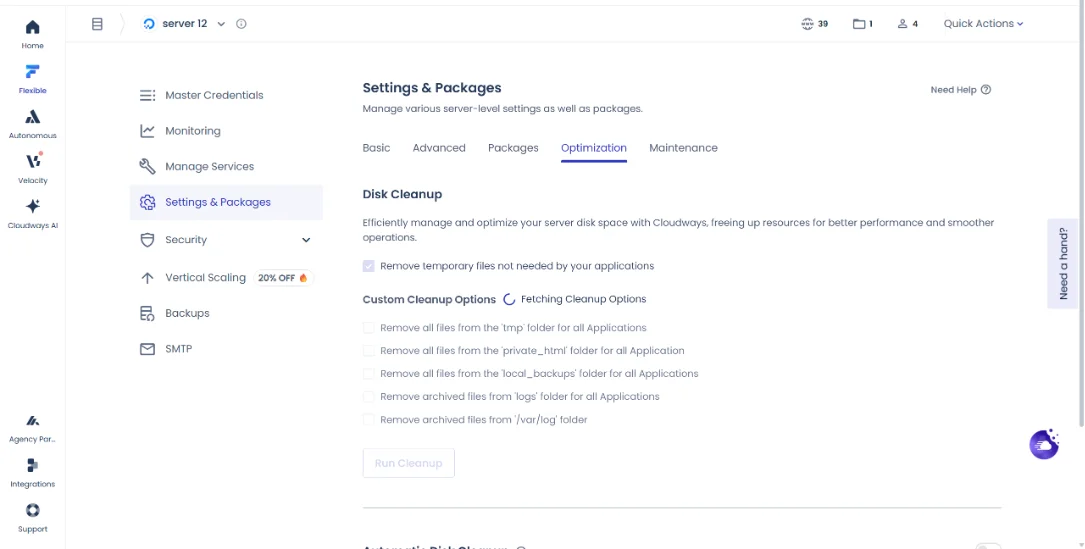
| Opción | Qué se elimina | Cuándo marcarla |
|---|---|---|
| Por defecto: archivos temporales | archivos log y gz en tmp, archivos temporales de ImageMagick y archivos de sistema innecesarios | Se ejecuta siempre, es segura |
| La carpeta tmp de todas las aplicaciones | Todo lo que haya en el tmp de cada aplicación | Cuando una aplicación acumula archivos temporales |
| La carpeta private_html de todas las aplicaciones | Todo lo que haya en private_html | Solo si estás seguro de que no hay nada que necesites |
| La carpeta local_backups | Las copias locales de todas las aplicaciones | Después de descargarlas, y no mientras se ejecuta una copia |
| Logs archivados de las aplicaciones | Archivos gz antiguos en la carpeta de logs; el log actual empieza de cero | Casi siempre |
| Logs archivados en /var/log | Logs antiguos de PHP, base de datos y correo, y la carpeta journal | Casi siempre |
Las tres últimas opciones son las que más espacio liberan a la mayoría de los usuarios. Ten en cuenta que, tras limpiar los logs, solo quedan las últimas horas de logs, así que si estás en plena investigación de un problema, guarda antes lo que necesites.
Limpieza automática: cómo funciona
La limpieza automática viene activada por defecto. Cuando el disco principal del servidor llega al 80 % o más, Cloudways la ejecuta por sí solo, con las opciones que hayas guardado. Si no consigue bajar el uso del 80 %, lo intenta de nuevo cada 4 horas. Al 95 %, CloudwaysBot envía una alerta.
Para mejorar la limpieza automática, marca las opciones que quieras, comprueba que el interruptor de limpieza automática está activado y pulsa Save Changes. Ten en cuenta que la limpieza automática solo se ocupa del disco principal, no de particiones adicionales como Block Storage.
Qué ocupa espacio en un sitio WordPress
Disk Cleanup no toca el contenido de tu sitio. Si no liberó suficiente espacio, el problema probablemente está dentro de la carpeta de la aplicación. Estos son los sospechosos habituales según mi experiencia:
- Un plugin de copias de seguridad que guarda en el propio servidor, por ejemplo una carpeta backups dentro de wp-content. Una copia que está en el mismo servidor no te protege si ese servidor falla. Cambia el destino a la nube y elimina las copias antiguas.
- La carpeta uploads con decenas de tamaños por cada imagen. Los plugins de optimización y de WebP multiplican el número de archivos.
- Carpetas de caché de plugins dentro de wp-content/cache, que pueden contener cientos de miles de archivos pequeños. Es una causa habitual de falta de inodos.
- Un archivo debug.log que se quedó activo tras depurar y creció hasta varios GB.
- Aplicaciones antiguas, como un sitio de staging olvidado o una copia de pruebas. Eliminar una aplicación que no usas libera espacio e inodos.
Para usuarios avanzados: por SSH, desde la carpeta de la aplicación, el comando du -sh public_html/wp-content/* | sort -h muestra qué carpetas son las más grandes.
Cómo comprobar y liberar inodos
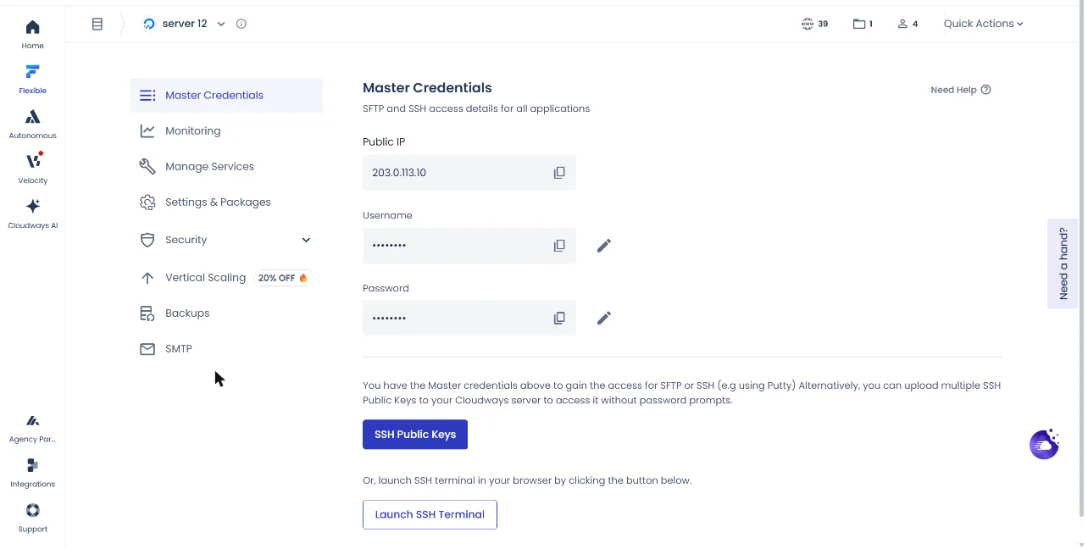
Los inodos se comprueban desde la línea de comandos. Puedes abrir un terminal SSH directamente desde la plataforma, o conectarte con PuTTY o un terminal normal, usando las Master Credentials.
- Conéctate al servidor por SSH y ejecuta
df -i. La columna IUse% muestra el porcentaje de inodos en uso. Siempre debe mantenerse por debajo del 100 %. - Ve a la carpeta de aplicaciones:
cd /home/master/applications - Ejecuta el comando que sugiere Cloudways, que ordena las aplicaciones por número de archivos:
find -mindepth 1 | cut -d/ -f2 | uniq -c | sort -n - Entra en la carpeta de la aplicación que está al principio de la lista y vuelve a ejecutar el mismo comando para llegar a la carpeta problemática.
- Elimina los archivos innecesarios, según el tipo de aplicación (tabla siguiente), y vuelve a comprobar con
df -i.
| Aplicación | Dónde se acumulan los archivos | Qué hacer |
|---|---|---|
| WordPress | public_html/wp-content (caché de plugins, tamaños de imagen, copias de seguridad) | Vacía la caché de los plugins, elimina las copias locales |
| Magento | public_html/var/sessions | Elimina solo los archivos de más de siete días, no todos |
| Drupal y Joomla | public_html/cache | Limpia aproximadamente una vez al mes, se puede hacer con Cron |
En Magento, no borres todos los archivos de sesión, porque cerrarías la sesión de los clientes y perderían sus carritos. Es mejor limpiar por antigüedad. Puedes configurar la limpieza periódica como una tarea programada en Cron Job Management.
¿Por qué fallan las copias de seguridad antes de que el sitio se caiga?
Porque una copia de seguridad necesita espacio libre temporal en el disco. Según la guía de Cloudways sobre copias a nivel de servidor, la copia off-site se crea primero en el propio servidor y solo después se transfiere, así que ocupa espacio hasta que termina la transferencia. Cuando el disco está casi lleno, la copia es lo primero que falla, incluso antes de que el sitio deje de funcionar.
En mi experiencia es un patrón constante. En un servidor con muchos sitios recibí al menos siete alertas de Cloudways sobre una copia fallida o un disco lleno, entre enero de 2025 y septiembre de 2026:
| Fecha | La alerta | Qué pasó después |
|---|---|---|
| 29 de enero de 2025 | La copia falló, no había suficiente espacio en disco | Recomendación: liberar espacio o ampliar. Se cerró automáticamente |
| 17 de septiembre de 2025 | La copia falló, no había suficiente espacio | Solo notificación |
| 9 de marzo de 2026 | La copia falló, disco lleno | Recomendación: liberar espacio o ampliar, con un enlace a la guía de escalado |
| 25 de mayo de 2026 | Las copias fallaron, problema de disco | Solo notificación |
| 28 de julio de 2026 | Interrupción de MySQL causada por un disco lleno | Resuelta automáticamente |
| 3 de septiembre de 2026 y 5 de septiembre de 2026 | Disco lleno e interrupción del servicio MySQL | Resuelta automáticamente |
Lo que aprendí: el soporte nunca me liberó espacio. La respuesta siempre fue «libera espacio o amplía el servidor», y la mayoría de las alertas se cerraron solas. Y cuando fallaron las copias, el disco lleno ya había afectado a MySQL. Trata una alerta de copia fallida como una alerta de disco: es el momento de limpiar o ampliar, antes de que se vea afectada la base de datos.
Ojo con Local Backup: según la misma guía, la opción de copia local conserva una copia de la última copia de seguridad de cada aplicación del servidor. Es cómoda para una restauración rápida, pero ocupa disco de forma permanente. En un servidor que está cerca de su límite, valora desactivarla. Hay más sobre los tipos de copia en la guía de copias de seguridad y restauración y en todas las guías de copias.
No todas las copias fallidas son por el disco: en marzo de 2024 una copia me falló porque la CPU estaba al máximo, no por falta de espacio. Antes de borrar archivos, lee el motivo del fallo en la alerta.
Cuándo limpiar y cuándo aumentar el disco
La limpieza es la solución para los archivos innecesarios. Si el sitio ha crecido de verdad, con más productos, más imágenes y más sitios, la limpieza solo pospone el problema. Una regla práctica: si tras una limpieza completa el servidor sigue por encima del 80 %, amplía. Cloudways recomienda exactamente eso cuando la limpieza automática no consigue bajar del umbral. Con algunos proveedores de nube puedes aumentar solo el disco, y con otros escalas todo el servidor en Vertical Scaling.
Errores frecuentes y cómo solucionarlos
Eliminar local_backups durante una copia: si la limpieza se ejecuta en mitad de una copia local, también borrará los archivos temporales de la copia. Ejecuta esta opción solo cuando no haya ninguna copia local activa.
Borrar a mano por SSH sin comprobar: un comando de borrado en la carpeta equivocada puede arrasar el sitio. Comprueba siempre la ruta con pwd, y haz una copia antes.
Mirar solo los GB: ¿disco al 60 % y el sitio no puede guardar archivos? Comprueba los inodos.
Ignorar las alertas: la alerta del 95 % de CloudwaysBot es el momento de actuar, no de esperar. Configura un canal de alertas por correo o Slack para no perdértela.
El código ASAEL-BF2026 te descuenta un 80 % de la factura durante los dos primeros meses (hasta $200 de descuento al mes), con migraciones de sitios gratuitas e ilimitadas incluidas. Solo para clientes nuevos y solo hasta que termine la oferta.
La oferta termina el 4 de diciembre de 2026 a las 23:59 (UTC+2).
Empieza con una prueba gratuita, sin tarjeta de crédito. Introduce el código al pagar y comprueba que aparece aplicado.
Después de Black Friday: 30 % de descuento durante 3 meses con el código ASAEL. En un servidor grande (más de unos $444 al mes) ASAEL ya ahorra más hoy. Calculadora ASAEL-BF2026 frente a ASAEL
Empieza con un servidor de prueba gratuito, sin tarjeta de crédito. Cuando pases a un plan de pago, el código ASAEL te descuenta un 30 % de la factura durante los tres primeros meses.
El enlace rellena el código en el formulario de registro. Solo asegúrate de que aparece.
Fuentes
Esta página se basa en la siguiente documentación y páginas oficiales:
- Optimize your server disk space (base de conocimiento de Cloudways)
- My server is out of Inodes how do I solve it (base de conocimiento de Cloudways)
- Cloudways Pricing
Preguntas frecuentes
El servidor no puede escribir archivos nuevos. Fallan las subidas, no se guarda la caché y la base de datos puede caerse y arrastrar al sitio. Por eso Cloudways ejecuta la limpieza automática ya al 80 %.
Un inodo es un registro de cada archivo o carpeta del servidor, y su número es limitado. Se agotan cuando hay cantidades enormes de archivos pequeños, como archivos de sesión, caché de plugins o logs, aunque quede espacio libre en disco.
Conéctate al servidor por SSH y ejecuta df -i. La columna IUse% muestra el porcentaje en uso. Para ver qué aplicación es la responsable, ejecuta desde /home/master/applications el comando find que sugiere Cloudways.
No. Con las opciones por defecto solo elimina archivos temporales y logs. Las opciones de eliminar private_html y local_backups sí borran archivos que podrías querer, así que márcalas solo después de comprobarlo.
CloudwaysBot envía una alerta cuando el uso llega al 95 % del almacenamiento. Conviene conectar las alertas al correo o a Slack para poder actuar antes de que el servidor se bloquee.
Guías relacionadas
- Errores de subida en WordPress: 413, tipo de archivo y solicitud FTP
- El error 404 en WordPress
- El error 500 en WordPress
- Errores 502 y 504: por qué ocurren y cómo solucionarlos
- Para recibir alertas a tiempo: alertas de CloudwaysBot por correo y Slack
- Todas las guías de solución de problemas: Solución de problemas en Cloudways
- ¿Todavía lo estás decidiendo? Reseña del hosting Cloudways: el panorama completo
Fuentes oficiales: Optimize Your Server Disk Space · My Server Is out of Inodes. How Do I Solve It? (base de conocimiento de Cloudways). Escrito y revisado por Asael Dreyer · Actualizado: 6 de noviembre de 2026
Divulgación: este es un sitio independiente, no el sitio oficial de Cloudways. Algunos enlaces de este sitio son de afiliados: si te registras a través de ellos, recibimos una comisión, sin coste adicional para ti. Más información

