
Última actualización: · Por Asael Dreyer
En resumen: Cloudflare Enterprise en Cloudways es un complemento que hace pasar tu sitio por la red enterprise de Cloudflare: un CDN global, un firewall de aplicaciones web (WAF), protección contra DDoS y Edge Page Caching, sin necesidad de una cuenta de Cloudflare aparte. En noviembre de 2026 cuesta 4,99 $ por dominio al mes (más barato a partir de 5 dominios), con 30 días de prueba gratuita. Lo activas en la aplicación, en la pestaña Cloudflare, y añades un registro CNAME en el DNS. En Autonomous ya viene incluido.
Qué es Cloudflare y qué cambia con Enterprise
Cloudflare es una red global de servidores que se coloca entre tus visitantes y tu servidor. En lugar de que cada solicitud vaya directamente a tu servidor de Cloudways, pasa primero por una ubicación de borde de Cloudflare cercana al visitante. Esa ubicación sirve una copia almacenada de tus archivos, filtra el tráfico malicioso y reenvía a tu servidor solo lo necesario. El resultado: un sitio más rápido, un servidor menos cargado y mejor protección. ¿No sabes si el plan gratuito te basta? Consulta Cloudflare Free frente a Enterprise.
Cloudflare tiene varios niveles. El gratuito es excelente y encaja con muchos sitios. El plan Business cuesta 200 $ al mes por sitio, según Cloudways. Enterprise es el nivel superior, que normalmente solo se vende con un presupuesto a medida y a precios de gran empresa.
Lo que hizo Cloudways: vende Enterprise como un complemento, por unos pocos dólares por dominio, y gestiona la conexión por ti. Cuando lo vi por primera vez parecía un error de precio: por unas decenas de dólares al mes tienes Enterprise para decenas de sitios, mientras que directamente con Cloudflare esa misma cantidad ni siquiera cubre un plan Pro para unos pocos sitios.
Qué obtienes con Cloudflare Enterprise a través de Cloudways
| Categoría | Qué incluye | Qué te aporta |
|---|---|---|
| Velocidad | Un CDN con más de 330 centros de datos según la página del producto, Argo Smart Routing, Argo Tiered Caching, Edge Page Caching, Early Hints, HTTP/3, compresión Brotli | Tiempos de carga más cortos para visitantes de todo el mundo y menos carga en el servidor |
| Seguridad | Protección contra DDoS en las capas 3, 4 y 7, WAF, gestión de bots de nivel Enterprise, Rate Limiting, Browser Integrity Check, Under Attack Mode, Turnstile | Ataques y bots bloqueados antes de que lleguen al servidor |
| Optimización | Optimización de imágenes (Polish), ScrapeShield para ocultar direcciones de correo, AI Crawler Blocking | Imágenes más ligeras, menos spam y control sobre los rastreadores de IA |
| Infraestructura | Un certificado SSL comodín (wildcard), direcciones IP dedicadas para los clientes de Cloudways, cumplimiento de PCI DSS 4.0, analíticas de seguridad y de caché | Seguridad para todos los subdominios y cumplimiento normativo para las tiendas que cobran pagos |
Edge Page Caching merece una explicación aparte. Un CDN normalmente solo almacena archivos estáticos: imágenes, CSS y JavaScript. Edge Page Caching almacena también las propias páginas HTML en las ubicaciones de borde, de modo que incluso la página se carga desde la ubicación más cercana al visitante y no desde tu servidor. Eso reduce de forma notable el tiempo hasta el primer byte (TTFB). La función está disponible para sitios WordPress y WooCommerce en la nueva interfaz, y al activarla se desactiva automáticamente la caché de páginas de Varnish para que ambas no entren en conflicto.
Nota: la función de optimización móvil (Mirage), que aparecía en la versión anterior de esta guía, fue retirada por Cloudflare el 15 de septiembre de 2025. Como sustituto se recomiendan la carga diferida (lazy loading) y las imágenes adaptables (responsive).
Cuánto cuesta
El precio depende del número de dominios conectados a Cloudflare Enterprise en tu cuenta. En noviembre de 2026, según la documentación oficial:
| Número de dominios en la cuenta | Precio por dominio al mes |
|---|---|
| 1–4 | 4,99 $ |
| 5–9 | 3,99 $ |
| 10–24 | 2,99 $ |
| 25 o más | 1,99 $ |
Más puntos que importan:
- Se incluyen 100 GB de tráfico por dominio. A partir de ahí, 0,02 $ por GB.
- Facturación prorrateada. Si un dominio pasa a ser de pago a mitad de mes, pagas solo por los días restantes.
- Una prueba gratuita única por dominio: termina a los 30 días o a los 100 GB, lo que ocurra primero, y después el dominio pasa a ser de pago automáticamente. Cloudways envía un correo cuando se ha usado el 80 % del tráfico y cinco días antes de que termine la prueba.
- Eliminar y volver a añadir un dominio cuenta como una suscripción de pago nueva, sin otra prueba.
- Los precios están en dólares estadounidenses, como todas las facturas de Cloudways, y aparecen en el panel en See Pricing.
Ejemplo: una agencia con 12 sitios de clientes paga 12 veces 2,99, es decir, unos 35,88 $ al mes por todos los sitios juntos, sin contar el exceso de tráfico.
Antes de empezar
- El sitio ya está en línea en Cloudways, con su propio dominio. Si no, primero conecta tu dominio a Cloudways.
- Acceso al DNS en tu registrador o en una cuenta normal de Cloudflare.
- Elimina los registros en conflicto. Antes de añadir el CNAME, borra cualquier registro A, AAAA o CNAME existente con el mismo nombre que apunte al servidor.
- ¿Vienes de una cuenta personal de Cloudflare? Si tu DNS se gestiona en tu propia cuenta de Cloudflare (Free, Pro o Business), no tienes que abandonarla. Los registros de Enterprise que haya allí deben configurarse como DNS only (nube gris). Ten en cuenta que, después de la activación, las reglas de caché, las Page Rules y otros ajustes de la cuenta personal dejan de aplicarse a ese dominio.
Cómo activar Cloudflare Enterprise en Flexible, paso a paso
- En el panel de administración, abre Servers, elige el servidor, haz clic en www y selecciona la aplicación.
- En Application Management, elige Cloudflare.
- Haz clic en Add your Domain. Si el dominio ya aparece, haz clic en Enable it.
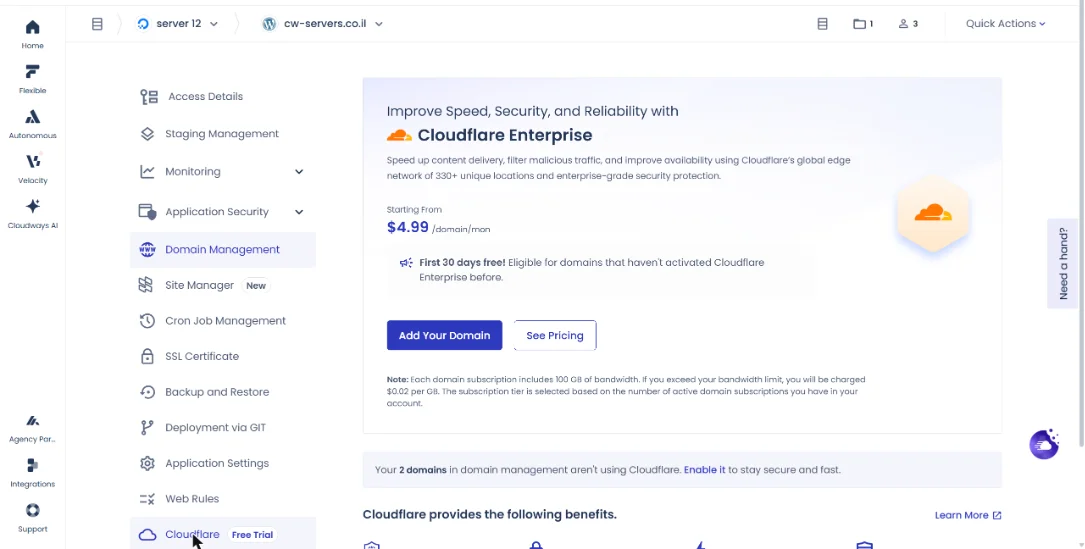
- Introduce el dominio. Un dominio principal (example.com) cubre automáticamente también www. Puedes añadir más dominios con + Add another Domain. Haz clic en Save Changes.
- Acepta las condiciones de la prueba: al terminar la prueba, el dominio pasa a ser de pago automáticamente.
- Haz clic en CNAME Records y copia los valores.
- En tu proveedor de DNS, añade un registro CNAME:
| Tipo | Nombre / Host | Destino / Valor | TTL |
|---|---|---|---|
| CNAME | @ (o un subdominio, por ejemplo blog) | secure.cloudways.cloud | Auto |
Si tu proveedor de DNS no permite un CNAME en el dominio raíz (es habitual en los registradores), usa en su lugar dos registros A:
| Tipo | Nombre / Host | Valor |
|---|---|---|
| A | @ | 162.159.136.54 |
| A | @ | 162.159.137.54 |
- Vuelve al panel y haz clic en Done. El estado será Domain not live hasta que Cloudways detecte los registros. Puede tardar hasta 24 horas, y recibirás un correo cuando la conexión esté completa y el estado cambie a Active. Si no se actualiza, haz clic en el botón de actualizar.
Puedes llegar a la misma activación desde Integrations en el menú lateral, a través de View All y luego Cloudflare.
El código ASAEL-BF2026 te descuenta un 80 % de la factura durante los dos primeros meses (hasta $200 de descuento al mes), con migraciones de sitios gratuitas e ilimitadas incluidas. Solo para clientes nuevos y solo hasta que termine la oferta.
La oferta termina el 4 de diciembre de 2026 a las 23:59 (UTC+2).
Empieza con una prueba gratuita, sin tarjeta de crédito. Introduce el código al pagar y comprueba que aparece aplicado.
Después de Black Friday: 30 % de descuento durante 3 meses con el código ASAEL. En un servidor grande (más de unos $444 al mes) ASAEL ya ahorra más hoy. Calculadora ASAEL-BF2026 frente a ASAEL
Empieza con un servidor de prueba gratuito, sin tarjeta de crédito. Cuando pases a un plan de pago, el código ASAEL te descuenta un 30 % de la factura durante los tres primeros meses.
El enlace rellena el código en el formulario de registro. Solo asegúrate de que aparece.
Los ajustes que conviene conocer
Cuando el dominio está activo, la pestaña Cloudflare de la aplicación tiene ajustes de rendimiento y de seguridad. Estas son mis recomendaciones, partiendo de los valores predeterminados de Cloudways:
| Ajuste | Valor predeterminado | Recomendación |
|---|---|---|
| Caching | Activado | Déjalo activado. Si lo desactivas, todas las solicitudes van al servidor |
| Edge Page Caching | A tu elección | Actívalo en sitios de contenido y sitios de presentación. En las tiendas, prueba con cuidado el carrito, el pago y los usuarios con sesión iniciada |
| Image Optimization | A tu elección | Lossless cuando importe la calidad. Lossy solo después de una comprobación visual |
| Early Hints | A tu elección | Actívalo y pruébalo |
| WAF | Activado | Déjalo activado. Desactívalo solo para comprobar si hay bloqueos falsos |
| Rate Limiting | Activado | Déjalo activado. Según la documentación de Velocity, se activa un desafío por encima de 200 solicitudes por minuto desde la misma IP |
| Browser Integrity Check | Activado | Déjalo activado |
| Under Attack Mode | Desactivado | Actívalo solo durante un ataque y desactívalo después |
| AI Crawler Blocking | Desactivado | Es una decisión de negocio. En un sitio que quiere aparecer en las respuestas de los motores de IA, piénsalo bien antes de activarlo |
| SSL Cipher | Compatible | Déjalo en Compatible, salvo que tengas un requisito especial de compatibilidad |
Para vaciar la caché de Cloudflare hay un botón Purge en la pestaña del complemento. Si usas Breeze, se conecta a Cloudflare Enterprise con un clic y también vacía la caché de Cloudflare cuando actualizas el contenido. Encontrarás los detalles en la guía para vaciar la caché en Cloudways y en la guía de Breeze.
¿Cómo funciona Cloudflare Enterprise en Autonomous?
En Cloudways Autonomous no necesitas activar nada: Cloudflare Enterprise viene integrado en todas las aplicaciones. Lo que sí necesitas es conectar un dominio con registros CNAME (el destino en Autonomous es secure.cloudwayssites.com), como se explica en la guía para conectar un dominio.
Los ajustes están en Autonomous > My Applications, dentro de la aplicación, en la pestaña Security y luego Cloudflare: Under Attack Mode, WAF, Rate Limiting, Browser Integrity Check, AI Crawler Blocking y SSL Cipher. Después de un cambio haces clic en Save Changes. Todos estos ajustes requieren un dominio en estado Live.
Gestionar los dominios en el complemento
- Añadir más dominios a la misma aplicación: en la pestaña Domains, Add Domains. Cada dominio tiene su propia prueba.
- Mover a otra aplicación: ⋮ junto al dominio, Transfer, y elige la aplicación de destino. El tráfico cambia de inmediato. Es útil cuando mueves un sitio a otro servidor dentro de Cloudways.
- Eliminar: ⋮ y luego Delete. Después de eliminar tienes que volver a apuntar los registros DNS a la dirección IP del servidor; si no, el sitio dejará de funcionar.
- Uso de tráfico: en la pestaña Domains para cada dominio, y en la pestaña Overview para todos juntos.
Errores comunes y cómo solucionarlos
El estado se queda atascado en Domain not live: normalmente ha quedado un registro A antiguo que entra en conflicto con el CNAME, o el registro de tu cuenta personal de Cloudflare está en modo Proxied (nube naranja). Elimina el registro antiguo y cambia a DNS only.
Doble facturación: ocurre cuando se añade el mismo dominio dos veces. Asegúrate de que cada dominio esté configurado una sola vez y, si te cobraron dos veces, pide a soporte una corrección de la facturación.
Se facturan dominios secundarios innecesariamente: un dominio extra que solo redirige al sitio principal no tiene por qué pasar por Enterprise. Apúntalo a la IP del servidor con un registro A y déjalo fuera del complemento.
El carrito de la compra o los usuarios con sesión iniciada se comportan de forma extraña después de Edge Page Caching: Edge Page Caching sigue las reglas de exclusión de Varnish para WordPress. Si añadiste un plugin que usa cookies no estándar, puede que tengas que excluir páginas.
Se bloquea a visitantes legítimos: revisa los eventos de seguridad en las analíticas del complemento. Si los bloqueos vienen de Rate Limiting o del WAF, desactiva temporalmente el ajuste correspondiente y contacta con soporte.
Cancelé y quiero otra prueba: no es posible. La prueba es única por dominio.
¿Vale la pena?
Para la mayoría de los sitios en Cloudways, sí. 4,99 $ al mes por un solo sitio es menos que cualquier plan de pago de Cloudflare contratado directamente, y para una agencia con muchos sitios el precio por dominio baja a 1,99 $. En la prueba de carga que Cloudways publicó en su documentación, en un servidor de 4 GB con hasta 1.000 usuarios concurrentes, el número de errores bajó de 8.700 a 7 con el CDN Enterprise. Es una prueba del propio Cloudways en un entorno controlado, pero la dirección es clara.
A quién le conviene menos: a un sitio muy pequeño sin tráfico relevante que ya funciona bien con el plan gratuito de Cloudflare, o a quien gestiona reglas complejas en una cuenta personal de Cloudflare y no quiere renunciar a ellas. Puedes empezar con la prueba gratuita y decidir a los 30 días, con cifras de tu propio sitio. Las comparativas de velocidad que hice antes y después de migrar a Cloudways también pueden ayudarte a decidir.
Fuentes
- How to enable Cloudflare on your application – base de conocimiento de Cloudways
- Cloudflare: Why you should use Cloudflare Enterprise – base de conocimiento de Cloudways
- How to configure Cloudflare settings on Cloudways Autonomous – base de conocimiento de Cloudways
- Cloudways Cloudflare Enterprise – página oficial de Cloudways
Preguntas frecuentes
En noviembre de 2026, el precio es de 4,99 $ por dominio al mes para 1–4 dominios, 3,99 $ para 5–9, 2,99 $ para 10–24 y 1,99 $ a partir de 25 dominios. Cada dominio incluye 100 GB de tráfico y, a partir de ahí, pagas 0,02 $ por GB. La facturación se prorratea por los días del mes.
Sí. Cada dominio tiene una prueba gratuita única que termina a los 30 días o tras 100 GB de tráfico, lo que ocurra primero. Al terminar la prueba, el dominio pasa automáticamente a un plan de pago, y Cloudways envía un correo antes.
No. Cloudways gestiona Cloudflare Enterprise por ti, y basta con añadir un registro CNAME o dos registros A en tu proveedor de DNS. Si tu DNS ya está en una cuenta normal de Cloudflare, lo dejas ahí y configuras los registros como DNS only.
La versión a través de Cloudways te da, entre otras cosas, Argo Smart Routing, Edge Page Caching, un WAF avanzado, gestión de bots de nivel Enterprise, optimización de imágenes y cumplimiento de PCI DSS. En el plan gratuito faltan algunas de estas funciones y otras existen en una versión básica.
Sí. En Autonomous todos los sitios pasan por Cloudflare Enterprise de forma predeterminada, y los ajustes están en la pestaña Security de la aplicación. En Flexible es un complemento opcional que activas por dominio.
Sí, en sitios WordPress y WooCommerce. Al activar Edge Page Caching se desactiva automáticamente la caché de páginas de Varnish para evitar un conflicto, y las páginas se sirven directamente desde los servidores de borde de Cloudflare.
Guías relacionadas
- Cómo configurar el CDN de Cloudflare
- Comparativas de velocidad antes y después de migrar a Cloudways
- La guía de Breeze para Cloudways
- Object Cache Pro en Cloudways
- Precios de Cloudways
- Todas las guías sobre este tema: guías de rendimiento y velocidad
Fuente oficial: How to Enable Cloudflare on Your Application, Cloudflare: Why You Should Use Cloudflare Enterprise, How to Configure Cloudflare Settings on Cloudways Autonomous (base de conocimiento de Cloudways) y Cloudflare Enterprise (Cloudways). Esta guía fue escrita y revisada por Asael Dreyer · Actualizado: 6 nov 2026
Divulgación: este es un sitio independiente, no el sitio oficial de Cloudways. Algunos enlaces de este sitio son de afiliados: si te registras a través de ellos, recibimos una comisión, sin coste adicional para ti. Más información

