
Última actualización: · Por Asael Dreyer
Respuesta corta: activé Object Cache Pro (Redis) en este sitio, que funciona en Cloudways, el 7 de noviembre de 2026. Las consultas a la base de datos bajaron de 35 a 5–6, pero el tiempo de carga sin caché de página no mejoró, ni siquiera después de 3 días. Dicho de otro modo, en un sitio pequeño Redis descarga trabajo de la base de datos, y acelera de verdad sobre todo las tiendas WooCommerce, los usuarios conectados y el área de administración. Según la página de precios, el plugin está incluido gratis en los servidores Flexible de 4 GB o más, y se activa en Application Settings, pestaña WordPress, con el interruptor Object Cache Pro.
¿Qué medí en mi sitio antes y después de activar Redis?
Este sitio funciona en Cloudways y el plugin estuvo desactivado hasta el 7 de noviembre de 2026. Activarlo me llevó medio minuto: un interruptor en Application Settings y una confirmación. El sitio no se cayó ni un momento y todas las páginas que revisé siguieron devolviendo 200. Para saber si algo cambiaba, ejecuté la misma prueba antes y después: un script PHP fijo (cinco llamadas a get_posts de 50 entradas cada una, una lectura de ajustes y un recuento de entradas), más una medición externa de TTFB, sin caché de página, seis veces por medición. Tres días después, con la caché ya caliente, volví a medir.
| Métrica | Antes (7 de noviembre de 2026) | Justo después (7 de noviembre de 2026) | Tras 3 días (10 de noviembre de 2026) |
|---|---|---|---|
| Consultas a la base de datos en el script de prueba | 35 | 5–10 | 5–6 (alrededor de un 85 % menos) |
| Tiempo de PHP del script de prueba | 23 ms | 46–64 ms | 46–63 ms |
| TTFB sin caché (mediana de 6 pruebas) | unos 0,85 segundos | 0,85–0,99 segundos | 0,92–1,03 segundos (tres páginas) |
Qué significa: Redis no es magia. La caída de las consultas es real y marcada, y la base de datos trabaja mucho menos. Pero el tiempo de PHP en realidad subió, y el TTFB se quedó en el mismo rango de aproximadamente un segundo. En un sitio pequeño como el mío las consultas ya eran rápidas antes, y ahora cada lectura de caché es un viaje de ida y vuelta más a Redis. El trabajo de velocidad de verdad lo hace la caché de página: Varnish en el servidor y el caché de HTML en Cloudflare, que sirven la mayoría de las visitas sin ejecutar PHP. Expliqué todas mis capas en el stack de hosting de este sitio, y en la guía de TTFB encontrarás qué se considera un buen TTFB.
Entonces, ¿cuándo marca la diferencia Redis?
- Una tienda WooCommerce. El carrito, el checkout y «Mi cuenta» no se guardan en la caché de página, y ahí se nota cada consulta que te ahorras. Mira también checkout lento en WooCommerce.
- Usuarios conectados. Sitios de cursos, clubes de membresía y foros, donde la mayoría de los visitantes se salta la caché de página.
- El área de administración. wp-admin nunca se guarda en la caché de página. Todavía no he medido por separado mi propio panel de administración, así que aquí me baso en la documentación. Si el tuyo va lento, empieza por la guía de wp-admin lento.
- Una base de datos grande o mucho tráfico. Cuando las consultas son pesadas o numerosas, un ahorro del 85 % en consultas se traduce en mucha menos carga para el servidor.
Otra cosa que encontré por el camino: en mi servidor ya había un servicio de Redis en marcha antes de activar el plugin. Estaba ahí sin que ningún sitio lo usara. Si Redis está activo en los ajustes de tu servidor y el interruptor de la aplicación está apagado, conviene revisarlo.
Qué son Redis y la caché de objetos, y por qué importan sobre todo en las tiendas
WordPress depende mucho de la base de datos. Cada carga de página ejecuta decenas de consultas: ajustes del sitio, menús, productos, usuarios. Una caché de objetos guarda los resultados de esas consultas en memoria, de modo que la próxima vez WordPress obtiene la respuesta de la memoria en lugar de preguntar otra vez a la base de datos. Una caché de objetos ayuda sobre todo en wp-admin, que no se guarda en la caché de página, como se explica en wp-admin lento.
Redis es un almacén de datos que funciona en la RAM del servidor y sirve de almacenamiento para la caché de objetos. Object Cache Pro es un plugin premium de WordPress que conecta WordPress con Redis de forma eficiente. La página de precios de Cloudways (consultada el 10 de noviembre de 2026) indica que el plugin vale 95 $ al mes y viene incluido sin cargo en los servidores Flexible de 4 GB o más. El artículo de ayuda solo dice que es gratis para las aplicaciones WordPress compatibles, así que en un servidor más pequeño revisa las condiciones antes de activarlo.
¿Por qué importa? Una caché de página, como Breeze o Varnish, sirve una copia ya preparada de una página que se ve igual para todos. Pero un carrito de compra, el checkout, un área de «Mi cuenta», un sitio de cursos con usuarios conectados y el administrador de WordPress no se pueden guardar como página ya preparada. En todos esos casos WordPress tiene que reconstruir la página cada vez, y ahí es donde la caché de objetos ahorra más trabajo.
| Tipo de caché | Qué guarda | Cuándo ayuda | En Cloudways |
|---|---|---|---|
| Varnish | Páginas completas a nivel de servidor | Visitantes anónimos, páginas de contenido | Instalado a nivel de servidor |
| Breeze | Páginas, CSS y JS a nivel de WordPress | Visitantes anónimos, optimización de archivos | Preinstalado |
| Object Cache Pro + Redis | Resultados de consultas a la base de datos | Carrito, checkout, usuarios conectados, área de administración | Preinstalado en WordPress optimizado |
La pregunta «¿Varnish o Redis?» en realidad no existe. Según Cloudways, hacen cosas distintas y funcionan juntos. Mantén ambos activos.
¿Ya está activo Object Cache Pro en tu sitio?
En la mayoría de los casos, sí. Según Cloudways, el plugin viene preinstalado y activo en las siguientes aplicaciones, siempre que el servicio de Redis esté en marcha en el servidor (en los servidores nuevos viene activado por defecto):
- WordPress optimizado por Cloudways
- WooCommerce
- WordPress Multisite
- Una instalación de WordPress con el paquete Astra
En la versión Clean de WordPress el plugin no viene preinstalado, pero puedes activarlo. El plugin solo está disponible en la nueva interfaz de Cloudways. Para comprobarlo, inicia sesión en el administrador de WordPress, ve a Plugins y luego a Installed Plugins y busca Object Cache Pro, o revisa el interruptor en los ajustes de la aplicación en la plataforma.
Antes de activarlo
- El servicio de Redis está en marcha en el servidor. Si no lo está, actívalo en los ajustes del servidor: en Manage Services; en la nueva interfaz, Redis también aparece como una tarjeta en la pestaña Packages.
- PHP 7.4 o superior. En una versión inferior el plugin no se instalará, y bajar PHP de 7.4 lo desactivará. Consulta cómo cambiar la versión de PHP.
- Ningún otro plugin de caché de objetos. Elimina primero plugins como Redis Object Cache, WP Redis, Memcached Object Cache, Memcached Redux o Cachify. Dos plugins de caché de objetos a la vez entran en conflicto.
- ¿Tienes W3 Total Cache o LiteSpeed Cache? Hacen tanto caché de página como caché de objetos. Desactiva sus ajustes de caché de objetos antes de habilitar Object Cache Pro.
Los plugins de caché de página normales no interfieren. Según Cloudways, Object Cache Pro funciona junto con Breeze, WP Rocket, WP Fastest Cache, Swift Performance, WP Super Cache, Cache Enabler y WP-Optimize.
Cómo activar Object Cache Pro en Cloudways, paso a paso
- En la plataforma, abre la lista de servidores (Flexible, pestaña Servers) y elige el servidor de tu sitio.
- Haz clic en el icono www de la fila del servidor y elige la aplicación. También puedes cambiar entre servidores y aplicaciones con los selectores de la barra superior.
- En el menú de la aplicación elige Application Settings y ve a la pestaña WordPress.
- Activa el interruptor Object Cache Pro.
- En la ventana de confirmación haz clic en Confirm. El plugin se instala y se activa automáticamente.
- Si el plugin no aparece en la lista de plugins de WordPress, actualiza el área de administración.

El panel de Object Cache Pro
Cloudways configura el plugin automáticamente y, en la mayoría de los casos, no hay nada que cambiar. Para ver que funciona, ve a Plugins, Installed Plugins en WordPress y, bajo Object Cache Pro, haz clic en Settings. Ahí encontrarás el estado de la caché, su tamaño, métricas de rendimiento, un botón para vaciar la caché (Flush) y registros para diagnosticar problemas. Además, la pantalla Site Health de WordPress muestra comprobaciones del plugin.
¿Qué pasa cuando desactivas Object Cache Pro o Redis se detiene?
Desactivarlo en una aplicación: en la misma pantalla, Application Settings, pestaña WordPress, apaga el interruptor Object Cache Pro y confirma con Confirm. El plugin se desactiva y se elimina de la aplicación.
Detener Redis en el servidor: si detienes el servicio de Redis, Object Cache Pro se desactiva en todas las aplicaciones del servidor, pero sigue instalado. Cuando vuelves a iniciar Redis, el plugin retoma el trabajo en las aplicaciones donde estaba activo. Las aplicaciones donde estaba apagado de antes siguen apagadas.
Object Cache Pro en staging y en clonaciones
Cuando el plugin está activo en el sitio original, esto es lo que ocurre al crear un entorno de staging o clonar la aplicación:
| Destino | Object Cache Pro en la copia |
|---|---|
| El mismo servidor | Instalado y activo |
| Otro servidor que cumple los requisitos (Redis en marcha, PHP 7.4+) | Instalado y activo |
| Otro servidor que no cumple los requisitos | No instalado |
| Un servidor nuevo | Instalado y activo |
Si el plugin estaba apagado en el sitio original, también estará apagado en la copia. La guía completa de staging: entorno de staging en Cloudways.
El código ASAEL-BF2026 te descuenta un 80 % de la factura durante los dos primeros meses (hasta $200 de descuento al mes), con migraciones de sitios gratuitas e ilimitadas incluidas. Solo para clientes nuevos y solo hasta que termine la oferta.
La oferta termina el 4 de diciembre de 2026 a las 23:59 (UTC+2).
Empieza con una prueba gratuita, sin tarjeta de crédito. Introduce el código al pagar y comprueba que aparece aplicado.
Después de Black Friday: 30 % de descuento durante 3 meses con el código ASAEL. En un servidor grande (más de unos $444 al mes) ASAEL ya ahorra más hoy. Calculadora ASAEL-BF2026 frente a ASAEL
Empieza con un servidor de prueba gratuito, sin tarjeta de crédito. Cuando pases a un plan de pago, el código ASAEL te descuenta un 30 % de la factura durante los tres primeros meses.
El enlace rellena el código en el formulario de registro. Solo asegúrate de que aparece.
¿Cómo separa Redis ACL los sitios de un mismo servidor?
Cuando varios sitios están en el mismo servidor, todos usan el mismo Redis. Sin restricciones, Redis suele funcionar con un único usuario por defecto con acceso total. Si uno de los sitios es hackeado, en teoría puede leer o borrar la caché de los demás.
Redis ACL (Access Control Lists, listas de control de acceso) resuelve esto: cada aplicación tiene su propio usuario, con permisos solo sobre sus propios datos. Es especialmente relevante para agencias y freelancers que mantienen sitios de distintos clientes en un mismo servidor.
- Comprueba que todas las aplicaciones del servidor están preparadas para trabajar con un nombre de usuario, una contraseña y un prefijo de Redis (mira las notas más abajo).
- Abre el servidor y, en su menú, elige Settings & Packages.
- Ve a la pestaña Packages.
- En la tarjeta Redis, en la fila ACL, haz clic en Enable. El proceso tarda unos minutos y, cuando termina, recibes un mensaje en la misma pantalla.
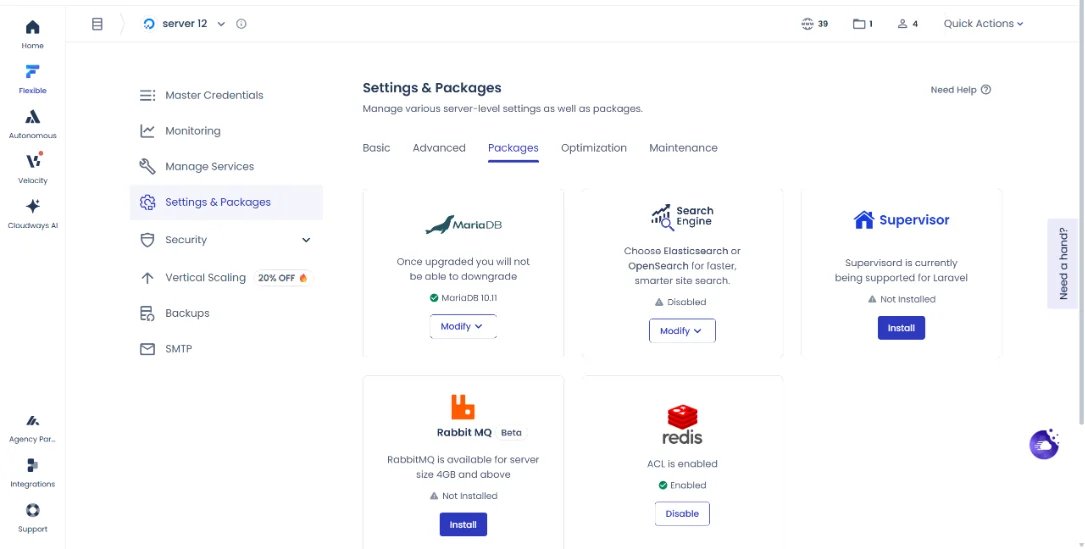
Nota antes de activarlo: Cloudways configura automáticamente los sitios WordPress con Object Cache Pro. Si un sitio usa otro plugin de Redis, como Redis Object Cache o W3 Total Cache, tienes que configurarlo según la documentación de ese plugin. Ten en cuenta también que Magento no admite un nombre de usuario de Redis, así que en un servidor con Magento que use Redis debes dejar ACL desactivado.
¿Y qué es Relay?
Relay es una extensión de PHP que sustituye al componente estándar (PhpRedis) que Object Cache Pro usa para hablar con Redis. En lugar de ir a Redis por la red en cada petición, Relay guarda una copia de los datos de uso frecuente en la propia memoria de PHP. Según Cloudways, esto acorta el camino hasta los datos y descarga a Redis, sobre todo en tiendas grandes y en sitios LMS.
Según la documentación de Cloudways (actualizada en octubre de 2025), Relay está disponible en Cloudways Autonomous y, en las aplicaciones creadas allí después del 30 de septiembre de 2025, viene activado por defecto. Cómo cambiar entre Relay y PhpRedis se explica en la guía de Cloudways Autonomous.
Qué cubre el soporte de Cloudways
Según Cloudways, el soporte de Object Cache Pro se limita a instalar el plugin y Redis en las aplicaciones WordPress compatibles. Los ajustes y cambios más allá de eso son responsabilidad del propietario del sitio. En la práctica, la configuración automática basta para la mayoría de los sitios, y si algo se comporta de forma extraña, el primer paso es vaciar la caché desde el panel del plugin.
Errores comunes y cómo solucionarlos
El sitio se rompe o muestra datos desactualizados después de activarlo: normalmente hay otro plugin de caché de objetos. Elimínalo, vacía la caché en Object Cache Pro (Flush) y vuelve a comprobar.
El interruptor no aparece o no se guarda: comprueba que el servicio de Redis está en marcha en el servidor y que la versión de PHP es 7.4 o superior. Asegúrate también de estar en la nueva interfaz de la plataforma.
El plugin se desactivó solo: alguien detuvo Redis en el servidor o bajó la versión de PHP por debajo de 7.4. Inicia Redis o actualiza PHP y el plugin retomará el trabajo.
Después de activar Redis ACL, un sitio dejó de usar la caché: el sitio usa otro plugin de Redis que no se configuró con usuario y contraseña. Configúralo según su documentación o cambia a Object Cache Pro.
Los cambios de la tienda no se ven: si una actualización de precio o de stock no aparece, normalmente es la caché de página y no Redis. Vacía Varnish y Breeze y, solo si eso no ayuda, vacía la caché de objetos. Los pasos completos para vaciar cachés están en la guía para vaciar la caché.
Fuentes
- Speed up your WordPress application using Object Cache Pro – base de conocimiento de Cloudways
- How to enable Redis ACL on Cloudways – base de conocimiento de Cloudways
- What is Relay and how to switch to it from PHP Redis on Cloudways Autonomous – base de conocimiento de Cloudways
Preguntas frecuentes
Depende del tamaño del servidor. Según la página de precios de Cloudways es gratis en un servidor Flexible de 4 GB o más, y el artículo de ayuda dice que es gratis para las aplicaciones WordPress compatibles. Viene preinstalado en WordPress optimizado, WooCommerce y Multisite. Fuera de Cloudways es un plugin premium de pago.
Varnish guarda páginas completas y las sirve a los visitantes anónimos. Redis, mediante Object Cache Pro, guarda los resultados de las consultas a la base de datos y ayuda en las páginas dinámicas como el carrito, el checkout y el área de administración. Se complementan, y en Cloudways usas los dos.
Sí. Según Cloudways, el plugin funciona con plugins de caché de página como Breeze, WP Rocket, WP Super Cache y WP-Optimize. Solo no ejecutes a la vez otro plugin que haga caché de objetos.
Elimina Redis Object Cache y luego activa Object Cache Pro desde la plataforma: Application Settings, pestaña WordPress, interruptor Object Cache Pro. Después de activarlo, revisa el panel del plugin.
Menos que una tienda. En un sitio corporativo la mayoría de los visitantes recibe las páginas desde la caché de página, así que el gran efecto está en el área de administración y en las páginas que no se guardan en caché. En una tienda WooCommerce o en un sitio con usuarios conectados la diferencia se nota mucho más.
Se recomienda cuando varios sitios, sobre todo de distintos clientes, están en el mismo servidor. ACL separa los datos de cada sitio en Redis. En un servidor con Magento que use Redis, déjalo desactivado.
No siempre. En mi sitio, donde la mayoría de las visitas se sirven desde la caché de página, Redis redujo las consultas a la base de datos de 35 a 5–6, pero el TTFB sin caché se mantuvo en torno a un segundo incluso después de 3 días (medido el 10 de noviembre de 2026). La diferencia se nota sobre todo en tiendas WooCommerce, sitios con usuarios conectados, el área de administración y bases de datos grandes.
Guías relacionadas
- Varnish en Cloudways: qué es, cuándo activarlo y cómo configurarlo
- Breeze: el plugin de caché de Cloudways
- Qué plugin de caché elegir en Cloudways
- Cómo acelerar un sitio WordPress en Cloudways
- Ajustes avanzados de Breeze
- Precios de Cloudways
- Todas las guías sobre este tema: guías de rendimiento y velocidad
Fuente oficial: Speed Up Your WordPress Application Using Object Cache Pro, How to Enable Redis ACL on Cloudways, What is Relay and How to Switch To It from PHP Redis (base de conocimiento de Cloudways). Esta guía fue escrita y revisada por Asael Dreyer · Las mediciones se hicieron en este sitio el 7 y el 10 de noviembre de 2026 · Actualizada: 10 de noviembre de 2026
Divulgación: este es un sitio independiente, no el sitio oficial de Cloudways. Algunos enlaces de este sitio son de afiliados: si te registras a través de ellos, recibimos una comisión, sin coste adicional para ti. Más información

