
Última actualización: · Por Asael Dreyer
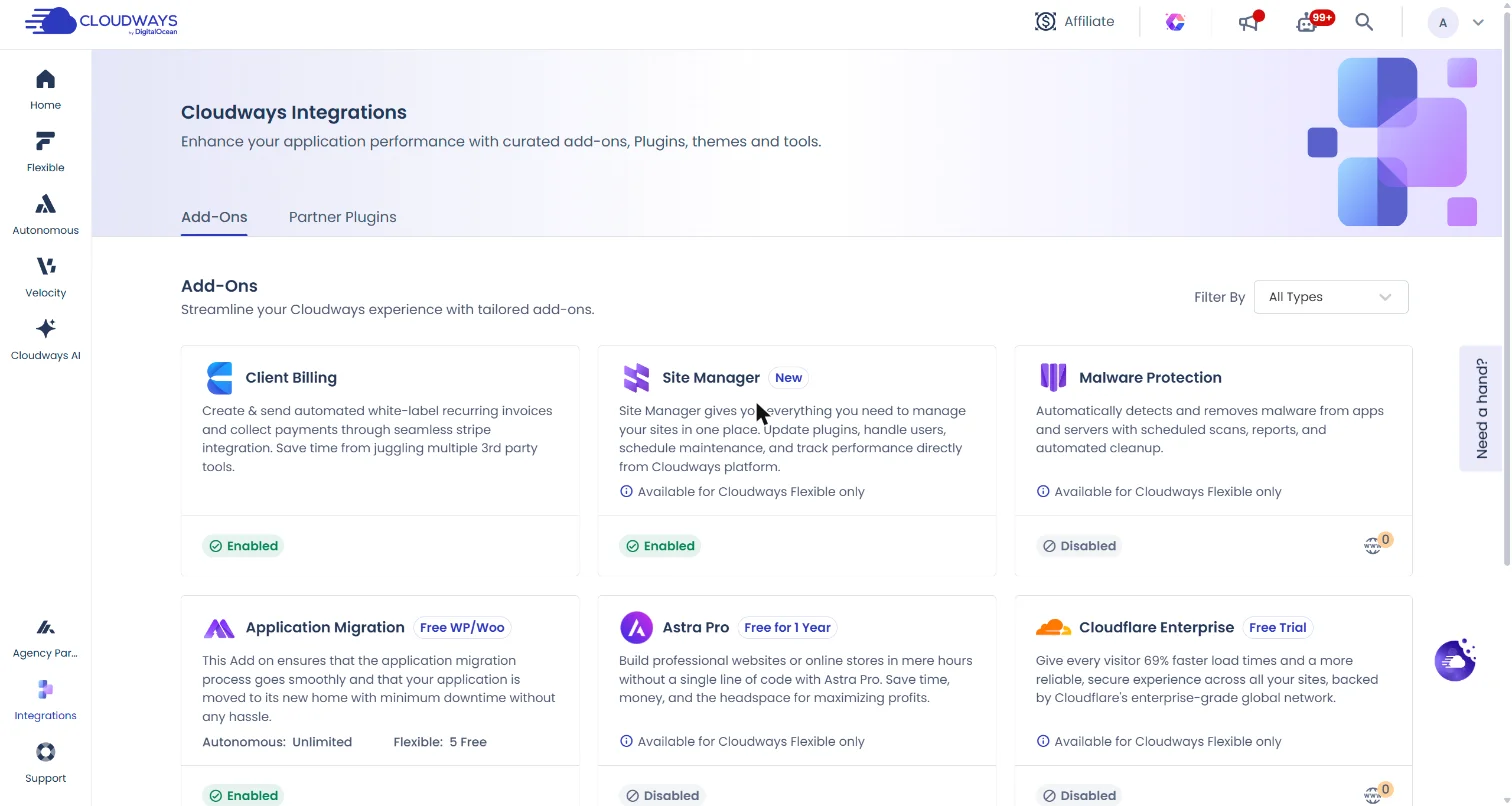
Respuesta corta: Cloudways ofrece migración gratuita para sitios WordPress y WooCommerce, realizada por su propio equipo de migraciones. La solicitas en la plataforma: Integrations y luego Application Migration. Rellena el formulario con los datos de tu sitio y el acceso a tu hosting actual, y envíalo. Un ingeniero te contacta en un plazo de 48 horas, y el tiempo objetivo de la migración es de 24 horas por sitio. Las aplicaciones que no son WordPress cuestan $99 por migración según la base de conocimiento (a 6 de noviembre de 2026), y la migración administrada no está disponible durante la prueba.
Qué es una migración administrada y por qué usarla
Una migración consiste en mover todo lo que forma tu sitio (archivos, base de datos, medios, plugins y temas) desde tu hosting actual (el servidor de origen) a un servidor de Cloudways (el servidor de destino). Una migración administrada significa que el equipo de Cloudways la hace por ti: les das acceso, ellos transfieren y prueban el sitio, y te lo devuelven listo para usar en una URL temporal. Para mantener tus buzones y tu correo funcionando durante un cambio de hosting, consulta qué pasa con tu correo cuando cambias de hosting.
¿Por qué no hacerlo tú mismo? Puedes, con el plugin de migración de Cloudways, y funciona bien para la mayoría de los sitios. Yo elegiría una migración administrada cuando el sitio es grande, cuando es una tienda con pedidos activos, cuando no está hecho en WordPress, o cuando simplemente no tienes tiempo ni paciencia. La gran ventaja: el sitio antiguo sigue funcionando todo el tiempo, y los visitantes pasan al servidor nuevo solo cuando actualizas el DNS. Así consigues una migración casi sin tiempo de inactividad.
¿Cuáles son las tres formas de mover un sitio a Cloudways?
| Plugin Migrator (por tu cuenta) | Migración administrada a Flexible | Migración administrada a Autonomous | |
|---|---|---|---|
| Quién la hace | Tú, con el asistente del plugin | El equipo de Cloudways | El equipo de Cloudways |
| Aplicaciones | Solo WordPress y WooCommerce | WordPress, Magento, Laravel, PrestaShop, PHP personalizado | WordPress y WooCommerce |
| Precio | Gratis, ilimitado | Gratis para WordPress y WooCommerce, $99 para cualquier otra aplicación | Gratis, ilimitado, con un plan activo |
| Durante la prueba | Disponible | No disponible | No disponible |
| Mejor cuando | Es un sitio normal y quieres empezar de inmediato | Un sitio grande o complejo, una tienda o una app que no es WordPress | Mover un sitio a Autoscaling |
Los datos proceden de los artículos de la base de conocimiento de Cloudways, a noviembre de 2026. Para las aplicaciones que no son WordPress, la base de conocimiento dice que algunos planes de cuenta incluyen una cuota de migraciones gratuitas (una en el plan Standard, hasta cinco en el plan Agency). Confírmalo con el soporte antes de enviar la solicitud.
Antes de solicitar una migración
La mayoría de los retrasos en las migraciones vienen de datos que faltan o son incorrectos. Veinte minutos de preparación ahorran un día de idas y venidas.
- Pasa a una cuenta completa. La migración administrada no está disponible durante la prueba.
- Crea la aplicación de destino. En Flexible, lanza un servidor y una aplicación (cómo lanzar un servidor); en Autonomous, añade una aplicación. Todo lo que ya exista en la aplicación de destino se sobrescribe con la migración, así que usa una aplicación nueva y vacía.
- Comprueba el tamaño del sitio. En WordPress: Herramientas, Salud del sitio, la pestaña Información y luego Directorios y tamaños. Asegúrate de que el servidor de destino tenga suficiente espacio libre.
- Compara las versiones de PHP. En el origen, pregunta a tu hosting o ejecuta
php -vpor SSH. En el destino: en el servidor, Settings & Packages, pestaña Packages. Mantén las versiones compatibles para que los plugins antiguos no se rompan. - Reúne tus datos de acceso: la URL del administrador de WordPress, un usuario y contraseña de administrador, y el acceso a tu hosting actual: SSH (muy recomendado), SFTP, FTP o cPanel.
- ¿Sin SSH ni cPanel? Es habitual en los hostings de WordPress administrado. En ese caso, prepara una copia de seguridad completa y actual de los archivos y de la base de datos, súbela a un servicio en la nube como Google Drive y pon el enlace en las notas de la solicitud.
¿Qué debes preparar para que la migración gratuita no se atasque?
Acceso completo al hosting antiguo y a WordPress, antes de enviar la solicitud. En mis tickets de migración entre 2022 y 2025, seis se quedaron esperando los datos de acceso: SSH, cPanel o un inicio de sesión de administrador que no funcionaba. Esta es la lista de comprobación que me habría gustado tener desde el principio:
| Qué preparar | Por qué | Qué me pasó sin ello |
|---|---|---|
| Un inicio de sesión que funcione en el administrador de WordPress | El equipo de migración comprueba el sitio a través de él | En diciembre de 2025 el equipo no pudo iniciar sesión y la migración esperó datos nuevos |
| SSH o cPanel del hosting antiguo, no solo SFTP | Con SFTP solo, la base de datos queda fuera de alcance | En abril de 2025 una agencia con solo SFTP estuvo bloqueada hasta que el cliente dio acceso completo |
| Los datos de acceso del origen, no los del destino | El formulario pide el hosting actual | En marzo de 2024 se introdujeron los datos SSH del servidor de destino, y el equipo acabó trabajando con una copia de seguridad de UpdraftPlus |
| Una copia de seguridad completa si el hosting solo ofrece FTP | Los hostings compartidos baratos suelen no tener SSH | En agosto de 2022 el soporte pidió datos de acceso o una copia de seguridad completa |
| Desactivar temporalmente el firewall o el plugin de seguridad en el origen | Bloquean el plugin de migración | En diciembre de 2024 me salió Failed to connect to your source site |
| La aprobación de los dueños de ambas cuentas al mover entre cuentas de Cloudways | El equipo necesita el consentimiento de las dos partes | En diciembre de 2025 la transferencia se hizo en unas 6 horas después de las aprobaciones |
| Un plan sobre quién cambia el DNS | El equipo no toca tu registrador de dominios | En febrero de 2025 se migró un sitio que se quedó fuera de línea porque nunca se cambió el DNS |
Aunque todo esté listo, prueba el sitio en la URL temporal antes de cambiar el DNS. En una transferencia entre cuentas en diciembre de 2025, el entorno de staging mostró que las páginas internas devolvían 404, y la corrección llegó tres días después. Para una lista más amplia que sirve para cualquier cambio de hosting, consulta la lista de comprobación para migrar de hosting.
Cómo solicitar una migración gratuita en Cloudways, paso a paso
- En la plataforma, haz clic en Integrations en el menú lateral.
- En el submenú, haz clic en Application Migration, o haz clic en View All y luego en la tarjeta Application Migration dentro de Add-Ons.
- Lee la página del servicio y haz clic en el botón que inicia la solicitud (Migrate Your Application, o Submit Your Application en algunas pantallas).
- En el formulario Application Migration Request, elige el producto (Flexible o Autonomous) y la aplicación de destino, y haz clic en Next.
- En el paso Site Details, introduce el dominio del sitio (por ejemplo example.com), la URL del administrador, y el usuario y la contraseña de administrador. Si el sitio tiene un subsitio con una base de datos aparte, o una red Multisite, marca Does your application contain a subsite? e introduce la ruta. Para una aplicación PHP con un panel de administración, marca CMS/Backoffice Admin. Haz clic en Next.
- En el paso Connection Details, elige un tipo de conexión: SSH, SFTP, FTP, cPanel u Other Hosting. Introduce el usuario, la contraseña, la dirección o IP del servidor y el puerto (normalmente 22 para SSH y SFTP, y 21 para FTP). Con una conexión SFTP o FTP, añade también los datos de phpMyAdmin para que se transfiera la base de datos. Haz clic en Next.
- En el paso Additional Details: si tienes un certificado SSL que compraste, marca la opción y pega el contenido del CRT y del KEY. En el campo de la lista de comprobación, escribe qué se debe probar, por ejemplo añadir al carrito, el pago, el inicio de sesión y el formulario de contacto (la lista de comprobación tiene más ideas). En las notas, menciona peticiones especiales como la redirección forzada a HTTPS o redirecciones personalizadas.
- Revisa todo y haz clic en Submit. Aparece un mensaje de confirmación y recibes un correo con un número de ticket y un enlace de seguimiento.
Los datos que introduces en el formulario se eliminan después de 30 días. Cuando la migración termine, te recomiendo cambiar las contraseñas que entregaste, tanto la de WordPress como la del hosting antiguo.
Qué pasa después de enviar la solicitud
- Contacto: un ingeniero de Cloudways se pone en contacto contigo en un plazo de 48 horas para programar la migración y confirmar los datos.
- La migración: cuando se verifican los datos, recibes una notificación de que la migración ha empezado. El tiempo objetivo (SLA) es de 24 horas por sitio.
- Optimización: cuando el sitio está estable, el equipo puede configurar Breeze y Object Cache Pro sin costo adicional.
- Service Ready: al final recibes un ticket llamado Service Ready, que confirma que la migración está completa y te dice qué comprobar antes de actualizar el DNS.
Qué comprobar antes de cambiar el DNS
Es el paso más importante y es responsabilidad tuya. Abre el sitio en la URL temporal y repasa esta lista:
- Diseño: imágenes, fuentes (sobre todo las no latinas), menús, cabecera y pie de página, y el diseño RTL si tu sitio lo usa.
- Páginas clave: la página de inicio, las páginas de servicios, los productos, el blog y la página de contacto.
- Correo: que funcione el envío de correo desde el sitio. Cloudways no tiene servidor de correo, así que necesitas un plugin SMTP.
Solo cuando todo funcione, conecta el dominio en Domain Management y actualiza los registros DNS en tu registrador. No canceles el hosting antiguo hasta que el DNS se haya propagado y hayas confirmado que el sitio en Cloudways muestra el contenido actual. Los pedidos o entradas que se añadan al sitio antiguo mientras tanto no se trasladan solos, así que evita hacer cambios en el sitio antiguo, o pide una sincronización final antes del cambio. Mudarse desde un hosting local o regional tiene su propia guía: cómo pasar de un hosting local a Cloudways.
El código ASAEL-BF2026 te descuenta un 80 % de la factura durante los dos primeros meses (hasta $200 de descuento al mes), con migraciones de sitios gratuitas e ilimitadas incluidas. Solo para clientes nuevos y solo hasta que termine la oferta.
La oferta termina el 4 de diciembre de 2026 a las 23:59 (UTC+2).
Empieza con una prueba gratuita, sin tarjeta de crédito. Introduce el código al pagar y comprueba que aparece aplicado.
Después de Black Friday: 30 % de descuento durante 3 meses con el código ASAEL. En un servidor grande (más de unos $444 al mes) ASAEL ya ahorra más hoy. Calculadora ASAEL-BF2026 frente a ASAEL
Empieza con un servidor de prueba gratuito, sin tarjeta de crédito. Cuando pases a un plan de pago, el código ASAEL te descuenta un 30 % de la factura durante los tres primeros meses.
El enlace rellena el código en el formulario de registro. Solo asegúrate de que aparece.
Migración gratuita a Autonomous: qué cambia
En Autonomous, la migración administrada es gratuita y sin límite de sitios, siempre que tengas un plan activo (no una prueba). El proceso es el mismo, con tres diferencias:
- Al elegir el producto, selecciona Cloudways Autonomous y aparecerá una etiqueta Free a su lado.
- Necesitas una aplicación de Autonomous ya creada. Si no tienes una, el formulario muestra un mensaje y primero añades una aplicación.
- El servicio es solo para migraciones de entrada, no para sacar sitios de Autonomous. Para una comparación de los dos productos, consulta Flexible frente a Autonomous.
Si aún estás en la prueba de Autonomous, puedes mover el sitio tú mismo con el plugin de migración. Si se detiene por un error de collation, consulta la solución al error del Migrator.
Errores comunes y cómo solucionarlos
No encuentras Application Migration: está en Integrations, en la categoría Add-Ons. Si el botón está inactivo, comprueba que la cuenta ya haya pasado de la prueba a un plan de pago.
La migración se retrasa: la mayoría de las veces los datos de acceso son incorrectos o al destino se le acabó el espacio en disco. Responde al correo del ticket con los datos corregidos y, si hace falta, amplía el servidor.
El contenido que había en la aplicación de destino desapareció: así es como debe funcionar. La migración sobrescribe lo que haya en el destino. Migra siempre a una aplicación vacía.
Errores en el sitio después de la migración: normalmente es una diferencia de versión de PHP. Cambia la versión del destino a la que usaba el origen y prueba de nuevo. La guía cómo cambiar la versión de PHP en Cloudways explica cómo.
Te cobraron por la migración de un subsitio: los subsitios con una base de datos aparte cuentan como migraciones separadas y pueden facturarse. Inclúyelos en el formulario para tener la imagen completa por adelantado.
Fuentes
Las fuentes oficiales en las que se basa esta página (consultadas el 7 de noviembre de 2026):
- Base de conocimiento de Cloudways: How free managed migrations to cloudways autonomous work
- Base de conocimiento de Cloudways: How to request and manage an end to end application migration on cloudways
- Base de conocimiento de Cloudways: How to request a managed application migration to cloudways
Preguntas frecuentes
Para sitios WordPress y WooCommerce, sí, incluso cuando la hace el equipo de Cloudways. Para otras aplicaciones, como Magento o Laravel, el precio según la base de conocimiento es de $99 por migración, con una cuota gratuita en algunos planes de cuenta. En Autonomous, las migraciones administradas son gratuitas e ilimitadas con un plan activo.
Según Cloudways, un ingeniero te contacta en un plazo de 48 horas, y el tiempo objetivo de la propia migración es de 24 horas por sitio. Un sitio muy grande o la falta de datos de acceso pueden alargarlo.
Normalmente no. El sitio antiguo sigue funcionando con normalidad hasta que actualizas el DNS, así que según Cloudways la migración se hace con poco o ningún tiempo de inactividad. Mientras el DNS se propaga, los visitantes pueden ver el sitio antiguo un momento y el nuevo al siguiente, y si ambos son idénticos no lo notarán.
No. Según Cloudways, la migración administrada solo está disponible después de pasar a una cuenta completa. Durante la prueba puedes mover tú mismo un sitio WordPress con el plugin de migración gratuito.
Prepara una copia de seguridad completa y actual de los archivos y de la base de datos, súbela a un servicio en la nube como Google Drive y comparte el enlace en las notas de la solicitud. Asegúrate de que la copia esté completa, porque una copia parcial retrasa la migración.
No. La migración mueve el sitio: archivos, base de datos y medios. El DNS lo actualizas tú en tu registrador, y el correo no se traslada, porque Cloudways no aloja correo. Configura un servicio de correo antes de cambiar ningún registro.
Guías relacionadas
- Cómo mover un sitio WordPress a Cloudways con el plugin Migrator
- Cómo mover un sitio de un servidor a otro dentro de Cloudways
- Cómo transferir un servidor entre cuentas de Cloudways
- Cómo abrir una cuenta de Cloudways y lanzar tu primer servidor
- Todas las guías de este tema: guías de migración a Cloudways
Fuente oficial: How to Request a Managed Application Migration to Cloudways, How to Request and Manage an End-to-End Application Migration, How Free Managed Migrations to Cloudways Autonomous Work (base de conocimiento de Cloudways). Esta guía fue escrita y revisada por Asael Dreyer · Actualizada: 6 de noviembre de 2026
Divulgación: este es un sitio independiente, no el sitio oficial de Cloudways. Algunos enlaces de este sitio son de afiliados: si te registras a través de ellos, recibimos una comisión, sin coste adicional para ti. Más información

