
Respuesta corta: para empezar con Cloudways, abres una cuenta de prueba, eliges un producto (Flexible o Autonomous), eliges un proveedor cloud y la ubicación del servidor, y lanzas tu primera aplicación WordPress. Esta página reúne todas las guías de inicio en el orden en que yo las estudiaría: primero los conceptos básicos, después la elección del tipo de servidor y el primer lanzamiento, y por último los pasos que conviene dar justo después de publicar el sitio.
Qué vas a aprender aquí
Las guías de esta sección cubren todo lo que ocurre hasta que tu primer sitio está en línea en un servidor de Cloudways. La tabla resume lo que sabrás hacer al terminar cada etapa.
| Tema | Qué sabrás hacer | Nivel |
|---|---|---|
| Conceptos básicos | Entender qué son un servidor, una aplicación, un proyecto y un proveedor cloud, y cómo encajan en el panel de control | Principiante |
| Elegir un producto | Decidir entre Flexible y Autonomous según el tipo de sitio, tu presupuesto y cuánto control necesitas | Principiante |
| Cuenta y prueba gratuita | Registrarte, activar la prueba y saber qué se permite y qué está limitado durante ella | Principiante |
| Lanzar un servidor y un sitio | Elegir proveedor cloud, tamaño y ubicación del servidor, y lanzar una aplicación WordPress | Principiante |
| Primeros pasos tras el lanzamiento | Conectar un dominio, instalar SSL y comprobar que las copias de seguridad están configuradas | Principiante–intermedio |
Cloudways para principiantes: ¿qué conceptos necesitas conocer?
Antes de entrar al panel, conviene entender cómo está organizado Cloudways. Solo con eso te ahorras la mayor parte de la confusión de la primera semana.
Qué es realmente Cloudways
Cloudways es una plataforma de hosting cloud administrado: no tiene centros de datos propios. En su lugar, configura y administra servidores para ti en grandes proveedores cloud. A noviembre de 2026 puedes elegir entre cinco proveedores: DigitalOcean, Vultr, Linode (Akamai), AWS y Google Cloud. Obtienes un servidor cloud real y Cloudways se ocupa de la configuración del servidor, la seguridad, las copias de seguridad y el soporte.
Cuenta, proyecto, servidor y aplicación
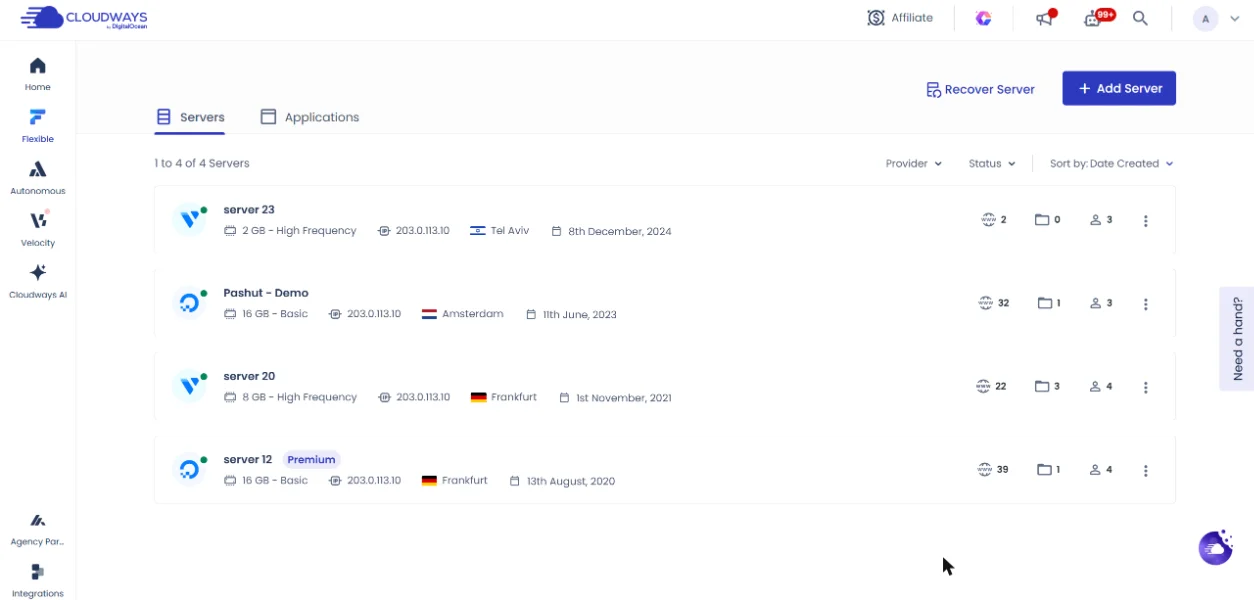
El panel de control tiene cuatro niveles. Cuando los entiendes, todas las demás guías de este sitio te resultan más fáciles:
- Cuenta: tu usuario, con la facturación, los métodos de pago y los miembros del equipo.
- Proyecto: una carpeta lógica que agrupa servidores y aplicaciones, por ejemplo por cliente. Es opcional, pero muy útil cuando ya tienes varios sitios.
- Servidor: la máquina en la nube, con su RAM, CPU y disco. En Flexible puedes alojar varios sitios en un mismo servidor, siempre que los recursos alcancen.
- Aplicación: el sitio en sí. Un sitio WordPress es una aplicación, y cada aplicación tiene su propia carpeta, su base de datos y sus credenciales de acceso.
Flexible, Autonomous y el resto de productos
La primera decisión al registrarte es el producto. La mayoría de los dueños de sitios elegirá uno de los dos primeros:
| Producto | Qué es | Para quién es | Prueba gratuita (a noviembre de 2026) |
|---|---|---|---|
| Flexible | Un servidor cloud administrado en el que eliges el proveedor, el tamaño y la ubicación. Control total de los ajustes | Quien administra varios sitios, agencias, desarrolladores y cualquiera que quiera elegir la ubicación del servidor | 5 días, sin tarjeta de crédito |
| Autonomous | Hosting WordPress administrado con escalado automático (Autoscaling). Sin servidor que gestionar | Sitios WordPress con picos de tráfico, tiendas y quien no quiere ocuparse de un servidor | 3 días |
| Velocity | Hosting administrado para aplicaciones Node.js | Desarrolladores y aplicaciones JavaScript | Consulta la página oficial |
| Managed AI Agents | Hosting administrado para agentes de IA (OpenClaw, Hermes) | Quien ejecuta un agente de IA que debe funcionar 24/7 | Consulta la página oficial |
Ten en cuenta una limitación de la prueba de Flexible: según los artículos de soporte de Cloudways, una cuenta de prueba solo puede tener un servidor, así que tampoco puedes clonar servidores hasta que pases a una cuenta completa.
Lo que Cloudways no tiene (y conviene saber desde el principio)
Por honestidad: no hay acceso root al servidor, porque la plataforma administra todos los servidores de forma centralizada. En su lugar recibes unas Master Credentials para SSH y SFTP, que bastan para casi cualquier tarea. Tampoco hay buzones de correo integrados en el servidor: el correo de tu dominio llega a través del complemento de Rackspace o de un proveedor externo, y el envío de correo desde el sitio pasa por Elastic Email o por SMTP. Además, Cloudways no vende dominios ni ofrece servidores de nombres, así que tu dominio se queda con tu registrador.
¿En qué orden conviene leer las guías?
Si Cloudways es nuevo para ti, sigue los pasos en orden. Cada uno se apoya en el anterior, así que no te quedarás atascado a mitad del lanzamiento.
- Empieza por el glosario de hosting web, para que los términos del panel te resulten familiares.
- Decide entre Flexible y Autonomous con la tabla de arriba y compara costes en la página de precios de Cloudways. Guía detallada: Cloudways Flexible vs Autonomous: cómo elegir el tipo de servidor adecuado – Guía 2026
- Abre una cuenta de prueba con la guía para abrir una cuenta de prueba gratuita y lanzar tu primer servidor.
- Lanza un servidor y tu primer sitio WordPress, y elige una ubicación del servidor cercana a tu audiencia. Guía detallada: Cómo lanzar un servidor de Cloudways y tu primer sitio WordPress – Guía 2026
- Conecta tu dominio con la guía para conectar un dominio a Cloudways y después instala un certificado SSL.
- Comprueba que las copias de seguridad están configuradas como necesitas, siguiendo la guía de copias de seguridad y restauración.
El código ASAEL-BF2026 te descuenta un 80 % de la factura durante los dos primeros meses (hasta $200 de descuento al mes), con migraciones de sitios gratuitas e ilimitadas incluidas. Solo para clientes nuevos y solo hasta que termine la oferta.
La oferta termina el 4 de diciembre de 2026 a las 23:59 (UTC+2).
Empieza con una prueba gratuita, sin tarjeta de crédito. Introduce el código al pagar y comprueba que aparece aplicado.
Después de Black Friday: 30 % de descuento durante 3 meses con el código ASAEL. En un servidor grande (más de unos $444 al mes) ASAEL ya ahorra más hoy. Calculadora ASAEL-BF2026 frente a ASAEL
Empieza con un servidor de prueba gratuito, sin tarjeta de crédito. Cuando pases a un plan de pago, el código ASAEL te descuenta un 30 % de la factura durante los tres primeros meses.
El enlace rellena el código en el formulario de registro. Solo asegúrate de que aparece.
Todas las guías de primeros pasos
Las guías están agrupadas por etapa. Las guías nuevas se añaden a la lista en cuanto se publican.
Conceptos básicos
- Glosario de hosting web: todos los términos explicados (incluidos los de Cloudways)
- ¿Qué es el hosting web? La guía completa para principiantes
- Preguntas frecuentes de Cloudways: root, IP dedicada, correo y más
- Cómo crear un sitio WordPress para tu negocio: la guía completa, del dominio al lanzamiento
- Cuánto cuesta un sitio WordPress para empresas en 2026: desarrollo, hosting y mantenimiento
Abrir una cuenta y primer lanzamiento
- Cómo abrir una cuenta de prueba gratuita de Cloudways y lanzar tu primer servidor
- Cupón Cloudways ASAEL: cómo canjearlo y qué obtienes
- Precios de Cloudways 2026: cuánto cuesta realmente
Elegir un producto: Flexible o Autonomous
- Cloudways Flexible vs Autonomous: cómo elegir el tipo de servidor adecuado – Guía 2026
- Cloudways Flexible: servidor cloud administrado con control total. Qué es y cómo empezar – Guía 2026
- Cloudways Autonomous: hosting WordPress con escalado automático. Qué es y cómo funciona – Guía 2026
Con el sitio ya en línea: próximos pasos
- Cómo conectar un dominio a Cloudways: registro A, dominio principal y dominios adicionales
- Cómo instalar un certificado SSL en Cloudways: Let’s Encrypt, Wildcard y certificados personalizados
- Cómo hacer copias de seguridad y restaurar un sitio en Cloudways
- Cómo acceder al administrador de archivos y a la carpeta de la aplicación
Fuentes
Las fuentes oficiales en las que se basa esta página (consultadas el 7 de noviembre de 2026):
- Base de conocimiento de Cloudways: Getting started with Cloudways
- Base de conocimiento de Cloudways: Why can’t I have root access to my server
- Base de conocimiento de Cloudways: Getting started FAQs
Preguntas frecuentes
Depende del producto. A noviembre de 2026, la prueba de Flexible dura 5 días y no pide tarjeta de crédito, y la de Autonomous dura 3 días. Una prueba de Flexible solo puede tener un servidor.
No al nivel de la administración de servidores. Lanzar un servidor y un sitio WordPress lleva unos pocos clics, y las copias de seguridad, la seguridad y las actualizaciones del servidor se gestionan por ti. Sí ayuda conocer conceptos básicos como el registro A y SSL, y para eso está el glosario.
El servidor es la máquina en la nube con los recursos (RAM, CPU y disco), y la aplicación es el sitio que se ejecuta en él. En Flexible puedes tener varias aplicaciones en un servidor, y cada una tiene su propia carpeta, su base de datos y sus credenciales de acceso.
No. Cloudways administra sus servidores de forma centralizada, así que no ofrece acceso root. Recibes unas Master Credentials para SSH y SFTP, que bastan para desplegar código, trabajar con WP-CLI y gestionar archivos.
Sí. En Flexible eliges el proveedor cloud y la ubicación del centro de datos al lanzar el servidor. Elige la ubicación más cercana a la mayoría de tus visitantes. AWS y Google Cloud suelen costar más que DigitalOcean o Vultr, así que comprueba si la diferencia en el tiempo de respuesta justifica el precio.
Secciones relacionadas y páginas clave
- ¿Vienes de otro hosting? Todas las formas de migrar un sitio a Cloudways
- Dominios, DNS y SSL en Cloudways
- Proveedores cloud y ubicaciones de servidor: qué proveedor elegir
- Reseña completa de Cloudways: ¿es el hosting adecuado para ti?
- Cómo instalar WordPress: 3 formas
- Todas las guías: la biblioteca de guías de Cloudways
Fuente oficial: Getting Started With Cloudways, Getting Started FAQs, Why Can’t I Have Root Access to My Server? (base de conocimiento de Cloudways). Escrito y revisado por Asael Dreyer · Actualizado: 6 de noviembre de 2026
Divulgación: este es un sitio independiente, no el sitio oficial de Cloudways. Algunos enlaces de este sitio son de afiliados: si te registras a través de ellos, recibimos una comisión, sin coste adicional para ti. Más información