
Última actualización: · Por Asael Dreyer
En resumen: para crear un entorno de staging en Cloudways, abre la aplicación, entra en Staging Management y haz clic en Launch Staging Application. Elige un servidor, comprueba que Create as Staging esté marcado y pulsa Continue. Cuando termines de trabajar en la copia, haz clic en Push para enviar los cambios a tu sitio en producción. Crearlo lleva unos minutos y en un servidor existente es gratis.
Qué es un entorno de staging y por qué conviene trabajar con uno
Un entorno de staging (un entorno de pruebas, a veces llamado entorno de desarrollo) es una copia de tu sitio en producción que sigue conectada a él. Trabajas sobre la copia: actualizas plugins, cambias el diseño, pruebas una versión nueva de PHP. Solo cuando todo funciona envías los cambios al sitio real. Si algo se rompe, se rompe únicamente en la copia.
En Cloudways el entorno de staging tiene tres propiedades importantes:
- Está protegido con contraseña (.htpasswd) por defecto, así que solo entra quien tenga los datos de acceso.
- Los buscadores no lo indexan, así que no hay problema de contenido duplicado.
- Ningún cambio llega al sitio en producción hasta que haces clic en Push.
Muchas empresas de hosting cobran aparte por el staging. En Cloudways viene incluido en todos los planes, tanto en Flexible como en Autonomous. En mi experiencia es una de las cosas que más dinero y más nervios ahorran: toda actualización grande de un tema o de WooCommerce en nuestros sitios pasa antes por staging.
¿Staging o clon?
Las dos acciones parten del mismo botón, pero sirven para cosas distintas:
| Entorno de staging | Clon normal | |
|---|---|---|
| Vínculo con el sitio en producción | Conectado, con Push y Pull | Una copia independiente, sin vínculo |
| Finalidad | Probar y llevar los cambios de vuelta al sitio en producción | Crear un sitio aparte o mover un sitio |
| Protección | Protegido con contraseña, no indexado | Un sitio normal |
| Cuándo | Actualizaciones, un rediseño, una prueba de PHP | Mudarse a otro servidor, un sitio nuevo a partir de una plantilla |
La clonación normal se explica en la guía para clonar una aplicación o un servidor. Esta guía se centra en el staging.
Antes de empezar
- Espacio en disco. Un entorno de staging es una copia completa del sitio. Comprueba que el servidor tenga espacio suficiente.
- El mismo servidor, si es posible. También puedes crear el staging en otro servidor, pero este debe cumplir los requisitos mínimos de la aplicación. En el mismo servidor no hay costo adicional y los paquetes son idénticos.
- Aviso de paquetes. Si aparece una advertencia por diferencias de paquetes entre el servidor de origen y el de destino, actualiza los paquetes antes de crearlo.
- Una ruta de sesiones personalizada. Si configuraste una ruta de sesiones personalizada y te encontraste con errores, Cloudways recomienda
public_html/var/sessions, que no se incluye al crear el staging.
Cómo crear un entorno de staging en Cloudways Flexible, paso a paso
- En el panel de administración, abre Servers, elige el servidor, haz clic en el icono del globo y selecciona la aplicación.
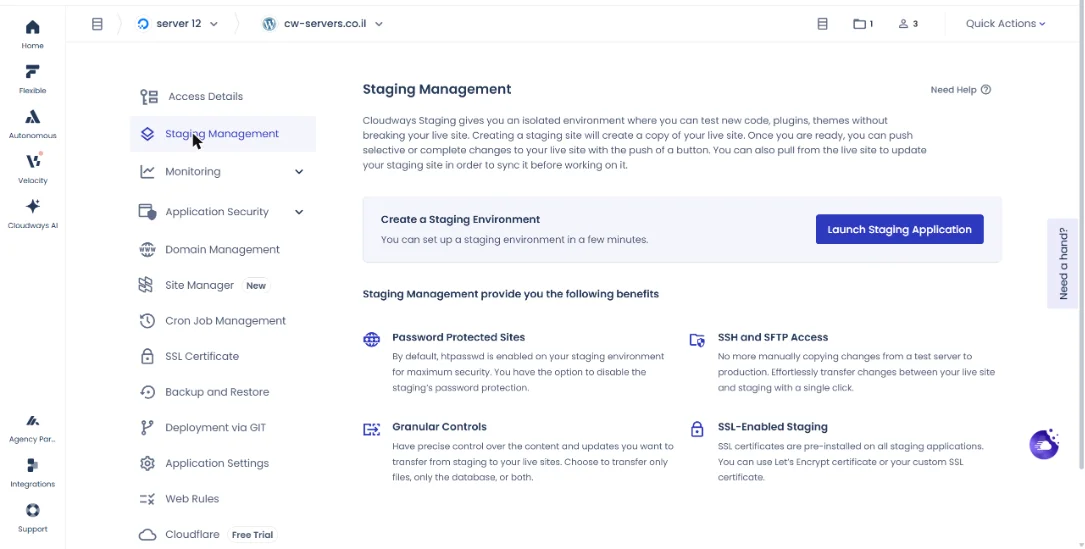
- En Application Management, elige Staging Management.
- Haz clic en Launch Staging Application. A la misma ventana se llega también desde Clone App/Create Staging, en el menú de acciones rápidas.
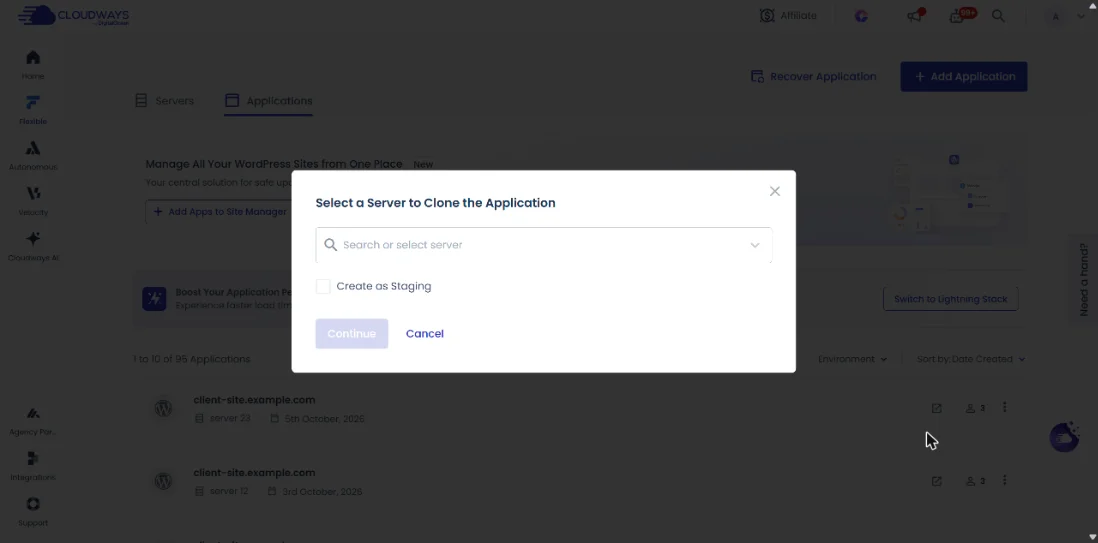
- En la ventana que se abre, elige el servidor. Mi recomendación: el mismo servidor, para ahorrar costos y evitar problemas de compatibilidad.
- Comprueba que la casilla Create as Staging esté marcada.
- Haz clic en Continue.
Cuando el entorno esté listo recibirás una notificación y aparecerá en la lista de aplicaciones con la etiqueta Staging.
Cómo entrar en el entorno de staging
- Abre la aplicación de staging desde la lista de aplicaciones.
- En Access Details encontrarás la URL del staging, el usuario y la contraseña de la protección por contraseña, y los datos de la base de datos.
- Abre la URL. Primero el navegador te pedirá los datos de la protección por contraseña y después entras al administrador de WordPress con los mismos datos de administrador del sitio en producción, salvo que los hayas cambiado.
Si lo necesitas, puedes desactivar la protección por contraseña, por ejemplo para enseñarle el sitio a un cliente, aunque Cloudways recomienda dejarla activada.
Cómo enviar los cambios al sitio en producción (Push)
Este es el momento para el que creaste el entorno de staging. Entiende las opciones antes de hacer clic, porque un Push equivocado puede sobrescribir datos del sitio en producción.
- En la aplicación de staging, abre Staging Management y haz clic en Push.
- Elige qué enviar:
- Web Application Files: los archivos de la carpeta
public_html. Elige Overwrite para reemplazar todos los archivos del sitio en producción, incluidos.htaccessy los archivos de configuración, o Incremental para enviar solo los archivos que cambiaron. Con Incremental, los archivos que borraste en el staging no se borran del sitio en producción, y puedes excluir hasta nueve carpetas. - Database: elige Full DB para reemplazar toda la base de datos de producción, o Selected Tables para reemplazar solo ciertas tablas.
- Marca Backup para que Cloudways haga un backup a demanda del sitio en producción antes del Push. No te lo saltes.
- Haz clic en Proceed. El tiempo depende del tamaño del sitio.
Qué opción elegir en Push
| Qué cambiaste en el staging | Archivos | Base de datos |
|---|---|---|
| Plugins, tema o código actualizados | Incremental | Normalmente no hace falta. Si el plugin modifica tablas, Selected Tables |
| Un rediseño completo, un sitio corporativo sin pedidos | Overwrite | Full DB |
| Una tienda WooCommerce o un sitio con usuarios registrados | Incremental | Solo Selected Tables. Nunca sobrescribas las tablas de pedidos, clientes y usuarios |
| Solo contenido (páginas, entradas) | No hace falta | Selected Tables con las tablas de contenido |
La regla más importante: si mientras trabajas en el staging entran datos al sitio en producción, como pedidos, envíos de formularios o usuarios nuevos, Full DB los borrará. En una tienda, usa siempre Selected Tables.
Después del Push
- Vacía la caché. Si el sitio en producción no muestra los cambios, vacía la caché del navegador y la de Cloudflare o de cualquier otro servicio WAF. Consulta la guía para vaciar la caché.
- Dominios adicionales. El Search and Replace automático solo reemplaza el dominio principal. Si el sitio tiene dominios adicionales, revisa que no haya enlaces rotos.
- El staging se queda. Puedes seguir trabajando en él y volver a hacer Push.
El código ASAEL-BF2026 te descuenta un 80 % de la factura durante los dos primeros meses (hasta $200 de descuento al mes), con migraciones de sitios gratuitas e ilimitadas incluidas. Solo para clientes nuevos y solo hasta que termine la oferta.
La oferta termina el 4 de diciembre de 2026 a las 23:59 (UTC+2).
Empieza con una prueba gratuita, sin tarjeta de crédito. Introduce el código al pagar y comprueba que aparece aplicado.
Después de Black Friday: 30 % de descuento durante 3 meses con el código ASAEL. En un servidor grande (más de unos $444 al mes) ASAEL ya ahorra más hoy. Calculadora ASAEL-BF2026 frente a ASAEL
Empieza con un servidor de prueba gratuito, sin tarjeta de crédito. Cuando pases a un plan de pago, el código ASAEL te descuenta un 30 % de la factura durante los tres primeros meses.
El enlace rellena el código en el formulario de registro. Solo asegúrate de que aparece.
Cómo traer el sitio en producción al staging (Pull)
Antes de empezar una nueva ronda de trabajo conviene refrescar el staging con el sitio en producción, para trabajar con el contenido actual.
- En Staging Management, haz clic en Pull.
- Elige Web Application Files (Overwrite o Incremental) y Database (Full DB o Selected Tables), igual que en Push.
- Haz clic en Proceed.
Cada Push y cada Pull quedan registrados en los Deployment Logs. Al hacer clic en View Logs ves el historial completo: qué se envió, cuándo y qué incluía.
Staging en Autonomous
- En el panel, abre Applications y elige la aplicación.
- Haz clic en Workflow/Tools y elige Staging Management.
- Haz clic en Launch Staging Application.
Para entrar en el entorno, en la pantalla Overview de la aplicación, junto al staging marcado con su etiqueta, haz clic en Manage Environment. Los datos de SSH/SFTP y de la base de datos aparecen en la pestaña Overview, y los de la protección por contraseña en Manage Access > Password Protection.
Las diferencias en Autonomous: cada aplicación puede tener un solo entorno de staging. El Push de archivos solo ofrece un reemplazo completo (sin Incremental). Y el botón What Will Happen muestra de antemano qué va a cambiar. Ten en cuenta también que al borrar la aplicación en producción en Autonomous se borra automáticamente su staging. En Flexible tienes que borrar el staging a mano.
Dos alternativas al staging, según mi experiencia
En la versión anterior de esta guía mostraba tres formas de trabajar en una versión nueva de un sitio. El staging es la forma recomendada, pero hay situaciones en las que las alternativas encajan mejor, por ejemplo al reconstruir un sitio desde cero:
Clonar a un sitio nuevo en el mismo servidor: clonas el sitio sin marcar Create as Staging, trabajas en la copia y, cuando está lista, quitas el dominio del sitio original y lo añades a la copia como dominio principal. En el mismo servidor no hace falta cambiar el DNS.
Clonar a un sitio nuevo en otro servidor: lo mismo, pero en un servidor distinto. Al final añades el dominio a la copia y cambias el registro A a la IP del servidor nuevo. En Cloudflare el cambio es instantáneo, y en un registrador normal puede tardar desde unas horas hasta uno o dos días. Borra el sitio viejo solo después de que el nuevo funcione y de haber hecho un backup. Todos los detalles están en la guía para mover un sitio de un servidor a otro.
Errores frecuentes y cómo solucionarlos
Hice Push con Full DB a una tienda y desaparecieron pedidos: el Push sobrescribió la base de datos de producción con la copia vieja. Restaura desde el backup hecho antes del Push y vuelve a hacer Push solo con Selected Tables.
Los cambios no se ven en el sitio en producción: casi siempre es la caché. Vacía la caché de la aplicación en producción, la del navegador y la de Cloudflare.
No puedo entrar en el staging: el navegador te está pidiendo los datos de la protección por contraseña, no los de WordPress. Aparecen en Access Details de la aplicación de staging.
Hay enlaces al staging en el sitio en producción: el dominio principal se reemplaza automáticamente, pero los dominios adicionales o las URL escritas a mano no. Haz un Search and Replace en la base de datos.
Intenté clonar el staging y no pude: las aplicaciones de staging no se pueden clonar. Clona el sitio en producción.
El staging «desapareció» después de clonar un servidor: al clonar un servidor no se copian las aplicaciones de staging. Crea un entorno nuevo en el servidor nuevo.
Probar una versión nueva de PHP: puedes cambiar la versión de PHP solo de la aplicación de staging y probar, sin tocar el sitio en producción. Consulta la guía para cambiar la versión de PHP.
Fuentes
Esta página se basa en la siguiente documentación y páginas oficiales:
- How to create a staging environment (Cloudways Knowledge Base)
- Cloudways Staging Environment
- Cloudways Autonomous
- Cloudways Features
Preguntas frecuentes
En Flexible, un entorno de staging en un servidor que ya tienes en tu cuenta no cuesta nada extra. Si lanzas un servidor nuevo para él, pagas el servidor como de costumbre. En Autonomous el staging no cuenta como una aplicación aparte, pero sus visitas, su disco y su tráfico cuentan para la cuota del plan.
No. Según Cloudways, los buscadores no pueden indexar el entorno de staging, y además está protegido con contraseña por defecto. Por eso no hay riesgo de contenido duplicado respecto al sitio en producción.
Push copia los cambios del entorno de staging al sitio en producción. Pull hace lo contrario: copia el contenido actual del sitio en producción al entorno de staging. Haces Pull antes de empezar a trabajar y Push cuando terminas.
En Push, elige Selected Tables y no Full DB, y marca solo las tablas que cambiaron. Así las tablas de pedidos y de clientes del sitio en producción no se sobrescriben. Haz antes un backup y hazlo en una hora tranquila.
En Flexible puedes crear los que quieras, mientras haya espacio en disco. En Autonomous cada aplicación puede tener un solo entorno de staging.
Se queda. Puedes seguir trabajando en él y volver a hacer Push más adelante. Si ya no lo necesitas, bórralo como cualquier otra aplicación.
Guías relacionadas
- Desplegar código con Git en Cloudways
- Cómo clonar una aplicación o un servidor en Cloudways
- Cloudways para agencias
- Todas las guías sobre este tema: Guías de staging y Git
Fuente oficial: How to Create a Staging Environment (Cloudways Knowledge Base) y Staging Environment (Cloudways). Esta guía fue escrita y revisada por Asael Dreyer · Actualizada: 6 de noviembre de 2026
Divulgación: este es un sitio independiente, no el sitio oficial de Cloudways. Algunos enlaces de este sitio son de afiliados: si te registras a través de ellos, recibimos una comisión, sin coste adicional para ti. Más información

