
Última actualización: · Por Asael Dreyer
En resumen: la prueba gratuita de Cloudways dura 5 días en el plan Flexible y 3 días en Autonomous, y no necesita tarjeta de crédito. Te registras (con el código de descuento ASAEL, 30% de descuento durante 3 meses), eliges en Flexible un proveedor de nube, una ubicación y un tamaño de servidor, y haces clic en Launch Now. El servidor está listo en unos 7 minutos. Para mantener el servidor activo después de la prueba, añades un método de pago con Get Full Access.
Qué incluye la prueba gratuita de Cloudways
Una cuenta de prueba gratuita de Cloudways es un servidor real que funciona exactamente igual que uno de pago, solo que por tiempo limitado. Puedes construir un sitio en ella, migrar un sitio existente y medir la velocidad sin que te cobren nada. Estas son las diferencias entre los dos planes:
| Prueba de Flexible | Prueba de Autonomous | |
|---|---|---|
| Duración | 5 días | 3 días |
| Tarjeta de crédito | No hace falta | No hace falta |
| Proveedores de nube | DigitalOcean, Vultr, Linode (AWS y Google Cloud están bloqueados hasta que actualices) | Google Cloud, con los recursos del plan Growth |
| Aplicaciones | WordPress, WooCommerce, PHP, Laravel, Magento | WordPress o WooCommerce |
| Qué pasa al final si no actualizas | Se elimina el servidor | El servidor se pausa y los datos se conservan |
| Qué pasa al final si hay un método de pago guardado | Actualización automática, y el servidor sigue funcionando | Actualización automática al primer plan |
¿No sabes qué plan te conviene? La explicación completa está en la guía de Flexible vs Autonomous. En pocas palabras: para varios sitios y control total, elige Flexible. Para una tienda con mucho tráfico que no quieres administrar, elige Autonomous.
Antes de empezar
- Una dirección de correo donde quieras recibir facturas y alertas. También la usarás para iniciar sesión en el panel.
- El código de descuento ASAEL (30% de descuento durante 3 meses), para introducirlo en el formulario de registro. Todos los detalles están en la página del cupón de Cloudways.
- Decidir dónde está la mayor parte de tu audiencia. Elige el centro de datos más cercano a ella.
- Si piensas migrar un sitio existente durante la prueba: un backup reciente de él en tu hosting actual.
Paso 1: regístrate en Cloudways con el código de descuento
- Abre el formulario de registro con el botón de esta página. El enlace incluye el código de descuento ASAEL (30% de descuento durante 3 meses).
- Rellena tu nombre, correo y contraseña, y comprueba que el campo del cupón contiene ASAEL. Si está vacío, escríbelo.
- Completa el registro y confirma tu correo.
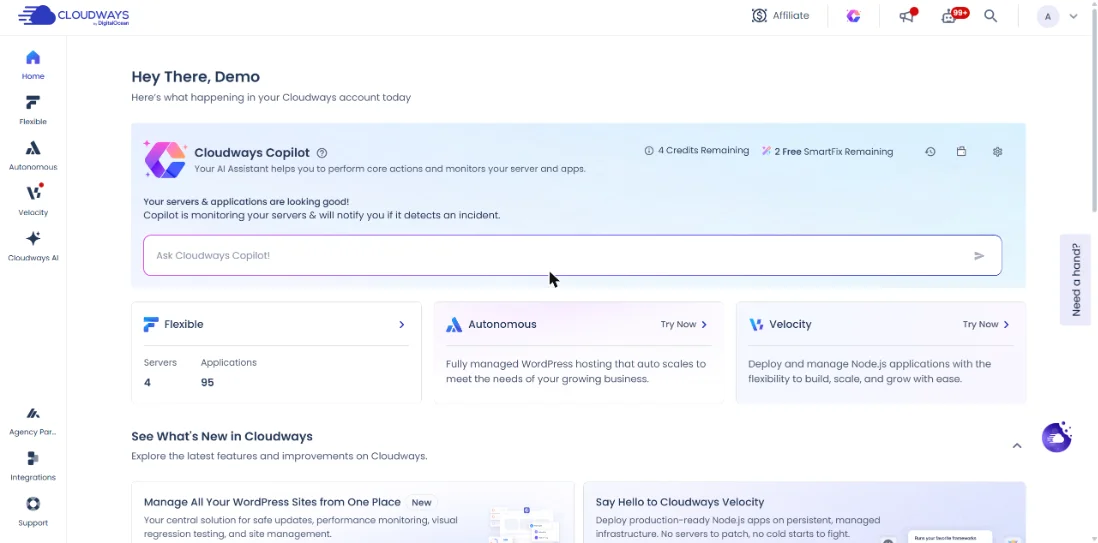
- Inicia sesión en el panel. Llegas a la página Home, que muestra tarjetas con los productos.
El código ASAEL-BF2026 te descuenta un 80 % de la factura durante los dos primeros meses (hasta $200 de descuento al mes), con migraciones de sitios gratuitas e ilimitadas incluidas. Solo para clientes nuevos y solo hasta que termine la oferta.
La oferta termina el 4 de diciembre de 2026 a las 23:59 (UTC+2).
Empieza con una prueba gratuita, sin tarjeta de crédito. Introduce el código al pagar y comprueba que aparece aplicado.
Después de Black Friday: 30 % de descuento durante 3 meses con el código ASAEL. En un servidor grande (más de unos $444 al mes) ASAEL ya ahorra más hoy. Calculadora ASAEL-BF2026 frente a ASAEL
Empieza con un servidor de prueba gratuito, sin tarjeta de crédito. Cuando pases a un plan de pago, el código ASAEL te descuenta un 30 % de la factura durante los tres primeros meses.
El enlace rellena el código en el formulario de registro. Solo asegúrate de que aparece.
Paso 2: lanza tu primer servidor en la prueba de Flexible
Este es el proceso que seguirán la mayoría de los lectores. En el panel se divide en cuatro pantallas: aplicación, proveedor de nube, servidor y confirmación.
Abrir Flexible
- En la página Home, haz clic en Flexible en el menú lateral, o en Try Now en la tarjeta de Flexible.
- En la página de Flexible, haz clic en Try For Free.
No hagas clic en Quick Launch Your Server. Ese botón crea un servidor con ajustes fijos: WordPress, un servidor DigitalOcean de 2GB, en Nueva York. Para la mayoría de los visitantes de fuera de Norteamérica, Nueva York queda demasiado lejos, así que es mejor elegir la ubicación tú mismo.
Pantalla 1 de 4: elegir la aplicación
- En Choose your Application Type, elige el tipo de aplicación: WordPress, WooCommerce, PHP, Laravel o Magento.
- En Additional Configuration, elige una configuración de la lista, por ejemplo Optimized.
- En Application Stack, elige Lightning Stack (recomendado, solo NGINX) o Hybrid Stack (NGINX con Apache, con soporte para archivos .htaccess).
- Revisa el resumen del lateral y haz clic en Choose Server.
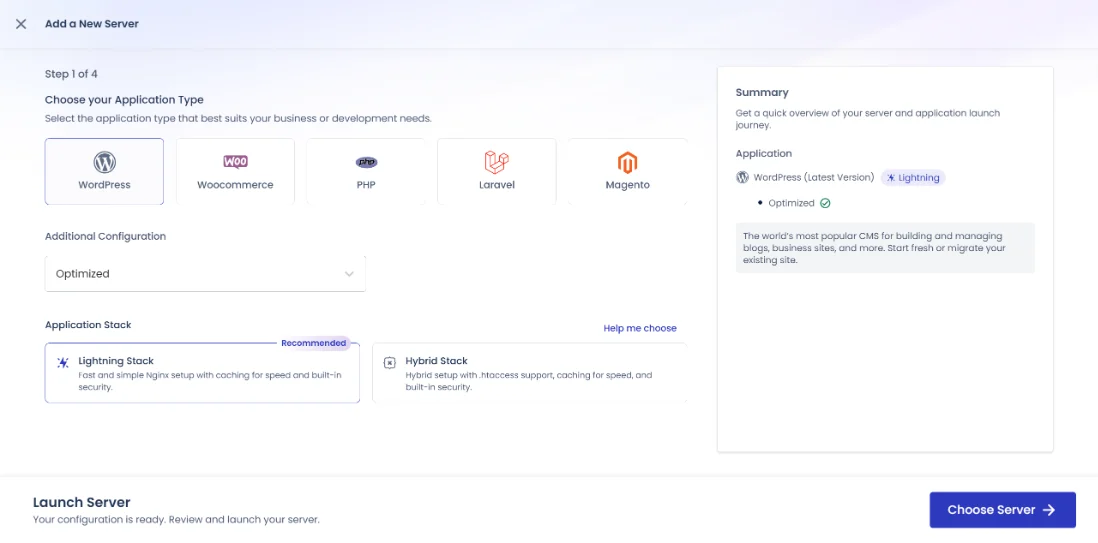
¿Lightning o Hybrid? Para un sitio WordPress nuevo, elige Lightning. Si estás trasladando un sitio antiguo que depende de reglas en su archivo .htaccess (redirecciones, bloqueos, algunos plugins de seguridad), Hybrid te ahorrará sorpresas. También puedes cambiar de stack más adelante.
Pantalla 2 de 4: proveedor de nube y ubicación
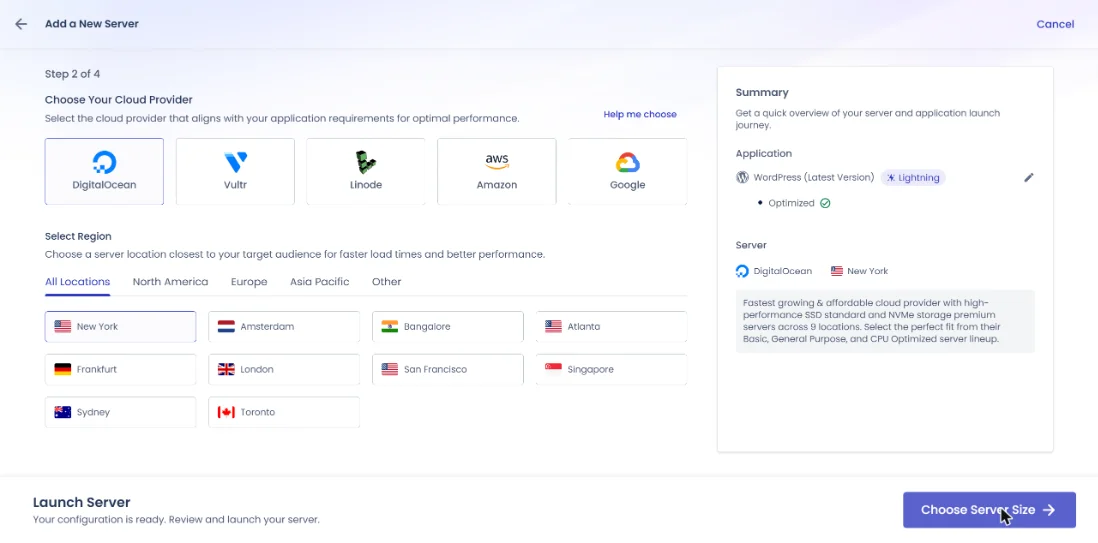
- En Choose Your Cloud Provider, elige DigitalOcean, Vultr o Linode. Amazon y Google están bloqueados durante la prueba.
- En Select Region, usa la pestaña de tu zona del mundo y elige la ubicación más cercana a la mayoría de tus visitantes. Para tráfico europeo, eso significa por ejemplo Frankfurt, Ámsterdam o Londres.
- Haz clic en Choose Server Size.
Pantalla 3 de 4: configurar el servidor
- En Select Your Database, deja MariaDB (recomendado), salvo que tu sitio requiera MySQL.
- En Server Type, elige Basic, un buen punto de partida para la mayoría de los sitios. General Purpose y CPU Optimized están pensados para sitios más pesados.
- En Server Size, elige Premium o Standard, y arrastra el control deslizante hasta el tamaño que quieras.
- Revisa la RAM, la CPU, el disco y el ancho de banda en el resumen, y haz clic en Review & Launch.
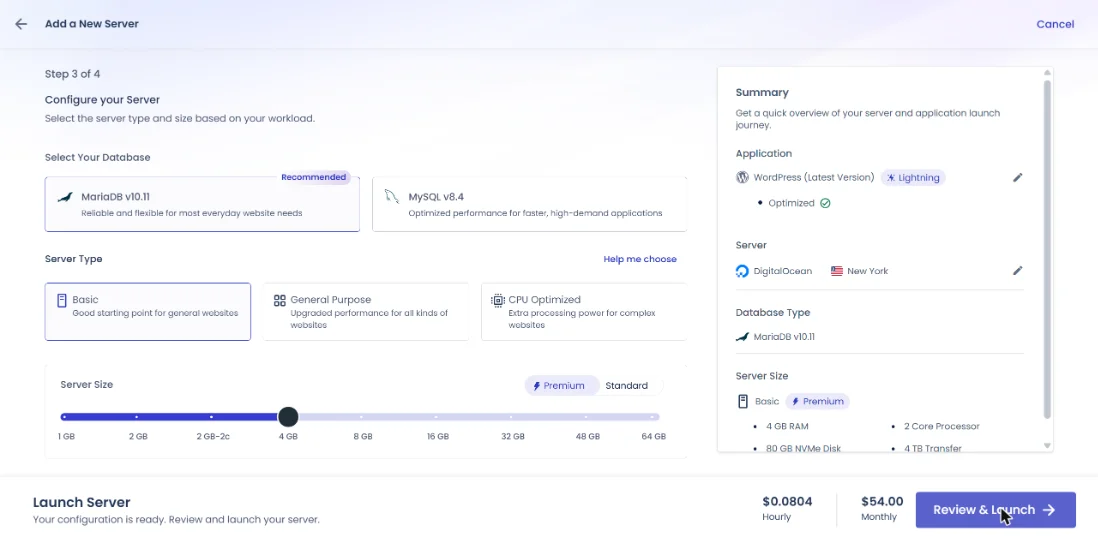
¿Qué tamaño elegir para la prueba? Escoge el tamaño que piensas pagar más adelante, para que la prueba sea realista. Para un sitio corporativo eso significa 1GB–2GB, y para una tienda WooCommerce 4GB. El precio de cada tamaño está en la página de precios de Cloudways.
Pantalla 4 de 4: confirmar y lanzar
- Escribe un Application Name, por ejemplo el nombre de tu sitio.
- Escribe un Server Name.
- En Manage Project, escribe un Project Name. Un proyecto es una carpeta que agrupa servidores y aplicaciones, algo muy útil cuando tienes varios clientes.
- Repasa el resumen. Para cambiar algo, haz clic en el icono del lápiz que hay a su lado.
- Haz clic en Launch Now.
El periodo de prueba empieza en el momento en que lanzas. Después de hacer clic llegas a la página Servers, y el servidor muestra el estado Adding Server. Normalmente está listo en unos 7 minutos. En la parte superior de la página aparece una barra con la cuenta atrás de la prueba y un botón Get Full Access.
A veces el panel no te lleva directamente a la aplicación nueva. Si pasa, haz clic en Flexible en el menú lateral y luego en My Applications, y ahí verás su estado. Para una guía más detallada sobre cómo lanzar un servidor y aplicaciones adicionales, consulta cómo lanzar un servidor en Cloudways.
¿Cómo se inicia una prueba de Autonomous, paso a paso?
Autonomous no tiene elección de servidor ni de proveedor, así que el proceso es más corto.
- En el menú lateral, elige Cloudways Autonomous y, en la página que se abre, haz clic en Get Started.
- Elige WordPress o WooCommerce y haz clic en Start Free Trial bajo el plan 3 Days Free Trial.
- Escribe un nombre para la aplicación, elige una región cercana a tu audiencia, revisa el resumen y haz clic en Launch Application.
- Mientras se crea la aplicación aparece un cuestionario breve. Respóndelo y haz clic en Submit.
- Llegas a la página My Applications. Espera el mensaje de que la aplicación se instaló correctamente.
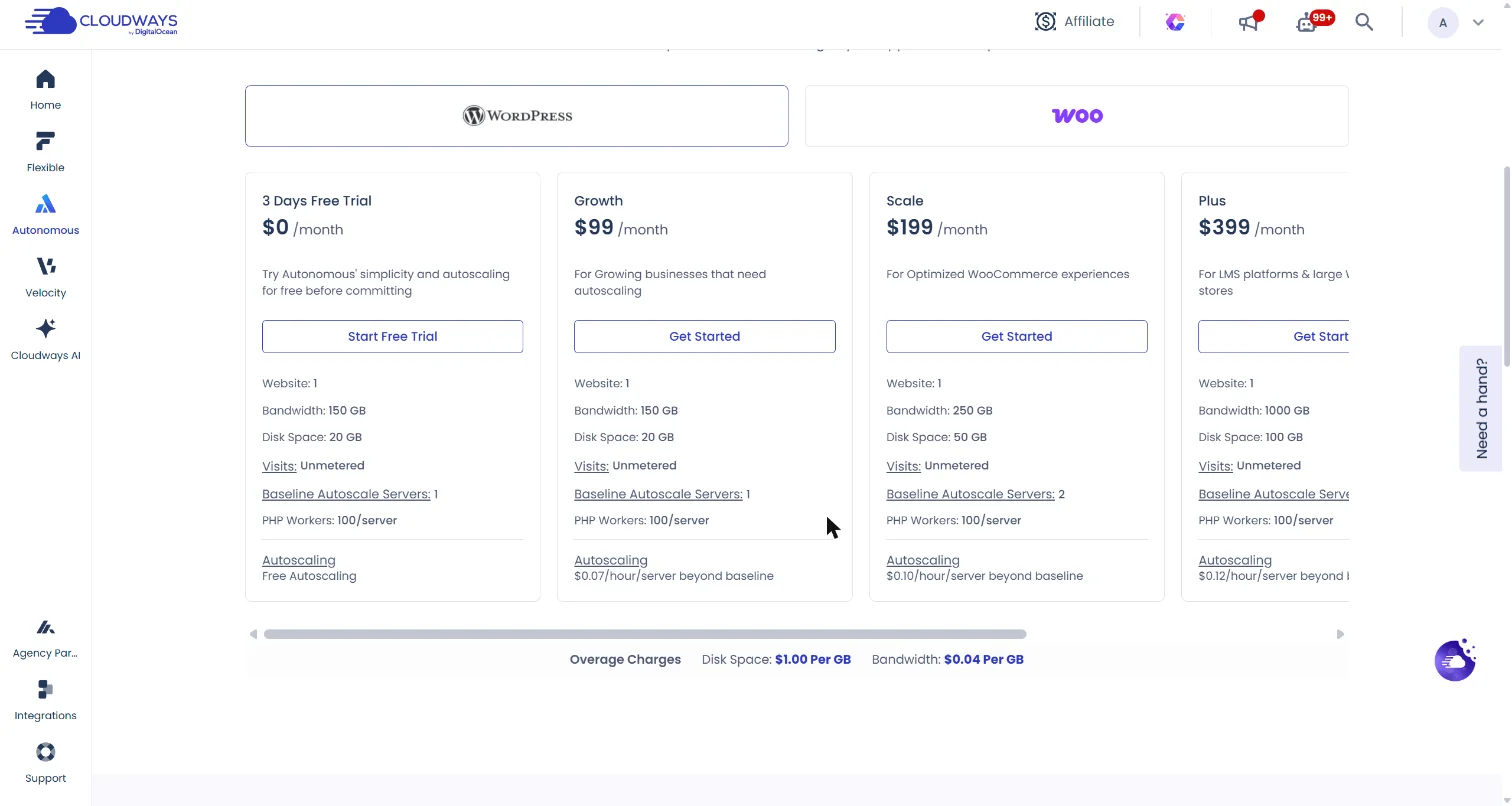
Nota: si ya añadiste un método de pago antes de empezar la prueba, la cuenta se actualiza automáticamente al primer plan cuando terminan los tres días. Para evitarlo, elimina la aplicación o cancela la prueba antes de que acabe.
Qué hacer durante los días de prueba
Cinco días pasan rápido. Este es el orden que recomiendo, para que al final de la prueba sepas con certeza si continuar:
- Día 1: migra una copia de tu sitio con el plugin de migración de Cloudways. Consulta cómo migrar un sitio a Cloudways.
- Día 2: prueba el sitio en la URL temporal que Cloudways da a la aplicación: formularios, la página de pago, plugins.
- Día 3: compara la velocidad con la del sitio en producción, con las mismas herramientas y en las mismas horas del día.
- Día 4: prueba lo que te importa en el día a día: backup y restauración, staging, añadir a un miembro del equipo, contactar con el soporte por chat.
- Día 5: decide. Si continúas, actualiza antes de que se acabe el tiempo.
No apuntes tu dominio real al servidor de prueba antes de haber decidido continuar. Si la prueba termina sin una actualización, el servidor se elimina y tu sitio se cae.
Cómo actualizar una prueba de Flexible a una cuenta completa
Actualizar significa añadir un método de pago. La actualización en sí no provoca un cobro inmediato: Flexible es de pago por uso, y la primera factura llega a comienzos del mes siguiente por lo que hayas usado.
Cuando todavía no has añadido un método de pago
- En la página Home, en la tarjeta de Flexible marcada como Free Trial, haz clic en Get Full Access.
- En la ventana Add a New Payment Method, elige Credit/Debit Card y después Card, o PayPal.
- Con tarjeta: introduce el número de la tarjeta, la fecha de caducidad y el código de seguridad, y la dirección de facturación (nombre completo, país, dirección, ciudad y código postal). Haz clic en Proceed.
- Con PayPal: introduce tu nombre, país y dirección, haz clic en el botón de PayPal e inicia sesión en tu cuenta para aprobar.
- En la ventana Payment Method Added Successfully, haz clic en Done.
Al añadir una tarjeta se hace un cargo de verificación de $1, que se revierte automáticamente después de la verificación. Con PayPal se hace una transacción de $5, que se acredita contra la primera factura. También puedes iniciar la misma actualización desde la barra de la parte superior de la página: Flexible → My Applications → la pestaña Applications → Get Full Access.
¿Prefieres hacerlo desde el área de facturación? Haz clic en el icono de perfil de la esquina superior derecha, elige Billing, abre la pestaña Settings y, en Payment Method, haz clic en Add Payment Method. La cuenta se actualiza cuando se verifica el método de pago.
Cuando ya hay un método de pago guardado
- En la página Home, en la tarjeta de Flexible, haz clic en Get Full Access.
- En la ventana Get Cloudways Flexible Full Access verás tu servidor actual y su costo mensual. Haz clic en Get Full Access.
Cómo actualizar o cancelar una prueba de Autonomous
- Haz clic en Upgrade en el panel o, en Autonomous, en el área de la aplicación, haz clic en Upgrade Now en la barra superior.
- Si todavía no añadiste un método de pago, te llevan a la página de facturación. Añade una tarjeta o PayPal y haz clic en Done, y luego en Back to Platform.
- Haz clic de nuevo en Upgrade, elige un plan y haz clic en Confirm & Upgrade.
Después de la actualización, los datos de visitas y tráfico del periodo de prueba se reinician, y la facturación por horas empieza en el plan que elegiste. El primer plan, Growth, parte de $99 al mes según la página de precios (consulta todos los planes y precios de Autonomous).
Cancelar la prueba: en la lista de aplicaciones, haz clic en Delete Application, escribe Delete y haz clic en Delete. Eliminar la aplicación de prueba cancela la prueba.
Qué hacer después de actualizar: los siguientes cinco pasos
El servidor está funcionando y la cuenta es completa. Para poner tu sitio en línea de forma ordenada, este es el orden en que trabajo:
- Conectar el dominio: añade el dominio a la aplicación y actualiza el registro A en tu registrador. Consulta cómo conectar un dominio a Cloudways, con los pasos para los registradores y proveedores de DNS más comunes.
- Certificado SSL: cuando el DNS se haya actualizado, instala un certificado gratuito de Let’s Encrypt. Consulta cómo instalar un certificado SSL en Cloudways.
- Correo: Cloudways no aloja buzones de correo. Asegúrate de que tus registros MX apuntan a tu servicio de correo y configura SMTP para enviar correo desde el sitio.
- Backups: comprueba la frecuencia de los backups y el periodo de retención a nivel de servidor, y haz un primer backup manual. Consulta cómo hacer backups y restaurar un sitio en Cloudways.
- Permisos: si un desarrollador o diseñador trabaja contigo, dale acceso solo a lo que necesita. Consulta cómo dar acceso rápido a un servidor o a un sitio.
Errores frecuentes y solución de problemas
El servidor se creó en Nueva York: probablemente usaste Quick Launch. Durante la prueba, lo más sencillo es eliminar el servidor y lanzar uno nuevo en la ubicación correcta, antes de haber movido contenido a él.
AWS o Google Cloud no están disponibles: es intencional. Ambos proveedores se desbloquean solo después de actualizar a una cuenta completa.
Ves un cargo de $1 en tu tarjeta: es un cargo de verificación que se revierte automáticamente. No forma parte de la factura.
Rechazaron la tarjeta: la facturación es en dólares estadounidenses, de una empresa extranjera. Comprueba que tu tarjeta permita transacciones en línea en moneda extranjera, o prueba con PayPal.
La prueba terminó y el servidor ya no está: en Flexible, un servidor de prueba que no se actualizó se elimina al final del periodo. Según la página de precios, si actualizas con un método de pago, el servidor se restaura con sus aplicaciones y datos. Si te pasó esto, contacta con el soporte por chat de inmediato.
Lanzar un servidor y un sitio nuevos en Cloudways
Lanzar un servidor y un sitio nuevos en la plataforma funciona como se describe en esta guía.
La oferta termina el 4 de diciembre de 2026 a las 23:59 (UTC+2).
Empieza con una prueba gratuita, sin tarjeta de crédito. Introduce el código al pagar y comprueba que aparece aplicado.
Empieza con un servidor de prueba gratuito, sin tarjeta de crédito. Cuando pases a un plan de pago, el código ASAEL te descuenta un 30 % de la factura durante los tres primeros meses.
El enlace rellena el código en el formulario de registro. Solo asegúrate de que aparece.
Fuentes
- How to subscribe Flexible trial – base de conocimiento de Cloudways
- How to upgrade Flexible trial – base de conocimiento de Cloudways
- How to subscribe Autonomous trial – base de conocimiento de Cloudways
- How to upgrade Autonomous trial – base de conocimiento de Cloudways
- How to cancel Autonomous trial – base de conocimiento de Cloudways
- How to upgrade Cloudways account from trial to full – base de conocimiento de Cloudways
Preguntas frecuentes sobre la prueba gratuita de Cloudways
5 días en Flexible y 3 días en Autonomous. El reloj empieza cuando lanzas el servidor o la aplicación, no cuando te registras.
No. Puedes registrarte y lanzar un servidor de prueba sin tarjeta de crédito. Solo hace falta una tarjeta o PayPal cuando actualizas a una cuenta completa, y entonces se hace un cargo de verificación de $1 que se revierte automáticamente.
En Flexible, el servidor se elimina al final del periodo. En Autonomous, el servidor de prueba se pausa y los datos se conservan tal como están. En ambos casos no te cobran si no has añadido un método de pago.
No. En la prueba de Flexible solo puedes elegir DigitalOcean, Vultr o Linode. AWS y Google Cloud se desbloquean después de actualizar a una cuenta completa.
No en Flexible. La facturación es de pago por uso y la primera factura llega al comienzo del mes siguiente. En Autonomous, la facturación por horas empieza desde el momento de la actualización, en el plan que elegiste.
Sí. Puedes migrar un sitio WordPress con el plugin de migración de Cloudways y probarlo en la URL temporal. Te recomiendo no apuntar tu dominio real al servidor de prueba hasta que hayas actualizado.
Guías relacionadas
- Cómo lanzar un servidor y una aplicación en Cloudways
- Cupón de Cloudways ASAEL
- Flexible vs Autonomous: cuál elegir
- Precios de Cloudways en USD
- Todas las guías de primeros pasos: Primeros pasos en Cloudways
Fuentes oficiales: How To Subscribe Flexible Trial, How To Upgrade Flexible Trial, How To Subscribe Autonomous Trial, How to Upgrade Autonomous Trial, How To Cancel Autonomous Trial, How to Upgrade Cloudways Account from Trial to Full (Cloudways Knowledge Base). Escrito y revisado por Asael Dreyer · Actualizado: 6 de noviembre de 2026
Divulgación: este es un sitio independiente, no el sitio oficial de Cloudways. Algunos enlaces de este sitio son de afiliados: si te registras a través de ellos, recibimos una comisión, sin coste adicional para ti. Más información

