
Última actualización: · Por Asael Dreyer
Respuesta corta: para configurar SMTP en Cloudways, abre tu servidor, haz clic en SMTP en el menú izquierdo, elige Your Own SMTP y completa los datos de tu proveedor. Para Gmail SMTP: host smtp.gmail.com, puerto 587, tu dirección de Gmail como usuario y una contraseña de aplicación sin espacios. En SendGrid el usuario es apikey y la contraseña es tu clave API, y en Mailgun copias las credenciales SMTP desde tu dominio en tu cuenta. Termina enviando un correo de prueba con Send Test Email. Toda la configuración lleva unos 10 minutos.
Qué es SMTP y por qué lo necesita tu servidor
SMTP es el protocolo que usan los servidores para enviarse correo entre sí. Cuando WooCommerce envía una confirmación de pedido, en realidad le pide a tu servidor que entregue un mensaje al servidor de correo del cliente.
El problema es que un servidor en la nube no es un servidor de correo de confianza. El correo enviado directamente desde él suele marcarse como spam, y algunos proveedores de nube bloquean el puerto 25, el que usan los servidores de correo para hablar entre sí. La solución es un relay SMTP: en lugar de enviar el correo por sí mismo, tu servidor lo pasa a un proveedor de envío consolidado (Gmail, SendGrid, Mailgun) cuyos servidores son conocidos y tienen buena reputación. El proveedor envía el correo en tu nombre. Y si dudas entre varios proveedores, mira Elastic Email frente a SendGrid, Brevo y Mailgun.
En Cloudways esto se hace con el complemento gratuito Custom SMTP, a nivel de servidor. Tres cosas que conviene saber:
- Funciona a nivel de servidor. Todas las aplicaciones del servidor envían a través del mismo proveedor.
- Solo un complemento de correo por servidor. Si Elastic Email está activo, tienes que desactivarlo antes de poder habilitar tu propio SMTP, y al revés.
- El complemento es gratis, el proveedor no siempre. Lo que cobre el proveedor lo pagas directamente a él.
¿No tienes claro si un SMTP externo es la opción adecuada? La comparación entre Elastic Email, SMTP y Rackspace está en la guía para elegir una solución de correo.
Antes de empezar
- Una cuenta con el proveedor que elegiste: Gmail o Google Workspace, SendGrid o Mailgun.
- Acceso al DNS de tu dominio (en tu registrador o en Cloudflare), para poder añadir los registros SPF y DKIM del proveedor. Sin ellos tus correos acaban en spam aunque la configuración sea correcta.
- Una dirección From en tu propio dominio, por ejemplo pedidos@tutienda.com, verificada con el proveedor.
Qué proveedor elegir
| Proveedor | Usuario y contraseña | Ideal para | Nota |
|---|---|---|---|
| Gmail / Google Workspace | Dirección de Gmail + contraseña de aplicación | Sitios pequeños con unos pocos formularios | Límite diario bajo. Los artículos de Cloudways no coinciden en la cifra (de 100 a 500 por día), así que compruébalo con Google |
| SendGrid | apikey + clave API | Tiendas y sitios con volumen medio o alto | Incluye API, plantillas y analíticas |
| Mailgun | Las credenciales SMTP del dominio en tu cuenta | Desarrolladores, volumen alto, registros detallados | También ofrece enrutamiento de correo entrante y validación de direcciones |
| Elastic Email (complemento de Cloudways, no Custom SMTP) | Se configura automáticamente | La mayoría de los sitios | Planes según el volumen mensual, desde $0.10 al mes (precio de lista, 6 de noviembre de 2026) |
Consulta los planes y precios de SendGrid y Mailgun en los sitios de los propios proveedores. Cambian a menudo, y ambos ofrecen planes de inicio gratuitos o de prueba.
Cómo llegar a los ajustes SMTP de tu servidor
- En el panel de administración haz clic en Flexible en el menú lateral y luego en la pestaña Servers de la pantalla que se abre. Elige tu servidor.
- En el menú izquierdo del servidor haz clic en SMTP.
- En el desplegable Select SMTP elige Your Own SMTP. Aparecen los campos: proveedor de la pasarela de correo, Host, Port, Username y Password.
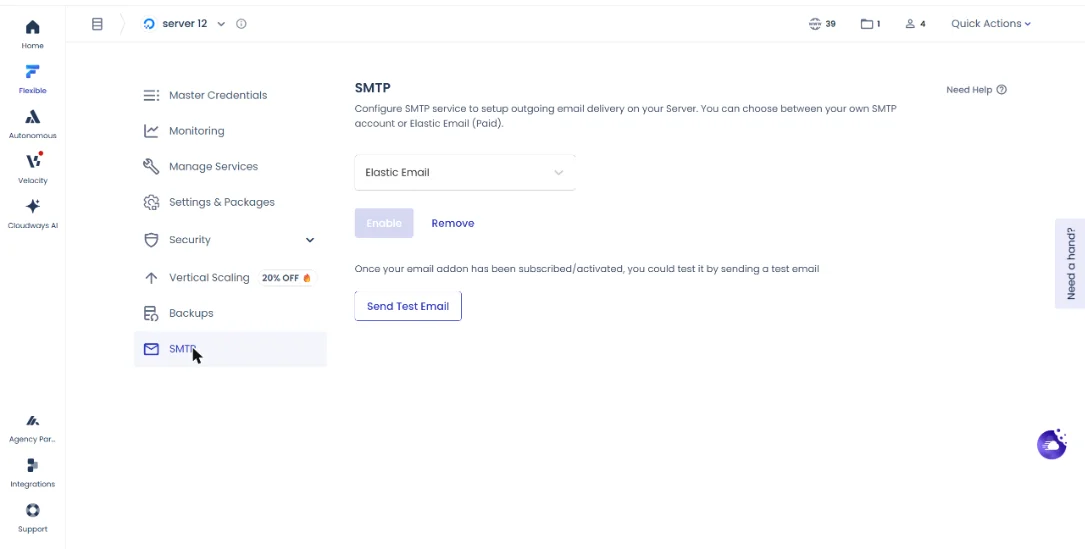
Cómo configurar Gmail SMTP en Cloudways
Gmail SMTP es la opción gratuita, y necesita una contraseña de aplicación, no la contraseña normal de tu cuenta. Google solo permite crear una contraseña de aplicación en una cuenta con verificación en dos pasos.
Paso 1: Activa la verificación en dos pasos en tu cuenta de Google
- Inicia sesión en la cuenta de Google desde la que vas a enviar.
- En el menú lateral elige Seguridad.
- Haz clic en Verificación en dos pasos y completa la configuración si todavía no está activada.
Sin la verificación en dos pasos recibirás más adelante un error de contraseña incorrecta, aunque la contraseña sea la correcta.
Paso 2: Crea una contraseña de aplicación
- Abre la página de contraseñas de aplicaciones en tu cuenta de Google.
- Ponle a la contraseña un nombre que te ayude a reconocerla, por ejemplo «Cloudways – sitio de la tienda».
- Haz clic en Crear.
- Copia la contraseña y guárdala en un lugar seguro. Google la muestra en grupos de cuatro letras separados por espacios. Borra los espacios antes de pegarla en Cloudways, o recibirás un error como «No Spaces Allowed».
Paso 3: Introduce los datos en Cloudways
En la pantalla SMTP del servidor, después de elegir Your Own SMTP:
| Campo | Qué introducir |
|---|---|
| Email gateway provider | Other |
| Host | smtp.gmail.com |
| Port | 587 (TLS). El 465 (SSL) también funciona, pero según la documentación el servidor de correo de Cloudways (Postfix) prefiere el 587 |
| Username | Tu dirección de Gmail completa |
| Password | La contraseña de aplicación, sin espacios |
Haz clic en Save y pasa a enviar un correo de prueba (más abajo).
Límite de envío: aquí los artículos de Cloudways no coinciden. El artículo de Gmail SMTP (marzo de 2026) da unos 100 correos por día, alrededor de 3.000 al mes, mientras que los artículos más antiguos dan unos 500 por día en una cuenta gratuita y 2.000 en Google Workspace. El límite lo fija Google y cambia, así que comprueba las cifras actuales con ellos. De cualquier modo, esto sirve para un sitio de presentación con un formulario de contacto, no para una tienda.
Cómo configurar SendGrid SMTP
SendGrid (una empresa de Twilio) es un proveedor de envío profesional con SMTP y API, plantillas, registros y analíticas. La forma recomendada de conectarse es con una clave API.
Paso 1: Crea una clave API en SendGrid
- Inicia sesión en tu cuenta de SendGrid.
- En el menú lateral abre Settings y elige API Keys.
- Haz clic en Create API Key.
- Ponle nombre a la clave y elige sus permisos. La documentación de Cloudways usa Full Access. Desde el punto de vista de la seguridad, puedes crear en su lugar una clave limitada solo al envío de correo (Mail Send), de modo que, si la clave se filtra, nadie pueda modificar tu cuenta con ella. Envía un correo de prueba para confirmar que la clave restringida funciona.
- Haz clic en Create & View y copia la clave. SendGrid la muestra una sola vez.
Paso 2: Introduce los datos en Cloudways
- En la pantalla SMTP del servidor elige Your Own SMTP.
- En el proveedor elige SendGrid.
- En Username escribe la palabra
apikey, exactamente así, en minúsculas. - En Password pega la clave API.
- Haz clic en Save.
Después, en SendGrid, autentica tu dominio (Sender Authentication) y añade en tu DNS los registros DKIM y SPF que te den. Sin ellos tus correos saldrán, pero parecerán menos fiables a los servidores de correo receptores.
Cómo configurar Mailgun SMTP
Mailgun es un proveedor de envío popular entre los desarrolladores, con registros detallados, validación de direcciones y la opción de enrutar también el correo entrante.
Paso 1: Obtén las credenciales SMTP en Mailgun
- Inicia sesión en tu cuenta de Mailgun.
- En el menú lateral elige Sending y luego Domains.
- Elige tu dominio. Si añadiste un dominio propio, usa ese y no el dominio sandbox, que es solo para pruebas.
- Abre SMTP y copia el usuario y la contraseña.
Paso 2: Introduce los datos en Cloudways
- En la pantalla SMTP del servidor elige Your Own SMTP.
- En el proveedor elige Mailgun.
- Introduce el usuario y la contraseña que copiaste.
- Haz clic en Save.
Si tu dominio de Mailgun está configurado en la región europea (UE), su servidor SMTP es distinto del predeterminado. En ese caso elige Other e introduce el Host que aparece en la página SMTP del dominio en Mailgun. Los registros DNS de Mailgun se explican en la guía de SPF, DKIM y DMARC.
Enviar un correo de prueba
Cloudways te permite probar la configuración de inmediato, desde la misma pantalla:
- Haz clic en Send Test Email.
- En From introduce una dirección de remitente del dominio verificado con tu proveedor.
- En To introduce tu propia dirección.
- Haz clic en Send Test Email y espera el mensaje de éxito en pantalla.
Revisa tu bandeja de entrada, y también la carpeta de spam. Si el correo llegó a spam, el problema casi siempre es el DNS (SPF, DKIM), no el SMTP. En Gmail puedes abrir el mensaje, elegir «Mostrar original» y ver si SPF y DKIM aparecen como PASS.
El código ASAEL-BF2026 te descuenta un 80 % de la factura durante los dos primeros meses (hasta $200 de descuento al mes), con migraciones de sitios gratuitas e ilimitadas incluidas. Solo para clientes nuevos y solo hasta que termine la oferta.
La oferta termina el 4 de diciembre de 2026 a las 23:59 (UTC+2).
Empieza con una prueba gratuita, sin tarjeta de crédito. Introduce el código al pagar y comprueba que aparece aplicado.
Después de Black Friday: 30 % de descuento durante 3 meses con el código ASAEL. En un servidor grande (más de unos $444 al mes) ASAEL ya ahorra más hoy. Calculadora ASAEL-BF2026 frente a ASAEL
Empieza con un servidor de prueba gratuito, sin tarjeta de crédito. Cuando pases a un plan de pago, el código ASAEL te descuenta un 30 % de la factura durante los tres primeros meses.
El enlace rellena el código en el formulario de registro. Solo asegúrate de que aparece.
Varios sitios en el mismo servidor
El SMTP se configura para todo el servidor, así que todos los sitios que hay en él envían a través del mismo proveedor y de la misma cuenta. Dos cosas a vigilar:
- Configura From Name y From Address en cada sitio. Según la documentación, si no lo haces, los sitios pueden enviar con el nombre y la dirección de la aplicación predeterminada, y los clientes de una tienda podrían recibir correo con el nombre de otro sitio.
- Un proveedor distinto para un sitio: si un cliente necesita su propio proveedor, configura un plugin SMTP en WordPress para ese sitio, como WP Mail SMTP. El ajuste a nivel de sitio prevalece sobre el del servidor.
- Asegúrate de que cada dominio de envío esté verificado con el proveedor, con su propio SPF y DKIM.
Errores comunes y cómo solucionarlos
Gmail devuelve un error de contraseña: usaste tu contraseña normal en lugar de una contraseña de aplicación, la verificación en dos pasos está desactivada o quedaron espacios en la contraseña de aplicación.
«No Spaces Allowed»: pegaste la contraseña de aplicación de Google con sus espacios. Bórralos.
El correo de prueba salió, pero los correos del sitio no: el sitio usa su propio plugin SMTP con otros ajustes, o la dirección From del sitio no está verificada. Revisa los ajustes de correo en WordPress.
Los correos acaban en spam: faltan los registros SPF o DKIM, o hay dos registros SPF separados en el dominio. Únelos en un solo registro y añade el DKIM del proveedor.
La conexión falla o se agota el tiempo: no uses el puerto 25, que algunos proveedores de nube bloquean. Prueba el 587, y el 2525 si tu proveedor lo admite.
Gmail dejó de enviar a mitad del día: llegaste al límite diario. Pasa a Elastic Email o a un proveedor de envío dedicado.
No puedes seleccionar Your Own SMTP: Elastic Email está activo en el servidor. Solo se permite un complemento de correo, así que desactívalo primero.
Fuentes
Esta página se basa en la siguiente documentación y páginas oficiales:
- How to activate the custom SMTP add-on (Cloudways Knowledge Base)
- How to configure Gmail SMTP (Cloudways Knowledge Base)
- How to configure SendGrid SMTP (Cloudways Knowledge Base)
- How to configure Mailgun SMTP (Cloudways Knowledge Base)
Preguntas frecuentes
Host: smtp.gmail.com, puerto 587 (o 465), usuario: tu dirección de Gmail completa, contraseña: una contraseña de aplicación de Google sin espacios. Elige Other como proveedor. Para crear una contraseña de aplicación, la verificación en dos pasos debe estar activada en tu cuenta.
Los artículos de Cloudways no coinciden. El más reciente (marzo de 2026) habla de unos 100 por día, alrededor de 3.000 al mes, mientras que los más antiguos hablan de unos 500 por día en una cuenta gratuita y 2.000 en Workspace. El límite es de Google y cambia, así que compruébalo con ellos. De cualquier modo sirve para un sitio pequeño, no para una tienda.
No. El complemento de Cloudways es gratuito. Solo pagas al proveedor externo, si su plan es de pago.
Cuando te conectas con una clave API, el usuario es la palabra apikey y la contraseña es la propia clave. Es el método recomendado, en lugar de usar los datos de acceso de tu cuenta.
No con el complemento del servidor, que se aplica a todo el servidor. Pero puedes configurar un plugin SMTP en WordPress en cada sitio, como WP Mail SMTP, para que cada sitio tenga su propio proveedor.
Casi siempre por el DNS: faltan los registros SPF y DKIM del dominio de envío, o la dirección From no se verificó con el proveedor. Corrige los registros y vuelve a enviar.
Guías relacionadas
- Qué solución de correo elegir en Cloudways
- Cómo configurar SPF, DKIM y DMARC
- Verificar tu dominio en Elastic Email
- Cómo configurar el plugin WP Mail SMTP
- Todas las guías sobre este tema: Correo electrónico y entrega de mensajes
- El panorama completo: Opiniones sobre el hosting de Cloudways
Fuente oficial: How to Activate the Custom SMTP Add-on, How to Configure Gmail SMTP, How to Configure SendGrid SMTP, How to Configure Mailgun SMTP (Cloudways Knowledge Base). Escrito y revisado por Asael Dreyer · Actualizado: 6 de noviembre de 2026
Divulgación: este es un sitio independiente, no el sitio oficial de Cloudways. Algunos enlaces de este sitio son de afiliados: si te registras a través de ellos, recibimos una comisión, sin coste adicional para ti. Más información

