
Última actualización: · Por Asael Dreyer
En resumen: WordPress Multisite es un modo en el que una sola instalación de WordPress ejecuta una red de varios sitios que comparten los archivos del núcleo, los plugins y los temas. En Cloudways se activa con un clic: Application Settings, la pestaña WordPress Settings, el interruptor WordPress Multisite, elegir entre subdirectorio y subdominio y pulsar Proceed. Trata la acción como irreversible y ten en cuenta que estas instrucciones se escribieron para Flexible. Cuando un subsitio se queda pequeño para la red, lo pasas a un sitio independiente con una exportación XML, una copia de wp-content y una importación en una instalación nueva.
Qué es WordPress Multisite y cómo funciona
Una red Multisite tiene un Network Admin que instala plugins y temas una sola vez para toda la red. Cada subsitio tiene su propio panel, su propio contenido y sus propios usuarios, pero funciona sobre los mismos archivos.
Por debajo hay una única base de datos. Cada subsitio tiene su propio conjunto numerado de tablas, por ejemplo wp_2_posts para el segundo sitio, mientras que la tabla de usuarios es compartida en toda la red. Eso es lo que hace cómoda la administración y difícil el aislamiento.
| Estructura | Cómo se ve la dirección | Cuándo elegirla |
|---|---|---|
| Subdirectorio | example.com/en/ | Versiones en distintos idiomas, o sucursales de la misma marca. No hace falta DNS ni SSL adicionales |
| Subdominio | en.example.com | Cuando cada sitio necesita una identidad más separada. Requiere un registro DNS y un certificado SSL para cada subdominio, o un comodín (wildcard) |
| Domain Mapping | other-brand.com | Un subsitio con su propio dominio. Lo añades como dominio adicional en la aplicación |
Según Cloudways, no hay un límite fijo de sitios en una red. El único límite son los recursos del servidor, y puedes escalarlos cuando lo necesites.
Cuándo conviene Multisite y cuándo es mejor tener sitios separados
Multisite suena a ahorro de tiempo, y en algunos casos lo es. En otros convierte cada problema pequeño en un problema de todos tus sitios a la vez.
| Encaja bien | No encaja bien |
|---|---|
| Un sitio en un idioma más una versión en otro idioma para el mismo negocio (mira la guía de sitios WordPress de derecha a izquierda) | Sitios de clientes distintos que no tienen nada que ver entre sí |
| Una red de sucursales o franquicias que comparten un mismo diseño | Tiendas WooCommerce independientes con plugins diferentes |
| Blogs de departamentos dentro de la misma organización | Un sitio que quizá quieras vender o entregar a un cliente más adelante |
| Una configuración en la que un solo administrador controla los plugins | Sitios que necesitan versiones de PHP o ajustes de servidor distintos |
La razón principal para ser prudente: un plugin roto, un hackeo o una actualización fallida afecta a toda la red a la vez. Además, la copia de seguridad y la restauración funcionan a nivel de toda la aplicación, no de un único subsitio. En un servidor Flexible puedes tener muchas aplicaciones de WordPress separadas, e incluso un sitio normal y un Multisite en el mismo servidor, así que en la mayoría de los casos no hay ninguna razón técnica para meter sitios sin relación en una misma red.
Antes de empezar
- Flexible. Estas instrucciones fueron escritas y probadas para Cloudways Flexible. Los artículos de la base de conocimiento de Cloudways mencionan subsitios también en una migración administrada a Autonomous, pero no encontré ninguna guía para activar Multisite en el panel de Autonomous, así que consulta con soporte antes de planificar una red allí.
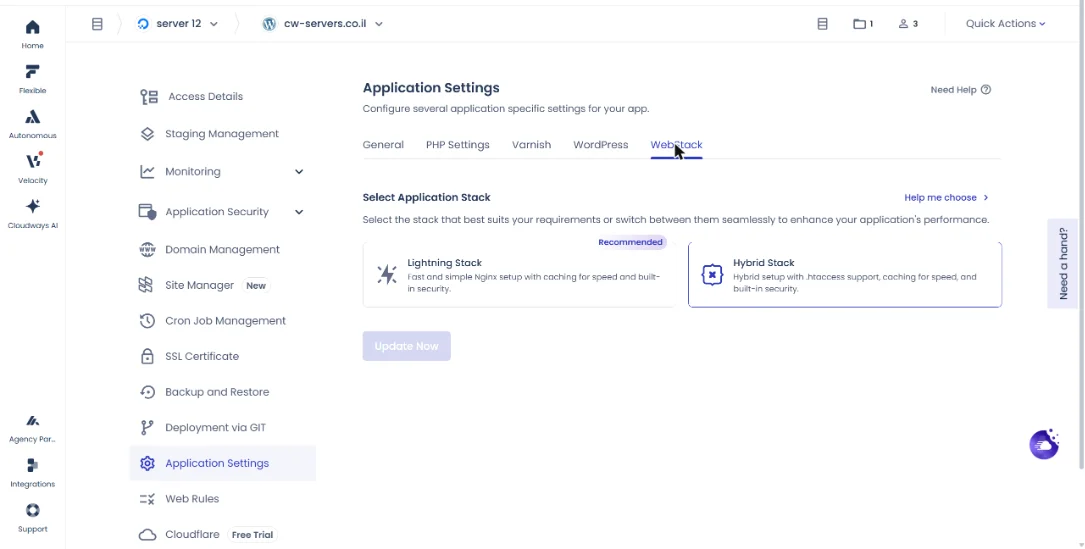
- Revisa tu Stack. Los ajustes de Multisite del panel se aplican solo a la carpeta raíz de la aplicación. WordPress instalado en una subcarpeta no funcionará en el Lightning Stack, y una red que depende de reglas de htaccess (por ejemplo, una red de subdirectorios migrada desde otro proveedor) necesita el Hybrid Stack. Lo eliges en la pestaña WebStack de los ajustes de la aplicación.
- Copia de seguridad. Haz una copia de la aplicación antes de activarlo. El cambio toca los ajustes de WordPress y la base de datos.
- ¿Subdominios? Prepara con antelación los registros DNS de cada subdominio (o un registro A comodín con asterisco que apunte a la dirección IP del servidor) y planifica un certificado SSL que los cubra.
Cómo activar WordPress Multisite en Cloudways, paso a paso
Si todavía no tienes una aplicación de WordPress, créala primero siguiendo la guía para lanzar un servidor y una aplicación. Prefiero empezar una red en una aplicación nueva y limpia, no sobre un sitio en producción.
- Inicia sesión en el panel de administración, elige Servers y luego el servidor que aloja la aplicación.
- Haz clic en el icono www y selecciona la aplicación.
- En el menú lateral elige Application Settings y ve a la pestaña WordPress Settings.
- Activa el interruptor WordPress Multisite.
- Elige el tipo de red: Subdirectorio o Subdominio. Piénsalo bien, porque esta elección no se puede cambiar después.
- Haz clic en Proceed.

Antes de activarlo, el sistema comprueba si el sitio ya tiene ajustes de red. Si los encuentra, por ejemplo en el archivo htaccess de una red migrada, los aplica e ignora tu elección. Así te protege de ajustes en conflicto en un sitio que llegó desde otro proveedor.
Una vez activado, inicia sesión en WordPress. La barra superior ahora muestra My Sites con Network Admin dentro. Desde ahí añades sitios nuevos en Sites y luego Add New.
Dominios y SSL de la red
Cada dirección que sirve la red tiene que estar definida en la aplicación en Cloudways; si no, el servidor no sabe adónde dirigirla.
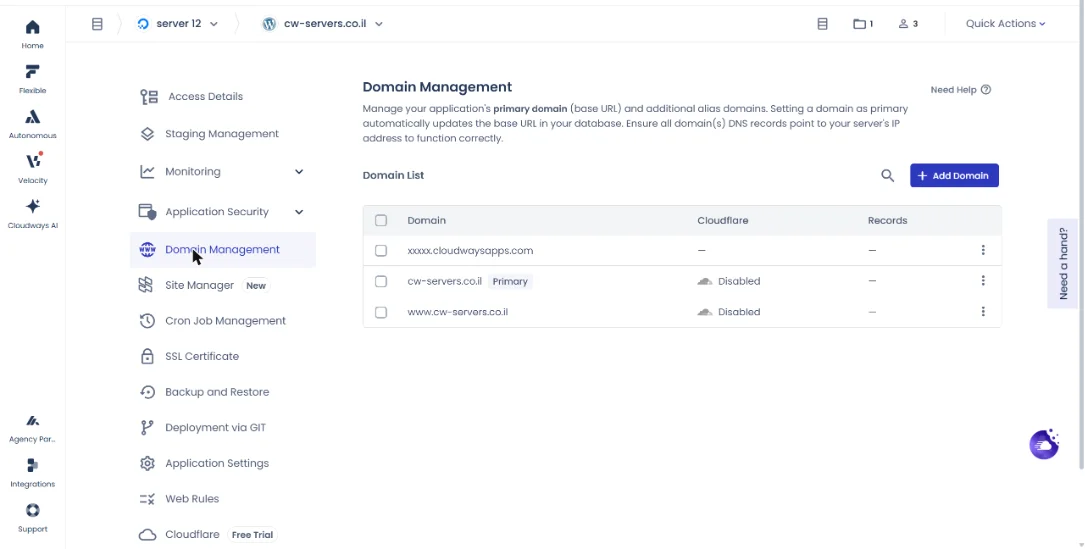
- En Domain Management de la aplicación, fija el dominio principal de la red como Primary Domain.
- Añade cada subdominio o dominio mapeado como dominio adicional (Additional Domain).
- Apunta el DNS de cada dominio a la dirección IP del servidor. Los pasos completos están en la guía para conectar un dominio a Cloudways.
- Instala un certificado SSL que los cubra a todos. Un solo certificado de Let’s Encrypt cubre hasta 100 dominios y subdominios. Para una red de subdominios que sigue creciendo, un certificado comodín (
*.example.com) es más cómodo, y requiere validación por DNS con un registro CNAME. Los detalles están en la guía de instalación de SSL.
Desactivar Multisite y el mensaje «Incomplete Multisite network»
Desactivarlo: en la misma pestaña apagas el interruptor y confirmas con Confirm. Desactivarlo solo cambia los ajustes del servidor. Los subsitios, sus carpetas y sus tablas en la base de datos quedan exactamente como están. Es decir, el sitio no vuelve a ser un sitio normal, y por eso activarlo es irreversible en la práctica.
«Incomplete Multisite network detected. Please complete the wp-config.php setup manually»: este mensaje aparece cuando wp-config.php contiene solo la línea de permiso WP_ALLOW_MULTISITE sin el resto de los ajustes. En el panel de WordPress ve a Tools y luego a Network Setup, elige subdominios o subdirectorios, rellena un nombre de red y un correo del administrador, y copia el código que te da WordPress en wp-config.php y en htaccess.
El código ASAEL-BF2026 te descuenta un 80 % de la factura durante los dos primeros meses (hasta $200 de descuento al mes), con migraciones de sitios gratuitas e ilimitadas incluidas. Solo para clientes nuevos y solo hasta que termine la oferta.
La oferta termina el 4 de diciembre de 2026 a las 23:59 (UTC+2).
Empieza con una prueba gratuita, sin tarjeta de crédito. Introduce el código al pagar y comprueba que aparece aplicado.
Después de Black Friday: 30 % de descuento durante 3 meses con el código ASAEL. En un servidor grande (más de unos $444 al mes) ASAEL ya ahorra más hoy. Calculadora ASAEL-BF2026 frente a ASAEL
Empieza con un servidor de prueba gratuito, sin tarjeta de crédito. Cuando pases a un plan de pago, el código ASAEL te descuenta un 30 % de la factura durante los tres primeros meses.
El enlace rellena el código en el formulario de registro. Solo asegúrate de que aparece.
Cómo sacar un subsitio de la red y convertirlo en un sitio WordPress independiente
Esto ocurre más a menudo de lo que parece: un subsitio crece, se vende o necesita plugins que no encajan con el resto de la red. El proceso oficial usa las herramientas de exportación e importación del propio WordPress.
Antes que nada, haz una copia de seguridad completa de la aplicación de la red. Los pasos están en la guía de copias de seguridad y restauración.
- Inicia sesión en el subsitio que quieres mover, con un usuario administrador.
- Exporta el contenido: ve a Tools, luego a Export, selecciona All content y haz clic en Download Export File. Obtienes un archivo XML con las entradas, las páginas, los comentarios y las referencias a los archivos multimedia.
- Copia wp-content: conéctate por SFTP (por ejemplo con FileZilla) y descarga la carpeta wp-content a tu computadora, para tener el tema y los plugins.
- Crea una aplicación de WordPress nueva, en el mismo servidor o en otro servidor de Cloudways.
- Prepara la instalación nueva: elimina la entrada «Hello World!», la «Sample Page» y el comentario de ejemplo, y en Settings y luego Permalinks fija la misma estructura de enlaces que usaba el subsitio.
- Importa: ve a Tools, luego a Import, elige WordPress, instala WordPress Importer, sube el archivo XML y haz clic en Upload file and import. Asigna el contenido a los autores y marca la opción de descargar e importar los archivos adjuntos para que pasen las imágenes.
- Sube el tema y los plugins: por SFTP, sube la carpeta del tema a wp-content/themes y los plugins a wp-content/plugins, y luego actívalos y configúralos.
- Revisa todo: recorre las páginas y entradas en la parte pública y busca imágenes que falten y enlaces rotos.
Después del traslado: lo que la guía oficial no menciona
Una importación XML traslada el contenido, pero no todo. Hay varias cosas que conviene revisar, por experiencia:
- Ajustes y menús: los menús de navegación, los widgets y los ajustes del tema y de los plugins no siempre se trasladan. Haz capturas de pantalla de los ajustes importantes antes de empezar.
- Enlaces internos: si la dirección cambió, por ejemplo de
example.com/en/aexample.org, reemplaza la dirección antigua en toda la base de datos con un search-replace, siguiendo la guía de WP-CLI. - Redirecciones 301: redirige las URL antiguas del subsitio a las nuevas para no perder posiciones en Google. Puedes hacerlo en Web Rules o con un plugin de redirecciones en el sitio principal de la red.
- Tienda WooCommerce: los pedidos, los clientes y los ajustes de pago no se trasladan de forma fiable con una exportación XML. Para una tienda en producción, usa una herramienta de migración específica o contacta con soporte.
- Eliminar de la red: solo cuando el sitio nuevo funcione y el dominio apunte a él, elimina el subsitio en Network Admin y luego Sites.
Cómo gestionar el rendimiento y la caché en una red Multisite de Cloudways
El plugin de caché Breeze es compatible con Multisite y viene preinstalado en las aplicaciones WordPress de Cloudways. El Site Manager de Cloudways, la herramienta para gestionar actualizaciones y rendimiento, también admite redes Multisite.
Presta atención a la caché de objetos: en una red Multisite, vaciar el Object Cache (Redis) normalmente borra la caché de todos los sitios de la red. En una red grande eso causa un pico de carga, así que hazlo en horas tranquilas. Para sitios con Elementor dentro de una red, los consejos de la guía para acelerar un sitio con Elementor valen para cada subsitio.
Errores comunes y cómo solucionarlos
Los subsitios de subdirectorio devuelven 404: casi siempre es un problema de Stack o de enlaces permanentes. Si la red depende de reglas de htaccess, cambia al Hybrid Stack. Luego vuelve a guardar los enlaces permanentes y vacía la caché.
Un subdominio nuevo no carga o muestra una advertencia de SSL: no se añadió como dominio adicional en la aplicación, no tiene registro DNS o el certificado no lo cubre. Comprueba las tres cosas, en ese orden.
Elegiste subdirectorio y ahora quieres subdominios: el panel no permite cambiar la estructura. Tus opciones son una red nueva con el contenido trasladado, o un cambio manual de los ajustes de red en wp-config.php y en la base de datos, algo solo para usuarios avanzados.
Un plugin activado en toda la red rompió un sitio: un plugin activado con Network Activate se ejecuta en todos los sitios. Los plugins que solo necesita un sitio actívalos únicamente en ese subsitio.
Apagaste el interruptor y esperabas un sitio normal: desactivarlo solo cambia los ajustes del servidor. Las tablas y carpetas de los subsitios permanecen, y WordPress sigue configurado como red.
Fuentes
Esta página se basa en la siguiente documentación y páginas oficiales:
- How to set up a WordPress Multisite on Cloudways (base de conocimiento de Cloudways)
- Move a subsite from a WordPress Multisite to a new single installation (base de conocimiento de Cloudways)
- Hosting for WordPress Multisite on a Managed Cloud Platform
Preguntas frecuentes
Depende de la plataforma. Las instrucciones de esta guía se probaron en Cloudways Flexible, donde se activa con un clic en los ajustes de la aplicación. No encontré ninguna guía para activarlo en Autonomous, así que consulta con soporte.
Según Cloudways no hay un límite fijo. Lo que te limita es la memoria, la CPU y el disco del servidor, y puedes aumentarlos en pocos clics a medida que la red crece.
No con un clic. Apagar el interruptor en el panel solo cambia los ajustes del servidor, y el sitio sigue siendo una red. El camino práctico es trasladar el sitio principal o un subsitio a una instalación nueva, con el proceso de exportación e importación de esta guía.
Normalmente, subdirectorio. No necesita DNS ni SSL adicionales, y Google ve todos los sitios como parte del mismo dominio. El subdominio encaja cuando cada sitio necesita una identidad más separada, y requiere un certificado SSL que cubra todos los subdominios.
Sí. Añades el dominio como dominio adicional en Domain Management de la aplicación, apuntas su DNS al servidor e instalas un SSL que lo cubra. Después actualizas la dirección del subsitio al editar el sitio en Network Admin.
No necesariamente. Todos los sitios comparten los recursos del servidor, así que una red grande necesita un servidor más grande. Con la caché bien configurada y un servidor del tamaño adecuado, los subsitios cargan como sitios normales.
Guías relacionadas
- Cómo acelerar un sitio con Elementor en Cloudways
- WP-CLI en Cloudways: comandos y search-replace
- Instalar un certificado SSL, incluido el comodín
- Web Rules, htaccess y redirecciones 301
- Todas las guías de este tema: WordPress y WooCommerce en Cloudways
- Para tiendas: Hosting para tiendas WooCommerce en Cloudways
Fuente oficial: How to Set Up a WordPress Multisite on Cloudways, Move a Subsite From a WordPress Multisite to a New Single Installation (base de conocimiento de Cloudways) y WordPress Multisite Hosting (consultado el 6 de noviembre de 2026). Esta guía fue escrita y probada por Asael Dreyer · Actualizado: 6 de noviembre de 2026
Divulgación: este es un sitio independiente, no el sitio oficial de Cloudways. Algunos enlaces de este sitio son de afiliados: si te registras a través de ellos, recibimos una comisión, sin coste adicional para ti. Más información

