
Última actualización: · Por Asael Dreyer
Respuesta corta: los ajustes del servidor en Cloudways están repartidos en tres lugares del panel: Settings & Packages (límites de PHP y MySQL, versiones del software, optimización del disco y ventana de mantenimiento), Manage Services (iniciar, detener y reiniciar Nginx, Apache, PHP-FPM, la base de datos, Redis y Varnish) y el menú de acciones del servidor (detener, iniciar, reiniciar y renombrar). No hay acceso root, pero casi todo lo que un propietario de sitio necesita cambiar está ahí, sin abrir una terminal.
Cómo está construido un servidor de Cloudways y por qué importa al cambiar ajustes
Conviene entender qué corre en el servidor antes de tocar los ajustes. Así sabrás qué efecto tiene cada uno.
Un servidor de Cloudways viene con un stack de software ya preparado, que instala y mantiene el equipo de Cloudways. En los servidores nuevos el sistema operativo es Debian 12, y encima funcionan varios servicios, cada uno responsable de una parte de cómo se sirve tu sitio:
| Servicio | Qué hace | Versión según la documentación (02.2026) |
|---|---|---|
| Nginx | Recibe las solicitudes de los visitantes y sirve los archivos estáticos (imágenes, CSS, JS) | 1.25.x |
| Varnish | Una caché de página completa, para que PHP no tenga que reconstruir las páginas en cada visita | 6.0.x |
| Apache | Ejecuta las reglas de htaccess y pasa las solicitudes a PHP (en el Hybrid Stack) | 2.4.x |
| PHP-FPM | Ejecuta el código PHP de WordPress y de tus aplicaciones | Por defecto 8.2, hasta 8.4 |
| MariaDB / MySQL | La base de datos | MariaDB 10.11 o MySQL 8.4 (el motor se elige al crear el servidor y no se cambia) |
| Redis | Una caché de objetos en memoria (la usa Object Cache Pro) | 8.2.x (artículos más antiguos: 7.0.x) |
| Memcached | Una caché en memoria para resultados de consultas | 1.5.x |
La versión de Redis cambia entre los artículos de la documentación: la tabla de paquetes de febrero de 2026 indica 8.2.x, y los artículos más antiguos dicen 7.0.x. Si la versión te importa, compruébala por SSH con redis-server -v.
También vienen preinstalados Git, Composer, WP-CLI y New Relic Lite. Elasticsearch/OpenSearch, Supervisor y RabbitMQ no están instalados por defecto, y los activas cuando los necesitas.
Hay dos cosas importantes que debes recordar. Primero, los ajustes del servidor se aplican a todas las aplicaciones que hay en él. Si subes el límite de memoria de PHP, afecta a todos los sitios del servidor. Para un solo sitio existe un editor de PHP a nivel de aplicación, explicado en la guía de ajustes de PHP. Segundo, no hay acceso root, así que no editas php.ini ni my.cnf directamente, solo a través del panel.
Antes de empezar
- Acceso al panel con permisos sobre el servidor: el propietario de la cuenta o un miembro del equipo con los permisos adecuados.
- Antes de cambiar una versión (PHP, base de datos) o de instalar PHP-FPM en un servidor antiguo, haz una copia de seguridad del servidor.
- Prueba primero los cambios grandes en un entorno de staging o en un servidor clonado.
- Esta guía describe Flexible. En Autonomous, Cloudways gestiona la mayoría de estos ajustes y no se muestran al usuario.
¿Dónde están los ajustes en Settings & Packages?
- En el panel de administración haz clic en Flexible en el menú lateral y, en la pantalla que se abre, en la pestaña Servers.
- Elige el servidor.
- En el menú izquierdo del servidor haz clic en Settings & Packages.
La pantalla tiene cinco pestañas: Basic, Advanced, Packages, Optimization y Maintenance. Después de cada cambio haces clic en Save Changes, al final de la página.
La pestaña Basic: los límites principales de PHP

| Ajuste | Valor por defecto | Recomendación de Cloudways | Cuándo cambiarlo |
|---|---|---|---|
| Execution Limit | 300 segundos | Menos de 900 | Una importación grande o un script largo que se corta |
| Upload Size | 100MB | Menos de 500MB | Subir un tema, un vídeo o una copia de seguridad grande a través de WordPress |
| Memory Limit | 256MB | 1GB de RAM: menos de 512MB, 2GB: menos de 1024MB, 4GB o más: menos de 2048MB | Un error «Allowed memory size exhausted» |
| Display Error | No | Déjalo en No en un sitio en producción | Solo para depurar de forma temporal |
| Error Reporting | – | – | Elegir el nivel de errores que reporta PHP |
| PHP Timezone | – | – | Configúrala con tu zona horaria local, para que las horas en el código coincidan con tu reloj |
Un error común: subir Memory Limit a un valor muy alto «por si acaso». Es un límite por solicitud, y en un servidor pequeño unas cuantas solicitudes pesadas a la vez pueden agotar toda la RAM. Súbelo poco a poco, y solo cuando un error lo justifique.
La pestaña Advanced: PHP, MySQL, Nginx, Apache y Varnish

- PHP: Max Input Variables (por defecto 10000; súbelo cuando un menú grande de WordPress no se guarda), Max Input Time (60 segundos), Opcache Memory (64MB), Short Open Tag (desactivado) y xDebug (desactivado; su disponibilidad depende de la versión de PHP).
- MySQL: zona horaria, codificación, Max Connections Limit (por defecto 150), Buffer Pool Size y tiempos de espera. Los detalles están en la guía de bases de datos.
- Nginx: Access Application via IP (si el sitio también se abre al escribir la IP del servidor), Default Application (qué sitio se muestra para un dominio desconocido), Static Cache Expiry (525600 minutos, que es un año; 0 lo desactiva) y TLS Versions (1.2 y 1.3 están activas; no se puede desactivar la 1.3).
- Apache: Request Body Size Limit, el tamaño máximo de una solicitud, como la subida de un archivo (128MB por defecto).
- System: Locales, para añadir un idioma del sistema además de English_US.
- Varnish: Cache Lifetime, cuánto tiempo se conserva una página en la caché (4 horas por defecto). La explicación completa está en la guía de Varnish.
Un consejo de seguridad: desactiva Access Application via IP salvo que tengas un motivo para dejarlo activo. Así el sitio no es accesible a través de la dirección IP expuesta, y los bots que escanean rangos de IP no llegan a él directamente.
La pestaña Packages: versiones y software adicional
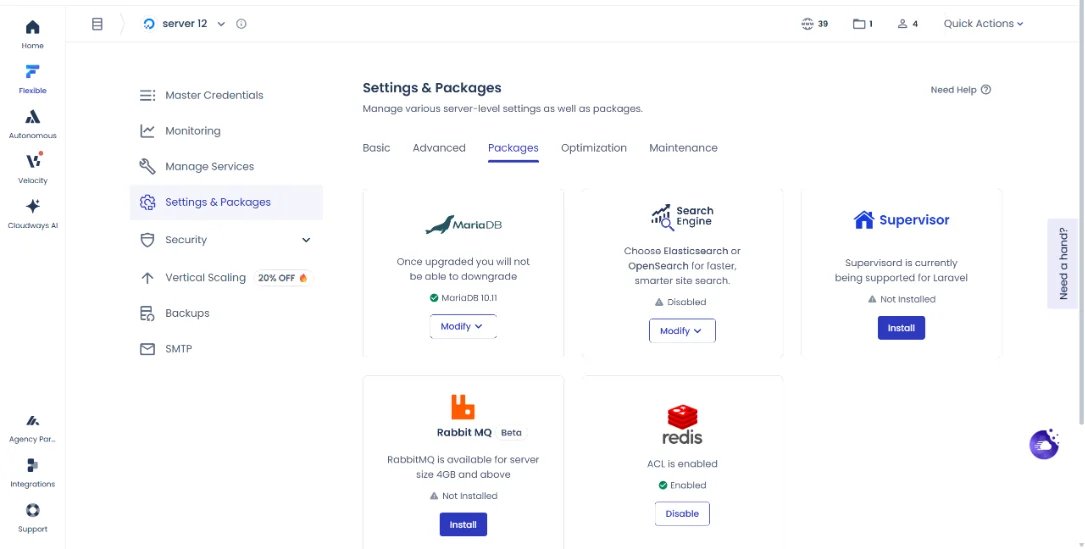
- PHP: la versión por defecto en un servidor nuevo es la 8.2, y puedes actualizar hasta la 8.4. A 2026 se admiten las versiones 7.4 a 8.4. Cómo actualizar la versión se explica en la guía para cambiar la versión de PHP.
- MySQL/MariaDB: una actualización de versión dentro del mismo motor, con el botón Modify de la tarjeta. Después de actualizar no puedes volver a una versión anterior, y en un servidor existente no puedes cambiar de motor (MariaDB o MySQL): el motor se define al crear el servidor. Los detalles están en la guía de bases de datos.
- Search Engine: Elasticsearch 7.17 u 8.11, u OpenSearch 2.19. Sobre todo para tiendas Magento y búsquedas avanzadas.
- Supervisord: un gestor de procesos en segundo plano (workers), habitual en aplicaciones Laravel.
- RabbitMQ: un intermediario de mensajes entre aplicaciones. Según la documentación está disponible en Beta para servidores de 4GB o más.
- Redis ACL: crear usuarios de Redis con permisos limitados, para quien conecta varias aplicaciones al mismo Redis.
PHP-FPM en servidores antiguos
PHP-FPM es el gestor de procesos de PHP. Ejecuta PHP por separado del servidor web, usa menos memoria y es más rápido que el método antiguo (mod_php). En todos los servidores creados desde el 23 de agosto de 2016 ya viene instalado, así que la mayoría de los lectores pueden saltarse esta sección.
Si tienes un servidor muy antiguo sin PHP-FPM:
- En Settings & Packages abre la pestaña Packages.
- Haz clic en Install junto a PHP-FPM.
- Sigue el progreso. La instalación tarda unos minutos.
Ojo: una vez instalado, PHP-FPM no se puede desinstalar. Además, los ajustes de PHP definidos en htaccess (las líneas php_value) dejan de funcionar, y hay que pasarlos al editor de PHP de la aplicación. Prueba antes los sitios en un servidor de staging.
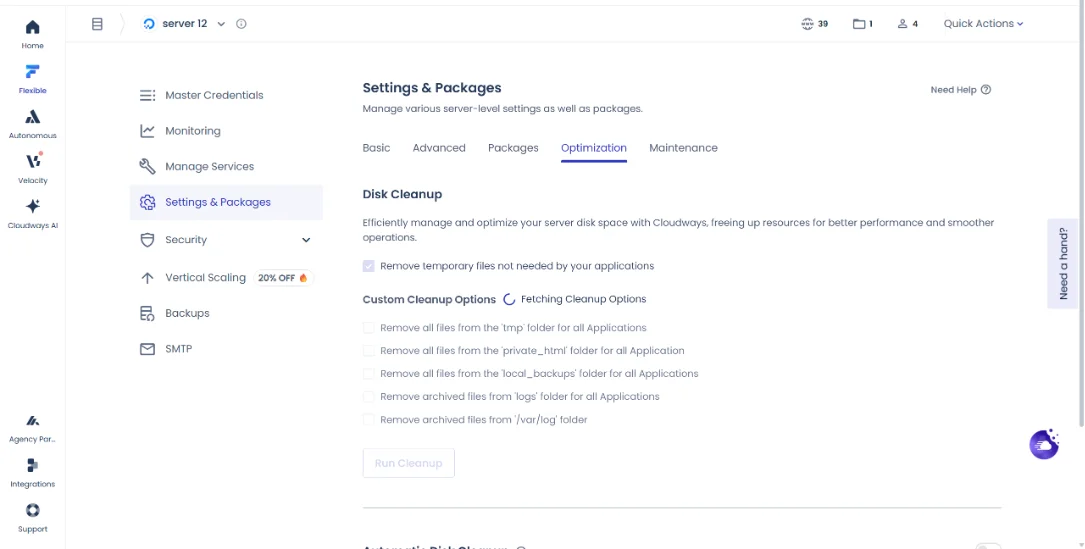
La pestaña Optimization: liberar espacio en disco
Cuando el disco se llena, antes de ampliar el servidor prueba la herramienta de limpieza de esta pestaña. Si haces clic en Run Cleanup sin marcar nada, solo se borran archivos temporales del sistema, y es siempre seguro. También puedes marcar la limpieza avanzada: las carpetas tmp de todas las aplicaciones, la carpeta private_html de todas las aplicaciones, las copias de seguridad locales (local_backups), los registros antiguos de las aplicaciones y los registros antiguos del sistema.
Ten cuidado: las opciones avanzadas se aplican a todas las aplicaciones del servidor. Si guardaste un archivo de copia de seguridad o un volcado de la base de datos en private_html, al marcar esa opción se borrará. Descarga antes a tu computadora todo lo importante, y no ejecutes la limpieza de copias locales mientras se está haciendo una copia de seguridad.
La pestaña Maintenance: la ventana de mantenimiento
De vez en cuando Cloudways actualiza los paquetes del sistema operativo e instala parches de seguridad. Durante ese tiempo puede haber cortes breves del servicio, así que conviene elegir la hora en que tu sitio tiene menos actividad.
- En Settings & Packages abre la pestaña Maintenance.
- Elige un día de la semana.
- Elige una hora. La ventana dura una hora: si elegiste las 14:00, el mantenimiento se hará entre las 14:00 y las 15:00.
- Haz clic en Save.
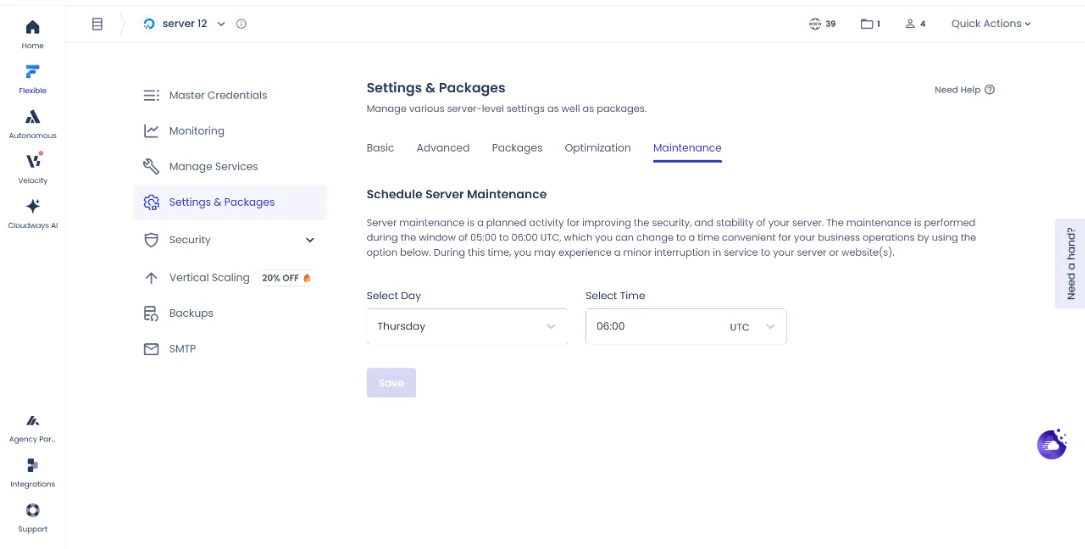
Las horas del panel están en UTC y en formato de 24 horas. Calcula la diferencia con tu hora local, recordando que cambia con el horario de verano. Busca en tus analíticas la hora más tranquila para tu audiencia y conviértela a UTC.
Dos notas de la documentación: el ajuste es por servidor, y un servidor clonado no lo hereda, así que vuelve a configurarlo en cada servidor nuevo.
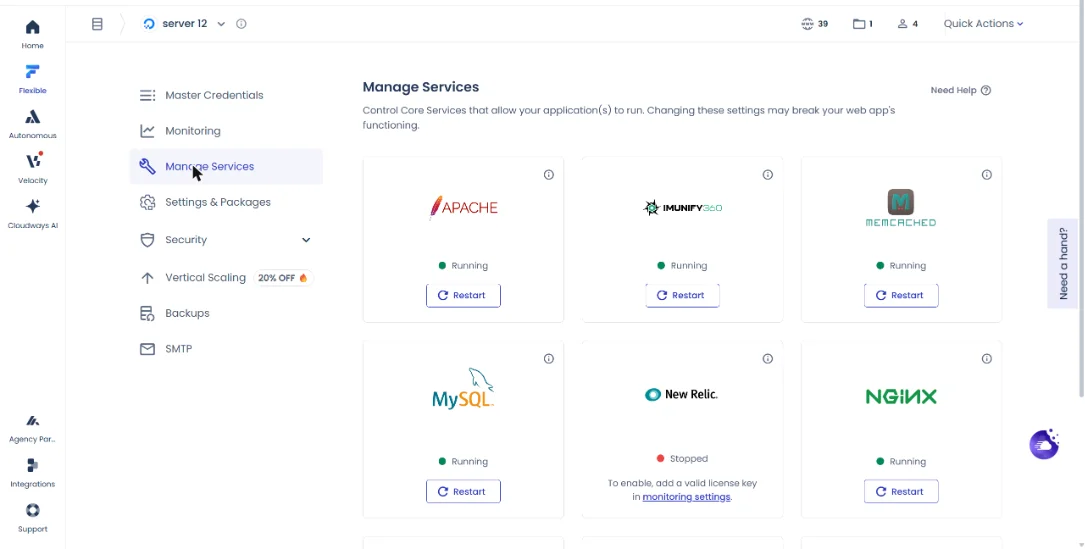
¿Cómo iniciar, detener y reiniciar servicios en Manage Services?
Cuando un sitio se queda atascado, a veces basta con reiniciar un servicio en lugar de todo el servidor. Es más rápido y afecta menos a los demás sitios.
- En el menú izquierdo del servidor haz clic en Manage Services.
- Busca el servicio en la lista.
- Usa los botones para activarlo, desactivarlo, detenerlo, iniciarlo o reiniciarlo. Varnish tiene además un botón Purge para vaciar la caché.
| El problema | Qué servicio reiniciar | A qué prestar atención |
|---|---|---|
| «Error establishing a database connection» | MariaDB / MySQL | Si vuelve a aparecer, revisa la RAM y las conexiones en la monitorización |
| Errores 502/504, PHP atascado | PHP-FPM | Las solicitudes que se estén ejecutando en ese momento se cortarán |
| Un cambio de contenido no se ve para los visitantes | Varnish (Purge) | Un reinicio vacía toda la caché, y el sitio irá más lento unos minutos |
| Object Cache devuelve datos viejos | Redis | Apagar Redis desactiva Object Cache Pro en todos los sitios del servidor |
Sobre Varnish la documentación es clara: puedes apagarlo en un servidor de pruebas, pero en uno en producción es mejor dejarlo activo. Cómo vaciar la caché de un solo sitio se explica en la guía para vaciar la caché.
¿Cómo detener, iniciar y reiniciar todo el servidor?
- En el panel haz clic en Flexible en el menú lateral y, en la pantalla que se abre, en la pestaña Servers.
- En la lista de servidores haz clic en el icono de tres puntos (⋮) a la derecha del servidor.
- Elige Stop, Start o Restart.
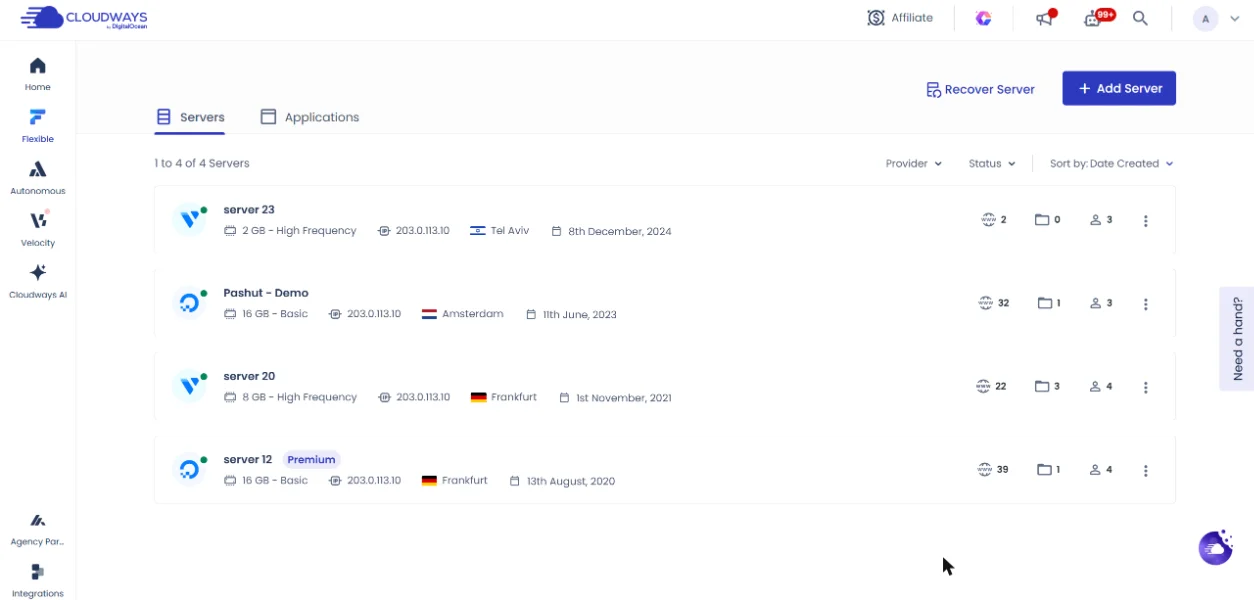
- Stop: todos los sitios del servidor dejan de funcionar, pero los datos y los ajustes se conservan. La facturación continúa aunque el servidor esté detenido, porque los recursos siguen reservados para ti. Para dejar de pagar tienes que eliminar el servidor, después de hacer una copia de seguridad.
- Start: inicia un servidor detenido. Un servidor detenido aparece marcado con un círculo rojo junto a su nombre.
- Restart: reinicia todos los servicios. Útil cuando la CPU se queda alta o hay procesos atascados. Hazlo en horas tranquilas y revisa la monitorización después.
Antes de un Stop o un Restart, echa un vistazo a la monitorización del tráfico, para no cortar a los visitantes en mitad de una compra.
Cambiar el nombre de un servidor o de una aplicación
El nombre que aparece en el panel es solo una etiqueta para ti. Cambiarlo no modifica el dominio, la carpeta en el servidor ni el nombre de la base de datos.
- Entra en el servidor (o en la aplicación, con el icono del globo).
- Haz clic en Quick Actions.
- Elige Rename.
- Escribe un nombre nuevo y haz clic en Save.
En Autonomous solo puedes renombrar una aplicación, desde My Applications y el mismo menú de Quick Actions. Un consejo para agencias: un nombre coherente del tipo «cliente – tipo de sitio – entorno» evita muchos errores cuando tienes decenas de sitios.
¿Cómo cambiar el Web Stack: Hybrid o Lightning?
Es un ajuste de la aplicación, no del servidor, pero cambia cómo se sirve tu sitio, así que tiene su lugar aquí. Toda aplicación nueva se crea con el Hybrid Stack (Nginx y Apache juntos). La otra opción es el Lightning Stack, donde Nginx solo sirve el sitio, sin Apache.
| Tema | Hybrid Stack | Lightning Stack |
|---|---|---|
| Qué se ejecuta | Nginx, Varnish, Apache | Nginx y Varnish, sin Apache |
| Reglas de htaccess | Funcionan | No funcionan |
| Rendimiento | Base de referencia | En la prueba de Cloudways: 54% más solicitudes y 25% menos tiempo de respuesta en las páginas |
| Ideal para | Un sitio con redirecciones o reglas en htaccess, plugins que dependen de él | Un sitio WordPress moderno sin reglas especiales de htaccess |
- En la aplicación, en el menú izquierdo, haz clic en Application Settings.
- Abre la pestaña Stack setting.
- Elige Lightning Stack y haz clic en Update Now.
- Confirma con Proceed.
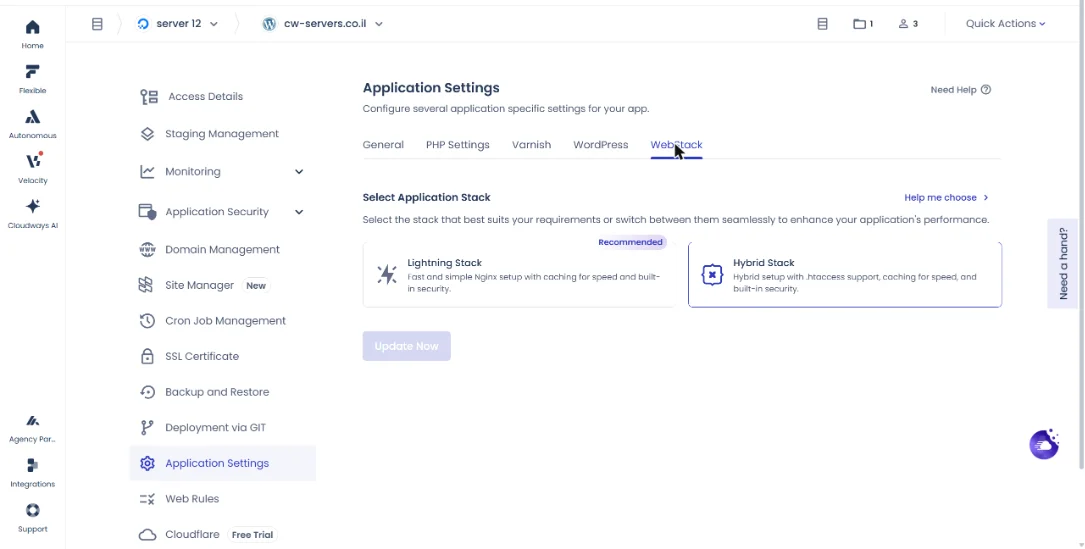
Según la documentación, el cambio tarda alrededor de un minuto, sin tiempo de inactividad, y puedes volver a Hybrid del mismo modo. También hay un botón Switch to Lightning Stack en la pantalla principal, que cambia varias aplicaciones a la vez. Antes de cambiar, comprueba si tienes redirecciones 301 o reglas en htaccess. Si las tienes, pásalas primero a Web Rules. Y recuerda que un push desde staging no traslada el ajuste de Stack al sitio en producción.
El código ASAEL-BF2026 te descuenta un 80 % de la factura durante los dos primeros meses (hasta $200 de descuento al mes), con migraciones de sitios gratuitas e ilimitadas incluidas. Solo para clientes nuevos y solo hasta que termine la oferta.
La oferta termina el 4 de diciembre de 2026 a las 23:59 (UTC+2).
Empieza con una prueba gratuita, sin tarjeta de crédito. Introduce el código al pagar y comprueba que aparece aplicado.
Después de Black Friday: 30 % de descuento durante 3 meses con el código ASAEL. En un servidor grande (más de unos $444 al mes) ASAEL ya ahorra más hoy. Calculadora ASAEL-BF2026 frente a ASAEL
Empieza con un servidor de prueba gratuito, sin tarjeta de crédito. Cuando pases a un plan de pago, el código ASAEL te descuenta un 30 % de la factura durante los tres primeros meses.
El enlace rellena el código en el formulario de registro. Solo asegúrate de que aparece.
Errores comunes y cómo solucionarlos
Cambiaste un ajuste y no pasó nada: probablemente no hiciste clic en Save Changes al final de la página. Si ya guardaste, revisa también el editor de PHP de la aplicación, donde puede haber un valor distinto para ese sitio en concreto.
Un ajuste php_value en htaccess no funciona: con PHP-FPM esos ajustes se ignoran. Pásalos al editor de PHP de la aplicación.
El servidor está detenido y la factura sigue corriendo: es lo esperado. Detener no libera recursos. Solo eliminarlo detiene la facturación.
Después de pasar al Lightning Stack, las redirecciones dejaron de funcionar: estaban en htaccess, que Lightning no lee. Vuelve a Hybrid o pasa las redirecciones a Web Rules.
El mantenimiento se hizo en una hora de mucho tráfico: la ventana se define en UTC. Revisa la conversión a tu hora local y el cambio de horario de verano.
Falta un módulo de PHP o de Apache: todo lo que no está activado por defecto puedes pedírselo al soporte, por chat o con un ticket.
Fuentes
- How to manage your server settings – Cloudways Knowledge Base
- What can I do in the manage services section on Cloudways – Cloudways Knowledge Base
- Which base packages are deployed with a Cloudways server – Cloudways Knowledge Base
- What actions can you perform on your Cloudways server – Cloudways Knowledge Base
- How to install PHP-FPM on existing servers – Cloudways Knowledge Base
- Optimize your server disk space – Cloudways Knowledge Base
- How to schedule server maintenance activity at Cloudways – Cloudways Knowledge Base
- How to rename your application and server – Cloudways Knowledge Base
Preguntas frecuentes
No. Cloudways no da acceso root, porque se encarga de mantener y proteger el servidor. La mayoría de los ajustes se cambian desde el panel, y puedes pedir al soporte los módulos que falten.
Los ajustes del servidor en Settings & Packages se aplican a todos los sitios del servidor. El editor de PHP de la aplicación cambia los valores de un solo sitio.
Sí. La facturación continúa porque los recursos del servidor siguen reservados para ti. Para dejar de pagar tienes que eliminar el servidor, y hacer antes una copia de seguridad.
Normalmente solo unos segundos. Al reiniciar Varnish o Memcached se vacía la caché, así que el sitio irá más lento durante unos minutos hasta que la caché se reconstruya.
Para un sitio WordPress sin reglas especiales de htaccess, probablemente sí. El cambio es gratis, tarda alrededor de un minuto y se puede revertir. Prueba antes en staging y asegúrate de que tus redirecciones 301 no estén en htaccess.
A la hora más tranquila para tu audiencia, que puedes encontrar en tus analíticas. Recuerda que el panel trabaja en UTC, así que convierte desde tu hora local y ten en cuenta los cambios de horario de verano.
Guías relacionadas
- Web Rules, htaccess y robots.txt en Cloudways
- Bases de datos en Cloudways: acceso, importación y exportación
- WP-CLI en Cloudways
- Cómo usar el administrador de archivos
- Cómo restablecer tu contraseña en Cloudways
- Todas las guías sobre este tema: Ajustes del servidor y herramientas para desarrolladores
- Por qué un hosting administrado: Hosting web Cloudways
Fuente oficial: How to Manage Your Server Settings, What Can I Do in the Manage Services Section?, Which Base Packages are Deployed With a Cloudways Server?, What Actions Can You Perform on Your Server?, How to Install PHP-FPM on Existing Servers, Optimize Your Server Disk Space, How to Schedule Server Maintenance, How to Rename Your Application and Server, How to Change Your Application Stack (Cloudways Knowledge Base). Escrito y revisado por Asael Dreyer · Actualizado: 6 de noviembre de 2026
Divulgación: este es un sitio independiente, no el sitio oficial de Cloudways. Algunos enlaces de este sitio son de afiliados: si te registras a través de ellos, recibimos una comisión, sin coste adicional para ti. Más información

