
Última actualización: · Por Asael Dreyer
En resumen: la facturación de Cloudways es de pago por uso. Cada servidor Flexible se mide por horas, y en DigitalOcean, Vultr y Linode hay un tope mensual, así que un mes completo nunca cuesta más que el precio mensual del plan. En AWS y Google Cloud siempre pagas por horas, sin tope. La factura se genera el día 1 de cada mes con el consumo del mes anterior, en dólares estadounidenses, y se cobra automáticamente a una tarjeta de crédito o a PayPal.
Cómo funciona la facturación de Cloudways: tres principios
Antes de entrar en cifras, conviene entender la lógica. Tres principios explican casi cada línea de la factura.
- Pago por uso. No hay contrato anual ni se paga un año por adelantado. Un servidor que funciona diez días se factura por diez días, y un servidor que eliminas deja de generar cargos en el momento en que desaparece.
- Facturación a mes vencido. Cloudways no cobra a principios de mes por el mes que viene. Suma lo que usaste el mes anterior y te factura el día 1 del mes siguiente.
- Todo en dólares. En noviembre de 2026, todas las transacciones de la plataforma son solo en USD y no puedes cambiar la moneda de la cuenta.
En la práctica, esto significa que puedes levantar un servidor de prueba, trabajar en él dos días, eliminarlo y pagar solo por esas horas. Por otro lado, todo lo que se quede funcionando en segundo plano sigue costando dinero, aunque nadie visite el sitio.
Qué pagas exactamente
La factura mensual se compone de varios tipos de conceptos. La tabla muestra cómo se calcula cada uno.
| Concepto | Cómo se calcula | Ejemplo |
|---|---|---|
| Flexible | Por horas para cada servidor en funcionamiento, sumadas en una sola factura mensual | Un servidor de DigitalOcean, Vultr, Linode, AWS o Google Cloud |
| Autonomous | Por horas para cada aplicación, durante el tiempo que está activa, incluido el escalado automático (Autoscaling) | Un sitio WordPress en un plan Autonomous |
| Client Billing | Una suscripción mensual aparte según el plan que elijas | Una agencia que factura a sus clientes a través de la plataforma |
| Copilot | Una suscripción mensual basada en un plan de créditos. Starter es gratuito para las cuentas que cumplen las condiciones de elegibilidad de Cloudways (según la página del producto); Growth y Scale son de pago | Monitorización y resolución de problemas asistidas por IA |
| Add-ons | Los complementos de terceros se facturan por un mes completo desde el momento en que los activas | DNS Made Easy, servicios de correo |
| Excesos y uso adicional | Según el consumo real | Backups externos, ancho de banda por encima de la cuota, un servidor clonado |
Fíjate en la fila de los add-ons: un complemento como DNS Made Easy que activas y eliminas en el mismo mes aparece igualmente en la factura por el mes entero. Es la principal diferencia con un servidor, que se factura por horas. Encontrarás una explicación completa de cada add-on y su precio en la guía de add-ons de Cloudways.
Facturación por horas frente a mensual
Esta es la parte que más confunde, porque ambos términos son correctos a la vez. Cloudways siempre mide horas; la única cuestión es si hay un tope mensual.
DigitalOcean, Vultr y Linode: por horas con tope
Cada plan de estos tres proveedores tiene un precio por hora y un precio mensual. Puedes ver los precios completos en la página de precios de Cloudways con DigitalOcean, la página de precios de Cloudways con Vultr y la página de precios de Cloudways con Linode. Mientras el servidor no haya funcionado un mes completo, pagas las horas por la tarifa horaria. Cuando funciona el mes entero, la facturación se detiene en el precio mensual y no lo supera, ni siquiera en un mes de 31 días.
Un ejemplo de la documentación oficial: un servidor DigitalOcean Premium de 48GB tiene un tope de $388 al mes y una tarifa de $0.5774 por hora. Un servidor así que funcionó 666 horas en julio costó $384.54, por debajo del tope. El tope solo entra en juego a partir de las 672 horas, es decir, 28 días completos.
Un ejemplo más pequeño, basado en la página de precios de noviembre de 2026: un servidor DigitalOcean Premium de 1GB cuesta $14 al mes (≈ 13,30 € al tipo del 23 de noviembre de 2026, 1 USD ≈ 0,95 EUR), o $0.0208 por hora. Si lo lanzaras durante diez días para montar un sitio de un cliente y luego lo eliminaras, pagarías aproximadamente 240 × 0.0208 = unos $5. El plan más barato de Cloudways empieza actualmente en $11 al mes (DigitalOcean Standard, 1GB).
AWS y Google Cloud: por horas sin tope
En los servidores de AWS y Google Cloud (GCE) no hay un precio mensual que detenga la facturación. Se cobra cada hora, así que un mes de 31 días cuesta un poco más que uno de 30. Hay otra diferencia: los datos de uso de AWS y GCE (tráfico, disco, snapshots) de los dos o tres últimos días del mes llegan tarde a Cloudways desde los proveedores, y por eso aparecen en la factura del mes siguiente como líneas de «carry-forward».
| Situación | DigitalOcean, Vultr, Linode | AWS, Google Cloud |
|---|---|---|
| El servidor funcionó todo el mes | El precio mensual (el tope) | Todas las horas por la tarifa horaria, sin tope |
| El servidor funcionó una parte del mes | Horas por la tarifa horaria | Horas por la tarifa horaria |
| Escalaste el servidor hacia arriba o hacia abajo a mitad de mes | Cada tamaño se factura por las horas que funcionó, y el tope no se aplica | Cada tamaño se factura por las horas que funcionó |
| Detuviste el servidor (Stop) | La facturación continúa, porque la IP y el disco siguen reservados para ti | Queda un pequeño cargo de almacenamiento |
| Eliminaste el servidor | Se factura hasta el momento de la eliminación y luego nada | Se factura hasta el momento de la eliminación y luego nada |
El error más común: detener un servidor y suponer que la facturación se para. En DigitalOcean, Vultr y Linode, detenerlo no ahorra dinero. Para dejar de pagar tienes que eliminar el servidor, y conviene hacer antes un backup. Si vas a cambiar el tamaño de un servidor, lee la guía para escalar un servidor para entender también el efecto en tu factura.
¿Qué cargos adicionales conviene conocer?
Además del servidor en sí, en la factura pueden aparecer algunas líneas pequeñas. Ninguna está oculta, pero sorprenden a quien no las esperaba.
- Off-site Backup: según la página de precios, $0.033 por GB de almacenamiento de backups. Un sitio grande con un periodo de retención de backups largo genera la mayor parte de este cargo.
- Ancho de banda por encima de la cuota: cada plan incluye una cantidad fija de ancho de banda, y superarla se factura a la tarifa del proveedor.
- Servidor clonado (Clone): clonar un servidor crea un servidor completamente nuevo, y se factura aparte hasta que lo eliminas.
- DNS Made Easy: la cuota es de 500,000 consultas DNS al mes por dominio. Por encima, pagas $0.10 por cada 100,000 consultas adicionales, que aparecen como una línea «Excessive DNS Query Usage».
Cuándo llega la factura y cómo se cobra
Desde el 1 de mayo de 2026, la factura se emite el día 1 de cada mes con el consumo del mes anterior. Antes solía llegar el 4 o el 5. Las preguntas frecuentes de Cloudways todavía indican un margen del 1 al 6, así que no te alarmes si llega con uno o dos días de retraso.
Cuando se genera la factura, el sistema la cubre en un orden fijo:
- Créditos y descuentos promocionales (bono de registro, recompensas por referidos). Caducan un año después de emitirse.
- El dinero que hayas cargado por adelantado (Prepayments).
- Tu método de pago principal.
- Tu método de pago de respaldo, si el principal falla.
- Si todo falla, recibes un correo que te pide actualizar tus datos de pago. Dos días después se hace un reintento automático.
Algo importante: solo puede haber un código de descuento activo en una cuenta a la vez. Si te registras con un código, elígelo desde el principio. Los detalles actuales del código ASAEL están en la página del cupón de Cloudways.
El área Billing del panel: qué hace cada pestaña
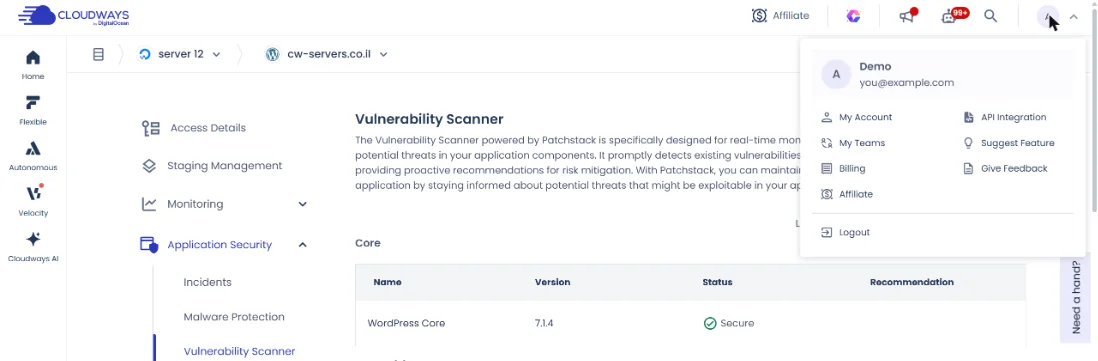
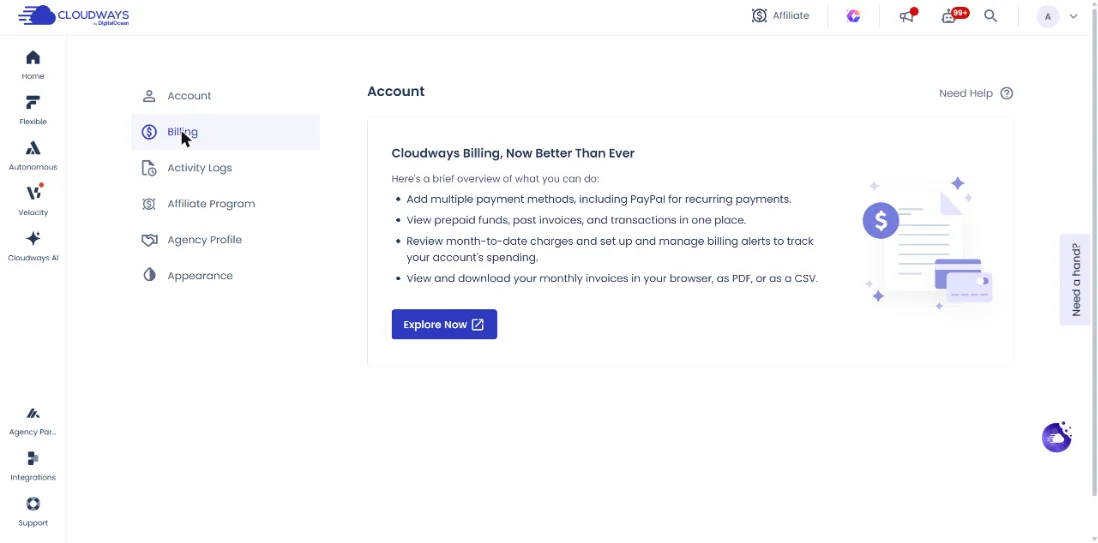
En abril de 2026, Cloudways reunió todas las páginas de facturación, que antes estaban repartidas en My Account, en una única área llamada Billing. Así se llega:
- Inicia sesión en el panel de Cloudways.
- Haz clic en el icono de perfil de la esquina superior derecha y elige Billing. El área de facturación se abre en una ventana nueva.
| Pestaña | Qué encontrarás | Cuándo abrirla |
|---|---|---|
| Overview | Importe estimado a pagar, la fecha de facturación, cualquier saldo pendiente, el saldo prepagado que cargaste y un desglose del uso del mes en curso por servicio | Para ver cuánto vas a pagar este mes |
| Billing History | Todas las facturas, pagos y prepagos, con descarga en PDF o CSV | Para la contabilidad y para comprobar que un pago se realizó |
| Credits & Discounts | Créditos promocionales, descuentos activos, porcentajes y fechas de caducidad | Para comprobar que se aplicó un código de descuento |
| Settings | Dirección de facturación, ubicación fiscal (Tax Location), métodos de pago y alertas de facturación | Para actualizar una tarjeta, editar los datos de la factura o configurar una alerta |
El importe de Estimated Due es solo una estimación. Se actualiza una vez al día, y la factura final puede diferir hasta un 3 %. Si en el pasado usaste la antigua pantalla Real-Time Billing, hoy encontrarás la misma información en la pestaña Overview.
Configurar una alerta de facturación (recomendado en toda cuenta)
Una alerta de facturación te envía un correo cuando tu consumo mensual supera un importe que tú eliges. Es la forma más sencilla de detectar un servidor olvidado o un clon sin eliminar antes de que llegue la factura.
- En el área Billing, ve a la pestaña Settings.
- Baja hasta la sección Billing Alerts y haz clic en Enable Alert.
- Introduce el importe en dólares en Alert Amount. Mi regla práctica: tu factura habitual más un 20 %.
- Haz clic en Save Changes.
Para cambiar o desactivar una alerta, vuelve al mismo sitio, haz clic en el menú de tres puntos (⋮) y elige Edit Alert o Disable Alert.
Descargar una factura para tu contable
- En el área Billing, abre Billing History.
- Busca la factura y haz clic en los tres puntos al final de la fila.
- Elige PDF (para archivar) o CSV (para analizar en una hoja de cálculo).
Un consejo de experiencia: descarga la factura a principios de cada mes y guárdala en una sola carpeta. Así no tendrás que entrar al panel cada vez que tu contable te pida un documento. Para los detalles sobre añadir PayPal, prepagar y resolver un pago fallido, mira la guía de facturas y métodos de pago.
¿Se puede cambiar la fecha de facturación?
No. El ciclo de facturación es fijo y empieza el día 1 de cada mes para todas las cuentas. Lo que sí puedes hacer es cargar dinero por adelantado, hasta 12 meses según tu consumo actual, y las facturas posteriores se irán descontando de ese saldo hasta que se agote. Es útil si quieres pagar un trimestre o un año de una vez, o si no quieres que tu sitio dependa de la fecha de caducidad de una tarjeta de crédito.
- En el área Billing, abre la pestaña Credits & Discounts.
- Haz clic en Make a Payment.
- Introduce un importe en Add a Custom Amount.
- Elige una tarjeta de crédito o PayPal y haz clic en Submit Payment.
Un prepago no crea una factura aparte. Aparece como un abono en Billing History, y cada factura mensual muestra cuánto se descontó del saldo. Puedes solicitar el reembolso de un saldo sin usar en los tres meses siguientes a la fecha del pago, sujeto a la revisión del equipo de facturación.
Métodos de pago, cargos de verificación e impuestos en tu factura
Cloudways acepta tarjetas de crédito y débito Visa, Mastercard, American Express y Discover, además de PayPal con pagos recurrentes. PayPal solo está disponible cuando has pasado de una cuenta de prueba a una cuenta completa, y solo puedes conectar una cuenta de PayPal. Puedes añadir todas las tarjetas que quieras, y te recomiendo configurar al menos una tarjeta de respaldo.
| Lo que viste | Qué es | ¿Es un cargo real? |
|---|---|---|
| $1 en tu tarjeta de crédito después de añadirla | Una autorización temporal para verificar la tarjeta | No. El importe se libera automáticamente |
| $5 en PayPal después de conectarlo | Una comprobación de que la cuenta está activa | Sí, pero pasa a tu saldo y se descuenta de tu próxima factura |
| Una «Authorization» sin un importe claro | Una retención temporal del banco | No. Normalmente se libera en pocos días |
Impuestos en tu factura: según la documentación de Cloudways, los impuestos como el IVA o el GST se calculan según tu país de facturación y se incluyen en la factura cuando la ley lo exige, y la página de precios indica que los precios mostrados no incluyen impuestos. En la pestaña Settings, completa el nombre de tu empresa y tus datos fiscales en Tax Location, revisa lo que aparece en tu primera factura y pregunta a tu contable cómo declarar un servicio comprado en el extranjero.
Un punto más: todos los cargos son en dólares estadounidenses. Si tu tarjeta no es en dólares, es posible que tu banco trate cada cargo como una transacción en moneda extranjera. Consulta con el emisor de tu tarjeta si hay una comisión de conversión; si tienes una tarjeta en USD o un saldo de PayPal en dólares, quizá te ahorre unos puntos porcentuales al cabo de un año.
Qué pasa si una factura queda sin pagar
Una tarjeta caducada es el motivo más habitual de un pago fallido. Cloudways sigue un proceso por etapas, y es importante conocer el calendario porque al final tus datos se eliminan de forma permanente.
| Día | Qué ocurre | ¿El sitio sigue activo? |
|---|---|---|
| 1 | Se emite la factura y el sistema prueba tu método de pago principal y luego el de respaldo. Si todo falla, se envía un correo | Sí |
| 7 | Se bloquea el acceso al panel, salvo al área Billing. Recibes un aviso de que la suspensión se producirá en 48 horas | Sí |
| 10 | Todos los servidores y aplicaciones se detienen. Los datos siguen existiendo pero no son accesibles | No |
| 13 | Se eliminan las aplicaciones y los servidores, y se envía un último aviso sobre los backups | No |
| 28 | Los backups de los servidores y todos los datos se eliminan de forma permanente, sin posibilidad de restaurarlos | No |
En cuanto recibas un correo sobre un pago fallido, entra en Billing, actualiza la tarjeta o carga un saldo. Si gestionas sitios de clientes, no dependas de una sola tarjeta: una tarjeta de respaldo y un pequeño saldo prepagado son un seguro barato.
El código ASAEL-BF2026 te descuenta un 80 % de la factura durante los dos primeros meses (hasta $200 de descuento al mes), con migraciones de sitios gratuitas e ilimitadas incluidas. Solo para clientes nuevos y solo hasta que termine la oferta.
La oferta termina el 4 de diciembre de 2026 a las 23:59 (UTC+2).
Empieza con una prueba gratuita, sin tarjeta de crédito. Introduce el código al pagar y comprueba que aparece aplicado.
Después de Black Friday: 30 % de descuento durante 3 meses con el código ASAEL. En un servidor grande (más de unos $444 al mes) ASAEL ya ahorra más hoy. Calculadora ASAEL-BF2026 frente a ASAEL
Empieza con un servidor de prueba gratuito, sin tarjeta de crédito. Cuando pases a un plan de pago, el código ASAEL te descuenta un 30 % de la factura durante los tres primeros meses.
El enlace rellena el código en el formulario de registro. Solo asegúrate de que aparece.
¿Y Autonomous y Client Billing?
Con Autonomous se te factura por aplicación, no por servidor. La facturación se basa en las horas que la aplicación está activa, incluidos los contenedores adicionales que se levantan con el escalado automático, más un cargo por superar la cuota de espacio en disco (por horas) y de ancho de banda (mensual). Encontrarás los precios completos, las diferencias entre planes y qué ocurre al cambiar de plan en la guía de precios de Cloudways Autonomous.
Client Billing es una suscripción aparte para agencias y freelancers que quieren facturar a sus clientes por hosting y servicios desde dentro de la plataforma. Aparece en tu factura como una línea propia. Cómo configurarlo y fijar precios se explica en la guía de Client Billing.
Errores comunes y cómo solucionarlos
«Detuve el servidor y me siguieron facturando»: en DigitalOcean, Vultr y Linode, detener no libera los recursos. Haz un backup y elimina el servidor si no lo necesitas.
«La factura es más alta de lo que vi en Overview»: la estimación se actualiza una vez al día y puede desviarse hasta un 3 %. En los servidores de AWS y GCE, busca las líneas de carry-forward del mes anterior.
«Me cobraron un mes completo por un add-on que eliminé al día siguiente»: es el comportamiento oficial. Los add-ons de terceros se facturan por un mes completo desde el momento de la activación. Activa un add-on solo cuando estés seguro de que lo vas a usar.
«Recibí una factura después de cancelar mi cuenta»: la facturación es a mes vencido. Si cancelas el 5 de enero, recibirás a principios de febrero una factura por esos cinco días, y la cuenta solo se cierra del todo cuando se paga.
«No puedo añadir una tarjeta»: normalmente es un bloqueo del banco a transacciones internacionales, datos inexactos o una verificación fallida. Comprueba que la dirección de facturación coincida con la tarjeta, prueba con otra tarjeta y, si no ayuda, contacta con tu banco o con el soporte de Cloudways.
«No puedo entrar en el panel»: si una factura lleva abierta más de una semana, el acceso se limita al área Billing. Paga el saldo y el acceso se restablece.
Fuentes
Las fuentes oficiales en las que se basa esta página (consultadas el 7 de noviembre de 2026):
- Cloudways Knowledge Base: Upcoming cloudways billing updates
- Cloudways Knowledge Base: Understanding monthly vs hourly billing on cloudways
- Cloudways Knowledge Base: Guide to billing at cloudways
- Cloudways Knowledge Base: How does cloudways payment system work
- Cloudways Knowledge Base: How can i change my billing date
- Cloudways Knowledge Base: How to manage your cloudways payments
- Cloudways: the official pricing page
Preguntas frecuentes
A final de mes. La factura se emite el día 1 de cada mes con el consumo del mes anterior y se cobra automáticamente. No hay prepago anual, salvo que decidas cargar un saldo.
Sí, en DigitalOcean, Vultr y Linode. La IP y el disco siguen reservados para ti, así que la facturación continúa. En AWS y Google Cloud queda un pequeño cargo de almacenamiento. Para dejar de pagar tienes que eliminar el servidor.
No. Todos los cargos son en dólares estadounidenses y no puedes cambiar la moneda de la cuenta. Una tarjeta emitida en otra moneda se cobra como una transacción en moneda extranjera, según las condiciones del emisor de tu tarjeta.
Es una autorización temporal que verifica la tarjeta cuando la añades. No se cobra y se libera automáticamente. En PayPal, en cambio, se cobran $5, que pasan a tu saldo y se descuentan de tu próxima factura.
La pestaña Overview del área Billing muestra un importe estimado del mes en curso, después de descuentos, impuestos y saldo. Se actualiza una vez al día y puede diferir de la factura final hasta un 3 %.
No. El ciclo de facturación es fijo desde el día 1 del mes para todas las cuentas. Puedes cargar un saldo por adelantado, hasta 12 meses según tu consumo, para que las facturas se descuenten del saldo y no de tu tarjeta.
Guías relacionadas
- Precios de Cloudways Autonomous: cómo funciona y cómo cambiar de plan
- Facturas y métodos de pago: PayPal, prepago y pagos fallidos
- Client Billing: facturar a tus clientes por hosting y servicios
- Add-ons de Cloudways: qué hay disponible y cuánto cuestan
- Precios completos de Cloudways
- Todas las guías de esta categoría: guías de cuenta y facturación
Fuente oficial: Guide to Billing at Cloudways, How Does Cloudways Payment System Work, How to Manage Your Cloudways Payments, Understanding Monthly vs. Hourly Billing on Cloudways, Upcoming Cloudways Billing Updates, How Can I Change My Billing Date? (Cloudways Knowledge Base) y la página de precios. Escrito y revisado por Asael Dreyer · Actualizado: 6 de noviembre de 2026
Divulgación: este es un sitio independiente, no el sitio oficial de Cloudways. Algunos enlaces de este sitio son de afiliados: si te registras a través de ellos, recibimos una comisión, sin coste adicional para ti. Más información

