
Última actualización: · Por Asael Dreyer
Respuesta corta: Cloudways Flexible es el hosting en la nube administrado de Cloudways: eliges un proveedor de nube (DigitalOcean, Vultr, Linode, AWS o Google Cloud), un tamaño de servidor y una ubicación, y Cloudways se encarga del servidor, la seguridad, la caché y las copias de seguridad. Pagas por hora por el servidor, no por sitio, y puedes instalar en él tantos sitios como permitan los recursos. Es el producto que encaja con la mayoría de los sitios, con las agencias y con quien quiere control sin gestionar un servidor en solitario.
Qué es Cloudways Flexible y qué significa «servidor administrado»
Un servidor en la nube es una máquina virtual que se alquila por horas a una empresa de infraestructura como DigitalOcean o AWS. Por sí solo llega «vacío»: tienes que instalar un sistema operativo, un servidor web, PHP y una base de datos, y luego protegerlo y mantenerlo actualizado. Eso es trabajo de un administrador de sistemas.
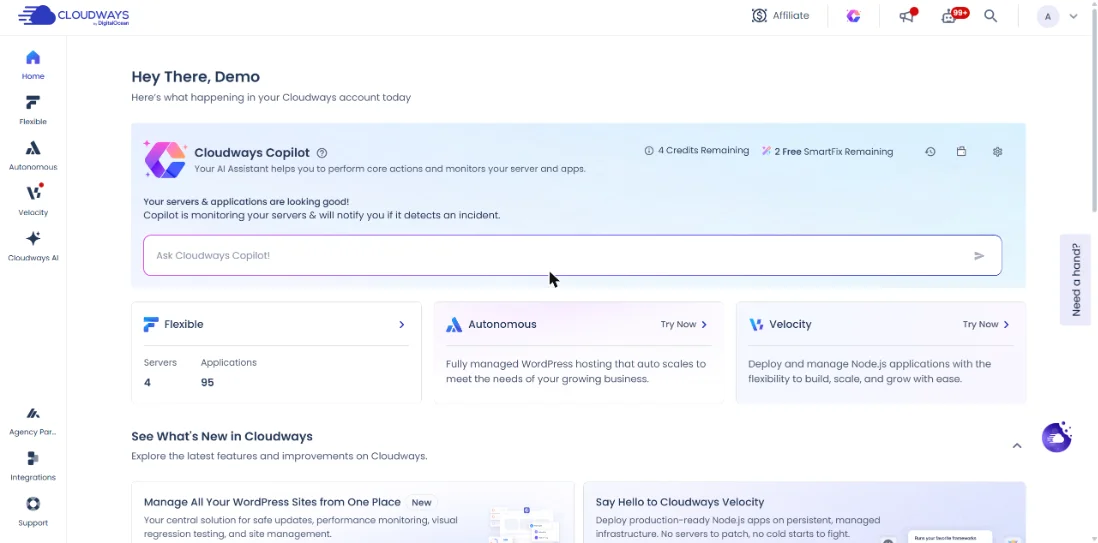
Un servidor administrado significa que ese trabajo lo hace otro. Con Flexible, Cloudways monta el servidor con un stack listo, lo actualiza y lo protege, hace copias de seguridad y te da una plataforma de gestión donde cada acción son unos pocos clics: lanzar un sitio, staging, clonar, copia de seguridad y restauración, ampliar el servidor. Tú te quedas con las decisiones importantes: qué proveedor, cuántos recursos y dónde.
Flexible es uno de los dos productos de hosting de Cloudways. El otro, Autonomous, también gestiona las decisiones de recursos, pero solo sirve para WordPress. La comparación completa está en la guía Flexible o Autonomous: cómo elegir.
Qué obtienes con cada servidor Flexible
Según la página del producto de Cloudways, a noviembre de 2026, esto viene con el servidor sin cargo adicional:
- Sitios ilimitados – sin tarifa por sitio. El único límite son los recursos del servidor.
- Un stack rápido – NGINX, Apache, PHP-FPM y MySQL o MariaDB, y ahora también el nuevo Lightning Stack basado en NGINX.
- Caché integrada – Varnish, Redis y Memcached a nivel de servidor, Object Cache Pro gratis para WordPress en servidores de 4GB o más (según la página de precios) y el plugin de caché Breeze.
- Staging y clonación – un entorno de pruebas, y clonación de un sitio o de un servidor completo con un clic.
- Seguridad – un firewall dedicado a nivel de plataforma, certificados SSL gratuitos de Let’s Encrypt, autenticación en dos pasos para tu cuenta, una lista de IP permitidas para SSH y SFTP y un escáner de vulnerabilidades para WordPress.
- Herramientas para desarrolladores – acceso SSH y SFTP, Git preinstalado, varias versiones de PHP y usuarios SFTP separados para los miembros del equipo.
- Copias de seguridad automáticas y bajo demanda, con restauración con un clic.
- Monitorización del servidor y de las aplicaciones, y Cloudways Copilot, un asistente de IA que detecta problemas y ofrece una solución con un clic (SmartFix). Según Cloudways, Copilot está disponible solo en Flexible.
- Soporte 24/7 por chat y ticket.
Lo que no está incluido y cuesta aparte: la copia de seguridad fuera del servidor ($0,033 por GB según la página del producto), Cloudflare Enterprise, los buzones de correo, la gestión de DNS (DNS Made Easy) y los complementos de soporte avanzado. Además, el correo tampoco se aloja en el propio servidor. Los detalles están en las preguntas frecuentes de Cloudways, y los precios de los complementos, en la guía de precios de los complementos de Cloudways.
Qué gestiona Cloudways y qué te queda a ti
«Administrado» no significa que no tengas ninguna responsabilidad. El reparto de abajo te ayuda a saber a quién acudir cuando algo no funciona y qué revisar antes de abrir un ticket de soporte.
| Área | Cloudways | Tú |
|---|---|---|
| Sistema operativo y paquetes del servidor | Instalación, actualizaciones y seguridad | Elegir la versión de PHP y la base de datos |
| Recursos del servidor | Monitorización y alertas | Decidir cuándo ampliar y a qué tamaño |
| Copias de seguridad | Copia automática y restauración con un clic | Definir la frecuencia y la retención, y hacer una copia antes de cambios grandes |
| Seguridad del servidor | Firewall, actualizaciones de seguridad, restricciones de acceso | Contraseñas seguras, 2FA, gestión de usuarios SFTP |
| El propio WordPress | Instalación inicial y plugins de caché | Actualizaciones de plugins y temas, contenido, errores de código |
| Dominio, DNS y correo | Un certificado SSL y complementos de pago de DNS y correo | Los registros DNS en tu registrador y el servicio de correo |
En la práctica, conviene contactar con el soporte de Cloudways para cualquier problema que pueda venir del servidor, aunque parezca un problema de WordPress. Pero arreglar un plugin que se rompió tras una actualización, o cambiar el diseño, sigue siendo responsabilidad tuya o de tu desarrollador.
Elegir un proveedor de nube: las cinco opciones
Es la primera decisión del formulario y afecta al precio, a la velocidad de escalado y a las ubicaciones. La tabla se basa en el artículo de la base de conocimiento de Cloudways sobre cómo elegir un proveedor.
| Proveedor | Precio | Escalado del servidor | Ancho de banda | Adecuado para |
|---|---|---|---|---|
| DigitalOcean | Bajo | Hasta unos 10 minutos, sin reducción directa de tamaño | Barato | La mayoría de los sitios, un primer sitio, agencias |
| Vultr | Bajo | Hasta unos 10 minutos, sin reducción directa de tamaño | Barato | Sitios generales, muchas ubicaciones |
| Linode | Bajo | Hasta unos 10 minutos, sin reducción directa de tamaño | Barato | Sitios medianos a buen precio |
| AWS | Alto | Rápido (menos de 5 minutos), incluida la reducción de tamaño | Caro | Organizaciones, audiencia global, necesidad de escalar rápido |
| Google Cloud | Alto | Rápido (menos de 5 minutos), incluida la reducción de tamaño | El más caro | Organizaciones, cargas de trabajo pesadas |
Con cualquier proveedor, escalar un servidor implica una breve interrupción. Con AWS y Google Cloud, además, eliges por separado el tamaño del almacenamiento y un límite de ancho de banda. Según la página de precios, el periodo de prueba no incluye AWS ni Google Cloud.
Qué proveedor y ubicación elegir según tu audiencia
Para la mayoría de los sitios, un servidor de DigitalOcean en un centro de datos europeo es un buen punto de partida: precio bajo y buenos tiempos de respuesta en toda Europa. Fráncfort aparece en las listas de ubicaciones de DigitalOcean, Vultr, Linode, AWS y Google Cloud. En general, elige la ubicación más cercana a la mayoría de tus visitantes. Según el artículo de la base de conocimiento sobre cómo elegir proveedor, las ubicaciones difieren entre proveedores, así que la más cercana a tu audiencia puede estar disponible solo en algunos, y AWS y Google Cloud cuestan más que DigitalOcean. Hay una comparación detallada de ubicaciones en las guías de proveedores de nube.
¿Qué tipo y tamaño de servidor elegir?
Con DigitalOcean, Vultr y Linode eliges entre tres tipos: Basic para sitios generales, General Purpose para sitios que necesitan más memoria y CPU, y CPU Optimized para sitios con mucha actividad que necesitan potencia de procesamiento. DigitalOcean también tiene servidores Standard y servidores Premium con almacenamiento NVMe y una red más rápida.
En cuanto a tamaños, este es un ejemplo de la página del producto para los servidores Premium de DigitalOcean, a noviembre de 2026 (precios en dólares estadounidenses, antes de los impuestos que correspondan):
| Tamaño | Recursos | Precio al mes | Adecuado para |
|---|---|---|---|
| Micro | 1GB de RAM, 1 vCPU, 25GB NVMe | Desde $14 | Un sitio personal, un blog sencillo, pruebas |
| Small | 2GB de RAM, 1 vCPU, 50GB NVMe | $28 | Un negocio pequeño, tráfico moderado |
| Medium | 4GB de RAM, 2 vCPU, 80GB NVMe | $54 | Sitios con más tráfico, varios sitios de clientes |
| Large | 8GB de RAM, 4 vCPU, 160GB NVMe | $99 | Tiendas y aplicaciones pesadas |
Los servidores Standard de DigitalOcean son más baratos: desde $11 al mes (≈ 10,45 € al cambio del 23 de noviembre de 2026) por 1GB, $24 por 2GB, $46 por 4GB y $88 por 8GB, a noviembre de 2026. Cloudways recomienda 2GB o más para un sitio en vivo. En realidad, la facturación es por hora: un servidor que estuvo activo solo una semana paga únicamente esa semana. Los precios actuales están reunidos en la guía de precios de Cloudways.
Cómo empezar con Flexible: cinco pasos
- Abre una cuenta y empieza con una prueba gratuita de 5 días, sin tarjeta de crédito. El registro se explica en la guía para abrir una cuenta de prueba.
- Lanza un servidor con WordPress. Elige proveedor, tipo, tamaño y ubicación y haz clic en Launch Now. Cada campo del formulario se explica en la guía para lanzar un servidor de Cloudways.
- Construye o migra tu sitio en la dirección temporal. Hay un plugin gratuito para migrar y también una migración administrada gratuita.
- Conecta un dominio e instala el SSL desde Domain Management y SSL Certificate en la aplicación.
- Pasa a una cuenta completa antes de que termine la prueba, para que el servidor siga funcionando sin interrupciones.
El código ASAEL-BF2026 te descuenta un 80 % de la factura durante los dos primeros meses (hasta $200 de descuento al mes), con migraciones de sitios gratuitas e ilimitadas incluidas. Solo para clientes nuevos y solo hasta que termine la oferta.
La oferta termina el 4 de diciembre de 2026 a las 23:59 (UTC+2).
Empieza con una prueba gratuita, sin tarjeta de crédito. Introduce el código al pagar y comprueba que aparece aplicado.
Después de Black Friday: 30 % de descuento durante 3 meses con el código ASAEL. En un servidor grande (más de unos $444 al mes) ASAEL ya ahorra más hoy. Calculadora ASAEL-BF2026 frente a ASAEL
Empieza con un servidor de prueba gratuito, sin tarjeta de crédito. Cuando pases a un plan de pago, el código ASAEL te descuenta un 30 % de la factura durante los tres primeros meses.
El enlace rellena el código en el formulario de registro. Solo asegúrate de que aparece.
Flexible frente al hosting compartido tradicional
La mayoría de quienes llegan a Flexible vienen de un hosting compartido. Así se ve la diferencia en la práctica:
| Tema | Hosting compartido | Cloudways Flexible |
|---|---|---|
| Recursos | Compartidos con otros sitios del mismo servidor | Un servidor enteramente tuyo |
| Precios | Un plan anual según el número de sitios | Por hora, por servidor, sin compromiso |
| Escalado | Cambiar de plan, a veces mover el sitio | Escalado en la plataforma en pocos minutos |
| Staging y clonación | No siempre disponibles | Integrados y gratuitos |
| Correo | Normalmente incluido | No incluido, necesitas un servicio aparte |
| Interfaz | cPanel o el panel propio de la empresa de hosting | La plataforma dedicada de Cloudways |
Pros y contras, con honestidad
Los pros: control sobre el proveedor y la ubicación, precio por servidor en lugar de por sitio, facturación por hora sin contrato, sitios ilimitados, soporte también para aplicaciones que no son WordPress (Magento, Laravel, PHP) y Multisite. Para desarrolladores de Laravel hay una guía aparte: desplegar un proyecto Laravel.
Los contras: no hay acceso root al servidor (Cloudways se lo reserva para gestionar y proteger el servidor), no hay alojamiento de correo, escalar un servidor implica una breve interrupción y no ocurre por sí solo, los complementos como Cloudflare Enterprise y la copia de seguridad fuera del servidor cuestan aparte, y la facturación es en dólares estadounidenses.
Para quién no es: quien necesita root completo en el servidor, quien quiere el correo en el mismo paquete y no está dispuesto a usar un servicio aparte, y quien tiene picos de tráfico repentinos e impredecibles. En el último caso conviene mirar Autonomous.
Errores comunes de principiante
Elegir un servidor enorme «por si acaso»: no hace falta. Empieza con un tamaño razonable y amplía cuando la monitorización muestre carga. En DigitalOcean, Vultr y Linode no hay reducción directa de tamaño, así que un servidor demasiado grande hay que clonarlo a uno más pequeño.
Poner todos los huevos en una sola cesta: una tienda importante y sitios pequeños de clientes en el mismo servidor comparten recursos. Separa los sitios críticos en su propio servidor.
Ignorar el correo: el día que cambias el DNS, los correos que antes llegaban al hosting anterior pueden dejar de funcionar. Prepara un servicio de correo y los registros MX antes del cambio.
Olvidar pasar de la prueba a una cuenta de pago: Cloudways recomienda pasar a una cuenta completa antes de que termine la prueba, para que los servidores sigan funcionando sin interrupciones. Al terminar la prueba, el servidor se elimina y, si pasas a una cuenta de pago después, se restaura con sus aplicaciones y datos, pero es mejor no confiar en eso. Hazlo con antelación e introduce el código de cupón en el momento del cambio.
Fuentes
- Cloudways Flexible – la página oficial de Cloudways
- Which infrastructure provider do I have to choose – base de conocimiento de Cloudways
- Cloudways Pricing – precios de los servidores Flexible por proveedor de nube
Preguntas frecuentes
Es el producto clásico de hosting administrado de Cloudways. Eliges un proveedor de nube, un tamaño y una ubicación para el servidor, y Cloudways gestiona el software, la seguridad, la caché y las copias de seguridad. Pagas por hora por el servidor y puedes instalar en él tantos sitios como quieras.
Según la página de precios, a noviembre de 2026, un servidor Standard de DigitalOcean de 1GB empieza en $11 al mes ($14 en Premium), y uno de 2GB cuesta $24 en Standard y $28 en Premium. La facturación es por hora, así que pagas solo por el tiempo que el servidor estuvo activo. Proveedores como AWS y Google Cloud cuestan más.
No hay un límite fijo. El límite es la memoria, la CPU y el disco del servidor. Según el ejemplo de Cloudways, un servidor de 2GB aloja entre 4 y 5 sitios pequeños con hasta unas 110 mil páginas vistas al mes en conjunto, y una tienda con mucha actividad necesitará un servidor propio.
No. Cloudways no da root, para mantener estable y seguro el servidor administrado. Hay acceso SSH y SFTP con las credenciales maestras, lo que basta para la mayor parte del trabajo de desarrollo.
No en un servidor existente. Clonas el servidor o la aplicación a un servidor nuevo con el proveedor que quieras, lo pruebas y actualizas el DNS.
Sí. WordPress en cualquier idioma, incluidos los idiomas RTL, funciona igual que en inglés, porque el idioma es cosa del sitio y no del servidor. Lo que conviene es elegir una ubicación del servidor cercana a tu audiencia, por ejemplo en Europa.
Guías relacionadas
- Cómo lanzar tu primer servidor y sitio WordPress en Cloudways
- Flexible o Autonomous: cómo elegir el tipo de servidor
- Preguntas frecuentes de Cloudways: root, IP dedicada, correo y más
- Glosario de términos de hosting web
- Cómo abrir una cuenta de prueba gratuita en Cloudways
- Todas las guías de este tema: guías para empezar con Cloudways
Fuente oficial: Cloudways Flexible – Managed Cloud Hosting (página del producto), Which Infrastructure Provider Do I Have to Choose? (base de conocimiento de Cloudways). Esta guía fue escrita y revisada por Asael Dreyer · Actualizada: 6 de noviembre de 2026
Divulgación: este es un sitio independiente, no el sitio oficial de Cloudways. Algunos enlaces de este sitio son de afiliados: si te registras a través de ellos, recibimos una comisión, sin coste adicional para ti. Más información

