
Última actualización: · Por Asael Dreyer
En resumen: para conectar un dominio a Cloudways, lo añades a la aplicación en Domain Management, lo defines como dominio principal (Make Primary) y después creas dos registros A en tu registrador de dominios, uno para el dominio y otro para www, que apunten a la dirección IP del servidor. En Autonomous añades en su lugar los registros CNAME que muestra el panel. La conexión en sí lleva de 20 a 30 minutos y después instalas un certificado SSL.
Cómo funciona la conexión entre un dominio y un servidor
Antes de hacer clic en nada, ayuda entender tres partes distintas. La mayoría de los problemas al conectar un dominio vienen de confundirlas. Si tu dominio o tu hosting están en GoDaddy, mira Cloudways vs GoDaddy.
El registrador de dominios es la empresa a la que compraste el dominio. En los dominios de código de país (.es, .com.mx, .com.ar y similares), suelen ser registradores locales. El proveedor de DNS es donde se gestionan los registros del dominio. A veces es el propio registrador y a veces otro servicio, como Cloudflare. Cloudways es solo la empresa de hosting: no vende dominios, no ofrece servidores de nombres y no responde consultas DNS.
Un registro A es una línea del DNS que dice «este dominio vive en esta dirección IP». Cuando un visitante escribe el dominio, el navegador consulta el DNS, obtiene la IP de tu servidor de Cloudways y se conecta a él.
Por eso la conexión siempre tiene dos lados: en Cloudways le dices a la aplicación «este dominio es tuyo», y en el proveedor de DNS le dices al dominio «tu servidor está aquí». Si falta uno de los dos lados, el sitio no se levanta.
Antes de empezar
- Una aplicación activa en Cloudways. Si todavía no has creado una, mira cómo lanzar servidores y sitios.
- Acceso a la gestión del DNS en el registrador o en el proveedor de DNS. Asegúrate de saber dónde se gestionan realmente los registros. Si los servidores de nombres del dominio apuntan a Cloudflare, los registros se editan allí y no en el registrador.
- Una lista de los registros de correo existentes. Si el correo del dominio está con Google Workspace, Microsoft 365 u otro proveedor, haz una captura de los registros MX y TXT antes de tocar nada.
- Si es un sitio en vivo que cambia de hosting: pruébalo en el servidor nuevo antes del cambio. Más adelante en esta guía hay una explicación de cómo probar con el archivo hosts.
¿Qué diferencia hay entre un dominio principal, un dominio adicional y un subdominio?
| Tipo | Qué es | Ejemplo | Cuántos |
|---|---|---|---|
| Primary Domain | La dirección oficial del sitio. Define la dirección del sitio en los ajustes de la aplicación | example.com | Uno por aplicación |
| Additional Domain / Alias | Una dirección extra que lleva al mismo sitio | example.net, example.org | Los que quieras |
| Subdominio | Una parte del dominio que lleva a una sección o a otro sitio | shop.example.com | Como principal o adicional |
| Dominio wildcard | Cubre todos los subdominios a la vez | *.example.com | Según necesidad |
Cuando añades un dominio principal como example.com, Cloudways añade automáticamente también la versión con www. Los dominios adicionales son útiles, por ejemplo, cuando también compraste la versión .net de tu dominio y quieres que lleve al mismo sitio.
Cómo conectar un dominio en Cloudways Flexible, paso a paso
El método es el mismo en cualquier registrador, local o internacional. Aquí tienes los pasos por escrito:
Paso A: Añade el dominio a la aplicación
- En el panel de administración, haz clic en Flexible en el menú lateral y después en My Servers.
- Selecciona el servidor, haz clic en el icono del globo www y elige la aplicación.
- En Application Management, elige Domain Management.
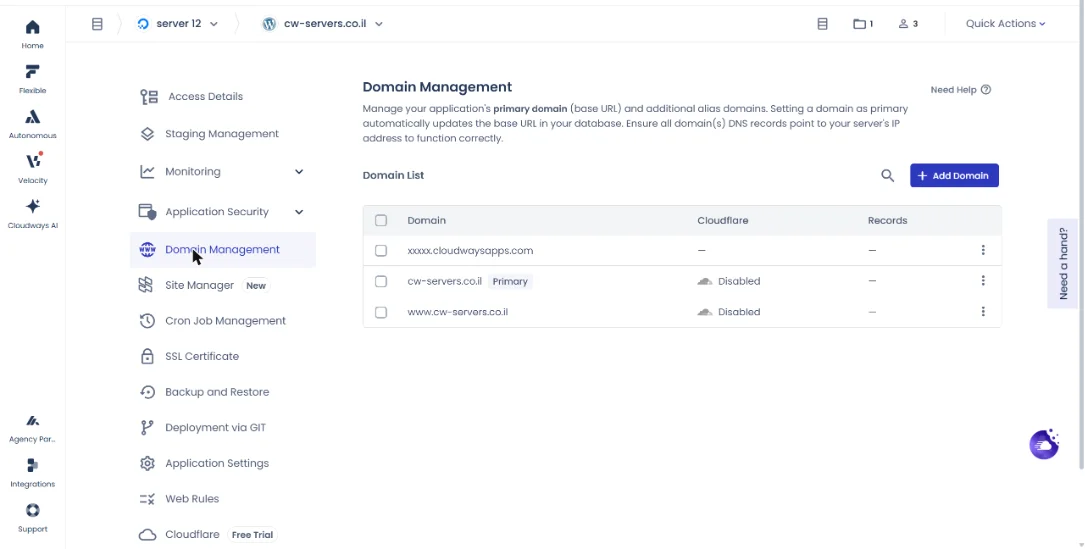
- Haz clic en Add Domain, escribe el dominio sin
https://y sin www (por ejemploexample.com) y guarda. Puedes añadir varios dominios a la vez. - Cloudways mostrará una ventana con los datos de los registros que tienes que crear en el DNS. Cópialos y haz clic en Got it.
Paso B: Define un dominio principal
- Junto al dominio que añadiste, haz clic en los tres puntos (⋮) y elige Make Primary.
- Confirma con Set as Primary. Los demás dominios quedan como alias.
Cuando defines un dominio principal, Cloudways también actualiza el dominio en la base de datos de WordPress. Por eso no hace falta cambiar a mano la dirección del sitio en los ajustes de WordPress.
Paso C: Crea los registros A en el proveedor de DNS
- Copia la dirección IP del servidor. Aparece en la ventana que viste en el paso 5, en la página del servidor en Master Credentials y en la pantalla Access Details de la aplicación.
- Inicia sesión en la interfaz de DNS del dominio, en el registrador o en Cloudflare.
- Crea o edita dos registros A, según la tabla:
| Tipo | Host / Nombre | Valor / Destino | TTL |
|---|---|---|---|
| A | @ (o vacío) | La dirección IP de tu servidor de Cloudways | Auto / por defecto |
| A | www | La misma dirección IP | Auto / por defecto |
Si el dominio ya tiene un registro A que apunta al hosting antiguo, edítalo en lugar de añadir un segundo registro. Dos registros A para el mismo nombre con direcciones distintas harán que el sitio cargue unas veces desde el servidor antiguo y otras desde el nuevo. Si www está configurado como un CNAME que apunta al dominio principal, puedes dejarlo así.
En los registradores habituales (GoDaddy, Namecheap, Cloudflare Registrar)
En todos estos registradores el principio es el mismo: inicias sesión en la cuenta, eliges el dominio, vas a la zona de gestión de DNS o de registros y editas los registros A. Las diferencias están solo en el nombre de los menús.
Dos cosas que conviene comprobar en cualquier registrador. Primero, asegúrate de que el dominio usa los servidores de nombres del registrador; si no, editar allí los registros no tendrá ningún efecto. Segundo, si el registrador ofrece «reenvío» o «aparcamiento» para el dominio, desactívalos, porque anulan el registro A. Hay un recorrido detallado por cada registrador en la guía para configurar el DNS de dominios de código de país.
Mi consejo de campo: yo gestiono el DNS de casi todos mis sitios con Cloudflare y no en el registrador. Los cambios se aplican casi al instante y obtienes gratis un CDN y protección. Mira cómo conectar un dominio a Cloudflare y Cloudways.
Paso D: Comprueba que el DNS se haya actualizado
- Usa una herramienta como whatsmydns.net para comprobar que el dominio devuelve la IP de tu servidor de Cloudways. Según Cloudways, una actualización puede tardar hasta 24–48 horas, pero en la mayoría de los casos ocurre mucho antes.
- Vuelve a Domain Management en el panel y comprueba que los registros aparecen como configurados.
El código ASAEL-BF2026 te descuenta un 80 % de la factura durante los dos primeros meses (hasta $200 de descuento al mes), con migraciones de sitios gratuitas e ilimitadas incluidas. Solo para clientes nuevos y solo hasta que termine la oferta.
La oferta termina el 4 de diciembre de 2026 a las 23:59 (UTC+2).
Empieza con una prueba gratuita, sin tarjeta de crédito. Introduce el código al pagar y comprueba que aparece aplicado.
Después de Black Friday: 30 % de descuento durante 3 meses con el código ASAEL. En un servidor grande (más de unos $444 al mes) ASAEL ya ahorra más hoy. Calculadora ASAEL-BF2026 frente a ASAEL
Empieza con un servidor de prueba gratuito, sin tarjeta de crédito. Cuando pases a un plan de pago, el código ASAEL te descuenta un 30 % de la factura durante los tres primeros meses.
El enlace rellena el código en el formulario de registro. Solo asegúrate de que aparece.
Cómo conectar un dominio en Cloudways Autonomous
En Autonomous la conexión es distinta, porque cada sitio pasa por Cloudflare Enterprise por defecto. Por eso no apuntas el dominio a la IP de un servidor, sino a una dirección de Cloudflare, mediante registros CNAME.
- En el panel, haz clic en Autonomous y elige la aplicación en My Applications.
- En la pantalla Overview, haz clic en Add Custom Domain. Puedes llegar al mismo sitio por Manage Access y después Domain Management, o por Security y después Cloudflare.
- Introduce el dominio y haz clic en Add Domain. Cloudways verificará la propiedad del dominio.
- Haz clic en View CNAME Records y copia los valores. Según la documentación, los registros tienen este aspecto:
| Tipo | Nombre / Host | Destino / Valor |
|---|---|---|
| CNAME | @ | secure.cloudwayssites.com |
| CNAME | www | secure.cloudwayssites.com |
- Añade los registros en tu proveedor de DNS. Si tu registrador no permite un CNAME en el dominio principal (lo cual es habitual), usa los registros A alternativos que muestra Cloudways. Cloudways recomienda añadir ambos.
- Si tu DNS está en Cloudflare, configura los registros como DNS only: haz clic en la nube naranja hasta que se vuelva gris.
- Espera. Mientras el estado sea Domain is not Live, Cloudways sigue comprobando los registros. Cuando la conexión se completa, el estado cambia a Domain is Live y recibes un correo.
También puedes configurar un dominio ya al crear la aplicación en Autonomous, con la opción de dominio personalizado del formulario.
Después de conectar: el certificado SSL
En Flexible, el certificado SSL no se instala automáticamente. Lo instalas solo cuando el dominio ya apunta al servidor, porque Let’s Encrypt comprueba que el dominio es realmente tuyo.
- En la aplicación, elige SSL Certificate.
- Elige Let’s Encrypt, introduce un correo electrónico y el dominio, y añade también la versión con www.
- Haz clic en Install Certificate y después activa la redirección de HTTP a HTTPS.
Los certificados de Let’s Encrypt en Cloudways son gratuitos y se renuevan automáticamente. Si el dominio pasa por el proxy de Cloudflare y la instalación falla, puede que tengas que desactivar el proxy temporalmente. Todos los detalles, incluidos los certificados Wildcard y personalizados, están en la guía para instalar un certificado SSL.
Cómo cambiar el dominio de un sitio existente
¿Has cambiado el nombre de tu negocio, has comprado un dominio nuevo o el sitio sigue funcionando en la dirección temporal de Cloudways? El proceso es casi igual que conectar un dominio nuevo:
- En Domain Management, añade el dominio nuevo.
- Defínelo como Primary. El dominio antiguo pasa a ser un alias y puedes eliminarlo si no lo necesitas. El dominio temporal de Cloudways no se puede eliminar.
- Crea los registros A del dominio nuevo y después instala el SSL.
Cloudways actualiza el dominio en la base de datos cuando defines un dominio principal. Si después el sitio aún tiene enlaces o imágenes que apuntan a la dirección antigua, puedes sustituirlos manualmente con WP-CLI. Conéctate por SSH, ve a la carpeta public_html de la aplicación y ejecuta primero una prueba en seco:
wp search-replace old-domain.com new-domain.com --dry-runEl comando muestra qué cambiaría sin guardar nada. Si el resultado es correcto, ejecútalo de nuevo sin --dry-run. Haz antes una copia de seguridad y ten en cuenta que el comando distingue entre mayúsculas y minúsculas.
Para usuarios avanzados: cuando cambias el dominio de un sitio que ya posiciona en Google, configura redirecciones 301 del dominio antiguo al nuevo y actualiza Google Search Console. Si no, perderás parte de tu tráfico orgánico. Si el sitio desaparece de Google después del cambio, mira sitio desindexado después de una migración.
Probar el sitio antes de cambiar el DNS (el archivo hosts)
Cuando mueves un sitio en vivo desde otro hosting, puedes verlo en el servidor nuevo con el dominio real antes de cambiar el DNS. Añades una línea al archivo hosts de tu computadora que apunte el dominio a la IP nueva. En Windows el archivo está en C:\Windows\System32\drivers\etc\hosts y se edita con el Bloc de notas abierto como administrador:
203.0.113.10 example.com
203.0.113.10 www.example.com
Solo tu computadora verá el servidor nuevo, y todos los demás siguen viendo el sitio antiguo. Después del cambio de DNS, borra estas líneas.
Errores comunes y cómo solucionarlos
El sitio sigue cargando desde el hosting antiguo: queda un registro A antiguo, o editaste los registros en el registrador mientras el DNS se gestiona en realidad en Cloudflare. Comprueba adónde apuntan los servidores de nombres del dominio y corrige los registros en el lugar correcto.
El sitio funciona sin www y no funciona con www: falta un registro para www. Añade un registro A para www, o un CNAME que apunte al dominio principal.
El correo dejó de funcionar después de la conexión: tocaste los registros MX, o cambiaste los servidores de nombres sin copiar los registros de correo. Restaura los registros MX y TXT a partir de la captura que guardaste.
El certificado SSL no se instala: el dominio aún no apunta al servidor, falta un registro para www, o hay registros CAA que lo bloquean. Cloudways recomienda comprobar los registros CAA en whatsmydns.net y pedirle al registrador que los quite si interfieren.
En el sitio aparece una dirección cloudwaysapps.com: no definiste el dominio como principal. Vuelve al paso 6.
En Autonomous el estado se queda en Domain is not Live: comprueba que los registros estén en DNS only si estás en Cloudflare y haz clic en el botón de actualizar del panel. Si el registrador no acepta un CNAME en el dominio principal, usa los registros A.
¿Quieres gestionar el DNS sin salir del panel? Cloudways ofrece el complemento DNS Made Easy, con el que gestionas todos los registros desde el panel. Requiere mover los servidores de nombres del dominio a DNS Made Easy, y el cambio tarda de 24 a 48 horas.
Fuentes
- Cloudways Knowledge Base: How do I take my website live from Cloudways
- Cloudways Knowledge Base: How to create an A record
- Cloudways Knowledge Base: Difference between primary domain and additional domains
- Cloudways Knowledge Base: How to add domain in Cloudways Autonomous
- Cloudways Knowledge Base: How to change the domain name of your application
- Cloudways Knowledge Base: How to manually update WordPress application domain name
- Cloudways Knowledge Base: Does Cloudways offer name servers DNS resolution
Preguntas frecuentes
No. Cloudways no vende dominios ni ofrece servidores de nombres. Compras el dominio a un registrador, por ejemplo uno local si es un dominio de código de país, y lo apuntas a tu servidor de Cloudways con un registro A. También puedes gestionar el DNS desde el panel con el complemento DNS Made Easy.
Un cambio en un registro A suele reflejarse en unos minutos o unas horas, y Cloudways indica que puede tardar hasta 24-48 horas. Si cambias los servidores de nombres, por ejemplo al pasar a Cloudflare, la espera es mayor. En el propio Cloudflare, el cambio de un registro existente se refleja casi al instante.
El dominio principal es la dirección oficial del sitio, y Cloudways lo usa para definir la dirección del sitio en los ajustes de la aplicación. Cada aplicación tiene un dominio principal. Los dominios adicionales son alias que llevan al mismo sitio, por ejemplo la versión .com de un dominio de código de país como example.es.
No, siempre que no toques los registros de correo. El correo funciona con registros MX y a veces CNAME, no con el registro A del sitio. Solo cambias los registros A del dominio y de www, y dejas los registros de correo como están.
Porque en Autonomous cada sitio pasa por Cloudflare Enterprise por defecto, y el dominio apunta a una dirección de Cloudflare y no a la IP de un servidor. Si tu registrador no permite un CNAME en el dominio principal, Cloudways muestra registros A alternativos.
Añades el dominio nuevo en Domain Management, lo marcas como principal y apuntas tu DNS hacia él. Cloudways también actualiza el dominio en la base de datos de WordPress. Si quedan enlaces a la dirección antigua, ejecutas wp search-replace.
Guías relacionadas
- Cómo conectar un dominio a Cloudflare y Cloudways
- Cómo instalar un certificado SSL en un sitio de Cloudways
- El complemento DNS Made Easy en Cloudways
- Nuestra opinión sobre el hosting de Cloudways
- Todas las guías sobre este tema: guías de dominios y SSL
Fuente oficial: How Do I Take My Website Live from Cloudways?, How to Create an A Record, Difference Between Primary Domain and Additional Domains, How to Add Domain in Cloudways Autonomous, How to Change the Domain Name of Your Application, How to Manually Update WordPress Application Domain Name, Does Cloudways Offer Name Servers? (Cloudways Knowledge Base). Escrito y comprobado por Asael Dreyer · Actualizado: 6 de noviembre de 2026
Divulgación: este es un sitio independiente, no el sitio oficial de Cloudways. Algunos enlaces de este sitio son de afiliados: si te registras a través de ellos, recibimos una comisión, sin coste adicional para ti. Más información

