
Última actualización: · Por Asael Dreyer
Respuesta corta: conectar Cloudflare a un sitio en Cloudways lleva tres pasos. Añades el dominio a tu cuenta de Cloudflare y creas un registro A que apunte a la dirección IP del servidor, cambias los nameservers en el registrador de tu dominio y añades el dominio a la aplicación en el panel de Cloudways, marcándolo como principal. Para que la conexión vaya cifrada hasta el servidor, instala un certificado SSL en el servidor (Let’s Encrypt o un Cloudflare Origin Certificate) y pon Cloudflare en Full (strict). El trabajo en sí lleva unos treinta minutos, y el cambio de nameservers puede tardar hasta 24 horas en propagarse.
Qué hace Cloudflare por tu sitio y por qué conectarlo
Cloudflare es un servicio que se coloca entre tus visitantes y tu servidor. Cuando tu dominio pasa por él, cada petición llega primero a la red de Cloudflare y solo después a tu servidor en Cloudways. En este esquema tu servidor se llama el origen (origin).
¿Qué sacas con ello? Tres cosas principales. Una gestión de DNS rápida y cómoda, donde un cambio de registro se aplica en minutos. Una capa de protección que filtra el tráfico malicioso y los ataques DDoS antes de que lleguen a tu servidor. Y un CDN, es decir, los archivos estáticos (imágenes, CSS, JavaScript) se guardan en caché en servidores de Cloudflare repartidos por el mundo, así que cargan más rápido y quitan carga a tu servidor.
Cloudflare tiene un plan gratuito y para la mayoría de los sitios es suficiente. Yo conecto a través de él casi todos los sitios que administro, sobre todo por la comodidad del DNS: no esperas horas a tu registrador cada vez que añades un registro de verificación para Google Search Console o para un servicio de correo. Y si estás valorando gestionar el DNS desde el propio panel de Cloudways, consulta DNS Made Easy vs Cloudflare DNS.
La desventaja que debes conocer: cuando tu sitio funciona a través de Cloudflare, su disponibilidad depende también de ellos. Si Cloudflare tiene una caída, tu sitio puede verse afectado. Es poco frecuente, pero ocurre.
¿Cuáles son las tres formas de conectar Cloudflare a Cloudways?
Antes de empezar, decide qué camino vas a tomar. Esta guía se centra en los dos primeros, que usan tu propia cuenta de Cloudflare.
| Camino | Qué haces | Cuándo elegirlo | Costo |
|---|---|---|---|
| Cloudflare gratis + Let’s Encrypt en el servidor | Cambias los nameservers, instalas Let’s Encrypt desde el panel de Cloudways y usas el modo Full (strict) | La mayoría de los sitios. El más fácil de mantener | Gratis |
| Cloudflare gratis + Origin Certificate | Igual que el anterior, pero instalas en el servidor un certificado emitido por Cloudflare y activas Authenticated Origin Pulls | Cuando quieres que solo Cloudflare pueda llegar al servidor por HTTPS, y un certificado que no tengas que renovar cada pocos meses | Gratis |
| Add-on Cloudflare Enterprise de Cloudways | Lo activas desde el panel y añades un registro CNAME. Sin cuenta de Cloudflare y sin cambiar nameservers | Tiendas y sitios con tráfico importante que quieren funciones Enterprise gestionadas por Cloudways | Desde $4.99 por dominio al mes (a noviembre de 2026) |
Escribí una guía aparte sobre el tercer camino, con precios y periodo de prueba: Cloudways y Cloudflare Enterprise. Si lo activaste, no necesitas esta guía ni un Origin Certificate.
¿Qué necesitas preparar antes de empezar?
- Un dominio registrado y activo, y acceso a tu cuenta en el registrador del dominio (GoDaddy, Namecheap, etc.).
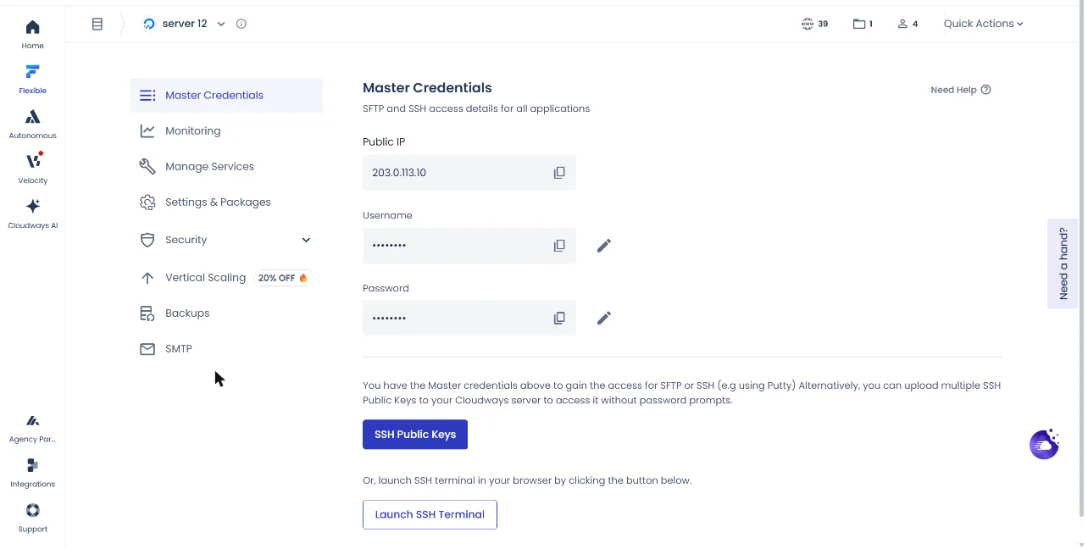
- Una aplicación en Cloudways que ya aloje tu sitio. La dirección IP del servidor la encuentras en la página del servidor, en Master Credentials.
- Una captura de pantalla de tus registros DNS actuales, sobre todo los registros MX y TXT del correo. Es lo más fácil de olvidar, y lo que deja a una empresa sin correo.
- Un backup reciente de la aplicación, por si algo sale mal con los ajustes de redirección. Consulta la guía de backup y restauración.
Paso 1: añade tu sitio a Cloudflare
En este paso abres una cuenta y preparas en Cloudflare los registros que apuntarán a tu servidor en Cloudways.
- Entra en cloudflare.com y crea una cuenta con un correo y una contraseña.
- Añade tu sitio (Add a Site), escribe el dominio sin www, por ejemplo
example.com, e inicia el escaneo (Begin Scan). El escaneo tarda alrededor de un minuto; cuando termine, haz clic en Continue. - Elige un plan. Para la mayoría de los sitios basta el plan Free.
- Cloudflare muestra los registros DNS que encontró. Comprueba que existen los dos registros básicos y corrígelos si hace falta:
Registro A: en el campo Name, el propio dominio (o@); en el campo Content, la dirección IP de tu servidor en Cloudways.
Registro CNAME: en el campo Namewww; en el campo Content, el propio dominio. - Comprueba que tus registros de correo (MX, y los registros TXT como SPF) se copiaron tal cual. Si falta alguno, añádelo a mano a partir de la captura que guardaste.
La nube naranja y la nube gris. Junto a cada registro hay un icono de nube. Una nube naranja (Proxied) significa que el tráfico pasa por Cloudflare, con la protección y el CDN. Una nube gris (DNS only) significa que Cloudflare solo gestiona el registro y los visitantes llegan directamente al servidor. Para el sitio en sí (el dominio y www) déjala en naranja. Para los registros de correo y para cualquier servicio que no sea una web, déjala en gris.
Paso 2: cambia los nameservers en el registrador de tu dominio
Al final de la configuración, Cloudflare te da dos nameservers asignados a tu dominio. Más adelante también los encuentras en la pantalla Overview del dominio en Cloudflare.
- Copia los dos nameservers que te mostró Cloudflare.
- Inicia sesión en tu cuenta del registrador del dominio y abre los ajustes de nameservers del dominio (en la mayoría de los registradores está en el área de gestión del dominio o de DNS).
- Borra los nameservers existentes, pega en su lugar los de Cloudflare y guarda.
- Vuelve a Cloudflare y pídele que compruebe los nameservers. Cuando el cambio esté completo recibirás un correo y la pantalla principal mostrará el dominio como activo.
¿Cuánto tarda? En mi experiencia, normalmente hasta 24 horas, y a veces más. Por el camino habrá momentos en que parezca que todo cambió y luego otra computadora siga mostrando el estado anterior. Es normal. Hasta que el cambio se haya propagado, no edites los registros viejos en el registrador.
Los dominios de código de país (como .es, .com.mx o .com.ar) pasan por el registro de ese país, así que el cambio a veces es más lento que con un dominio .com. Para reforzar la seguridad del propio dominio, como DNSSEC y HSTS, consulta cómo proteger un dominio de código de país con Cloudflare. Si tienes un dominio de código de país, también conviene leer la guía para conectar un dominio de código de país y el DNS.
Paso 3: añade el dominio a la aplicación en Cloudways
Ahora tienes que decirle al servidor de Cloudways que este dominio pertenece a tu aplicación. Puedes hacerlo incluso antes de que termine el cambio de nameservers.
- En el panel de administración, selecciona el servidor y la aplicación.
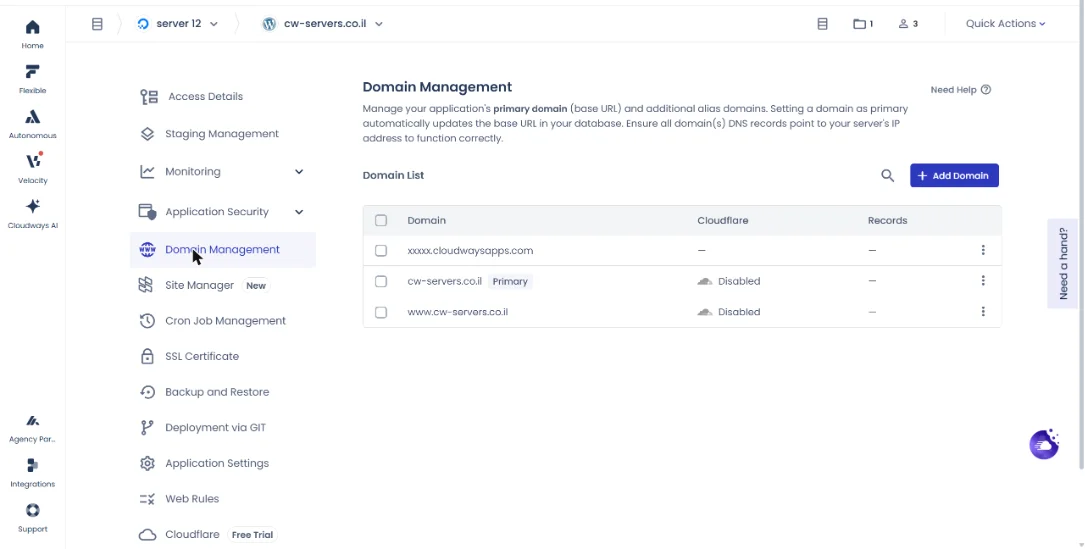
- En Application Management, abre Domain Management.
- Haz clic en Add Domain, escribe el dominio sin
https://y guarda. - Junto al dominio que añadiste, abre el menú de tres puntos y elige Make Primary para marcarlo como dominio principal.
Para una explicación completa de los dominios principales y adicionales, incluido lo que ocurre en un servidor Autonomous, consulta la guía para conectar un dominio a Cloudways.
Paso 4: ¿cómo configuras SSL y el cifrado completo hasta el servidor?
Este es el paso que la mayoría de las guías se salta, y es la principal fuente de problemas. Con Cloudflare la conexión tiene dos tramos: del visitante a Cloudflare, y de Cloudflare a tu servidor. Cloudflare cifra el primer tramo por sí solo. El segundo tramo solo va cifrado si hay un certificado SSL en el servidor.
El ajuste que decide cómo se conecta Cloudflare a tu servidor está en Cloudflare, en SSL/TLS. Estos son los modos que te importan:
| Modo en Cloudflare | Qué pasa entre Cloudflare y el servidor | Recomendación |
|---|---|---|
| Flexible | Sin cifrar. Si hay una redirección a HTTPS activada en Cloudways, obtienes un bucle de redirecciones | No lo uses con tu propia cuenta de Cloudflare |
| Full | Cifrado, sin comprobar que el certificado del servidor sea válido | Solo como paso intermedio |
| Full (strict) | Cifrado, y Cloudflare comprueba que el certificado del servidor sea válido | El modo recomendado, con Let’s Encrypt o con un Origin Certificate |
Opción A: Let’s Encrypt desde el panel de Cloudways
Es la forma sencilla. Instalas el certificado gratuito desde el panel y se renueva solo. Según la documentación de Cloudways, cuando el dominio ya está detrás de Cloudflare puede que tengas que pausar temporalmente la protección de Cloudflare (o pasar los registros a nube gris) hasta que el certificado esté instalado, y vaciar después la caché de Cloudflare tras la instalación. Luego cambias a Full (strict). Expliqué todo el proceso en la guía de instalación del certificado SSL.
Opción B: Cloudflare Origin Certificate
Un Origin Certificate es un certificado gratuito que Cloudflare emite específicamente para la conexión entre él y tu servidor. Puedes fijar su validez hasta en 15 años, así que no hay renovaciones. La salvedad importante: solo Cloudflare confía en él. Un navegador que llegue directamente al servidor mostrará una advertencia de seguridad.
- En Cloudflare, selecciona tu dominio, ve a SSL/TLS y pon por ahora el modo en Full.
- Ve a la pestaña Origin Server y haz clic en Create Certificate.
- Elige cómo se genera la clave privada. La documentación de Cloudways describe crear un CSR en una herramienta externa y seleccionar I have my own private key and CSR. También puedes dejar que Cloudflare genere la clave, lo que te evita pegar una clave privada en un sitio de terceros.
- Comprueba que la lista de hostnames incluye tanto el dominio como la versión con www (o un comodín para todos los subdominios), elige un periodo de validez y haz clic en Next.
- Copia el certificado y, si la generó Cloudflare, la clave privada. Guarda la clave en un lugar seguro: cuando cierres la ventana no podrás volver a verla.
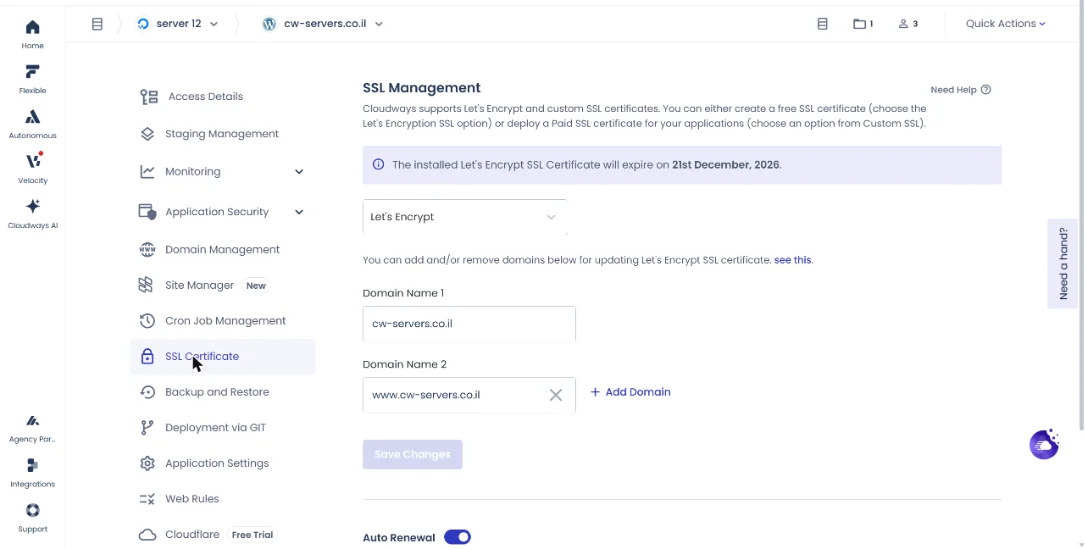
- En el panel de Cloudways, dentro de la aplicación, ve a Application Management y elige SSL Certificate.
- En el menú desplegable elige Upload Custom SSL and Key file(s) y haz clic en Install SSL.
- Pega el certificado en el campo del contenido del certificado (CRT) y la clave privada en el campo de la clave (KEY), incluidas las líneas BEGIN y END, y haz clic en Submit. La instalación tarda unos minutos.
- Cuando Cloudways te ofrezca activar una redirección a HTTPS, decide según lo que ya exista. Si la redirección ya está configurada en Cloudflare o en un plugin, haz clic en Not Now. Dos redirecciones a la vez son la receta de un bucle.
- Vuelve a Cloudflare, a la misma zona donde creaste el certificado, y activa Authenticated Origin Pulls.
- Ve a la pestaña Overview de SSL/TLS y elige Full (strict).
¿Qué es Authenticated Origin Pulls? Con este ajuste activado, Cloudflare presenta un certificado de identidad a tu servidor en cada conexión. Así el servidor sabe que la petición viene realmente de Cloudflare y no de alguien que intenta saltarse el firewall y llegar directamente a la IP. Es especialmente útil si confías en las reglas WAF de Cloudflare.
Una cosa que conviene recordar: una aplicación solo puede tener un certificado SSL activo. Instalar un Origin Certificate reemplaza un Let’s Encrypt existente. Y si más adelante dejas de usar Cloudflare o pasas los registros a nube gris, el sitio mostrará una advertencia de seguridad hasta que instales Let’s Encrypt en su lugar.
El código ASAEL-BF2026 te descuenta un 80 % de la factura durante los dos primeros meses (hasta $200 de descuento al mes), con migraciones de sitios gratuitas e ilimitadas incluidas. Solo para clientes nuevos y solo hasta que termine la oferta.
La oferta termina el 4 de diciembre de 2026 a las 23:59 (UTC+2).
Empieza con una prueba gratuita, sin tarjeta de crédito. Introduce el código al pagar y comprueba que aparece aplicado.
Después de Black Friday: 30 % de descuento durante 3 meses con el código ASAEL. En un servidor grande (más de unos $444 al mes) ASAEL ya ahorra más hoy. Calculadora ASAEL-BF2026 frente a ASAEL
Empieza con un servidor de prueba gratuito, sin tarjeta de crédito. Cuando pases a un plan de pago, el código ASAEL te descuenta un 30 % de la factura durante los tres primeros meses.
El enlace rellena el código en el formulario de registro. Solo asegúrate de que aparece.
¿Qué ajustes conviene revisar después de conectar?
- La caché de Breeze. Según Cloudways, Cloudflare funciona con el plugin Breeze sin configuración adicional. Tras activarlo, purga la caché de Breeze y deja activada la purga automática, para que las dos cachés se mantengan sincronizadas.
- Una redirección a HTTPS en un solo lugar. Elige si la redirección vive en Cloudflare, en Cloudways o en un plugin, y desactiva las demás. Consulta la guía de la redirección de HTTP a HTTPS.
- Las optimizaciones de Cloudflare. En la versión original de esta guía recomendaba activar todas las optimizaciones. Hoy soy más prudente: algunas de las opciones antiguas ya no existen, y las que modifican JavaScript (como Rocket Loader) pueden romper menús, formularios y el proceso de pago. Actívalas de una en una y prueba el sitio.
- CDN. Qué guarda la caché de Cloudflare y cómo trabaja junto con la caché del servidor se explica en la guía del CDN de Cloudflare.
Errores frecuentes y cómo solucionarlos
ERR_TOO_MANY_REDIRECTS (un bucle de redirecciones): casi siempre es el modo Flexible de Cloudflare combinado con una redirección a HTTPS en Cloudways, o dos redirecciones funcionando a la vez. Instala un certificado en el servidor, cambia a Full (strict) y deja la redirección en un solo lugar. Los errores 521, 522 y 525 son otra historia, que se explica en la guía de errores 5xx de Cloudflare.
El correo de la empresa dejó de funcionar tras el cambio: los registros MX no se copiaron a Cloudflare, o el registro del servidor de correo estaba en nube naranja. Rellena los registros a partir de la captura que guardaste y mantén los registros de correo en nube gris.
Una advertencia de seguridad en el navegador tras pausar Cloudflare: es lo esperado si instalaste un Origin Certificate, porque solo Cloudflare confía en él. Vuelve a activar la nube naranja o instala Let’s Encrypt desde el panel.
Falla la instalación de Let’s Encrypt: si el dominio pasa por Cloudflare, pausa temporalmente la protección o pasa los registros del sitio a nube gris, instala el certificado y vuelve a cambiar. Comprueba también que el registro A apunta a la dirección IP correcta del servidor.
Quieres probar el servidor sin Cloudflare: Cloudways recomienda editar temporalmente el archivo hosts de tu computadora para que el dominio apunte directamente a la IP del servidor. Así pruebas el servidor sin tocar el DNS del resto de la gente.
Fuentes
Las fuentes oficiales en las que se basa esta página (comprobadas el 7 de noviembre de 2026):
- Cloudways Knowledge Base: How to configure cloudflare origin certificate
- Cloudways Knowledge Base: How to use cloudflare cdn on cloudways
- Cloudways Knowledge Base: How to enable cloudflare on your application
- Cloudflare: el sitio web oficial
Preguntas frecuentes sobre cómo conectar Cloudflare
No necesariamente. El plan gratuito de Cloudflare basta para la mayoría de los sitios, y tanto Let’s Encrypt como el Origin Certificate son gratuitos. Solo pagas si eliges un plan de pago de Cloudflare o el add-on Cloudflare Enterprise de Cloudways.
La configuración en sí lleva alrededor de media hora. El cambio de nameservers en el registrador normalmente se actualiza en menos de 24 horas, a veces más. Durante ese tiempo el sitio sigue funcionando, porque los dos juegos de direcciones apuntan al mismo servidor.
Full (strict), después de instalar un certificado en el servidor: Let’s Encrypt desde el panel o un Cloudflare Origin Certificate. El modo Flexible no cifra el tramo entre Cloudflare y el servidor y a menudo provoca bucles de redirección.
Con una cuenta normal de Cloudflare en el plan gratuito tienes que cambiar los nameservers. El add-on Cloudflare Enterprise de Cloudways funciona con un registro CNAME, así que el DNS se queda con tu proveedor actual.
No. Según Cloudways, cuando el add-on Cloudflare Enterprise está activo, el cifrado se gestiona a través de él y no necesitas un Origin certificate. Esta guía es para quienes conectan su propia cuenta de Cloudflare.
Normalmente no, y casi siempre acelera el sitio gracias al CDN para los archivos estáticos. Las ralentizaciones vienen sobre todo de ajustes equivocados, como una caché que no se purga u optimizaciones de JavaScript que chocan con el sitio.
Guías relacionadas
- Cómo instalar un certificado SSL en Cloudways
- Redirección de HTTP a HTTPS en Cloudways
- Gestionar el DNS con el add-on DNS Made Easy
- Opinión sobre el hosting de Cloudways
- Todas las guías sobre este tema: Guías de dominios y SSL
Fuente oficial: How to Configure Cloudflare Origin Certificate, How to Use Cloudflare CDN on Cloudways, How to Enable Cloudflare on Your Application (Cloudways Knowledge Base). Esta guía fue escrita y probada por Asael Dreyer · Actualizada: 6 de noviembre de 2026
Divulgación: este es un sitio independiente, no el sitio oficial de Cloudways. Algunos enlaces de este sitio son de afiliados: si te registras a través de ellos, recibimos una comisión, sin coste adicional para ti. Más información

