
Última actualización: · Por Asael Dreyer
En resumen: en Cloudways ahora cambias la versión de PHP para cada sitio por separado: en la aplicación, ve a Application Settings, abre la pestaña PHP Settings, haz clic en el icono de edición junto a PHP Version, elige una versión y haz clic en Proceed. El cambio tarda unos minutos, afecta solo al sitio que elegiste y provoca unos segundos de inactividad mientras PHP se reinicia. En los servidores más antiguos (Debian 10 y anteriores) la versión se sigue definiendo para todo el servidor.
Por qué importa la versión de PHP
PHP es el lenguaje de programación sobre el que funcionan WordPress, WooCommerce, Laravel y Magento. Cada cierto tiempo sale una versión nueva, que suele ser más rápida y más segura. Las versiones antiguas dejan de recibir actualizaciones de seguridad y un sitio que funciona con ellas está más expuesto. Para desplegar un proyecto Laravel en un servidor, mira la guía para desplegar un proyecto Laravel. Para otra aplicación PHP a medida, mira hosting PHP administrado: PHP-FPM, Composer y Git.
Por otro lado, no todo el código funciona en todas las versiones. Un plugin antiguo, un tema sin actualizar o código personalizado pueden romperse con una versión nueva. Por eso actualizar PHP no es un clic a ciegas: pruebas, haces copia de seguridad y solo después actualizas.
Qué cambió en 2026: una versión de PHP por aplicación
Hasta hace poco, en Cloudways Flexible la versión de PHP se definía a nivel de servidor. Un cambio afectaba a todos los sitios del servidor, y eso es lo que mostré en la versión anterior de esta guía. Si un sitio necesitaba una versión antigua, todo el servidor se quedaba con ella, o necesitabas un servidor aparte.
Hoy Cloudways te deja elegir una versión de PHP distinta para cada aplicación. Según la documentación, la función se está desplegando en todos los servidores con Debian 11 o superior desde el 10 de septiembre de 2026, sin coste adicional. Un sitio puede funcionar con PHP 8.4 y otro, en el mismo servidor, con 8.1.
| Versión por aplicación | Versión por servidor | |
|---|---|---|
| Dónde se cambia | Application Settings > PHP Settings en la aplicación | Settings & Packages > Packages en el servidor |
| Qué afecta | Solo la aplicación que elegiste | El valor por defecto de las aplicaciones sin versión propia y de las aplicaciones nuevas |
| Requisitos | Un servidor con Debian 11 o más reciente | Cualquier servidor |
| Cuándo usarlo | Casi siempre | Servidores antiguos, o cuando quieres cambiar el valor por defecto |
¿Qué versiones de PHP se admiten y qué pasa con la compatibilidad?
A noviembre de 2026, Cloudways admite PHP 7.4, 8.0, 8.1, 8.2, 8.3 y 8.4. Los servidores y las aplicaciones nuevos usan PHP 8.2 por defecto. Las versiones de la 5.6 a la 7.3 se han retirado, y PHP 8.5 todavía no está disponible, pero se espera antes de que termine 2026.
| Versión de PHP | WordPress | WooCommerce / Magento | Notas |
|---|---|---|---|
| 7.4 | 4.3 y superior | Magento 2.4.0–2.4.3 | Una versión antigua. Actualiza pronto |
| 8.0 / 8.1 / 8.2 | 5.6 y superior | Magento 2.4.4 y superior | 8.2 es la versión por defecto |
| 8.3 | 5.6 y superior | Magento 2.4.7 | |
| 8.4 | 6.7 y superior (las últimas versiones 6.x) | Magento 2.4.8 | Solo en Flexible, y solo en un servidor con Debian 11 o 12 |
La tabla se basa en la página de compatibilidad de Cloudways. En todas las versiones la extensión memcache no es compatible, y en su lugar está disponible memcached. PHP 8.4 eliminó varias extensiones del núcleo, entre ellas IMAP y Pspell, así que, si un sitio las usa, compruébalo antes de actualizar.
Antes de empezar
- Comprueba la compatibilidad de plugins y temas. En WordPress, mira en la página de cada plugin importante con qué versión de PHP se ha probado. Los plugins que llevan un año o más sin actualizarse son los primeros sospechosos.
- Una copia de seguridad a demanda de la aplicación. Si algo se rompe, puedes volver a la versión anterior y restaurar.
- Prueba en Staging. La forma segura: crea un entorno de staging en el mismo servidor, cambia allí la versión de PHP, prueba y solo después cámbiala en el sitio en vivo. El staging en el mismo servidor no cuesta nada extra.
- Una hora tranquila. El cambio reinicia el PHP del sitio. En una tienda online, lo mejor es hacerlo de noche.
- ¿Un servidor pequeño? Según Cloudways, ejecutar varias versiones de PHP en paralelo aumenta el uso de memoria, y en un servidor de 1 GB o 2 GB puede notarse. La recomendación es un servidor de al menos 4 GB cuando usas versiones distintas para aplicaciones distintas.
Cómo cambiar la versión de PHP de una aplicación, paso a paso
- En el panel de administración, haz clic en Flexible en el menú lateral, ve a Applications y selecciona la aplicación.
- En el menú lateral de la aplicación, haz clic en Application Settings.
- Ve a la pestaña PHP Settings. Aquí verás la versión actual de la aplicación.
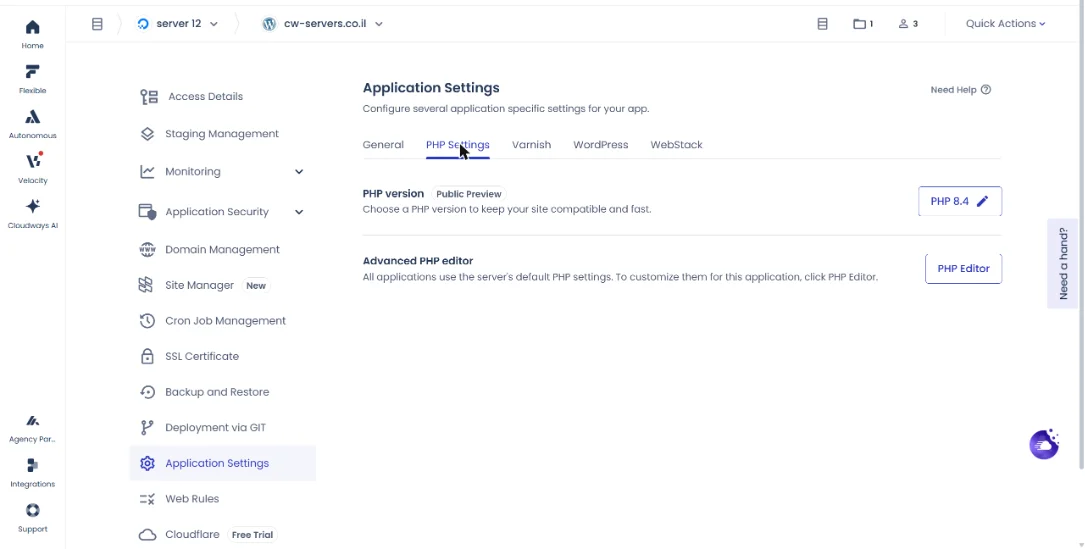
- Haz clic en el icono de edición junto a PHP Version.
- En la ventana Update PHP Version, elige de la lista la versión que quieras. Cloudways mostrará un aviso que te pide asegurarte de que el sitio es compatible con esa versión.
- Haz clic en Proceed. El PHP de la aplicación se reinicia y aparece un mensaje de éxito.
- Prueba el sitio: la página de inicio, las páginas importantes, los formularios, el carrito de compra y el área de administración.
Cómo confirmar que la versión cambió
- En el panel: en la misma pestaña PHP Settings, la versión que aparece es la de la aplicación.
- En WordPress: Herramientas > Salud del sitio > Información > Servidor. El campo de la versión de PHP muestra la versión con la que funciona realmente el sitio.
- Por SSH (para usuarios avanzados): el comando
ls -al /home/master/applications/<app_user>/.cw/bin/muestra a qué versión apunta el php de la aplicación.
Ojo: php -v como usuario maestro por SSH muestra la versión predeterminada del servidor, no la de la aplicación.
Cambiar la versión de PHP a nivel de servidor
Este es el método clásico. Sigue siendo útil en los servidores antiguos que no admiten una versión por aplicación y para cambiar el valor por defecto del servidor.
- En el panel, abre Servers y selecciona el servidor. También puedes usar el buscador.
- En Server Management, elige Settings & Packages.
- Ve a la pestaña Packages.
- Junto a PHP, haz clic en el icono de edición (el lápiz), elige la versión y guarda.
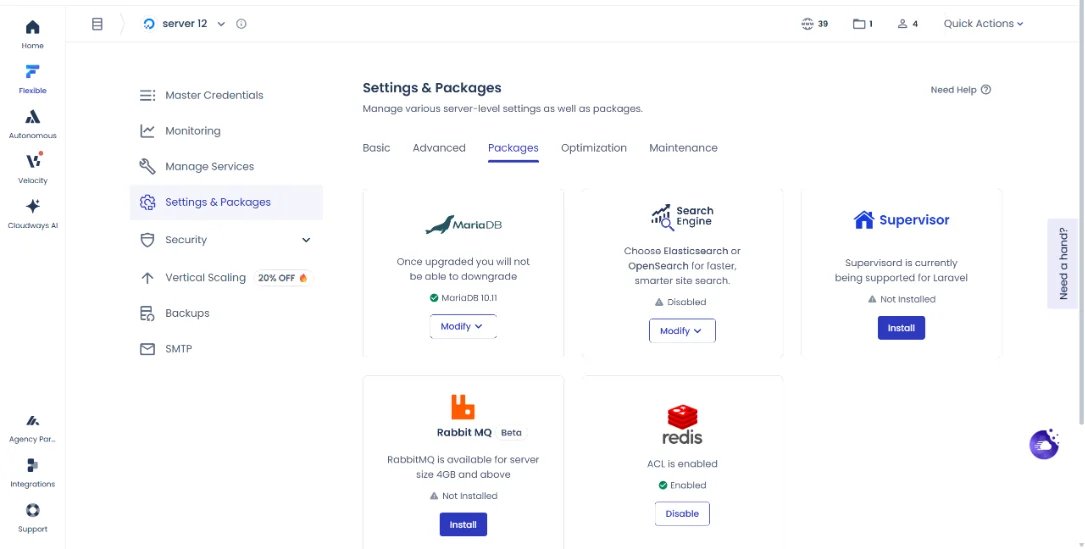
Importante: en un servidor que admite una versión por aplicación, un cambio a nivel de servidor no modifica las aplicaciones que ya tienen su propia versión. Afecta a las aplicaciones que siguen el valor por defecto y a las aplicaciones nuevas. En un servidor antiguo, el cambio afecta a todos los sitios del servidor, así que pruébalos todos.
Límites al subir y bajar de versión: desde la versión 8.x puedes subir a cualquier versión superior y bajar a versiones inferiores que sigan admitidas. No puedes volver a las versiones retiradas (de la 5.6 a la 7.3). PHP 8.4 requiere un servidor con Debian 11 o 12.
Cómo cambiar la versión de PHP en Autonomous
- En el panel, haz clic en Autonomous, luego en My Applications, y selecciona la aplicación.
- Haz clic en Workflows/Tools y ve a la pestaña PHP Settings.
- Abre Select PHP Version y elige una versión.
- Confirma con Confirm. Mientras se ejecuta la actualización, algunas acciones no estarán disponibles, y recibirás una notificación cuando termine.
Autonomous no tiene PHP 8.4 por el momento. Solo está disponible en Flexible.
El código ASAEL-BF2026 te descuenta un 80 % de la factura durante los dos primeros meses (hasta $200 de descuento al mes), con migraciones de sitios gratuitas e ilimitadas incluidas. Solo para clientes nuevos y solo hasta que termine la oferta.
La oferta termina el 4 de diciembre de 2026 a las 23:59 (UTC+2).
Empieza con una prueba gratuita, sin tarjeta de crédito. Introduce el código al pagar y comprueba que aparece aplicado.
Después de Black Friday: 30 % de descuento durante 3 meses con el código ASAEL. En un servidor grande (más de unos $444 al mes) ASAEL ya ahorra más hoy. Calculadora ASAEL-BF2026 frente a ASAEL
Empieza con un servidor de prueba gratuito, sin tarjeta de crédito. Cuando pases a un plan de pago, el código ASAEL te descuenta un 30 % de la factura durante los tres primeros meses.
El enlace rellena el código en el formulario de registro. Solo asegúrate de que aparece.
Cron jobs, WP-CLI y Composer después de cambiar de versión
Cuando una aplicación tiene su propia versión de PHP, hay algunos sitios donde es fácil ejecutar por error la versión equivocada:
- Cron jobs creados desde el panel: los trabajos creados en Cron Job Management de la aplicación se ejecutan automáticamente con la versión de la aplicación y se actualizan cuando cambias de versión. Es la forma recomendada. Mira la guía de cron jobs en Cloudways.
- Cron jobs manuales (crontab -e): no escribas
phpniwpsin ruta. Usa una ruta completa, por ejemplo/usr/bin/php8.2, o el WP-CLI de la aplicación:/home/master/applications/<app_user>/.cw/bin/wp. - Composer y Artisan por SSH: como usuario maestro se ejecutan con la versión predeterminada del servidor. Inicia sesión con los datos de acceso de la aplicación o ejecútalos con la ruta completa:
/usr/bin/php8.4 /usr/local/bin/composer install. - Database Manager: sigue funcionando con la versión de PHP del servidor, y es lo normal.
Errores comunes y cómo solucionarlos
El sitio muestra un error crítico después de actualizar: casi siempre es un plugin o un tema incompatible. Vuelve a la versión anterior (pasos 4 a 6 con la versión antigua) y revisa el registro de errores de la aplicación para ver qué archivo causó el problema. Actualízalo o sustitúyelo y vuelve a intentarlo.
No tengo la opción PHP Version en la aplicación: el servidor funciona con Debian 10 o anterior, que no admite una versión por aplicación. Cámbiala a nivel de servidor o considera clonar tus sitios a un servidor nuevo.
Cambié la versión de un sitio y parece que afectó a otro: comprueba que editaste la aplicación correcta. Las aplicaciones sin versión propia siguen el valor por defecto del servidor, así que un cambio a nivel de servidor sí las afecta.
PHP 8.4 no aparece en la lista: el servidor no funciona con Debian 11 o 12, o estás en Autonomous, donde 8.4 no está disponible.
Composer se queja de una versión de PHP incompatible: has iniciado sesión como usuario maestro. Inicia sesión con los datos de acceso de la aplicación o ejecútalo con la ruta completa de la versión de PHP.
El servidor se volvió lento después de configurar varias versiones: cada versión de PHP activa consume memoria. En un servidor pequeño, unifica los sitios en una sola versión o escala el servidor.
Fuentes
- How to change PHP version for your application on Cloudways – Cloudways Knowledge Base
- How to upgrade PHP version on Cloudways – Cloudways Knowledge Base
- PHP compatibility on Cloudways platform – Cloudways Knowledge Base
Preguntas frecuentes
A noviembre de 2026, Cloudways admite PHP 7.4, 8.0, 8.1, 8.2, 8.3 y 8.4. Los servidores nuevos usan PHP 8.2 por defecto. PHP 8.4 solo está disponible en Flexible y requiere un servidor con Debian 11 o 12, y se espera PHP 8.5 antes de que termine 2026.
Sí, en servidores con Debian 11 o superior. Cambias la versión en los ajustes de cada aplicación por separado y los demás sitios del servidor no se ven afectados. En servidores de 1 GB o 2 GB, Cloudways avisa de que tener varias versiones en paralelo aumenta el uso de memoria.
El cambio en sí solo reinicia PHP, con unos segundos de inactividad. El riesgo real es la compatibilidad: un plugin, un tema o código antiguo que no admite la versión nueva. Por eso se prueba primero en un entorno Staging y se hace una copia de seguridad.
Para un WordPress actualizado, PHP 8.2 u 8.3 es una opción segura, y 8.4 encaja con WordPress 6.7 y superior. La decisión depende de tus plugins y de tu tema, así que comprueba su compatibilidad antes de actualizar.
En la aplicación, en Application Settings, abre la pestaña PHP Settings, haz clic en el icono de edición junto a PHP Version, elige la versión anterior y haz clic en Proceed. Si los errores continúan, restaura la copia de seguridad que hiciste antes del cambio.
Porque el usuario maestro por SSH trabaja con la versión de PHP predeterminada del servidor, no con la de la aplicación. Para ver la versión del sitio, mira el panel, el Estado del sitio de WordPress o la carpeta .cw/bin de la aplicación.
Guías relacionadas
- Ajustes de PHP en Cloudways: memory_limit, subida de archivos y más
- Cron jobs en Cloudways
- Gestión de bases de datos en Cloudways
- Ajustes del servidor en Cloudways
- Nuestra opinión sobre el hosting de Cloudways
- Todas las guías sobre este tema: guías de ajustes de servidores y aplicaciones
Fuente oficial: How to Change PHP Version for Your Application on Cloudways, How to Upgrade PHP Version on Cloudways, PHP Compatibility on Cloudways Platform (Cloudways Knowledge Base). Escrito y comprobado por Asael Dreyer · Actualizado: 6 de noviembre de 2026
Divulgación: este es un sitio independiente, no el sitio oficial de Cloudways. Algunos enlaces de este sitio son de afiliados: si te registras a través de ellos, recibimos una comisión, sin coste adicional para ti. Más información

