
Última actualización: · Por Asael Dreyer
Respuesta corta: el mensaje «Error al establecer una conexión con la base de datos» (Error Establishing a Database Connection) significa que WordPress no puede conectarse a la base de datos. En Cloudways, las causas habituales son un servicio MySQL o MariaDB caído, datos de conexión incorrectos en wp-config.php después de una migración o un clon, un disco lleno o un servidor sin memoria. Empieza reiniciando el servicio de base de datos en Manage Services. Si no ayuda, compara los datos de conexión con Access Details y revisa la monitorización del servidor.
Qué significa realmente este error
Cada página de WordPress se construye con datos guardados en la base de datos: entradas, ajustes, usuarios y pedidos. En cada carga, WordPress lee los datos de conexión de wp-config.php (nombre de la base de datos, usuario, contraseña y host) y se conecta al servicio de base de datos. Si la conexión falla, no puede construir ninguna página y muestra este mensaje en lugar de tu sitio.
En los servidores de Cloudways la base de datos se ejecuta en el mismo servidor que tu sitio, como un servicio llamado MySQL o MariaDB. A noviembre de 2026, Cloudways admite MySQL 8.4 y MariaDB 10.11. Eso significa que si el servicio se cae, todos los sitios del servidor muestran el error. Si solo lo muestra un sitio, el problema probablemente está en los datos de conexión o en las tablas de ese sitio.
¿Qué tres preguntas debes hacerte antes de tocar nada?
| Qué ves | Qué significa probablemente | Adónde ir |
|---|---|---|
| Todos los sitios del servidor muestran el error | El servicio de base de datos está caído, el disco está lleno o se agotó la memoria | Paso 1 y Paso 3 |
| Solo un sitio, justo después de una migración o un clon | Datos de conexión incorrectos en wp-config.php | Paso 2 |
| wp-admin muestra «One or more database tables are unavailable» | Tablas dañadas | Paso 4 |
| El error aparece y desaparece en las horas de más tráfico | El servidor se queda pequeño para la carga, o hay bots | Paso 3 |
¿Qué necesitas preparar primero?
- Comprueba que tienes permiso para administrar el servidor en la plataforma (el propietario, o un miembro del equipo con permisos de servidor).
- Ten a mano tus datos de SFTP o SSH para poder abrir wp-config.php. Mira cómo conectarte a tu servidor con FileZilla.
- No restaures una copia de seguridad de inmediato. Una restauración no sirve de nada si el servicio está caído o el disco está lleno, y puede borrar los pedidos de las últimas horas.
¿Cómo se soluciona el error de conexión con la base de datos, paso a paso?
Paso 1: reinicia el servicio de base de datos
Este es el primer paso y, por lo general, el último. La propia Cloudways recomienda reiniciar MariaDB o MySQL cuando hay problemas de conexión.
- Inicia sesión en la plataforma, abre Servers y selecciona tu servidor.
- En Server Management, elige Manage Services.
- Busca la fila MySQL o MariaDB y comprueba su estado.
- Pulsa Restart (o Start si el servicio está detenido) y espera aproximadamente un minuto.
- Actualiza tu sitio. Si ha vuelto, sigue con el Paso 3 para entender por qué se cayó el servicio.
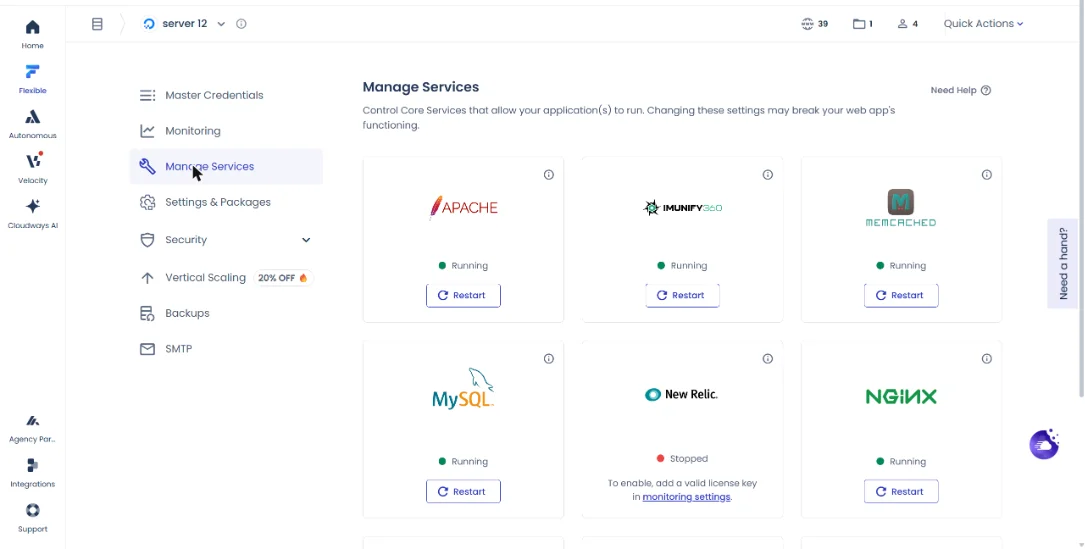
Si el servicio no arranca, o se cae otra vez al cabo de unos minutos, no sigas pulsando Restart. Revisa antes el disco y la memoria, en el Paso 3.
Paso 2: compara los datos de conexión en wp-config.php
Es la situación clásica después de una migración manual, un clon de aplicación o un cambio de contraseña: el sitio llega con el wp-config.php del servidor antiguo, pero la aplicación en Cloudways tiene su propio nombre de base de datos, usuario y contraseña.
- En la plataforma, abre Applications y selecciona la aplicación.
- En la pestaña Access Details, en los datos de MySQL, copia el nombre de la base de datos (DB Name), el usuario y la contraseña.
- Conéctate por SFTP y abre public_html/wp-config.php.
- Compara DB_NAME, DB_USER y DB_PASSWORD con lo que copiaste. Corrige cualquier diferencia, incluidos los espacios sobrantes.
- Revisa también DB_HOST. Para un sitio cuya base de datos está en el mismo servidor, el valor suele ser localhost. Si se copió el nombre de host de tu proveedor anterior, sustitúyelo.
- Guarda el archivo y actualiza el sitio.

Desde la misma pantalla puedes pulsar Launch Database Manager y confirmar que la base de datos existe y tiene tablas. Si está vacía, la migración no incluyó la base de datos y tienes que importarla. Los detalles están en la guía para gestionar tu base de datos en Cloudways.
Paso 3: revisa el disco, la memoria y la carga
Un servicio de base de datos no se cae porque sí. Las tres causas habituales son un disco lleno, quedarse sin memoria y un pico repentino de carga.
- En el servidor, abre Monitoring y revisa en el resumen el uso de disco, RAM y CPU.
- Si el disco está lleno o casi lleno, MySQL no puede escribir y se cae. Libera espacio con la guía sobre disco lleno e inodos y solo después reinicia el servicio.
- Si la RAM tuvo un pico durante el incidente, lo más probable es que el sistema operativo matara la base de datos para liberar memoria. Amplía el servidor en Vertical Scaling o reduce la carga.
- Si la CPU se disparó sin motivo claro, revisa la monitorización de aplicaciones y los logs por si hay una oleada de bots o de peticiones a xmlrpc.php y wp-login.php.

Si tienes Cloudways Copilot, detecta este tipo de problemas del servidor y sugiere una explicación y una solución. Los detalles están en la guía de Copilot. Para la monitorización continua, mira la guía de monitorización del servidor.
Paso 4: repara las tablas dañadas
Si la conexión en sí funciona pero una tabla está dañada, WordPress muestra un mensaje sobre tablas no disponibles. WordPress incluye una herramienta de reparación.
- Haz una copia de seguridad de la aplicación antes de reparar.
- En wp-config.php, encima de la línea «Eso es todo, ¡deja de editar!» (en inglés, «That’s all, stop editing»), añade:
define('WP_ALLOW_REPAIR', true); - Ve a /wp-admin/maint/repair.php en tu sitio y pulsa Repair Database.
- Justo después de la reparación, elimina la línea de wp-config.php. Esa página está abierta para cualquiera mientras la línea exista.
Para usuarios avanzados: con acceso SSH, desde el public_html de la aplicación puedes ejecutar wp db check y luego wp db repair.
Errores frecuentes y cómo solucionarlos
Un bucle de reinicios: el servicio arranca y vuelve a caerse. La causa casi siempre es un disco lleno o la memoria. Trata la causa, no el síntoma. Si es la memoria, mira por qué MariaDB se reinicia por el OOM Killer.
Cambiar la contraseña de la base de datos sin actualizar wp-config.php: si cambiaste la contraseña de la base de datos, tienes que actualizarla también en el archivo, exactamente como aparece en Access Details. Si no, el sitio se cae al instante.
Un plugin de caché que muestra un error antiguo: a veces la base de datos ya ha vuelto, pero Varnish o Breeze siguen sirviendo la página de error. Vacía la caché de la aplicación y vuelve a comprobar.
Un servidor pequeño para una tienda WooCommerce: un servidor de 1GB con una tienda activa y plugins pesados llegará al límite de su memoria en las horas de más tráfico. 2GB es un punto de partida más razonable para una tienda.
Cuándo contactar con soporte: si el servicio no arranca aunque haya espacio en disco y memoria libre, abre un ticket con el soporte de Cloudways e incluye la hora del incidente. El soporte está disponible 24/7.
El código ASAEL-BF2026 te descuenta un 80 % de la factura durante los dos primeros meses (hasta $200 de descuento al mes), con migraciones de sitios gratuitas e ilimitadas incluidas. Solo para clientes nuevos y solo hasta que termine la oferta.
La oferta termina el 4 de diciembre de 2026 a las 23:59 (UTC+2).
Empieza con una prueba gratuita, sin tarjeta de crédito. Introduce el código al pagar y comprueba que aparece aplicado.
Después de Black Friday: 30 % de descuento durante 3 meses con el código ASAEL. En un servidor grande (más de unos $444 al mes) ASAEL ya ahorra más hoy. Calculadora ASAEL-BF2026 frente a ASAEL
Empieza con un servidor de prueba gratuito, sin tarjeta de crédito. Cuando pases a un plan de pago, el código ASAEL te descuenta un 30 % de la factura durante los tres primeros meses.
El enlace rellena el código en el formulario de registro. Solo asegúrate de que aparece.
Fuentes
Las fuentes oficiales en las que se basa esta página (consultadas el 7 de noviembre de 2026):
- Base de conocimiento de Cloudways: What can i do in the manage services section on cloudways
- Base de conocimiento de Cloudways: Manage your databases using the cloudways database manager
- WordPress.org: Common WordPress errors
Preguntas frecuentes
En Cloudways, las causas habituales son un servicio MySQL o MariaDB caído y datos de conexión incorrectos en wp-config.php después de una migración. Otras causas: un disco lleno, quedarse sin memoria y tablas dañadas.
Abre tu servidor en la plataforma, elige Manage Services en Server Management y pulsa Restart en la fila de MySQL o MariaDB. Un reinicio suele tardar menos de un minuto.
En la pestaña Access Details de la aplicación. Ahí están el nombre de la base de datos, el usuario y la contraseña, además de un botón Launch Database Manager para gestionar la base de datos desde el navegador.
Sí. Cuando el servidor se queda sin memoria durante un pico de tráfico o un ataque de bots, el sistema operativo puede apagar el servicio de base de datos. Si sigue ocurriendo, amplía el servidor o bloquea el tráfico dañino.
No como primer paso. Si el servicio está caído o el disco está lleno, la copia tampoco servirá, y una restauración puede borrar datos recientes. Restaura solo si has confirmado que la propia base de datos se eliminó o se dañó.
Guías relacionadas
- Disco lleno o sin inodos: cómo liberar espacio
- Errores de subida en WordPress: 413, tipo de archivo y solicitud FTP
- El error 404 en WordPress
- El error 500 en WordPress
- Todas las guías de solución de problemas: Solución de problemas en Cloudways
- ¿Todavía lo estás decidiendo? Reseña del hosting Cloudways: el panorama completo
Fuentes oficiales: What Can I Do in the Manage Services Section on Cloudways · Manage Your Databases Using the Cloudways Database Manager (base de conocimiento de Cloudways). Escrito y revisado por Asael Dreyer · Actualizado: 6 de noviembre de 2026
Divulgación: este es un sitio independiente, no el sitio oficial de Cloudways. Algunos enlaces de este sitio son de afiliados: si te registras a través de ellos, recibimos una comisión, sin coste adicional para ti. Más información

