
Zuletzt aktualisiert: · Von Asael Dreyer
Kurz gesagt: Um ein Backup einer Seite von Cloudways auf deinen Rechner herunterzuladen, aktivierst du auf dem Server Local Backups (in den Backup-Einstellungen des Servers), klickst auf Take Backup Now, verbindest dich mit einem SFTP-Client wie FileZilla und lädst die Datei aus dem Ordner /applications/<Anwendungsname>/local_backups herunter. Bevorzugst du die Kommandozeile, kannst du dieselbe Datei per SSH mit dem Befehl scp holen. Die Einrichtung dauert ein paar Minuten, die Dauer des Downloads hängt von der Größe der Seite ab.
Warum du ein Backup auf deinen Rechner laden solltest, obwohl Cloudways schon sichert
Die automatischen Backups von Cloudways liegen außerhalb des Servers und reichen für eine normale Wiederherstellung. Es gibt aber Situationen, in denen du eine Kopie in der Hand haben willst: beim Umzug der Seite auf einen anderen Server oder Anbieter, bei der Übergabe an einen Kunden oder Entwickler, als Archiv, bevor du einen Server schließt, oder einfach als zusätzliche Kopie an einem Ort, der nicht von deinem Account abhängt.
Die professionelle Regel lautet, ein Backup an mehr als einem Ort aufzubewahren, und das empfiehlt auch Cloudways. Bei meiner eigenen Arbeit lade ich, bevor ich einen alten Server abschalte, eine letzte Kopie jeder Seite darauf herunter. Diese Gewohnheit hat mir einiges an Chaos erspart.
Welche Wege gibt es, die Seite herunterzuladen?
| Methode | Was du bekommst | Für wen |
|---|---|---|
| Local Backup + SFTP (FileZilla) | Eine Cloudways-Backup-Datei: die Dateien der Seite und die Datenbank | Die meisten Nutzer. Grafische Oberfläche, keine Befehle |
| Local Backup + SSH (scp) | Dieselbe Datei, über die Kommandozeile | Wer sich im Terminal wohlfühlt, oder bei sehr großen Dateien |
| Ein Archiv ausgewählter Ordner per SFTP | Eine Zip- oder Tar-Datei der gewählten Ordner | Wenn du nur einen Teil der Dateien brauchst, zum Beispiel den Bilderordner |
Bevor du anfängst
- Ein SFTP-Client: FileZilla oder WinSCP, nur von der offiziellen Website heruntergeladen.
- Master Credentials: auf der Serverseite im Panel unter Server Management und dann Master Credentials. Dort findest du die öffentliche IP-Adresse, den Benutzernamen und das Passwort.
- Der Ordnername der Anwendung: Auf dem Server liegt jede Seite in einem Ordner, der nach dem Namen ihrer Datenbank benannt ist (eine Buchstabenfolge, die zufällig aussieht). Du findest ihn in den Access Details der Anwendung oder in den Anwendungseinstellungen.
- Freier Speicherplatz auf dem Server: Das Local Backup liegt auf dem Server selbst und belegt Platz. Prüfe bei einem fast vollen Server zuerst, wie viel Platz noch frei ist.
Schritt 1: Wie aktivierst du ein Local Backup auf dem Server?
Standardmäßig wird das Backup auf dem Server erstellt, in einen externen Speicher verschoben und vom Server gelöscht. Local Backups behält eine Kopie des neuesten Backups auf dem Server, damit du sie herunterladen kannst.
- Öffne im Management-Panel Servers und wähle den Server.
- Öffne die Backup-Einstellungen des Servers (Backup unter Server Management).
- Schalte den Regler Local Backups ein und klicke auf Save Changes.
- Für eine Kopie sofort klickst du auf Take Backup Now. Sonst wird die lokale Kopie beim nächsten automatischen Backup erstellt.
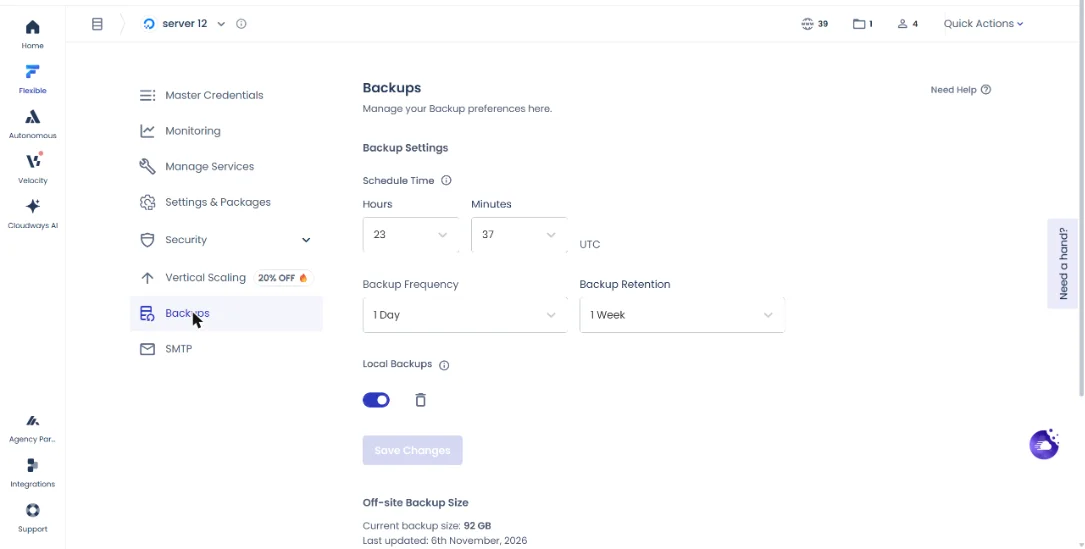
Zwei Dinge sind gut zu wissen: Es wird nur die neueste Kopie behalten, ein Backup von 16:35 ersetzt also das von 16:00. Und das Local Backup enthält alle Anwendungen auf dem Server, jede in einem eigenen Ordner. Die Backups außerhalb des Servers laufen wie gewohnt weiter.
Schritt 2: Wie lädst du das Backup mit FileZilla herunter?
- Öffne FileZilla. Oben gibt es vier Felder für die Schnellverbindung.
- Fülle sie anhand der Master Credentials aus: Host ist die öffentliche IP-Adresse des Servers, Username der Benutzername, Password das Passwort und Port ist 22.
- Klicke auf Quickconnect. Bei der ersten Verbindung erscheint eine Frage zum Server-Schlüssel. Bestätige sie.
- Öffne auf der rechten Seite (dem Server) den Ordner
applications, dann den Ordner der Anwendung und danachlocal_backups. - Ziehe die Backup-Datei links in einen Ordner auf deinem Rechner, oder klicke sie mit der rechten Maustaste an und wähle Download.
Der Download kann je nach Größe der Seite und Internetgeschwindigkeit von Minuten bis zu Stunden dauern. Schließe FileZilla nicht mittendrin. Eine ausführliche Erklärung zu SFTP-Verbindungen und zum Unterschied zwischen Master Credentials und Anwendungs-Zugangsdaten findest du in der Anleitung zur Verbindung mit dem Server per FileZilla.
Alternative: Download per SSH und Kommandozeile
Unter Windows 10 und 11 kannst du dich direkt aus PowerShell per SSH verbinden, ohne etwas zu installieren. Auch hier muss das Local Backup aktiviert sein.
- Drücke Windows + R, tippe
powershellund klicke auf OK. - Verbinde dich mit
ssh benutzername@IP_adresseund den Master Credentials, und gib das Passwort ein, wenn danach gefragt wird. - Wechsle in den Backup-Ordner:
cd applications, danncd app_nameundcd local_backups. Mitls -lhsiehst du Name und Größe der Datei. - Öffne ein neues PowerShell-Fenster, auf deinem Rechner und nicht im Server, und führe aus:
scp benutzername@IP_adresse:/applications/app_name/local_backups/dateiname C:\Users\DeinName\Downloads - Gib das Passwort ein. Ist der Vorgang fertig, öffne den Ordner Downloads und prüfe, ob die Datei da ist.
Das Beispiel in der Cloudways-Dokumentation verwendet einen Pfad im Mac-Stil (/Users/YourUsername/Downloads). Unter Windows schreibst du den Pfad wie im Beispiel oben. Enthält der Pfad Leerzeichen, setze ihn in Anführungszeichen.
Wie lädst du nur einen Teil der Dateien mit einem Archiv in WinSCP herunter?
Manchmal brauchst du nicht die ganze Seite, sondern nur einen großen Ordner wie wp-content/uploads. Statt tausende kleine Dateien einzeln herunterzuladen, komprimierst du sie auf dem Server zu einer einzigen Datei. Laut Cloudways geht das in WinSCP:
- Verbinde dich in WinSCP mit dem Protokoll SFTP, mit IP-Adresse, Benutzername und Passwort auf Port 22, und klicke auf Login.
- Navigiere mit den Master Credentials zu
applications, zum Ordner der Anwendung und dann zupublic_html. Mit den Zugangsdaten der Anwendung landest du direkt in ihrem Ordner. - Wähle die Dateien und Ordner aus (Strg + Klick), wähle die Option zum Erstellen des Archivs (Zip Upload), vergib einen Namen und wähle einen Typ.
- Klicke auf Refresh, dann siehst du die Archivdatei. Lade sie jetzt wie jede andere Datei herunter.
Laut Dokumentation komprimiert ein Tar-Archiv besser als Zip, die Datei wird also kleiner. Lösche das Archiv nach dem Download vom Server, damit es keinen Platz belegt und nicht in einem öffentlichen Ordner abrufbar bleibt.
Der Code BFCM802 nimmt dir in den ersten zwei Monaten 80 % von der Rechnung ab (bis zu 200 $ Rabatt pro Monat), inklusive unbegrenzter kostenloser Website-Umzüge. Nur für Neukunden und nur bis zum Ende des Angebots.
Das Angebot endet am 4. Dezember 2026 um 23:59 Uhr (UTC+2).
Starte mit einer kostenlosen Testphase, ohne Kreditkarte. Gib den Code an der Kasse ein und prüfe, ob er angezeigt wird.
Nach Black Friday: 30 % Rabatt für 3 Monate mit dem Code ASAEL. Bei einem großen Server (über etwa 444 $ im Monat) spart ASAEL schon heute mehr. Rechner BFCM802 vs. ASAEL
Starte einen kostenlosen Test-Server, ohne Kreditkarte. Wenn du auf einen bezahlten Tarif wechselst, nimmt dir der Code ASAEL in den ersten drei Monaten 30 % von der Rechnung ab.
Der Link trägt den Code im Anmeldeformular automatisch ein. Prüf nur, ob er angezeigt wird.
Nach dem Download: das Local Backup löschen
Hast du das Local Backup nur für diesen Download aktiviert, schalte es wieder aus und lösche die Kopie, um Platz auf dem Server freizugeben. Klicke in den Backup-Einstellungen des Servers auf das Papierkorb-Symbol neben dem Local Backup. Das löscht nur die Kopie auf dem Server. Die automatischen Backups außerhalb des Servers sind nicht betroffen.
Häufige Fehler und wie du sie behebst
Es gibt keinen Ordner local_backups: Das Local Backup wurde nicht aktiviert, oder seit der Aktivierung wurde kein Backup erstellt. Klicke auf Take Backup Now, warte, bis es fertig ist, und aktualisiere FileZilla.
FileZilla verbindet sich nicht: Stelle sicher, dass der Port 22 ist und nicht 21. Verbindest du dich mit einem Anwendungs-Benutzer, erreichst du nur den Ordner dieser Anwendung und hast keinen Zugriff auf das local_backups des Servers. Für das Local Backup nimmst du die Master Credentials.
Es ist unklar, welcher Ordner zu welcher Seite gehört: Die Ordnernamen sind die Datenbanknamen. Vergleiche sie mit dem Datenbanknamen in den Access Details jeder Anwendung im Panel.
Der Server ist vollgelaufen: Das Local Backup und die Archive belegen Platz. Lösche sie nach dem Download und skaliere den Server bei Bedarf hoch.
Quellen
- FileZilla Project – die offizielle FileZilla-Website
- How to download the backup of your application – Cloudways Knowledge Base
- How to create archives using SFTP client – Cloudways Knowledge Base
Häufige Fragen zum Herunterladen eines Cloudways-Backups
Das Local Backup wird für alle Anwendungen auf dem Server erstellt, aber jede liegt in einem eigenen Ordner, du lädst also nur die Datei der Seite herunter, die du brauchst. Alternativ kannst du per SFTP ein Archiv der Seitenordner erstellen und nur dieses herunterladen.
Ja. Das Local Backup von Cloudways enthält die Dateien der Seite und die Datenbank. Ein Archiv, das du per SFTP von Hand aus Ordnern erstellst, enthält nur Dateien, ohne die Datenbank.
In der Dokumentation ist dafür keine eigene Gebühr genannt, aber es belegt Speicherplatz auf der Festplatte des Servers. Läuft der Server voll, musst du Platz schaffen oder den Server hochskalieren. Lösche die Kopie also nach dem Download.
Das hängt von der Größe der Seite und der Geschwindigkeit deiner Verbindung ab. Eine kleine Visitenkarten-Seite ist in Minuten heruntergeladen, ein großer Shop mit vielen Bildern kann eine Stunde oder länger brauchen.
Nicht über das Local Backup, denn es wird nur die neueste Kopie behalten. Brauchst du einen älteren Stand, stelle die Anwendung zum gewünschten Zeitpunkt wieder her, erstelle ein neues Backup und lade dieses herunter.
Weitere Anleitungen
- Backup und Restore einer Seite bei Cloudways
- Einen gelöschten Server oder eine gelöschte Seite bei Cloudways wiederherstellen
- Mit FileZilla und SFTP mit dem Server verbinden
- Cloudways Erfahrungen: Test des Hostings
- Alle Anleitungen zu diesem Thema: Anleitungen zu Backup und Restore
Offizielle Quelle: How to Download the Backup of Your Application, How to Create Archives Using SFTP Client (Cloudways Knowledge Base). Diese Anleitung wurde von Asael Dreyer geschrieben und getestet · Aktualisiert: 06.11.2026
Hinweis: Dies ist eine unabhängige Website, nicht die offizielle Cloudways-Website. Einige Links auf dieser Website sind Affiliate-Links: Wenn du dich darüber anmeldest, erhalten wir eine Provision, ohne dass dir zusätzliche Kosten entstehen. Alle Details

