
Zuletzt aktualisiert: · Von Asael Dreyer
Kurz gesagt: Wenn SSL bei Cloudways nicht funktioniert, sind die zwei häufigsten Probleme eine fehlende Zertifikatskette und ein Let’s-Encrypt-Zertifikat, das sich nicht erneuert. Eine fehlende Kette (Incomplete Certificate Chain) tritt bei einem eigenen Zertifikat auf, das ohne das Zwischenzertifikat installiert wurde. Die Lösung: Installiere es auf der Seite SSL Certificate der Anwendung mit der CA Chain neu. Ein Let’s-Encrypt-Zertifikat, das sich nicht erneuert, liegt meist an einer Regel in der .htaccess, die die Validierungsprüfung blockiert, oder an Cloudflare. Bei einem Wildcard-Zertifikat ist meist ein gelöschter CNAME-Eintrag _acme-challenge die Ursache.
So erkennst du, welches SSL-Problem du hast
Zeigt der Browser ERR_SSL_PROTOCOL_ERROR oder ERR_SSL_VERSION_OR_CIPHER_MISMATCH, ist der Handshake gescheitert, noch bevor das Zertifikat überhaupt geprüft wurde. Dann geh zur Anleitung zu den Fehlern ERR_SSL_PROTOCOL_ERROR und CIPHER_MISMATCH.
| Was du siehst | Die wahrscheinliche Ursache | Wohin du springst |
|---|---|---|
| Die Website öffnet sich auf einem Computer, aber ein Prüftool oder ein Handy zeigt eine Warnung „Incomplete chain“ oder „Broken chain“ | Ein eigenes Zertifikat ohne Zwischenzertifikat | Fehlende Zertifikatskette |
| Das Zertifikat ist abgelaufen, obwohl die automatische Erneuerung aktiv ist | Eine Regel in der .htaccess blockiert die Validierung, oder Cloudflare ist im Weg | Let’s Encrypt erneuert sich nicht |
| Ein Wildcard-Zertifikat (*.example.de) erneuert sich nicht | Der CNAME-Eintrag _acme-challenge fehlt | Wildcard erneuert sich nicht |
| Eine Fehlermeldung, dass du bei Installation oder Erneuerung ein Limit erreicht hast | Limits von Let’s Encrypt | Let’s-Encrypt-Limits |
Für eine objektive Prüfung schickst du die Domain durch ein externes Tool: Qualys SSL Labs, SSL Shopper oder Why No Padlock. Alle markieren eine kaputte Kette ausdrücklich und zeigen das Ablaufdatum des Zertifikats.
So behebst du eine fehlende Zertifikatskette (Incomplete Certificate Chain)
Was eine Vertrauenskette ist und warum sie reißt
Browser kennen nicht jedes SSL-Zertifikat der Welt. Sie kennen eine kurze Liste von Stammzertifizierungsstellen (Root CAs). Wenn du ein Zertifikat kaufst, ist es von einem Zwischenzertifikat signiert, das seinerseits vom Root signiert ist. Der Browser prüft diese Beziehung Glied für Glied bis zu einem Root, dem er vertraut.
Liefert der Server nur das Zertifikat der Website ohne das Zwischenzertifikat aus, fehlt dem Browser ein Glied. Manche Browser ergänzen es aus dem Gedächtnis, deshalb „funktioniert die Website bei dir“, doch andere Besucher, Mobilgeräte oder Prüftools zeigen eine Warnung. Das passiert fast immer bei einem eigenen Zertifikat (Custom SSL), das du selbst installiert hast, oder wenn das Zwischenzertifikat abgelaufen oder widerrufen wurde. Bei Let’s Encrypt, das du über die Plattform installierst, musst du keine Kette von Hand einfügen.
Schritt 1: Die Dateien zusammensuchen
| Datei | Übliche Endung | Was sie ist | Wohin du sie einfügst |
|---|---|---|---|
| Website-Zertifikat | .crt oder .cer | Das Zertifikat für deine Domain | Certificate Code / CRT |
| Zwischenzertifikat | .ca oder .ca-bundle | Das Verbindungsglied zwischen Zertifikat und Root | CA Chain |
| Privater Schlüssel | .key | Wird bei dir zusammen mit der Zertifikatsanfrage (CSR) erzeugt | Key (bei der Option Re-Install) |
Zertifikatsanbieter schicken das Zwischenzertifikat meist in einer eigenen Datei, manchmal mit einem Namen wie „bundle“. Hast du es nicht? Du kannst es mit einem externen Tool wie What’s My Chain Cert erzeugen: Füge den Inhalt der .crt-Datei ein, klicke auf Generate Chain und lade die Datei herunter.
Wenn du den Inhalt eines Zertifikats kopierst, öffne die Datei in einem einfachen Texteditor (Notepad oder TextEdit) und kopiere alles, einschließlich der Zeilen -----BEGIN CERTIFICATE----- und -----END CERTIFICATE-----.
Schritt 2: Mit der Kette neu installieren
- Logge dich in die Plattform ein, öffne den Server und wähle die Anwendung.
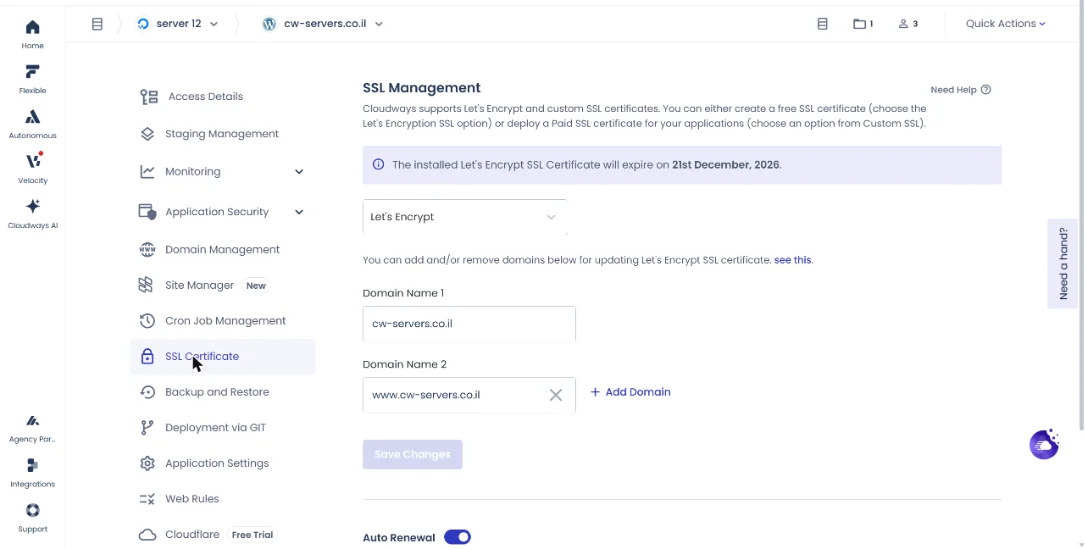
- Wähle im Anwendungsmenü SSL Certificate. Wähle im Dropdown oben auf dem Bildschirm (dort, wo Let’s Encrypt steht) die Option für ein eigenes Zertifikat, Custom SSL.
- Siehst du Install Certificate: Klicke darauf, füge das Website-Zertifikat in Certificate Code und das Zwischenzertifikat in CA Chain ein und klicke auf Submit.
- Siehst du Re-Install Certificate: Klicke darauf. Füge im Feld CRT das Website-Zertifikat ein und direkt danach das Zwischenzertifikat (eine Verkettung der beiden Dateien), und im Feld Key den privaten Schlüssel. Klicke auf Submit.
- Erscheint ein Fenster, das eine HTTPS-Weiterleitung anbietet: Wähle Enable HTTPS, oder Not Now, wenn du schon eine Weiterleitung hast (siehe unten).
- Warte ein paar Minuten und führe die SSL-Prüfung im externen Tool erneut aus.
Eine Warnung zur HTTPS-Weiterleitung: Liegt die Website hinter Cloudflare oder Sucuri oder hast du schon eine HTTPS-Weiterleitung in einem Plugin oder in der .htaccess, aktiviere nicht noch eine Weiterleitung über die Plattform. Zwei Weiterleitungen gleichzeitig können eine Weiterleitungsschleife erzeugen (Too Many Redirects).
Was du tust, wenn sich ein Let’s-Encrypt-Zertifikat nicht automatisch erneuert
Let’s-Encrypt-Zertifikate sind 90 Tage gültig. Ist die automatische Erneuerung aktiv, erneuert Cloudways sie 30 Tage vor Ablauf. Für die Erneuerung muss Let’s Encrypt eine temporäre Validierungsdatei auf der Website erreichen, unter dem Pfad /.well-known/acme-challenge/. Blockiert etwas diesen Pfad, scheitert die Erneuerung stillschweigend, und du merkst es erst, wenn das Zertifikat abläuft.
Zwei häufige Blocker: Regeln in der .htaccess (Weiterleitungen, Zugriffsbeschränkungen, Regeln von Sicherheits-Plugins) und Cloudflare als DNS-Anbieter mit eingeschaltetem Proxy.
Bevor du anfängst
- Erstelle ein Backup der Anwendung (On-demand). Alle Lösungen hier berühren die .htaccess.
- Läuft die Domain über Cloudflare, empfiehlt Cloudways, es während der Fehlerbehebung vorübergehend zu deaktivieren. Beachte, dass dadurch die IP-Adresse des Servers sichtbar wird, sei also vorsichtig, wenn die Website angriffsgefährdet ist. Siehe Domain von Cloudflare mit Cloudways verbinden.
- Verbinde dich per SSH mit dem Server (über einen SSH-Client oder das in die Plattform eingebaute Terminal) und wechsle in den Website-Ordner:
cd applications/<your_application_name>/public_html/Der Anwendungsname im Pfad ist derselbe wie der Name der Datenbank, der in den Zugangsdaten der Anwendung steht. Entferne die spitzen Klammern (< >).
Lösung 1: Die .htaccess vorübergehend deaktivieren
- Benenne die Datei um:
mv .htaccess .htaccess_temp - Prüfe, ob die Änderung durchgegangen ist:
ls .htaccess_temp - Starte in der Plattform unter SSL Certificate der Anwendung eine manuelle Erneuerung (On-demand renewal).
- War die Erneuerung erfolgreich, stelle den Namen wieder her:
mv .htaccess_temp .htaccess, und prüfe mitls .htaccess.
Wichtig: Solange die Datei deaktiviert ist, kann sich die Website anders verhalten (WordPress-Permalinks, Weiterleitungen). Arbeite zügig und vergiss nicht, den Namen wiederherzustellen.
Lösung 2: Eine Regel, die den Validierungspfad ausnimmt
Diese Lösung ist auf lange Sicht besser, weil sie das Problem auch bei späteren Erneuerungen verhindert.
- Öffne die Datei zum Bearbeiten:
vim .htaccess, und drückeifür den Einfügemodus. - Füge die beiden folgenden Zeilen am Anfang der Datei ein (Einfügen im Terminal: Strg+Shift+V).
- Drücke Esc, tippe
:wq!und drücke Enter zum Speichern. - Starte eine manuelle Erneuerung über die Plattform.
RewriteEngine On
RewriteRule ^.well-known/acme-challenge - [L]
vim liegt dir nicht? Du kannst die Datei auch über SFTP oder den Dateimanager bearbeiten und dieselben Zeilen oben einfügen.
Lösung 3: Das Zertifikat widerrufen und neu installieren
- Widerrufe (Revoke) in der Plattform das bestehende Let’s-Encrypt-Zertifikat.
- Deaktiviere per SSH vorübergehend die .htaccess:
mv .htaccess .htaccess_temp - Installiere in der Plattform ein neues Let’s-Encrypt-Zertifikat. Siehe SSL-Zertifikat auf deiner Website installieren.
- Stelle den Dateinamen wieder her:
mv .htaccess_temp .htaccess
Haben die drei Lösungen nicht geholfen, öffne ein Support-Ticket oder den Chat und schreibe dazu, was du schon versucht hast.
Was du tust, wenn sich ein Wildcard-Zertifikat nicht erneuert
Ein Wildcard-Zertifikat deckt alle Subdomains ab (*.example.de). Es wird nicht über eine Datei auf der Website validiert, sondern über einen DNS-Eintrag: einen CNAME-Eintrag namens _acme-challenge, den du bei der Installation des Zertifikats angelegt hast. Wurde der Eintrag gelöscht, zum Beispiel beim Umzug der DNS-Verwaltung zu einem anderen Anbieter oder beim Aufräumen „überflüssiger“ Einträge, scheitert die Erneuerung.
- Gehe zur DNS-Verwaltung der Domain (bei deinem Registrar, bei Cloudflare oder DNS Made Easy).
- Prüfe, ob ein CNAME-Eintrag namens
_acme-challengeexistiert. - Falls nicht, lege ihn mit dem Wert an, den dir die Cloudways-Plattform bei der Installation des Wildcard-Zertifikats angezeigt hat.
- Warte, bis sich der Eintrag aktualisiert hat, und erneuere das Zertifikat über die Plattform.
Beachte, dass die DNS-Oberflächen mancher Registrare den Domainnamen automatisch an den Eintragsnamen anhängen. Tippst du _acme-challenge.example.de ins Namensfeld, kann am Ende _acme-challenge.example.de.example.de herauskommen. Meist genügt es, _acme-challenge einzutragen.
Limits von Let’s Encrypt, die du kennen solltest
Hast du es oft versucht und bekommst plötzlich einen Limit-Fehler, ist das kein Bug. Das sind Limits von Let’s Encrypt selbst, und Cloudways kann sie nicht umgehen. Auch ein Widerruf des Zertifikats setzt sie nicht zurück.
| Limit | Wert |
|---|---|
| Installationen für dieselbe Domain | Bis zu 5 Zertifikate pro Woche |
| Manuelle Erneuerung | Bis zu 5-mal pro Tag |
| Zertifikate pro Anwendung | Ein Let’s-Encrypt-Zertifikat gleichzeitig |
| Domains in einem Zertifikat | Bis zu 100 Domains und Subdomains |
| Gültigkeit | 90 Tage, automatische Erneuerung 30 Tage vor Ablauf |
Versuche es also nicht immer wieder am selben Tag. Finde zuerst mit den Lösungen oben die Ursache und erneuere erst dann.
Der Code BFCM802 nimmt dir in den ersten zwei Monaten 80 % von der Rechnung ab (bis zu 200 $ Rabatt pro Monat), inklusive unbegrenzter kostenloser Website-Umzüge. Nur für Neukunden und nur bis zum Ende des Angebots.
Das Angebot endet am 4. Dezember 2026 um 23:59 Uhr (UTC+2).
Starte mit einer kostenlosen Testphase, ohne Kreditkarte. Gib den Code an der Kasse ein und prüfe, ob er angezeigt wird.
Nach Black Friday: 30 % Rabatt für 3 Monate mit dem Code ASAEL. Bei einem großen Server (über etwa 444 $ im Monat) spart ASAEL schon heute mehr. Rechner BFCM802 vs. ASAEL
Starte einen kostenlosen Test-Server, ohne Kreditkarte. Wenn du auf einen bezahlten Tarif wechselst, nimmt dir der Code ASAEL in den ersten drei Monaten 30 % von der Rechnung ab.
Der Link trägt den Code im Anmeldeformular automatisch ein. Prüf nur, ob er angezeigt wird.
Weitere häufige Fehler
Das Zertifikat ist gültig, aber der Browser warnt weiterhin: Prüfe mit einem externen Tool, nicht nur mit deinem eigenen Browser, der sich eine alte Warnung merken kann. Leere den Cache und probiere ein privates Fenster.
Nach dem Aktivieren von HTTPS kommt „Too Many Redirects“: Es gibt zwei HTTPS-Weiterleitungen gleichzeitig (die der Plattform und zusätzlich Cloudflare, ein Plugin oder die .htaccess). Behalte nur eine.
Cloudflare zeigt Fehler 525 (SSL handshake failed): Cloudflare konnte keine sichere Verbindung zum Server aufbauen, meist weil in Cloudflare SSL auf Full oder Full (strict) steht, der Server aber noch kein Zertifikat ausliefert, etwa bevor Let’s Encrypt installiert wurde. Die vollständige Diagnose und Lösung, auch für 520, 521 und 522: Cloudflare-5xx-Fehler.
Let’s Encrypt lässt sich gar nicht installieren: Meist zeigt die Domain noch nicht auf den Server. Stelle sicher, dass der A-Record auf die IP-Adresse des Servers aktualisiert ist. Siehe Domain mit Cloudways verbinden.
Du hast eine Domain in eine andere Anwendung verschoben: Widerrufe das Zertifikat in der alten Anwendung und installiere ein neues in der neuen Anwendung.
Quellen
Diese Seite beruht auf der folgenden offiziellen Dokumentation und diesen Seiten:
- How to fix incomplete certificate chain warning (Cloudways Knowledge Base)
- Fix issue of Let’s Encrypt SSL not renewing automatically (Cloudways Knowledge Base)
- Let’s Encrypt SSL certificates limitations (Cloudways Knowledge Base)
Häufig gestellte Fragen
Höchstwahrscheinlich fehlt ein Zwischenzertifikat. Dein Browser hat es aus dem Gedächtnis ergänzt, andere Browser und Geräte tun das nicht. Installiere das Zertifikat mit der CA Chain neu und prüfe mit einem externen Tool wie SSL Labs.
Das Zertifikat ist 90 Tage gültig. Bei aktiver automatischer Erneuerung erneuert Cloudways es 30 Tage vor Ablauf, du musst also meist nichts tun.
Es kann sie stören. Cloudways empfiehlt, Cloudflare bei der Behebung eines Erneuerungsproblems vorübergehend zu deaktivieren. Denk daran, dass dadurch die IP-Adresse des Servers sichtbar wird, und schalte Cloudflare direkt nach der Erneuerung wieder ein.
Es kommt meist vom Zertifikatsanbieter in einer eigenen Datei mit der Endung .ca oder .ca-bundle. Hast du es nicht, kannst du es mit einem Tool wie What’s My Chain Cert aus dem Inhalt des Website-Zertifikats erzeugen.
Bis zu 5-mal pro Tag, und bis zu 5 Installationen für dieselbe Domain pro Woche. Das sind Limits von Let’s Encrypt, und ein Widerruf des Zertifikats setzt sie nicht zurück.
Weiterführende Anleitungen
- SSL-Zertifikat bei Cloudways installieren
- Domain mit Cloudways-Hosting verbinden
- Domain von Cloudflare mit Cloudways verbinden
- Das Add-on DNS Made Easy
- Cloudways Website-Hosting
- Alle Anleitungen dieser Kategorie: Anleitungen zu Domain und SSL
Offizielle Quelle: How to Fix Incomplete Certificate Chain Warning?, Fix Issue of Let’s Encrypt SSL Not Renewing Automatically, Let’s Encrypt SSL Certificates Limitations (Cloudways Knowledge Base). Geschrieben und geprüft von Asael Dreyer · Aktualisiert: 06.11.2026
Hinweis: Dies ist eine unabhängige Website, nicht die offizielle Cloudways-Website. Einige Links auf dieser Website sind Affiliate-Links: Wenn du dich darüber anmeldest, erhalten wir eine Provision, ohne dass dir zusätzliche Kosten entstehen. Alle Details

