
Zuletzt aktualisiert: · Von Asael Dreyer
Kurzantwort: Für ein Git-Deployment, also das Ausrollen von Code aus Git zu Cloudways, öffnest du in der Anwendung Deployment via Git, klickst auf Generate SSH Keys, fügst den öffentlichen Schlüssel bei GitHub, Bitbucket oder GitLab hinzu, trägst die SSH-Adresse des Repositorys ein, wählst Branch und Pfad und klickst auf Start Deployment. Danach ist jedes Update ein Klick auf Pull. Bei Flexible kannst du es auch automatisieren: ein Webhook im Repository, der bei jedem Push die Cloudways-API auslöst. Bei Autonomous liegt das Deployment unter Workflow/Tools.
So funktioniert das Deployment aus Git bei Cloudways
Bevor es an die Schaltflächen geht, ein paar Grundbegriffe, die dir Überraschungen ersparen.
Git ist ein Versionskontrollsystem für Code. Dein Code liegt in einem Repository bei einem Anbieter wie GitHub, und ein Deployment kopiert die neueste Version eines bestimmten Branches aus dem Repository auf den Server.
Bei Cloudways ist ein Deployment ein Pull: Der Server holt den Code aus dem Repository. Damit der Server aus dem Repository lesen darf, weist er sich mit einem SSH-Key aus. Cloudways erzeugt ein Schlüsselpaar, und du fügst den öffentlichen Schlüssel dem Repository als Deploy Key hinzu, einen Schlüssel, der nur Zugriff auf ein einziges Repository gibt. Deshalb funktioniert eine Verbindung nur mit der SSH-Adresse des Repositorys (git@github.com:…), nicht mit einer HTTPS-Adresse.
Vier Verhaltensweisen, die du kennen solltest, weil sie nicht immer deinen Erwartungen entsprechen:
- Ein Deployment löscht keine Dateien. Eine Datei, die im Ordner auf dem Server existiert, aber nicht im Repository, bleibt bestehen. Ein Pull aktualisiert und ergänzt, er räumt nicht auf.
- Ein Pull überschreibt Änderungen, die per SFTP gemacht wurden. Eine Datei, die du direkt auf dem Server bearbeitet hast, wird beim nächsten Deployment durch die Version aus dem Repository ersetzt, sofern sie dort existiert.
- Das Wiederherstellen eines Backups überschreibt alles. Nach einer Wiederherstellung aktualisiert ein weiterer Pull die Dateien auf den neuesten Stand im Repository.
- Das Entfernen der Verbindung löscht nichts. Remove löscht nur die Git-Einstellungen der Anwendung, weder Dateien noch das Repository.
Was du bei einer WordPress-Website in Git ablegst
Bei einer WordPress-Website rollst du fast nie die ganze Website aus Git aus. WordPress-Core und Plugins aktualisierst du im Dashboard, und der Ordner uploads existiert nur auf dem Server. Üblich ist ein Repository, das nur das Theme (oder ein eigenes Plugin) enthält, und ein Deployment-Pfad, der auf dessen Ordner zeigt, zum Beispiel public_html/wp-content/themes/my-theme/.
Zur wp-config.php und anderen Konfigurationsdateien: Laut Cloudways gibt es keine Möglichkeit, eine Datei vor dem Überschreiben zu „schützen“. Eine Datei, die sich beim Deployment nicht ändern soll, sollte gar nicht erst von Git verfolgt werden. Entferne sie aus dem Repository (Untrack) und trage sie in die .gitignore ein.
Bevor du loslegst
- Ein Repository bei einem Anbieter, der Git über SSH unterstützt: GitHub, GitLab, Bitbucket und ähnliche.
- Admin-Rechte für das Repository, damit du einen Deploy Key und einen Webhook hinzufügen kannst.
- Eine bestehende Website (Anwendung) bei Cloudways. Ich empfehle, Git zuerst mit einer Staging-Umgebung zu verbinden, dort zu testen und erst danach auf die Live-Website zu wechseln.
- Ein Backup der Anwendung vor dem ersten Deployment, besonders wenn der Pfad public_html mit bestehenden Dateien ist.
So rollst du über das Panel bei Flexible aus
Schritt 1: SSH-Key bei Cloudways erzeugen
- Klicke im Panel im Seitenmenü auf Flexible und im sich öffnenden Bildschirm auf den Tab Servers. Wähle den Server, klicke auf das Globus-Symbol und wähle die Anwendung.
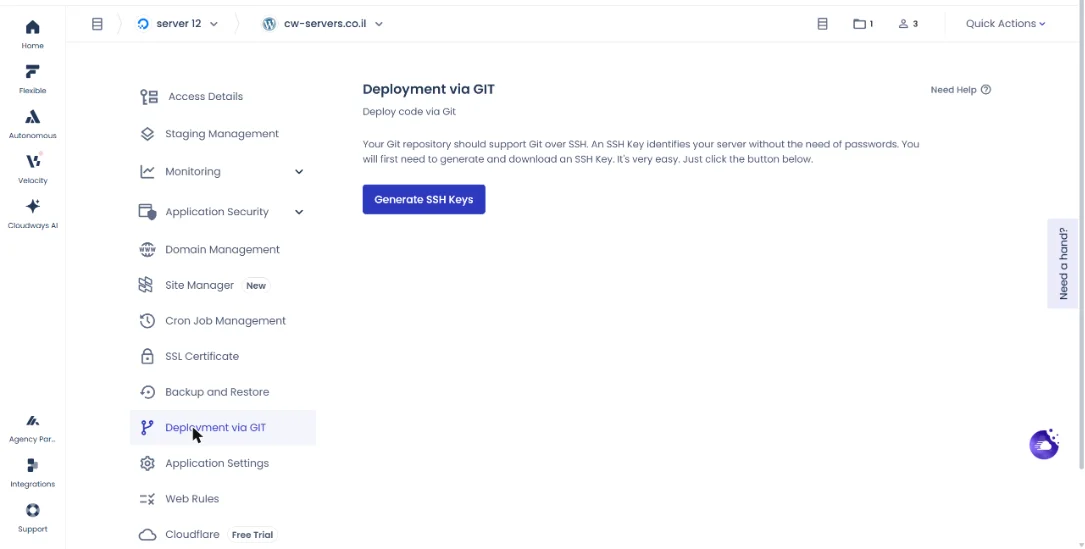
- Klicke im linken Menü der Anwendung auf Deployment via GIT.
- Klicke auf Generate SSH Keys.
- Klicke auf View SSH Key und kopiere den öffentlichen Schlüssel (oder lade ihn als Datei git_ssh_key.txt herunter).
Schritt 2: den Schlüssel im Repository bei GitHub hinzufügen
- Öffne bei GitHub das Repository und klicke auf Settings.
- Wähle im Seitenmenü Deploy keys und klicke auf Add deploy key.
- Vergib einen Namen (zum Beispiel „Cloudways – Staging“) und füge den Schlüssel in das Feld Key ein.
- Das Deployment über das Panel braucht keinen Schreibzugriff, lass Allow write access also ausgeschaltet. Klicke auf Add key.
Bitbucket und GitLab haben in den Repository-Einstellungen eine entsprechende Option namens Access keys bzw. Deploy keys.
Schritt 3: Repository verbinden und das erste Deployment ausführen
- Klicke bei GitHub auf den grünen Button Code, wähle SSH und kopiere die Adresse (git@github.com:user/repo.git).
- Füge sie bei Cloudways in das Feld Git Remote Address ein und klicke auf Authenticate. Damit wird geprüft, ob der Server mit dem Repository kommunizieren kann.
- Wähle einen Branch. Standard ist master, bei den meisten neueren Repositories musst du main wählen.
- Trage den Deployment Path ein: den Ordner, in den der Code kopiert wird. Schließe ihn mit
/ab. Lässt du ihn leer, wird der Code nach public_html ausgerollt. - Klicke auf Start Deployment und warte auf die Meldung, dass das Deployment abgeschlossen ist.
Nach dem ersten Deployment erscheinen Schaltflächen zur Verwaltung der Verbindung: Pull (die neuesten Änderungen holen), Branch wechseln und Remove. Die Schaltfläche View Deployment Logs zeigt, wann und von wem ein Deployment ausgeführt wurde, was besonders nützlich ist, wenn mehrere Entwickler an derselben Website arbeiten.
So rollst du aus Git bei Cloudways Autonomous aus
Autonomous folgt derselben Idee, an einer anderen Stelle und mit einem Unterschied beim Schlüssel.
- Gehe im Panel zu Autonomous und wähle die Anwendung unter My Applications.
- Klicke im oberen Menü der Anwendung auf Workflow/Tools und im Seitenmenü auf Deployment via GIT.
- Klicke auf Generate SSH Keys (das kann ein paar Minuten dauern), dann auf View SSH Keys, und kopiere den Schlüssel oder lade ihn mit Download SSH Key herunter.
- Bei GitHub fügst du den Schlüssel laut der Autonomous-Dokumentation unter Settings deines Kontos hinzu, dann SSH and GPG keys und New SSH key.
- Kopiere die SSH-Adresse des Repositorys, füge sie in GIT Remote Address ein und klicke auf Authenticate.
- Wähle einen Branch, bestätige den Deployment Path (meist public_html/) und klicke auf Start Deployment.
- Ab hier sind Updates ein Klick auf Pull.
Beachte den Unterschied: Ein Schlüssel, den du einem GitHub-Konto hinzufügst (statt als Deploy Key an einem Repository), gibt Zugriff auf jedes Repository, das dieses Konto sehen kann. Nutze nach Möglichkeit ein eigenes GitHub-Konto für das Deployment mit Zugriff nur auf die relevanten Repositories, oder füge den Schlüssel als Deploy Key direkt am Repository hinzu. Laut Dokumentation unterstützt Autonomous GitHub, GitLab, Bitbucket und Assembla.
So arbeitest du mit Git auf der Kommandozeile (SSH)
Das Panel kann nur pullen. Wenn du auf dem Server selbst mit Git arbeiten musst, zum Beispiel um Änderungen ins Repository zurückzuschieben, Branches zu wechseln oder zu klonen, geht das per SSH. Git (laut Dokumentation Version 2.30.x) ist auf jedem Server vorinstalliert.
Wichtig: Du brauchst die Master Credentials. Mit Application Credentials kannst du am Standardort keine SSH-Keys erstellen und lesen. Ein Teammitglied ohne Master-Zugriff kann nur das Deployment über das Panel nutzen.
- Verbinde dich per SSH mit dem Master-User.
- Erstelle einen Schlüssel (Enter, um ihn am Standardort zu speichern, und zweimal Enter für eine leere Passphrase):
ssh-keygen -t rsa -b 4096 -C "you@example.com"
cat /home/master/.ssh/id_rsa.pub- Füge den öffentlichen Schlüssel als Deploy Key zum Repository hinzu und setze diesmal den Haken bei Allow write access, wenn du vom Server aus pushen willst. Beachte: Der Schlüssel wird wie in der Dokumentation ohne Passphrase erstellt, jeder, der an den .ssh-Ordner des Master-Users gelangt, kann ihn also nutzen. Füge ihn als Deploy Key nur einem einzelnen Repository hinzu, nicht deinem GitHub-Konto.
- Arbeite innerhalb des Anwendungsordners. Ich empfehle private_html, denn wenn du ein Repository nach public_html klonst, ist der Ordner .git unter Umständen im Browser erreichbar:
cd applications/APP_FOLDER/private_html
git clone git@github.com:user/repo.git
cd repo
git checkout -b feature-x
git add .
git commit -m "Describe the change"
git push origin feature-x
Zwei Dinge solltest du dir merken: Der im Panel erzeugte Schlüssel funktioniert nur für das Deployment über das Panel, und der per SSH erstellte Schlüssel nur auf der Kommandozeile. Laut Dokumentation kannst du denselben öffentlichen Schlüssel mehreren Repositories hinzufügen, die mit Websites auf demselben Server verbunden sind. Bei GitHub ist ein Deploy Key auf ein Repository beschränkt, für ein weiteres Repository erstellst du also einen separaten Schlüssel (ssh-keygen -f) oder nutzt einen Schlüssel auf Kontoebene.
So richtest du das automatische Deployment per Webhook ein (Flexible)
Ein Webhook ist eine automatische Nachricht, die das Repository bei jedem Push an eine Adresse deiner Wahl schickt. Bei Cloudways verbindest du ihn mit einem kleinen PHP-Skript auf der Website, das die Cloudways-API aufruft und einen Pull anfordert. Das Ergebnis: Du pushst in den Main-Branch, und die Website aktualisiert sich innerhalb ein bis zwei Minuten selbst. Für eine eigene PHP-Anwendung, nicht nur WordPress, siehe Managed PHP Hosting.
Voraussetzungen laut Dokumentation: Du bist der Hauptinhaber des Kontos, die Anwendung liegt auf einem Flexible-Server, und das Deployment über das Panel ist bereits eingerichtet und funktioniert (der Schlüssel von Cloudways liegt schon im Repository).
Schritt 1: API Access Token erstellen
Cloudways ersetzt den alten API-Schlüssel (API Key) durch API Access Tokens. Baue keine neue Integration auf dem alten Schlüssel auf.
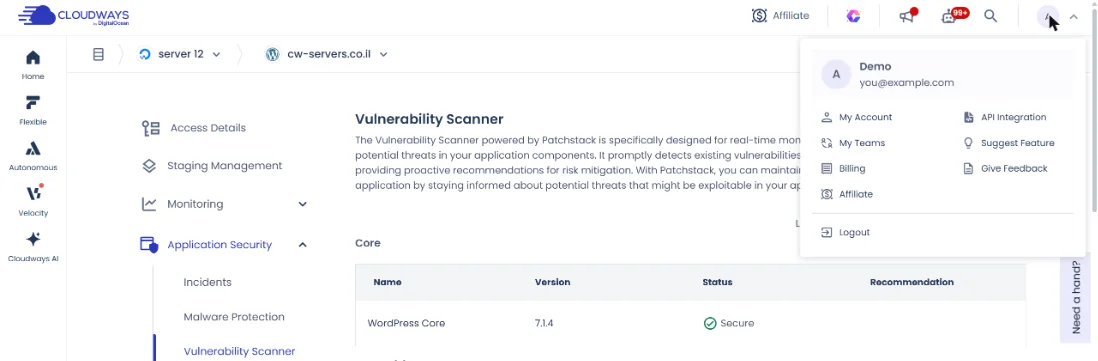
- Klicke im Panel oben rechts auf das Profilsymbol und wähle API Integration. (Die offizielle Dokumentation beschreibt auch den Weg über das Raster-Symbol im Seitenmenü.)
- Klicke im Bereich Access Token Details auf Create Access Token.
- Gib ihm einen eindeutigen Namen, zum Beispiel „Git Webhook – Shop-Website“, und wähle ein Ablaufdatum.
- Wähle unter den Berechtigungen Limited Access mit nur der Git-Aktion, die für das Deployment nötig ist. Full Access nur, wenn es nicht anders geht.
- Klicke auf Create Access Token und kopiere ihn sofort. Der Token wird nur einmal angezeigt.
Läuft der Token ab, hört das automatische Deployment stillschweigend auf. Trage dir eine Erinnerung in den Kalender ein, um ihn vor dem Ablaufdatum zu erneuern.
Schritt 2: die Angaben zusammentragen
- Server ID und Application ID: Sie stehen in der URL im Browser, wenn du den Server und die Anwendung im Panel öffnest.
- Die SSH-Adresse des Repositorys und der Branch, der ausgerollt werden soll.
- Der Deployment-Pfad, oder leer für public_html.
- Ein langes, zufälliges Webhook-Secret (nicht eines deiner Passwörter und nicht der Token) mit mindestens 20 Zeichen. Du kannst eines auf dem Server mit dem Befehl
openssl rand -hex 32erzeugen.
Schritt 3: eine Konfigurationsdatei außerhalb von public_html und das Deployment-Skript
Erstelle per SFTP oder SSH im Anwendungsordner oberhalb von public_html (nicht darin) eine Datei namens gitautodeploy-config.php:
<?php
return [
    'access_token'   => 'PASTE_YOUR_ACCESS_TOKEN',
    'webhook_secret' => 'LONG_RANDOM_SECRET',
    'server_id'      => '123456',
    'app_id'         => '7890123',
    'git_url'        => 'git@github.com:user/repo.git',
    'branch_name'    => 'main',
    'deploy_path'    => '',
];
Dann, innerhalb von public_html, eine Datei namens gitautodeploy.php. Das ist meine eigene Version, und sie weicht bewusst in einem Punkt vom offiziellen Skript ab: Das Secret wird nicht in der URL (?secret=) übergeben, sondern gegen eine Signatur im Request-Header geprüft, weil URLs in Server-Logs und im Browserverlauf landen. Das Skript akzeptiert nur POST, prüft den Absender (GitHub und Bitbucket Cloud mit einer HMAC-Signatur, GitLab mit einem Token im Header), ignoriert einen Push in einen anderen Branch und schickt erst dann die Pull-Anfrage mit dem Token im Authorization-Header an die Cloudways-API:
<?php
declare(strict_types=1);

$configFile = dirname(__DIR__) . '/gitautodeploy-config.php';
if (!is_file($configFile)) {
    http_response_code(500);
    exit('Missing configuration file');
}
$config = require $configFile;
$secret = (string) ($config['webhook_secret'] ?? '');
if (strlen($secret) < 20 || empty($config['access_token'])) {
    http_response_code(500);
    exit('Incomplete configuration');
}

if (($_SERVER['REQUEST_METHOD'] ?? '') !== 'POST') {
    header('Allow: POST');
    http_response_code(405);
    exit('POST only');
}

// Verify the sender: GitHub (X-Hub-Signature-256), Bitbucket Cloud (X-Hub-Signature)
// or GitLab (X-Gitlab-Token). The secret never appears in the URL.
$body = (string) file_get_contents('php://input');
$expected = 'sha256=' . hash_hmac('sha256', $body, $secret);
$signature = $_SERVER['HTTP_X_HUB_SIGNATURE_256'] ?? $_SERVER['HTTP_X_HUB_SIGNATURE'] ?? '';
$gitlabToken = $_SERVER['HTTP_X_GITLAB_TOKEN'] ?? '';
$valid = ($signature !== '' && hash_equals($expected, $signature))
      || ($gitlabToken !== '' && hash_equals($secret, $gitlabToken));
if (!$valid) {
    http_response_code(403);
    exit('Invalid signature');
}

// GitHub sends a "ping" when the webhook is created.
if (($_SERVER['HTTP_X_GITHUB_EVENT'] ?? '') === 'ping') {
    exit('pong');
}

// Deploy only pushes to the configured branch.
$payload = json_decode($body, true);
$pushed = '';
if (is_array($payload)) {
    if (isset($payload['ref'])) {
        $pushed = (string) preg_replace('#^refs/heads/#', '', (string) $payload['ref']);
    } elseif (isset($payload['push']['changes'][0]['new']['name'])) {
        $pushed = (string) $payload['push']['changes'][0]['new']['name'];
    }
}
if ($pushed !== '' && $pushed !== (string) $config['branch_name']) {
    http_response_code(202);
    exit('Ignored: not the deploy branch');
}

$params = [
    'server_id'   => $config['server_id'],
    'app_id'      => $config['app_id'],
    'git_url'     => $config['git_url'],
    'branch_name' => $config['branch_name'],
];
if (!empty($config['deploy_path'])) {
    $params['deploy_path'] = $config['deploy_path'];
}

$ch = curl_init('https://api.cloudways.com/api/v1/git/pull');
curl_setopt_array($ch, [
    CURLOPT_POST           => true,
    CURLOPT_RETURNTRANSFER => true,
    CURLOPT_TIMEOUT        => 60,
    CURLOPT_HTTPHEADER     => ['Authorization: Bearer ' . $config['access_token']],
    CURLOPT_POSTFIELDS     => http_build_query($params),
]);
$response = curl_exec($ch);
$status = (int) curl_getinfo($ch, CURLINFO_HTTP_CODE);
curl_close($ch);

if ($response === false) {
    http_response_code(502);
    exit('Cloudways API is unreachable');
}
if ($status < 200 || $status >= 300) {
    http_response_code($status);
    exit('Cloudways API returned HTTP ' . $status);
}
echo 'Deployment request submitted';
Ein paar Entscheidungen im Skript, für alle, die sie nachvollziehen wollen: Token und Secret liegen in einer Datei außerhalb von public_html, Vergleiche laufen mit hash_equals (keine Timing-Lecks), die an die API gesendeten Angaben sind in der Konfigurationsdatei fest hinterlegt und kommen nicht aus der Anfrage, und die Antwort der API wird nicht an den Absender zurückgegeben.
Lege die Konfigurationsdatei nicht ins Repository. Trage ihren Namen in die .gitignore ein.
Schritt 4: den Webhook im Repository hinzufügen
Die Webhook-URL ist einfach die Adresse der Datei: https://deinedomain.de/gitautodeploy.php, ohne Secret in der URL. Das Secret trägst du beim Git-Anbieter im Secret-Feld des Webhooks ein, und der Anbieter signiert damit jede Anfrage. Nutze HTTPS. Im offiziellen Skript von Cloudways steht das Secret in der URL. Wenn du dieses verwendest, behandle die URL wie ein Passwort.
Bei GitHub:
- Klicke im Repository auf Settings, dann auf Webhooks und Add webhook.
- Füge bei Payload URL die Adresse ein.
- Wähle bei Content type
application/json. Die Dokumentation von Cloudways nennt application/x-www-form-urlencoded, aber mein Skript liest JSON, damit es nach Branch filtern kann. - Füge bei Secret das Secret aus der Konfigurationsdatei ein.
- Wähle Just the push event, stelle sicher, dass der Webhook Active ist, und klicke auf Add webhook.
Bei Bitbucket: Repository settings, unter Workflow Webhooks wählen und dann Add webhook, einen Namen vergeben, die Adresse einfügen, das Secret im Feld Secret eintragen, das Push-Ereignis wählen und speichern.
Bei GitLab: Settings, Webhooks, die Adresse, das Secret im Feld Secret token und das Ereignis Push events. GitLab empfiehlt inzwischen einen Signing Token statt eines Secret Tokens, und das Skript hier prüft nur den Secret Token.
Schritt 5: testen
- Mache eine kleine Änderung im konfigurierten Branch, committe und pushe.
- Öffne im Repository den Zustellungsverlauf des Webhooks und prüfe, ob eine erfolgreiche Antwort eingegangen ist. Eine Antwort 202 bedeutet, dass der Push in einen anderen Branch ging und deshalb kein Deployment ausgeführt wurde.
- Prüfe auf der Website, ob die Änderung angekommen ist. Eine erfolgreiche Antwort bedeutet, dass die Anfrage empfangen wurde. Der Pull selbst kann einen Moment dauern.
| Fehlercode | Was er bedeutet | Was du prüfen solltest |
|---|---|---|
| 400 | Fehlende oder falsche Angaben | Server ID, App ID, Repository-Adresse, Branch-Name, Pfad |
| 401 | Der Token ist nicht gültig | Wurde er richtig kopiert? Ist er abgelaufen? Wurde er widerrufen? |
| 403 | Eine falsche Signatur oder ein falsches Secret, oder dem Token fehlt die Berechtigung | Ist das Secret im Feld Secret beim Git-Anbieter identisch mit dem in der Datei? Hat der Token die Git-Berechtigung? |
| 405 | Die Anfrage wurde nicht als POST gesendet | Die Webhook-Einstellungen im Repository |
Der Code BFCM802 nimmt dir in den ersten zwei Monaten 80 % von der Rechnung ab (bis zu 200 $ Rabatt pro Monat), inklusive unbegrenzter kostenloser Website-Umzüge. Nur für Neukunden und nur bis zum Ende des Angebots.
Das Angebot endet am 4. Dezember 2026 um 23:59 Uhr (UTC+2).
Starte mit einer kostenlosen Testphase, ohne Kreditkarte. Gib den Code an der Kasse ein und prüfe, ob er angezeigt wird.
Nach Black Friday: 30 % Rabatt für 3 Monate mit dem Code ASAEL. Bei einem großen Server (über etwa 444 $ im Monat) spart ASAEL schon heute mehr. Rechner BFCM802 vs. ASAEL
Starte einen kostenlosen Test-Server, ohne Kreditkarte. Wenn du auf einen bezahlten Tarif wechselst, nimmt dir der Code ASAEL in den ersten drei Monaten 30 % von der Rechnung ab.
Der Link trägt den Code im Anmeldeformular automatisch ein. Prüf nur, ob er angezeigt wird.
Empfohlener Workflow: Git, Staging und die Live-Website
Ein verbreitetes Arbeitsmuster für Agenturen und Entwickler bei Cloudways:
- Der Branch
developist mit der Staging-Anwendung verbunden undmainmit der Live-Website. - Du entwickelst und testest auf Staging, auch mit echten Daten, die von der Live-Website kopiert wurden.
- Ist es freigegeben, mergst du in main, und der Webhook (oder ein manueller Pull) aktualisiert die Live-Website.
- Die Datenbank wandert nicht über Git. Änderungen an Inhalten und Einstellungen übertragen die Push-Werkzeuge von Staging oder du manuell.
Einzelheiten zu Staging, Klonen und dem Herunterholen einer Website für die Entwicklung stehen in der Anleitung zum Klonen einer Website für die Entwicklung. Agenturen, die Dutzende Websites verwalten, finden weitere Werkzeuge auf der Seite Cloudways für Agenturen.
Häufige Fehler und wie du sie behebst
Authenticate schlägt fehl: Du hast eine HTTPS-Adresse statt der SSH-Adresse eingefügt, oder der Schlüssel von Cloudways wurde dem Repository nicht hinzugefügt. Achte darauf, dass die Adresse mit git@ beginnt.
Das Deployment war „erfolgreich“, aber die Dateien liegen nicht am richtigen Ort: Der Deployment-Pfad ist falsch oder endet nicht mit /. Prüfe den Ordner, in dem die Dateien gelandet sind.
Nach einer Löschung im Repository sind alte Dateien geblieben: Das ist das normale Verhalten. Ein Pull löscht keine Dateien, die im Repository nicht existieren. Lösche sie manuell auf dem Server.
Eine dringende Änderung per SFTP ist verschwunden: Ein Pull hat sie überschrieben. Jede Änderung muss über das Repository laufen.
Ein Teammitglied kann Git nicht per SSH nutzen: Application Credentials erlauben das Erstellen von Schlüsseln nicht. Es braucht Master-Zugriff oder muss über das Panel arbeiten.
Das automatische Deployment hat nach einigen Monaten aufgehört: Fast immer ist der Token abgelaufen. Erstelle einen neuen Token, aktualisiere die Konfigurationsdatei und widerrufe den alten.
Ein Push in main hat kein Deployment ausgelöst: Der Push ging in einen anderen Branch als den in der Konfigurationsdatei (das Skript liefert 202), oder das gewählte Ereignis ist kein Push. Sieh dir den Zustellungsverlauf im Repository an.
403 Invalid signature trotz richtigem Secret: Das Secret wurde nicht im Secret-Feld des Webhooks eingetragen, wurde mit einem Leerzeichen am Ende eingefügt oder weicht vom Wert in gitautodeploy-config.php ab.
Quellen
Diese Seite basiert auf den folgenden offiziellen Dokumenten und Seiten:
- How to deploy code to your application using Git on Cloudways Flexible (Cloudways Knowledge Base)
- How to deploy code to your application using Git on Cloudways Autonomous (Cloudways Knowledge Base)
- Using Git via command line (Cloudways Knowledge Base)
- How to automatically deploy from Git to Cloudways using Webhooks (Cloudways Knowledge Base)
FAQ
Jeder Anbieter, der Git über SSH unterstützt, darunter GitHub, GitLab und Bitbucket. Für Autonomous nennt die Dokumentation ausdrücklich GitHub, GitLab, Bitbucket und Assembla. HTTPS-Adressen werden nicht unterstützt, nur SSH.
Nein. Es aktualisiert Dateien, die im Repository existieren, und fügt neue hinzu, aber Dateien, die nur auf dem Server liegen, bleiben bestehen. Auch das Entfernen der Verbindung löscht keine Dateien.
Ja, und das ist das empfohlene Muster. Lege den Deployment-Pfad auf den Theme-Ordner fest, zum Beispiel public_html/wp-content/themes/my-theme/, und das Repository enthält nur das Theme.
Nicht als eingebaute Schaltfläche, aber bei Flexible kannst du es mit einem Webhook im Repository, einem kleinen PHP-Skript und einem API Access Token nach der Anleitung in diesem Ratgeber selbst bauen. Beim ersten Mal dauert das etwa eine halbe Stunde.
Der im Panel erzeugte Schlüssel dient nur für das Deployment über das Panel und für den Webhook. Der Schlüssel, den du per SSH mit dem Master-User erstellst, dient nur für Git-Befehle auf der Kommandozeile, etwa das Pushen vom Server.
Ja, unter Workflow/Tools und dann Deployment via GIT, mit Pull per Klick. Webhooks für das automatische Deployment sind derzeit nur für Flexible dokumentiert.
Weitere Anleitungen
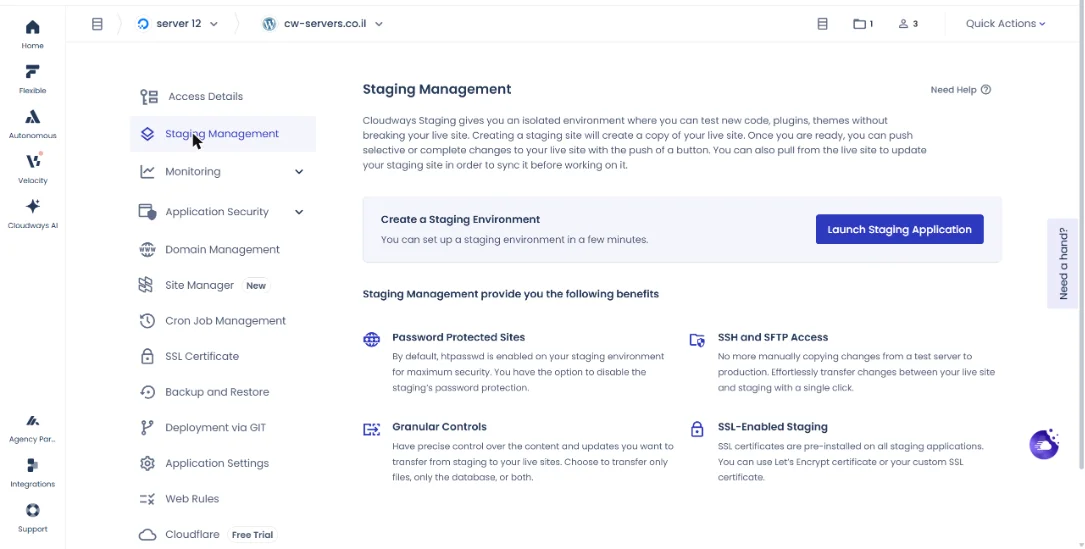
- So erstellst du eine Staging-Umgebung bei Cloudways
- So klonst du eine Website oder holst sie für die Entwicklung herunter
- Per SSH mit deinem Server verbinden
- Cloudways für Agenturen
- Alle Anleitungen zu diesem Thema: Staging, Klonen und Git
Offizielle Quelle: Deploy Code Using Git on Cloudways Flexible, Deploy Code Using Git on Cloudways Autonomous, Using Git via Command Line, Automatically Deploy From Git Using Webhooks (Cloudways Knowledge Base). Geschrieben und geprüft von Asael Dreyer · Aktualisiert: 06.11.2026
Hinweis: Dies ist eine unabhängige Website, nicht die offizielle Cloudways-Website. Einige Links auf dieser Website sind Affiliate-Links: Wenn du dich darüber anmeldest, erhalten wir eine Provision, ohne dass dir zusätzliche Kosten entstehen. Alle Details

