
Zuletzt aktualisiert: · Von Asael Dreyer
Kurz gesagt: Um einen Server auf einen anderen Cloudways-Account zu übertragen, wählst du den Server, öffnest sein Aktionsmenü, klickst auf Transfer Server, gibst die E-Mail-Adresse des Inhabers des Ziel-Accounts ein und klickst erneut auf Transfer Server. Der neue Eigentümer bekommt eine E-Mail und bestätigt innerhalb von 48 Stunden. Ab diesem Moment gehören Server, Seiten und Abrechnung ihm. Beide Accounts müssen vollwertige, bezahlte Accounts sein, und die Seiten gehen nicht offline.
Wann du einen Server auf einen anderen Account überträgst
Mit Transfer Server übergibst du die vollständige Eigentümerschaft an einem Server, samt allen darauf laufenden Seiten und der Abrechnung, von einem Cloudways-Account an einen anderen. Das ist in ein paar typischen Situationen nützlich:
- Eine Agentur hat eine Seite für einen Kunden gebaut und möchte, dass der Kunde den Server selbst hält und direkt bezahlt.
- Verkauf einer Seite. Der Käufer bekommt den Server in seinen eigenen Account, ohne Dateiübertragung und ohne Ausfallzeit.
- Einen Account aufteilen zwischen Partnern oder zwischen Firmen einer Gruppe.
- Ein Kunde verlässt die Agentur und nimmt seine Seite mit.
Willst du jemandem nur Zugriff auf den Server geben, ohne die Eigentümerschaft zu übertragen, fügst du ihn besser als Team-Mitglied hinzu. Und wenn du den Server behalten und dem Kunden nur weiterberechnen willst, schau dir Client Billing an. Für eine saubere Übergabe der Seite an einen Kunden, inklusive Domain und E-Mail, siehe Übergabe einer Seite an einen Kunden.
Was du vorab vorbereiten solltest
- Beide Accounts sind vollwertig und bezahlt. Von oder auf einen Test-Account kannst du keinen Server übertragen. Hat der Kunde gerade erst einen Account angelegt, muss er upgraden und eine Zahlungsmethode hinterlegen.
- Nur der Account-Inhaber kann übertragen. Team-Mitglieder können keine Server übertragen, auch nicht mit vollem Zugriff.
- Ein neuer Account ist auf 4 GB beschränkt. Laut Cloudways können neue Accounts keine Server über 4 GB starten oder empfangen und brauchen unter Umständen ein vorausbezahltes Wallet-Guthaben. Im Beispiel der Dokumentation benötigte ein Server für etwa 170 US-Dollar im Monat (≈ 162 €, Kurs vom 23.11.2026) ein Guthaben von etwa 85 US-Dollar. Ist dein Server größer, stimme dich vorher mit der Gegenseite und dem Support ab.
- Was liegt auf dem Server? Alle Seiten auf dem Server ziehen mit um. Hostet er Seiten anderer Kunden, trenne zuerst die betreffende Seite auf einen eigenen Server ab (siehe unten).
- Ein Tageslimit. Jeder Account hat ein Limit für die Zahl der Server-Übertragungen pro Tag. Erreichst du es, wende dich an den Support.
Vorbereitender Schritt: eine Seite auf einen eigenen Server abtrennen
In den meisten Fällen, die mir begegnen, hostet der Server mehrere Seiten, und nur eine davon soll übertragen werden. Dann legst du einen neuen Server nur mit der betreffenden Seite an und überträgst diesen. Überträgst du einen ganzen Server unverändert, springe zum nächsten Abschnitt.
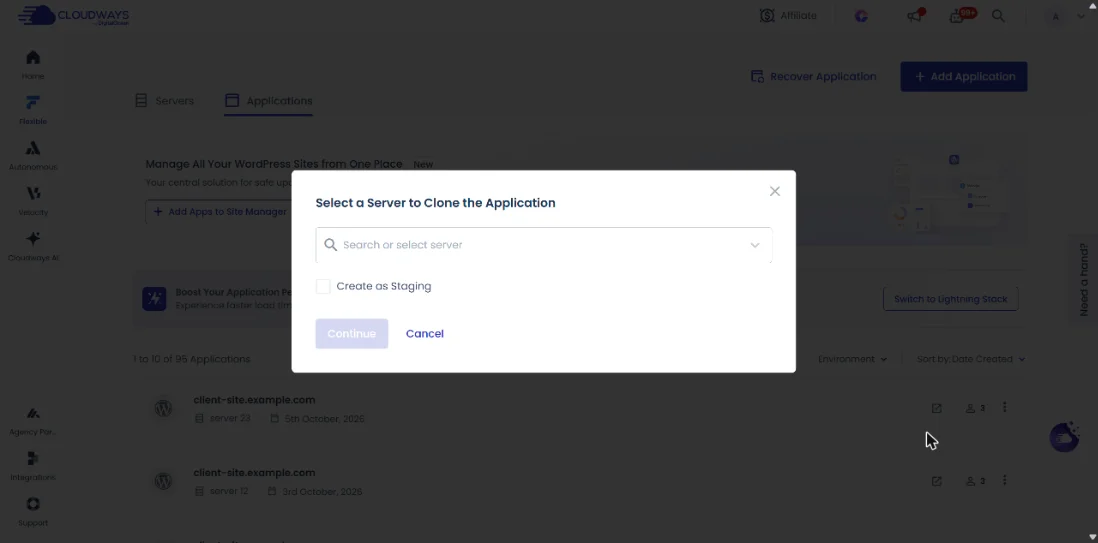
- Öffne in der Anwendung das Menü der Schnellaktionen und wähle Clone App/Create Staging.
- Wähle als Zielserver einen neuen Server und hake Create as Staging nicht an.
- Wähle Cloud-Anbieter, Größe und Standort. DigitalOcean ist ein guter Startpunkt für eine kleine Seite. Nimm das Rechenzentrum, das den meisten deiner Besucher am nächsten liegt, für Besucher im deutschsprachigen Raum also Frankfurt.
- Klicke auf Klonen und warte ein paar Minuten.
- Füge in der geklonten Anwendung unter Domain Management die echte Domain hinzu und setze sie als primär. Die Kopie wird mit einer temporären Cloudways-URL angelegt, und die Aktion dauert etwa eine Minute.
- Stelle die A-Records der Domain (und den von www, falls er einen eigenen Eintrag hat) auf die IP-Adresse des neuen Servers um. Bei Cloudflare wirkt das sofort. Bei einem normalen Registrar kann es einige Stunden dauern. Verwaltest du das DNS nicht selbst, bitte die Person darum, die es tut.
- Installiere SSL auf der neuen Anwendung und prüfe, ob die Seite vom neuen Server aus funktioniert.
Alle Details zu diesen Schritten, einschließlich Tests über die hosts-Datei, findest du in der Anleitung zum Umzug einer Seite von Server zu Server innerhalb von Cloudways.
Zu den Kosten: Cloudways rechnet nach Nutzungsstunden ab. Ein neuer Server, der vor der Übertragung nur ein oder zwei Tage in deinem Account existiert, kostet dich nur diese Zeit. Nach der Übertragung läuft die Abrechnung über den empfangenden Account.
Wie überträgst du den Server auf einen anderen Account? Schritt für Schritt
- Melde dich im Management-Panel an und wähle den Server, den du übertragen willst.
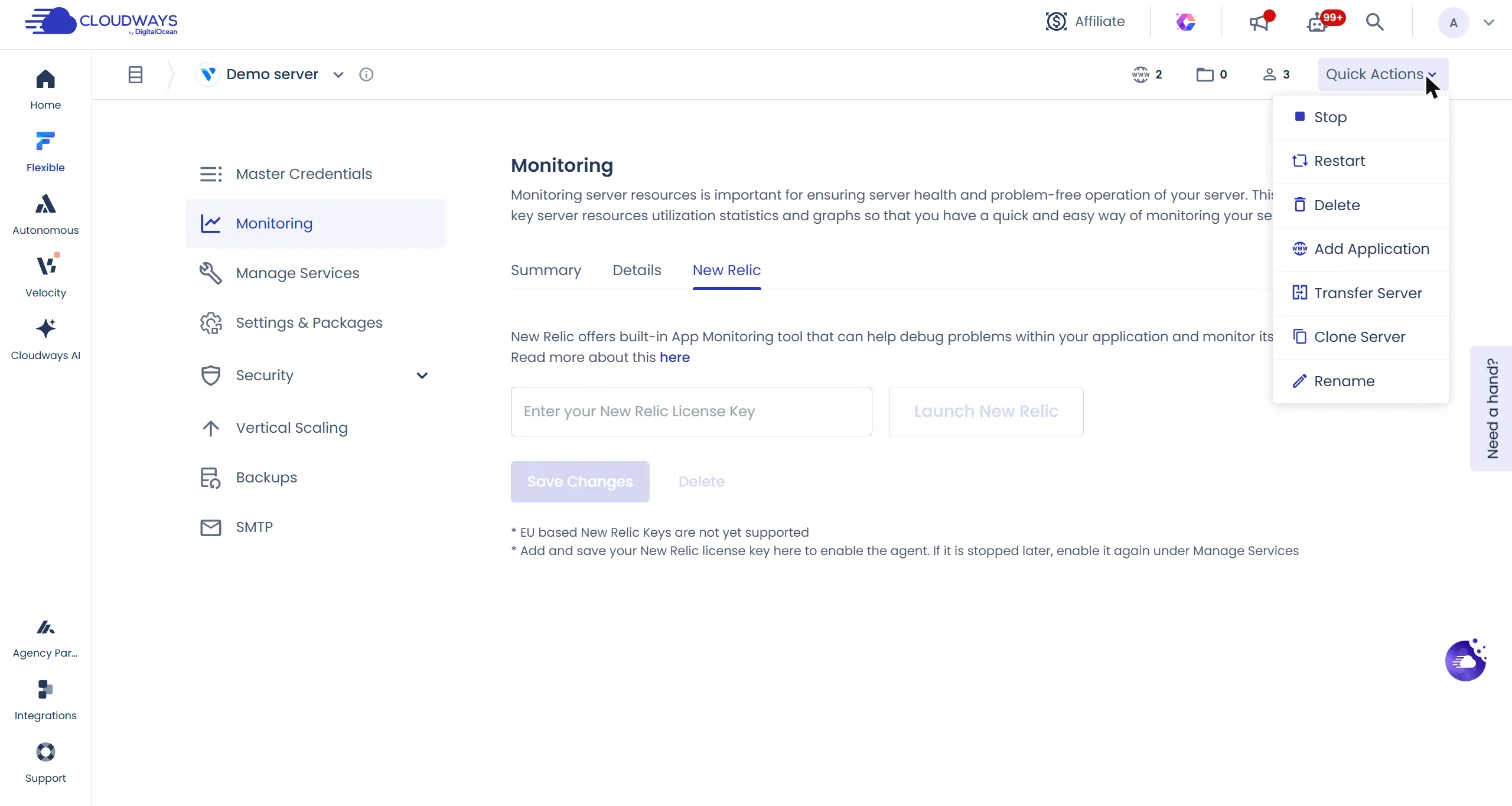
- Öffne das Aktionsmenü des Servers: in der Serverliste die drei Punkte (⋮) neben dem Server, auf der Serverseite das runde Netzwerk-Symbol unten rechts. Wähle Transfer Server.
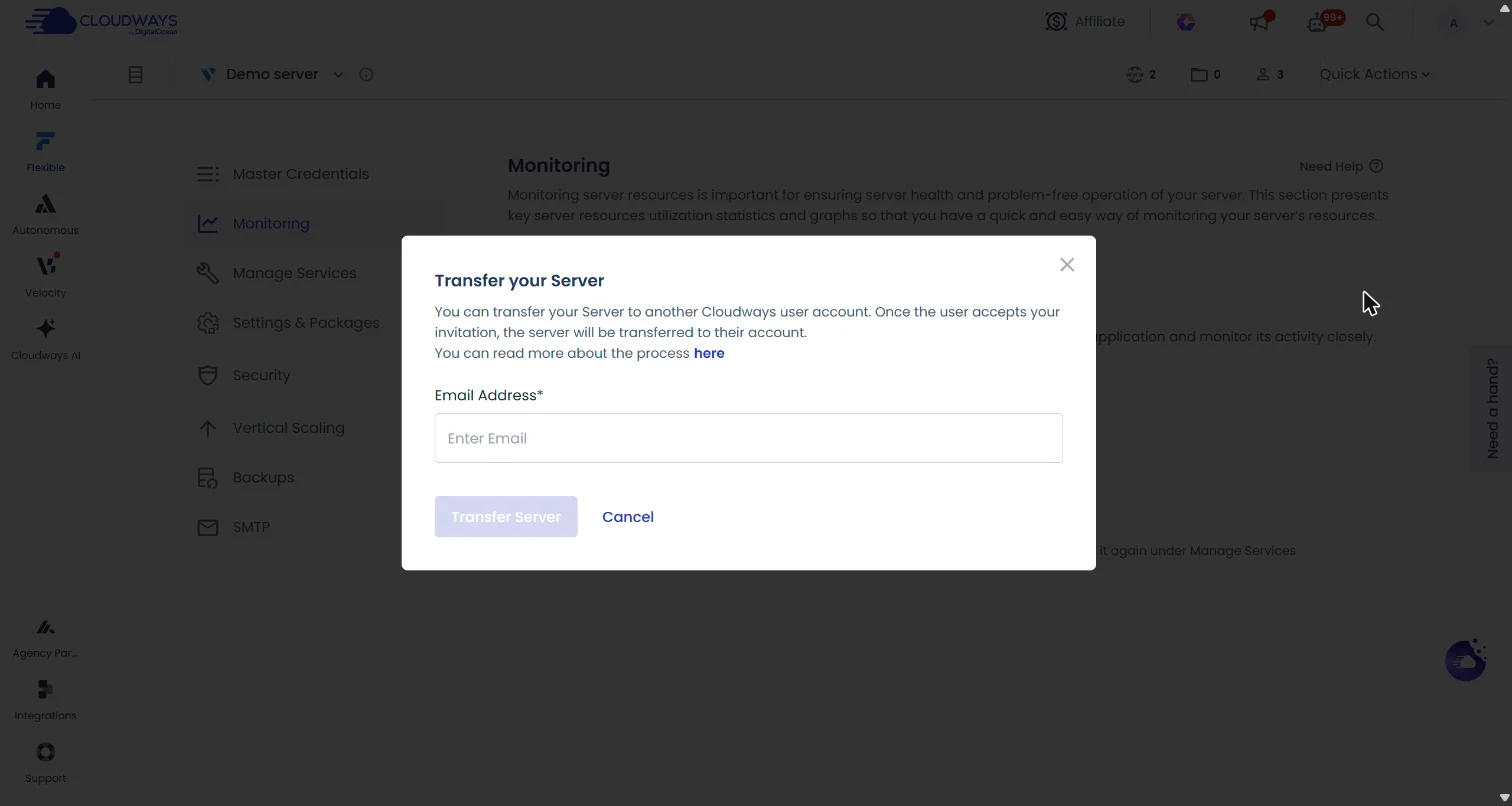
- Gib die E-Mail-Adresse des Inhabers des Ziel-Accounts ein. Achte darauf, dass es die Adresse ist, mit der er sich bei Cloudways registriert hat.
- Klicke auf Transfer Server.
- Der Inhaber des Ziel-Accounts erhält eine E-Mail mit der Anfrage. Er muss auf Accept Transfer Server Request klicken. Der Link ist 48 Stunden gültig.
- Nach der Freigabe verschwindet der Server aus dem sendenden Account und erscheint im empfangenden Account, mit voller Kontrolle und mit der Abrechnung.
Abbrechen: Solange die Gegenseite nicht bestätigt hat, kannst du für denselben Server erneut zu Transfer Server gehen und auf Cancel Server Transfer klicken. Nach der Freigabe kannst du nicht mehr abbrechen, und dann kann nur noch der neue Eigentümer den Server zurückübertragen.
Was mit dem Server mitgeht und was nicht
| Bleibt erhalten und zieht um | Wird entfernt oder geändert |
|---|---|
| Der Server, die IP-Adresse, die Seiten und die Datenbanken | Der Zugriff der Team-Mitglieder des bisherigen Accounts auf das Projekt |
| SFTP-Zugangsdaten für Anwendungen, die der bisherige Account-Inhaber angelegt hat | SFTP-Zugangsdaten für Anwendungen, die Team-Mitglieder des bisherigen Accounts angelegt haben |
| Auf dem Server konfigurierte kostenlose SMTP-Einstellungen | Die Elastic-Email-Verbindung zum Server. Der neue Eigentümer muss das Add-on in seinem Account aktivieren |
| Eine laufende Cloudflare-Enterprise-Testphase läuft mit denselben Tagen und demselben Traffic weiter | Eine Domain, die Cloudflare Enterprise bereits gekündigt hat, bekommt keine neue Testphase |
Staging-Umgebungen: Liegen die Live-Seite und ihr Staging auf demselben Server, ziehen beide um. Liegt das Staging auf einem anderen Server, bekommt der neue Eigentümer es nicht. Und überträgst du nur den Server, auf dem das Staging liegt, wird seine Verbindung zur Live-Seite gelöscht.
Wie im Monat der Übertragung abgerechnet wird
Im ersten Monat zahlt jeder Account für die Zeit, in der der Server bei ihm lag. Ein Beispiel aus der Dokumentation: Überträgt Account A am 10. des Monats einen Server an Account B, wird auf der nächsten Rechnung Account A 10 Tage berechnet und Account B die übrigen 20 Tage. Ab dem Folgemonat läuft alles über den empfangenden Account.
Wenn du mit Kunden arbeitest: Ab dem Moment der Übertragung wird die Cloudways-Rechnung für den Server auf den Namen des Kunden ausgestellt, in US-Dollar. Hast du ihm das Hosting bisher weiterberechnet, passe ab diesem Datum die Vereinbarung und die Buchhaltung mit ihm an.
Der Code BFCM802 nimmt dir in den ersten zwei Monaten 80 % von der Rechnung ab (bis zu 200 $ Rabatt pro Monat), inklusive unbegrenzter kostenloser Website-Umzüge. Nur für Neukunden und nur bis zum Ende des Angebots.
Das Angebot endet am 4. Dezember 2026 um 23:59 Uhr (UTC+2).
Starte mit einer kostenlosen Testphase, ohne Kreditkarte. Gib den Code an der Kasse ein und prüfe, ob er angezeigt wird.
Nach Black Friday: 30 % Rabatt für 3 Monate mit dem Code ASAEL. Bei einem großen Server (über etwa 444 $ im Monat) spart ASAEL schon heute mehr. Rechner BFCM802 vs. ASAEL
Starte einen kostenlosen Test-Server, ohne Kreditkarte. Wenn du auf einen bezahlten Tarif wechselst, nimmt dir der Code ASAEL in den ersten drei Monaten 30 % von der Rechnung ab.
Der Link trägt den Code im Anmeldeformular automatisch ein. Prüf nur, ob er angezeigt wird.
Nach der Übertragung: was du prüfen solltest
- Der neue Eigentümer: Prüfe, dass Server und Seiten in seinem Account erscheinen und die Seiten laden.
- Elastic Email: Aktiviere das Add-on im neuen Account und verbinde es mit dem Server, sonst kommen E-Mails von der Seite unter Umständen nicht mehr an. Siehe die Elastic-Email-Anleitung.
- Zugriff: Der neue Eigentümer fügt seine eigenen Team-Mitglieder hinzu und legt bei Bedarf neue SFTP-Zugangsdaten an.
- Die sendende Seite: Prüfe auf der nächsten Rechnung, dass die Abrechnung für den Server zum Übertragungsdatum endete.
- DNS und SSL: Überträgst du einen ganzen Server, ändern sie sich nicht. Hast du vorher eine Seite auf einen neuen Server abgetrennt, stelle sicher, dass das DNS bereits auf den neuen Server zeigt und dieser ein Zertifikat hat.
Wann ist der Umzug mit dem Migrator-Plugin besser?
Ist der Ziel-Account neu und auf 4-GB-Server beschränkt und dein Server größer, oder willst du nur eine einzelne WordPress-Seite verschieben, kannst du die Server-Übertragung überspringen:
- Starte im Ziel-Account einen Server und eine WordPress-Anwendung in einer Größe, die zu den Limits des Accounts passt.
- Installiere auf der ursprünglichen Seite den Cloudways WordPress Migrator und trage die Serverdaten des Ziel-Accounts ein: die URL der Anwendung, die IP, den Datenbanknamen und die Master-Zugangsdaten des Ziel-Accounts.
- Füge nach dem Kopieren im Ziel-Account die Domain als primär hinzu und aktualisiere die A-Records.
Die vollständige Anleitung findest du in der Anleitung zur Migration einer WordPress-Seite zu Cloudways.
Häufige Fehler und wie du sie behebst
Die Option Transfer Server erscheint nicht oder funktioniert nicht: Einer der Accounts ist noch ein Test-Account, oder du bist als Team-Mitglied angemeldet und nicht als Account-Inhaber.
Die Gegenseite hat die E-Mail nicht bekommen: Prüfe, ob du die E-Mail-Adresse eingegeben hast, mit der ihr Account angelegt wurde, und ob sie den Spam-Ordner angesehen hat. Nach 48 Stunden läuft der Link ab, und du musst eine neue Anfrage senden.
Die Übertragung wird wegen der Servergröße abgelehnt: Der Ziel-Account ist neu und auf 4 GB beschränkt. Bitte den Support, das Limit aufzuheben, oder nutze das Migrator-Plugin.
Ich habe den Server übertragen, und die Seiten anderer Kunden sind mitgegangen: Alles auf dem Server zieht um. Bitte den neuen Eigentümer, den Server zurückzuübertragen, trenne die Seiten ab und versuche es erneut.
Nach der Übertragung kommen keine E-Mails von der Seite an: Die Elastic-Email-Verbindung wurde bei der Übertragung entfernt. Der neue Eigentümer muss das Add-on aktivieren und verbinden.
Ich habe vergessen, vor der Übertragung eines neuen Servers das DNS umzustellen: Die Seite wird weiter vom alten Server in deinem Account ausgeliefert. Stelle die A-Records auf den übertragenen Server um und lösche die alte Seite erst, wenn alles funktioniert.
Quellen
Die offiziellen Quellen, auf denen diese Seite basiert (geprüft am 07.11.2026):
- Cloudways Knowledge Base: How to transfer a server to another cloudways account
- Cloudways Knowledge Base: How to use the cloudways wordpress migrator plugin for single site and multisite migration
- Cloudways Knowledge Base: How to clone your application
- Cloudways Knowledge Base: Understanding monthly vs hourly billing on cloudways
Häufige Fragen
Nein. Die Übertragung eines Servers ist nur ein Wechsel des Eigentümers. Server, IP-Adresse und Seiten bleiben genau so, wie sie sind, deshalb musst du auch das DNS nicht ändern. Die Seite läuft ganz normal weiter.
Nein. Sowohl der sendende als auch der empfangende Account müssen vollwertige, bezahlte Accounts sein. Hat dein Kunde gerade erst einen Account angelegt, muss er ihn upgraden, bevor du den Server übertragen kannst.
Du klonst die Seite auf einen neuen Server, verbindest die Domain damit, stellst das DNS auf den neuen Server um und überträgst erst dann den neuen Server auf den Ziel-Account. Alternativ verschiebst du die Seite mit dem Plugin Cloudways WordPress Migrator in den neuen Account.
Jeder Account zahlt für die Tage, die der Server bei ihm lag. Wurde der Server am 10. des Monats übertragen, wird dem sendenden Account 10 Tage berechnet und dem empfangenden Account der Rest des Monats.
Neue Accounts sind auf Server bis 4 GB beschränkt und brauchen unter Umständen ein vorausbezahltes Wallet-Guthaben. Ein größerer Server lässt sich erst auf einen neuen Account übertragen, wenn das Limit aufgehoben wurde. Du kannst den Support kontaktieren oder die Seite mit dem Migrator-Plugin auf einen kleineren Server im neuen Account verschieben.
Die Elastic-Email-Verbindung zum Server wird entfernt, und der neue Eigentümer muss das Add-on in seinem Account aktivieren. Team-Mitglieder des bisherigen Accounts verlieren den Zugriff, und von ihnen angelegte SFTP-Zugangsdaten werden gelöscht. SFTP-Zugangsdaten, die der bisherige Account-Inhaber angelegt hat, funktionieren weiter.
Weitere Anleitungen
- Der kostenlose Cloudways-Migrationsservice
- Eine Seite bei Cloudways von Server zu Server verschieben
- Eine WordPress-Seite zu Cloudways migrieren
- Server und Seiten bei Cloudways starten
- Alle Anleitungen zu diesem Thema: Anleitungen zur Seitenmigration
Offizielle Quelle: How to Transfer a Server to Another Cloudways Account, How to Use the Cloudways WordPress Migrator Plugin (Cloudways Knowledge Base). Diese Anleitung wurde von Asael Dreyer geschrieben und geprüft · Aktualisiert: 06.11.2026
Hinweis: Dies ist eine unabhängige Website, nicht die offizielle Cloudways-Website. Einige Links auf dieser Website sind Affiliate-Links: Wenn du dich darüber anmeldest, erhalten wir eine Provision, ohne dass dir zusätzliche Kosten entstehen. Alle Details

