
Zuletzt aktualisiert: · Von Asael Dreyer
Kurz gesagt: SafeUpdates ist der Mechanismus von Cloudways für automatische Plugin-Updates. Er aktualisiert WordPress, Themes und Plugins zuerst auf einer temporären Staging-Kopie, führt eine visuelle Prüfung und Performance-Tests durch und überträgt die Updates nur dann auf die Live-Website, wenn alles besteht. Schlägt etwas fehl, wird die Website auf das Backup vor dem Update zurückgesetzt. Stand November 2026 ist SafeUpdates kein eigenes Produkt mehr, sondern Teil von Site Manager Pro, das du im Menü Site Manager der WordPress-Anwendung aktivierst.
Welches Problem löst SafeUpdates?
Wer WordPress-Websites betreut, kennt das Dilemma. Aktualisierst du nicht, ist die Website für Sicherheitslücken in alten Plugins offen. Aktualisierst du, zerschießt manchmal ein einzelnes Plugin das Layout, das Formular oder die Kasse. Deshalb schieben viele Website-Betreiber Updates einfach auf, und genau so werden die meisten WordPress-Seiten gehackt. Welche Update-Regeln du mit Kunden vereinbaren solltest, steht unter Update-Richtlinie für Kunden.
Die manuelle Lösung: auf eine Staging-Umgebung klonen, dort aktualisieren, jede wichtige Seite prüfen und erst dann die Live-Website aktualisieren. Das funktioniert, kostet aber Zeit, und bei zehn Websites ist es schon ein voller Arbeitstag. SafeUpdates führt denselben Ablauf automatisch aus, nach einem Zeitplan, den du festlegst. Ein Live-Shop braucht bei Updates besondere Sorgfalt: WooCommerce-Shop sicher aktualisieren.
So läuft der Prozess Schritt für Schritt ab
- Backup: Vor jedem Update wird ein vollständiges Backup der Live-Website erstellt.
- Temporäres Staging: Es wird eine identische Kopie der Website angelegt, und die Updates werden auf ihr installiert, nicht auf der Live-Website.
- Tests: Screenshots und Prüfungen vor und nach dem Update, ein Performance-Check, HTML-Validität, Fehler in Browser-Konsole und Netzwerk sowie eine visuelle Prüfung.
- Übernehmen oder abbrechen: Bestehen alle Tests, gehen die Updates auf die Live-Website. Andernfalls wird das Update abgebrochen. Tritt auch nach der Übernahme ein Problem auf, wird die Website auf das Backup zurückgesetzt.
Visual Regression Testing (VRT) ist ein automatischer Vergleich zwischen einem Screenshot der Seite vor und nach dem Update. Hat sich Layout, Design oder eine Seitenkomponente stärker verändert als der Schwellenwert, den du festgelegt hast, bricht das System ab. Diese Prüfung entdeckt, was einem menschlichen Auge bei einer hastigen Kontrolle entgeht.
Was hat sich bei SafeUpdates und Site Manager geändert?
Laut der aktuellen Dokumentation von Cloudways ersetzt Site Manager das bisherige SafeUpdates-Tool. Das alte Tool arbeitete über WP-CLI und war bei vielen Websites langsam; Site Manager nutzt ein kleines WordPress-Plugin, das Daten innerhalb von Sekunden synchronisiert. SafeUpdates selbst bleibt bestehen, als eine der Update-Optionen im Pro-Tarif. Auf den Produktseiten von Cloudways heißt es jetzt „Site Manager Pro, formerly SafeUpdates“.
| Funktion | Site Manager Basic (kostenlos) | Site Manager Pro (kostenpflichtig) |
|---|---|---|
| Website-Übersicht und Verwaltung von Plugins, Themes und Benutzern | Ja | Ja |
| Quick Updates (direkt auf der Live-Website aktualisieren) | Ja | Ja |
| WordPress-Login mit einem Klick (SSO) | Ja | Ja |
| SafeUpdates (Aktualisieren über Staging und Tests) | Nein | Ja |
| Geplante automatische Updates | Nein | Ja |
| Visuelle Prüfung für bis zu 5 Seiten | Nein | Ja |
| Critical Updates (dringende Sicherheitsfixes) | Nein | Ja |
| WordPress-Aktivitätsprotokoll und Update-Verlauf | Nein | Ja |
| PageSpeed-Score-Tracking | Nein | Ja |
Den Preis von Site Manager Pro zeigt die Plattform bei der Aktivierung an, im offiziellen Artikel steht er nicht. Stand 06.11.2026 zeigt die Add-on-Seite von Cloudways SafeUpdates noch „ab 3 $ pro Monat“, aber es ist nicht klar, ob das der Preis von Site Manager Pro ist, deshalb lege ich mich auf keine Zahl fest. Prüfe den aktuellen Preis auf dem Aktivierungsbildschirm, bevor du bestätigst.
Quick Update vs. SafeUpdate: Wann welches?
| Quick Update | SafeUpdate | |
|---|---|---|
| Wo das Update installiert wird | Direkt auf der Live-Website | Zuerst auf einem temporären Staging |
| Backup und Tests | Keine | Backup, visuelle Prüfung, Performance und Fehler |
| Geschwindigkeit | Fast sofort | Langsamer |
| Am besten geeignet für | Kleine Fixes, Websites mit wenig Traffic | Shops, Kundenseiten, Websites, die Umsatz bringen |
Was du vor dem Start vorbereiten solltest
- Die Anwendung muss WordPress auf Flexible sein, in der neuen Oberfläche.
- Die Website muss aus dem Internet erreichbar sein, mit einer Domain, die auf deinen Cloudways-Server zeigt.
- Liegt die Website hinter deinem eigenen Cloudflare-Account, Sucuri oder einer anderen Firewall, musst du dort die IP-Adressen von Site Manager freigeben. Cloudways gibt sie nur auf Serverebene automatisch frei.
- Du brauchst die Berechtigung, der Anwendung ein kostenpflichtiges Abo hinzuzufügen (für den Pro-Tarif).
So aktivierst du SafeUpdates (Site Manager Pro)
- Logge dich in die Plattform ein und wähle im Seitenmenü Flexible.
- Gehe zum Tab Applications und klicke auf die WordPress-Anwendung.
- Klicke im Seitenmenü der Anwendung auf Site Manager.
- Klicke auf dem Bildschirm mit den zwei Tarifen auf Get Pro (oder auf Start Free für den Basic-Tarif).
- Warte auf die Meldung „Subscribing to Site Manager Plan…“, bis die Aktivierung abgeschlossen ist.
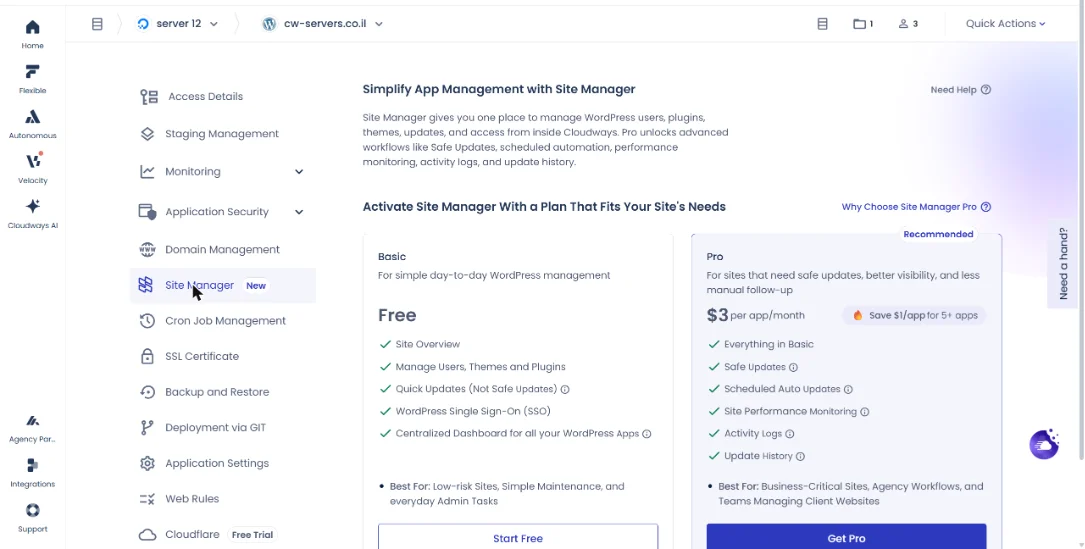
Wenn du viele Websites betreust: Über Integration > Site Manager im Haupt-Dashboard kannst du Anwendungen gesammelt verbinden und für jede einen Tarif wählen.
Wie planst du automatische Plugin-Updates?
- Gehe zu Site Manager > Auto Updates > Scheduling.
- Aktiviere den Schalter Set Automatic Schedule Update.
- Wähle unter Day of Week einen Tag und unter Schedule Time eine Uhrzeit. Die Zeit gilt in UTC.
- Klicke auf Manage Updates und hake an, was enthalten sein soll: WordPress Core, Plugins und Themes (alles oder ausgewählte Einträge). Speichere mit Save Update Configuration.
- Wähle unter Update Type die Option SafeUpdate.
- Wähle die Empfindlichkeit der visuellen Prüfung (siehe Tabelle unten).
- Prüfe Smart Skip (laut offizieller Anleitung standardmäßig aktiv), überlege, Critical Updates einzuschalten (Erklärung weiter unten), und klicke auf Save Changes.
Tipp zu den Zeitzonen: Die Zeit wird in UTC eingestellt, rechne also von deiner Ortszeit um und denk daran, dass sich der Unterschied mit der Sommerzeit ändert. Soll das Update um 3 Uhr nachts Ortszeit laufen, bestimme die passende UTC-Stunde für die jeweilige Jahreszeit. Und meide Stoßzeiten im Shop sowie Aktionsabende, an denen viel los ist.
Empfindlichkeit der visuellen Prüfung
| Stufe | Erlaubte Abweichung | Am besten geeignet für |
|---|---|---|
| Critical | 0 % | Kassenseiten, Shops, wichtige Landingpages |
| Standard | Bis zu 5 % | Blogs, Unternehmens- und Marketing-Websites |
| Low | Bis zu 10 % | Websites mit häufig wechselnden Inhalten, etwa Feeds und Dashboards |
Hat deine Startseite einen rotierenden Slider, ein dynamisches Aktionsbanner oder einen Instagram-Feed, stoppt die Stufe Critical fast jedes Update. Dann ist Standard besser ausbalanciert.
Welche Seiten geprüft werden sollen
Standardmäßig läuft die visuelle Prüfung nur auf der Startseite. Klicke im Tab Visual Regression auf Add Page und füge bis zu 5 wichtige Seiten hinzu. In einem Shop: eine Produktseite, den Warenkorb und die Kasse. Bei einer Dienstleistungs-Website: die Kontaktseite und die wichtigste Leistungsseite.
Smart Skip und Critical Updates
Smart Skip lässt den Prozess weiterlaufen, auch wenn ein bestimmtes Plugin oder Theme sich nicht aktualisieren lässt: Der Problemfall wird übersprungen, der Rest aktualisiert, und danach läuft die visuelle Prüfung. Ohne Smart Skip stoppt ein hängendes Plugin alle Updates.
Critical Updates ist mit dem Vulnerability Scanner verknüpft. Wird eine schwerwiegende oder aktiv ausgenutzte Sicherheitslücke gefunden, wird der Fix sofort als Quick Update eingespielt, ohne den geplanten Termin abzuwarten. Das verkürzt die Zeit, in der die Website angreifbar ist. Mehr zum Scanner selbst steht in der Anleitung Malware Protection und Vulnerability Scanner.
E-Mail-Benachrichtigungen
Unter Auto Updates > Notifications kannst du bis zu 4 E-Mail-Adressen hinterlegen und Benachrichtigungen wählen: eine Nachricht 24 Stunden vor einem geplanten Update (Pre-Notification), ein erfolgreiches Update und ein abgebrochenes Update. Speichere mit Save My Preference. Für Agenturen: Trag auch die E-Mail-Adresse des Kunden ein, damit er vorab Bescheid weiß.
Der Code BFCM802 nimmt dir in den ersten zwei Monaten 80 % von der Rechnung ab (bis zu 200 $ Rabatt pro Monat), inklusive unbegrenzter kostenloser Website-Umzüge. Nur für Neukunden und nur bis zum Ende des Angebots.
Das Angebot endet am 4. Dezember 2026 um 23:59 Uhr (UTC+2).
Starte mit einer kostenlosen Testphase, ohne Kreditkarte. Gib den Code an der Kasse ein und prüfe, ob er angezeigt wird.
Nach Black Friday: 30 % Rabatt für 3 Monate mit dem Code ASAEL. Bei einem großen Server (über etwa 444 $ im Monat) spart ASAEL schon heute mehr. Rechner BFCM802 vs. ASAEL
Starte einen kostenlosen Test-Server, ohne Kreditkarte. Wenn du auf einen bezahlten Tarif wechselst, nimmt dir der Code ASAEL in den ersten drei Monaten 30 % von der Rechnung ab.
Der Link trägt den Code im Anmeldeformular automatisch ein. Prüf nur, ob er angezeigt wird.
Häufige Fehler und wie du sie behebst
„Update Your HTTP Auth Credentials“: Die Website ist mit einem HTTP-Passwort geschützt, und Site Manager kann die zu prüfenden Seiten nicht erreichen. Schalte den Passwortschutz vorübergehend ab, führe das Update durch und schalte ihn wieder ein.
„We Are Unable to Connect to Your Site“: Die Website ist nicht erreichbar, die Domain zeigt nicht auf den Server, das Site-Manager-Plugin ist deaktiviert oder ein CDN oder eine Firewall blockiert die Anfragen. Prüfe sie in dieser Reihenfolge.
„Please Re-install the Plugin and Retry“: Das Site-Manager-Plugin fehlt, ist beschädigt oder deaktiviert. Lösche es im WordPress-Backend, installiere es neu und stelle sicher, dass es aktiv ist.
Das Update wurde blockiert, weil ein Backup läuft: Site Manager aktualisiert nicht während eines geplanten Backups, um Konflikte zu vermeiden. Warte, bis das Backup fertig ist, und versuche es erneut. Am besten planst du Updates einige Stunden nach der Backup-Zeit.
Jedes Update wird wegen der visuellen Prüfung abgebrochen: Die Seite hat wahrscheinlich dynamische Inhalte. Senke die Empfindlichkeit auf Standard oder Low oder ersetze die geprüfte Seite durch eine stabilere.
Für wen es weniger geeignet ist
Eine kleine Visitenkarten-Website mit fünf Plugins, deren Betreiber sich jede Woche einloggt, kommt mit Site Manager Basic und sorgfältigen manuellen Updates aus. Auch Websites mit Abläufen, die eine visuelle Prüfung nicht erfasst, etwa ein eigenes Zahlungs-Gateway oder eine Anbindung an eine externe API, brauchen nach größeren Updates eine manuelle Kontrolle. SafeUpdates senkt das Risiko deutlich, ersetzt aber nicht den Test des gesamten Bestellvorgangs in einem Shop.
Du willst einen Schritt weitergehen und deine Server mit KI verwalten? Dann schau dir den Cloudways MCP Server, den AI Website Builder und die Managed AI Agents an.
Quellen
Die offiziellen Quellen, auf denen diese Seite beruht (geprüft am 07.11.2026):
- Cloudways Knowledge Base: How to use cloudways site manager
- Cloudways: SafeUpdates
- WordPress.org: Plugin and themes auto-updates
Häufig gestellte Fragen
Ja, aber als Teil von Site Manager Pro. Site Manager hat das frühere SafeUpdates-Tool ersetzt, und SafeUpdate bleibt darin als Update-Typ neben Quick Update erhalten.
Laut der ursprünglichen Produktseite wurde SafeUpdates mit mehr als 100 beliebten Plugins getestet und funktioniert mit Premium-Plugins, die Updates über WP-CLI unterstützen. Plugins, die eine aktive Lizenz verlangen, brauchen für ein Update eine gültige Lizenz.
Wird das Problem in den Tests auf dem Staging entdeckt, erreicht das Update die Live-Website gar nicht erst. Wird es nach der Übernahme entdeckt, wird die Website automatisch auf das Backup vor dem Update zurückgesetzt, und du bekommst eine Benachrichtigung.
Ja. Unter Manage Updates wählst du genau aus, welche Komponenten enthalten sind: WordPress Core, Plugins und Themes, alles oder einzelne Einträge. Ein Plugin, das du manuell aktualisieren willst, lässt du einfach abgewählt.
Nein. Der kostenlose Tarif umfasst die Verwaltung von Plugins, Themes und Benutzern sowie manuelle Quick Updates. Geplante Updates, SafeUpdates und die visuelle Prüfung gibt es nur im Pro-Tarif.
Weiterführende Anleitungen
- Cloudways MCP Server: Server mit KI verwalten
- Cloudways AI Website Builder
- Managed AI Agents bei Cloudways
- Einen KI-Agenten einrichten
- Die Staging-Umgebung bei Cloudways
- Mehr zu WordPress bei Cloudways: WordPress und WooCommerce bei Cloudways
- Cloudways Website-Hosting
- Alle Anleitungen dieser Kategorie: Anleitungen zu KI und Automatisierung
Offizielle Quelle: How to Use Cloudways Site Manager (Cloudways Knowledge Base), Cloudways SafeUpdates. Geschrieben und geprüft von Asael Dreyer · Aktualisiert: 06.11.2026
Hinweis: Dies ist eine unabhängige Website, nicht die offizielle Cloudways-Website. Einige Links auf dieser Website sind Affiliate-Links: Wenn du dich darüber anmeldest, erhalten wir eine Provision, ohne dass dir zusätzliche Kosten entstehen. Alle Details

