
Zuletzt aktualisiert: · Von Asael Dreyer
Kurz gesagt: Der Cloudways MCP Server ist der offizielle MCP-Server von Cloudways. Er verbindet KI-Assistenten wie Claude, ChatGPT, Cursor und Gemini mit deinem Account, sodass du Server und Anwendungen in normaler Sprache verwalten kannst: „Zeig mir alle meine Server“, „Leere den Cache der Website“, „Mach ein Backup vor dem Deployment“. Du verbindest ihn in zwei Schritten: Erstelle unter API Integration in der Plattform einen Access Token und trage die Adresse https://mcp.cloudways.com/mcp/ samt Token in dein KI-Tool ein. Laut Cloudways ist der Dienst für alle Kunden kostenlos.
Was ein MCP-Server ist und warum er für Website-Betreiber interessant ist
MCP (Model Context Protocol) ist ein offener Standard, mit dem ein KI-Modell externe Werkzeuge nutzen kann. Ohne MCP kann ein Chatbot nur erklären, wie man einen Server skaliert. Mit MCP führt er die Aktion selbst aus, über die API des Dienstes. Wie du eine WordPress-Website mit Claude oder ChatGPT verwaltest und welche Risiken es gibt, steht in der Anleitung WordPress-Website mit Claude und ChatGPT verwalten.
Der MCP-Server ist die Seite, die die Werkzeuge bereitstellt. In unserem Fall betreibt Cloudways einen Server, der Aktionen der Plattform anbietet, etwa Server auflisten, eine Anwendung klonen, einen Cache leeren oder die CPU-Auslastung prüfen. Der MCP-Client ist das Tool, in dem du arbeitest: Claude Desktop, Claude Code, Cursor, VS Code und andere. Eine einfache Erklärung des Protokolls findest du unter Was ist MCP?.
Der Ablauf ist simpel: Du schreibst eine Anfrage, der Client schickt sie an den Cloudways MCP Server, der Server prüft den Token, führt die Aktion aus und liefert ein strukturiertes Ergebnis zurück. In der Praxis heißt das weniger Hin- und Herwechseln zwischen Tabs und eine schnellere Reaktion, wenn mitten in der Nacht etwas klemmt.
Für wen er sich eignet und für wen weniger
- Gut geeignet: Agenturen und Freelancer mit vielen Servern, Entwickler, die ohnehin in Cursor oder Claude Code arbeiten, und alle, die Probleme (CPU, langsame PHP-Seiten, langsame Queries) schnell eingrenzen wollen, ohne sich durch die Plattform zu klicken.
- Weniger geeignet: wer eine einzige Website betreibt und sich einmal im Monat einloggt oder wer mit einer JSON-Konfigurationsdatei nicht klarkommt. Cloudways betont selbst, dass du Infrastrukturbegriffe und die Folgen von Aktionen wie Skalieren, Löschen und Neustarten verstehen musst. Die KI ersetzt kein eigenes Urteil.
Was du mit dem Cloudways MCP Server machen kannst
Stand November 2026 unterstützt der Server laut Dokumentation mehr als 240 Tools, zum Beispiel für Server- und Anwendungsverwaltung, Dienste, Plugins, Monitoring und Analytics, Cloudflare, DNS Made Easy, Git, SSH-Schlüssel, Staging-Umgebungen, Teammitglieder, Sicherheit und Copilot. Beispiele aus der Dokumentation:
| Was du willst | Was du schreibst (Englisch funktioniert am besten) | Das Tool im Hintergrund | Art der Aktion |
|---|---|---|---|
| Alle Server sehen | Show me all my running servers | server_list | Lesen |
| Prüfen, ob die Dienste laufen | Are all services healthy on my production server? | service_status | Lesen |
| Hohe CPU-Last analysieren | Show CPU usage for my server over the last 24 hours | monitoring_server_graph | Lesen |
| Langsame Seiten finden | Which PHP pages are slowest on my app? | analytics_app_php | Lesen |
| WordPress auf Schwachstellen prüfen | Scan my WordPress site for vulnerabilities | app_vulnerabilities_refresh + list | Lesen |
| Cache leeren | Purge all caches for my WordPress blog | app_purge_cache | Ändern |
| Backup vor einem Deployment | Back up my production app before I push changes | app_backup | Ändern |
| Server skalieren | Scale my server to 4GB RAM | server_scale | Ändern (kurze Ausfallzeit möglich) |
| Server löschen | Delete the old staging server | server_delete | Löschen, nicht rückgängig zu machen |
Für Fortgeschrittene: Damit das Kontextfenster des Modells nicht überlastet wird, sieht der Client anfangs nur 65 Tools (62 gängige und drei Meta-Tools). Die übrigen werden bei Bedarf über list_available_toolsets, get_toolset_tools und execute_tool nachgeladen. Das spart Tokens, ohne dass die volle API-Abdeckung verloren geht. Einen Überblick über KI-Plugins für WordPress gibt dir KI-Plugins für WordPress.
Was du vor dem Start brauchst
- Einen aktiven Cloudways-Account, und du musst der primäre Account-Inhaber sein. Teammitglieder können keine API-Zugangsdaten erstellen.
- Einen MCP-Client: Claude Desktop, Claude Code, Cursor, VS Code mit Copilot, Gemini CLI, Codex, Devin (früher Windsurf) oder jeden Client, der JSON-Konfiguration unterstützt.
- Für Claude Desktop und die Verbindung über mcp-remote: eine Node.js-Installation. Die offizielle Anleitung nennt Version 24 oder höher.
- Ein starkes KI-Modell. Cloudways empfiehlt unter anderem Claude Opus 4, Claude Sonnet 4, GPT-5 und Gemini 2.5 Pro. Schwächere Modelle funktionieren, wählen aber öfter das falsche Tool.
Hinweis: Der alte API-Key (E-Mail + API Key) sollte am 15. Oktober 2026 auslaufen, und laut Cloudways werden bestehende Keys danach widerrufen. Ältere Anleitungen mit Headern wie X-CW-Email und X-CW-Api-Key sind daher überholt. Heute verbindest du dich mit einem Access Token im Header X-Access-Token.
Schritt 1: Wie erstellst du einen Access Token?
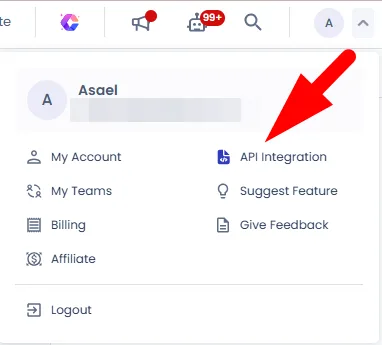
- Logge dich in die Plattform ein, öffne das Profilmenü in der oberen Ecke und klicke auf API Integration.
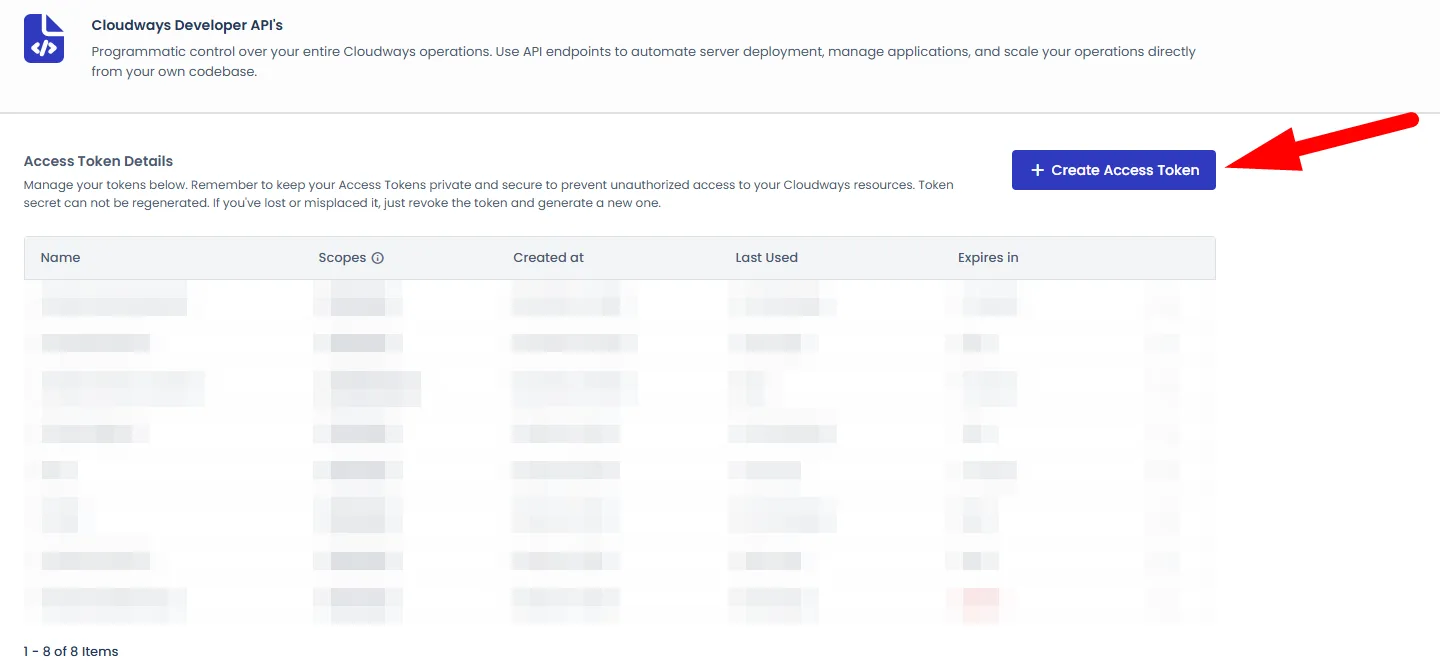
- Klicke im Bereich Access Token Details auf Create Access Token.
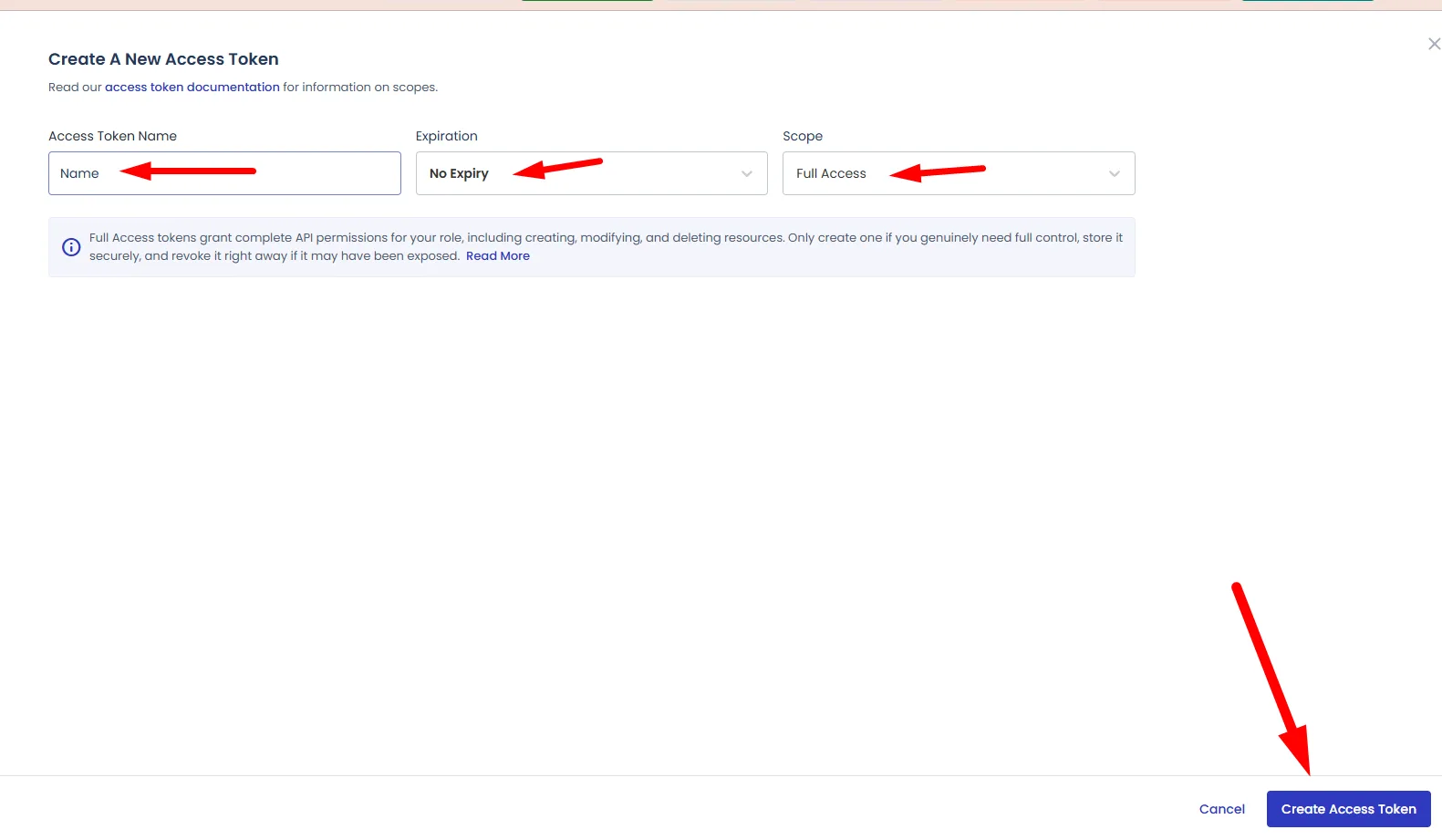
- Gib im Feld Access Token Name einen eindeutigen Namen ein, zum Beispiel „Cloudways MCP – Claude Desktop“.
- Wähle unter Expiration die Gültigkeitsdauer: ein Tag, ein Monat, 3 Monate, sechs Monate, ein Jahr oder Never.
- Wähle unter Scope die Berechtigungsstufe: Read-Only Access, Limited Access oder Full Access (siehe Tabelle).
- Klicke auf Create Access Token, kopiere den Token auf dem Bildschirm Access Token Created, hake ab, dass du ihn kopiert hast, und klicke auf Done.
Schritt für Schritt mit Screenshots (Token und Kontodaten habe ich unkenntlich gemacht):
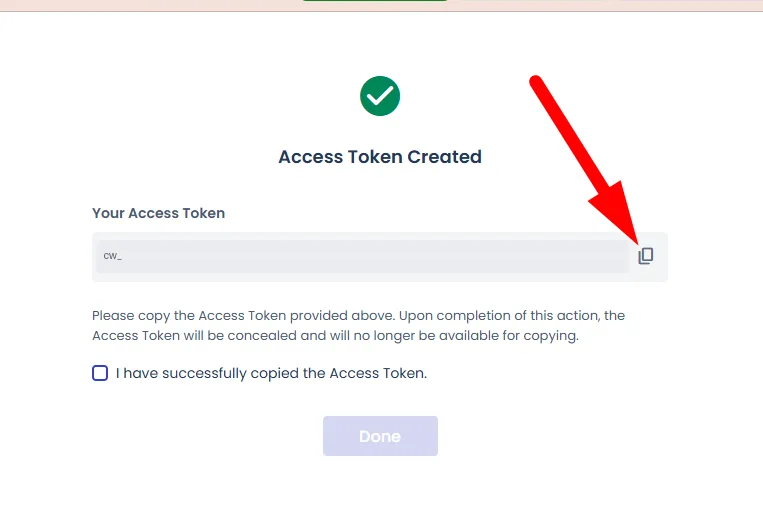
Der vollständige Token wird nur ein einziges Mal angezeigt. Wenn du ihn verlierst, lässt er sich nicht wiederherstellen; du widerrufst ihn und erstellst einen neuen. Behandle ihn wie ein Passwort: nicht in Screenshots, nicht in einem geteilten Dokument und nicht in Code, den du auf GitHub pushst.
| Scope | Was der Token darf | Wann du ihn wählst |
|---|---|---|
| Read-Only Access | Nur lesen: Listen, Status, Diagramme | Zum Einstieg, für Monitoring und Fehlersuche. Empfohlen für die erste Woche |
| Limited Access (Beta) | Nur die ausgewählten Aktionsgruppen | Für den regelmäßigen Einsatz mit engen Rechten, zum Beispiel nur Cache leeren und Backups |
| Full Access | Alles, auch Erstellen, Ändern und Löschen | Nur wenn du es wirklich brauchst, und mit kurzer Gültigkeit |
Eine weitere wichtige Einstellung: Standardmäßig geben die MCP-Tools SSH- und SFTP-Passwörter in ihren Antworten nicht preis. Du kannst das für einen bestimmten Token über das Drei-Punkte-Menü und den Schalter Reveal Credentials aktivieren. Lass ihn ausgeschaltet, solange du die Passwörter nicht wirklich im Chat brauchst.
Schritt 2: Dein KI-Tool verbinden
In jedem Client legst du zwei Dinge fest: die Serveradresse https://mcp.cloudways.com/mcp/ (mit dem abschließenden Schrägstrich) und zwei Header: X-Access-Token mit dem Token und X-Mcp-Host mit dem Namen des Clients.
Claude Code
Claude Code unterstützt Remote-MCP-Server direkt. Führe im Terminal Folgendes aus:
claude mcp add --transport http \
  --header "X-Access-Token: <your-cloudways-access-token>" \
  --header "X-Mcp-Host: claude-code" \
  -s user \
  cloudways https://mcp.cloudways.com/mcp/
Der Parameter -s user speichert die Konfiguration auf Benutzerebene, sodass sie in allen Projekten verfügbar ist. Zum Prüfen: claude mcp list. Zum Entfernen: claude mcp remove cloudways.
Claude Desktop
Claude Desktop verbindet sich über die Brücke mcp-remote mit einem Remote-Server, deshalb brauchst du Node.js.
- Öffne die Konfigurationsdatei. Unter Windows:
%APPDATA%\Claude\claude_desktop_config.json. Auf dem Mac:~/Library/Application Support/Claude/claude_desktop_config.json. - Füge die folgende Konfiguration hinzu (falls
mcpServersschon existiert, ergänze nur den Eintragcloudwaysdarin):
{
  "mcpServers": {
    "cloudways": {
      "command": "npx",
      "args": [
        "mcp-remote",
        "https://mcp.cloudways.com/mcp/",
        "--header", "X-Access-Token:<your-cloudways-access-token>",
        "--header", "X-Mcp-Host:claude-desktop"
      ]
    }
  }
}- Speichere die Datei, beende Claude Desktop vollständig (nicht nur das Fenster schließen) und öffne es erneut.
- Prüfe unter Settings > Developer im Bereich Local MCP Servers, ob cloudways den Status Running zeigt.
Achtung: In Claude Desktop darf in den --header-Werten kein Leerzeichen nach dem Doppelpunkt stehen. Die offizielle Anleitung betont das ausdrücklich.
Cursor
Cursor bietet im offiziellen Artikel eine Ein-Klick-Installation. Manuell geht es so: Settings > Tools & MCP > New MCP Server, und trage Folgendes in die Datei ~/.cursor/mcp.json ein:
{
  "mcpServers": {
    "cloudways": {
      "url": "https://mcp.cloudways.com/mcp/",
      "headers": {
        "X-Access-Token": "<your-cloudways-access-token>",
        "X-Mcp-Host": "cursor"
      }
    }
  }
}
Ein grüner Punkt in der Cloudways-Zeile unter Tools & MCP bedeutet, dass die Verbindung steht. Bei einem roten Punkt: Starte Cursor neu und prüfe die JSON-Syntax.
Weitere Clients
| Client | Konfigurationsdatei | Name des URL-Felds | Wert für X-Mcp-Host |
|---|---|---|---|
| VS Code (Copilot) | mcp.json (Struktur: servers, mit „type“: „http“) | url | vs-code |
| Gemini CLI | ~/.gemini/settings.json | httpUrl | gemini-cli |
| Codex / Codex CLI | ~/.codex/config.toml | url (Header in http_headers) | codex / codex-cli |
| Devin (früher Windsurf) | ~/.codeium/devin/mcp_config.json | serverUrl | Devin |
Die kleinen Unterschiede bei den Feldnamen verursachen die meisten Probleme. In der Gemini CLI zum Beispiel versucht url statt httpUrl einen anderen Verbindungstyp aufzubauen und scheitert.
Schritt 3: Prüfen, ob die Verbindung funktioniert
- Öffne im Client eine neue Unterhaltung.
- Schreibe:
Show me all my servers. - Wenn alles passt, bekommst du eine Serverliste mit Status, Cloud-Anbieter, Region und IP-Adresse.
- Zweiter Test:
List all of my Cloudways projects. Wenn das Modell sagt, es habe dafür kein Tool, nutzt der Client noch eine alte, zwischengespeicherte Tool-Liste. Beende ihn vollständig und öffne ihn neu.
Der Code BFCM802 nimmt dir in den ersten zwei Monaten 80 % von der Rechnung ab (bis zu 200 $ Rabatt pro Monat), inklusive unbegrenzter kostenloser Website-Umzüge. Nur für Neukunden und nur bis zum Ende des Angebots.
Das Angebot endet am 4. Dezember 2026 um 23:59 Uhr (UTC+2).
Starte mit einer kostenlosen Testphase, ohne Kreditkarte. Gib den Code an der Kasse ein und prüfe, ob er angezeigt wird.
Nach Black Friday: 30 % Rabatt für 3 Monate mit dem Code ASAEL. Bei einem großen Server (über etwa 444 $ im Monat) spart ASAEL schon heute mehr. Rechner BFCM802 vs. ASAEL
Starte einen kostenlosen Test-Server, ohne Kreditkarte. Wenn du auf einen bezahlten Tarif wechselst, nimmt dir der Code ASAEL in den ersten drei Monaten 30 % von der Rechnung ab.
Der Link trägt den Code im Anmeldeformular automatisch ein. Prüf nur, ob er angezeigt wird.
So arbeitest du mit MCP, ohne etwas kaputt zu machen
- Fang mit Read-Only an. Cloudways empfiehlt, zuerst mit Lesezugriffen wie Listen und Status zu beginnen, bevor du Änderungen anfragst. Ein Read-Only-Token erzwingt das technisch.
- Formuliere präzise. „Check the server“ ist schlechter als „Show CPU and memory usage for server 12345 over the last 7 days“. Server-ID, Anwendungsname und Zeitraum verhindern Fehler.
- Lies, bevor du freigibst. Die meisten Clients zeigen das Tool und seine Parameter vor der Ausführung an. Prüfe bei Aktionen wie server_delete oder app_delete genau, ob die ID stimmt. Löschen ist endgültig.
- Erst ein Backup, dann Änderungen. Lass vor dem Skalieren, einer PHP-Änderung oder einem Deployment ein Backup der Anwendung erstellen.
- Ein eigener Token pro Tool. Ein Token für Claude Desktop, ein anderer für Cursor. So kannst du einen widerrufen, ohne den anderen zu stören, und siehst, wann welcher zuletzt genutzt wurde.
Häufige Fehler und wie du sie behebst
Roter Punkt oder „Connection failed“: Prüfe, ob die Adresse exakt https://mcp.cloudways.com/mcp/ lautet, mit dem abschließenden Schrägstrich.
Fehler 401 Unauthorized: Der Token ist falsch, abgelaufen oder widerrufen. Falls du noch den alten API-Key nutzt, erstelle einen Access Token und ersetze ihn.
Die Tools erscheinen nicht: Starte den Client nach dem Speichern der Konfigurationsdatei neu. In Claude Desktop musst du ihn vollständig beenden (unter Windows über das Infobereich-Symbol), das Fenster zu schließen reicht nicht.
„mcp-remote not found“ in Claude Desktop: Node.js ist nicht installiert oder npx liegt nicht im PATH. Installiere Node.js (laut offizieller Anleitung Version 24 oder höher), stelle sicher, dass npx verfügbar ist, und starte Claude Desktop neu.
Der Server startet wegen des JSON nicht: Es fehlt ein Komma oder eine Klammer. Kopiere die Datei in einen JSON-Validator. Beachte bei Codex, dass eine TOML-Datei empfindlich auf Leerraum reagiert.
Timeout: Meist ein kurzes Netzwerkproblem. Versuche es nach einigen Augenblicken noch einmal.
Quellen
Die offiziellen Quellen, auf denen diese Seite beruht (geprüft am 07.11.2026):
- Cloudways Knowledge Base: How to use cloudways mcp server for ai based server management
- Cloudways Knowledge Base: Cloudways mcp server tools
- Cloudways Knowledge Base: How to create and manage cloudways api access tokens
- Cloudways: MCP Server
Häufig gestellte Fragen
Laut der Produktseite von Cloudways ist er für alle Kunden kostenlos. Du zahlst wie gewohnt nur für deine Server und gegebenenfalls für das Abo des KI-Tools, das du nutzt.
Ja. ChatGPT steht in der Dokumentation und auf der Produktseite in der Liste der unterstützten Clients. Die Einrichtung hängt von der Verbindungsoberfläche von ChatGPT ab, Adresse und Token sind aber dieselben.
Nein. Der MCP-Server übersetzt deine Anfrage in API-Aufrufe. Du musst aber verstehen, was ein Server, eine Anwendung und ein Dienst sind und welche Folgen Aktionen wie Skalieren, Neustarten und Löschen haben.
Nicht mit einem eigenen Token. Nur der primäre Account-Inhaber kann Access Tokens erstellen. Der Account-Inhaber kann einen eingeschränkten Token anlegen und an ein Teammitglied weitergeben, sollte aber Berechtigungen und Gültigkeit begrenzen.
Nur wenn der Token das Löschen erlaubt und du die Aktion freigibst. Mit einem Read-Only-Token ist es gar nicht möglich. Lies bei Full Access jede Ausführungsanfrage, bevor du sie freigibst, denn ein gelöschter Server ist endgültig weg.
Meistens ja, denn starke Modelle verstehen viele Sprachen gut. In der Praxis sind Tool-Namen und Ergebnisse auf Englisch, und präzise englische Anfragen senken das Risiko, dass das falsche Tool gewählt wird. Das ist ein Eindruck aus meiner eigenen Nutzung, keine offizielle Empfehlung.
Weiterführende Anleitungen
- Cloudways AI Website Builder
- Managed AI Agents bei Cloudways
- Einen KI-Agenten einrichten
- Cloudways Velocity
- Cloudways Website-Hosting
- Alle Anleitungen dieser Kategorie: Anleitungen zu KI und Automatisierung
Offizielle Quelle: How to Use Cloudways MCP Server for AI-Based Server Management, Cloudways MCP Server Tools, How to Create and Manage Cloudways API Access Tokens (Cloudways Knowledge Base), Cloudways MCP Server. Geschrieben und geprüft von Asael Dreyer · Aktualisiert: 06.11.2026
Hinweis: Dies ist eine unabhängige Website, nicht die offizielle Cloudways-Website. Einige Links auf dieser Website sind Affiliate-Links: Wenn du dich darüber anmeldest, erhalten wir eine Provision, ohne dass dir zusätzliche Kosten entstehen. Alle Details

