
Ultimo aggiornamento: · A cura di Asael Dreyer
Risposta breve: per aumentare il limite di memoria di WordPress, la dimensione degli upload o il tempo di esecuzione su Cloudways ci sono due livelli. A livello di server vai in Settings & Packages > Basic e modifica Memory Limit, Upload Size ed Execution Limit per tutti i siti del server. Per una singola applicazione usa l’editor PHP Settings dell’applicazione con righe come php_admin_value[memory_limit] = 512M, e questa impostazione prevale su quella del server.
Cosa fanno queste impostazioni e perché sono limitate
Prima di cambiare qualsiasi numero, conviene capire cosa controlla ogni impostazione e perché un valore molto alto non è sempre meglio.
PHP è il linguaggio che fa girare WordPress. Ogni richiesta di una pagina non presente in cache avvia un processo PHP e il server imposta dei limiti per ogni processo: quanta memoria può usare, per quanto tempo può girare e quanto può essere grande un file che gli viene inviato. Questi limiti proteggono il server: un singolo script bloccato non può divorare tutta la memoria e mandare giù gli altri siti.
| Impostazione | Cosa controlla | Valore predefinito del server (secondo Cloudways) | Quando aumentarla |
|---|---|---|---|
memory_limit | La memoria massima che una singola richiesta PHP può usare | 256 MB | Un errore “Allowed memory size exhausted”, page builder pesanti, importazioni grandi |
upload_max_filesize + post_max_size | La dimensione massima di un file o di una richiesta | 100 MB (Upload Size) | Caricamento di video, file di temi o backup grandi |
max_execution_time | Per quanti secondi può girare uno script | 300 secondi (Execution Limit) | Importazione di prodotti, creazione di un backup con un plugin, errori di timeout |
max_input_time | Il tempo concesso per l’analisi dei dati in ingresso | 60 secondi | Upload lunghi su una connessione lenta |
max_input_vars | Quanti campi possono essere inviati in un modulo | 10.000 | Menu enormi o moduli di impostazioni che vengono troncati al salvataggio |
I tetti massimi consigliati ufficialmente: Execution Limit sotto i 900 secondi, Upload Size sotto i 500 MB e Memory Limit in base alle dimensioni del server (vedi la tabella più sotto). Un valore troppo alto permette a un singolo processo di soffocare il server, quindi aumentalo solo quanto ti serve.
Quale livello modificare: server o applicazione?
Cloudways ha due posti in cui modificare le impostazioni PHP e scegliere quello giusto evita confusione.
| Livello | Dove | A cosa si applica | Ideale per |
|---|---|---|---|
| Server | Server > Settings & Packages > Basic / Advanced | Tutte le applicazioni del server | Una modifica generale e semplice, senza scrivere codice |
| Applicazione | Applicazione > Settings > PHP Settings (editor PHP-FPM) | Una sola applicazione | Un singolo sito che ha bisogno di più risorse, o direttive che non sono nel modulo |
L’ordine di priorità, secondo la documentazione: le impostazioni dell’applicazione prevalgono su quelle del server. All’interno dell’applicazione, il codice che usa ini_set può sovrascrivere le direttive php_value e php_flag, ma non può sovrascrivere php_admin_value e php_admin_flag. Quindi, quando vuoi che un valore regga, usa la versione admin.
Cosa devi preparare prima di iniziare?
- Il permesso per il server (per il livello server) o per l’applicazione (per l’editor).
- Verifica che sia davvero questo il problema: controlla il log degli errori. Un errore di memoria o di timeout vi è scritto esplicitamente.
- Se in precedenza hai aggiunto righe
php_valueophp_flagal file.htaccess, preparati a commentarle. Altrimenti otterrai un Internal Server Error o una schermata bianca. - La versione di PHP è un’impostazione a parte. Per cambiarla vedi come cambiare la versione di PHP su Cloudways.
Come si modifica a livello di server (Settings & Packages)?
Il modo semplice, con un modulo e senza codice. Va bene quando tutti i siti del server hanno bisogno dello stesso aumento.
- Apri il server nella piattaforma e clicca su Settings & Packages.
- Nella scheda Basic modifica Execution Limit, Upload Size o Memory Limit.
- Nella stessa scheda puoi anche scegliere il PHP Timezone (per esempio Europe/Rome o America/New_York) e lasciare Display Error su No.
- Clicca su Save Changes.

Quanto memory_limit impostare in base alle dimensioni del server
Cloudways consiglia un tetto in base alla quantità di RAM del server:
| RAM del server | Memory Limit consigliato (per richiesta) |
|---|---|
| 1 GB | Sotto i 512 MB |
| 2 GB | Sotto i 1024 MB |
| 4 GB e oltre | Sotto i 2048 MB |
Tieni presente che si tratta di memoria per richiesta. Se dieci richieste pesanti girano insieme, ognuna può arrivare fino al tetto. Su un server da 1 GB, un valore di 512 MB è un tetto per i casi limite, non un valore di lavoro quotidiano. Per la maggior parte dei siti il valore predefinito (256 MB) è sufficiente e lo aumenti solo quando il log mostra un vero errore di memoria. Se lavori con un page builder pesante o gestisci un grande negozio, potresti averne bisogno di più.
Impostazioni avanzate nella scheda Advanced
La scheda Advanced contiene altre impostazioni PHP: Max Input Variables (predefinito 10.000, consigliato sotto 15.000), Max Input Time (predefinito 60 secondi, consigliato sotto 300), Opcache Memory e xDebug. Nella stessa scheda, sotto Apache, c’è il Request Body Size Limit (predefinito 128 MB). Se hai aumentato Upload Size oltre quel valore e i grandi upload continuano a fallire, è il prossimo posto da controllare. La guida a impostazioni e servizi del server spiega l’intera scheda.

Come si modifica per una singola applicazione (editor PHP Settings)?
Quando solo un sito ha bisogno di più memoria, o quando vuoi una direttiva che non è nel modulo, usa l’editor PHP-FPM dell’applicazione.
- Apri l’applicazione nella piattaforma e vai in Application Settings (nella nuova interfaccia: Settings).
- Scegli la scheda PHP Settings. Sopra l’editor c’è anche un selettore della versione di PHP.
- Aggiungi una riga per ogni direttiva, nel formato adatto al suo tipo (vedi sotto).
- Assicurati che non ci sia un punto e virgola (;) all’inizio delle righe che hai aggiunto. Il punto e virgola trasforma la riga in un commento e non avrà effetto.
- Salva e carica il sito per verificare che vada tutto bene.
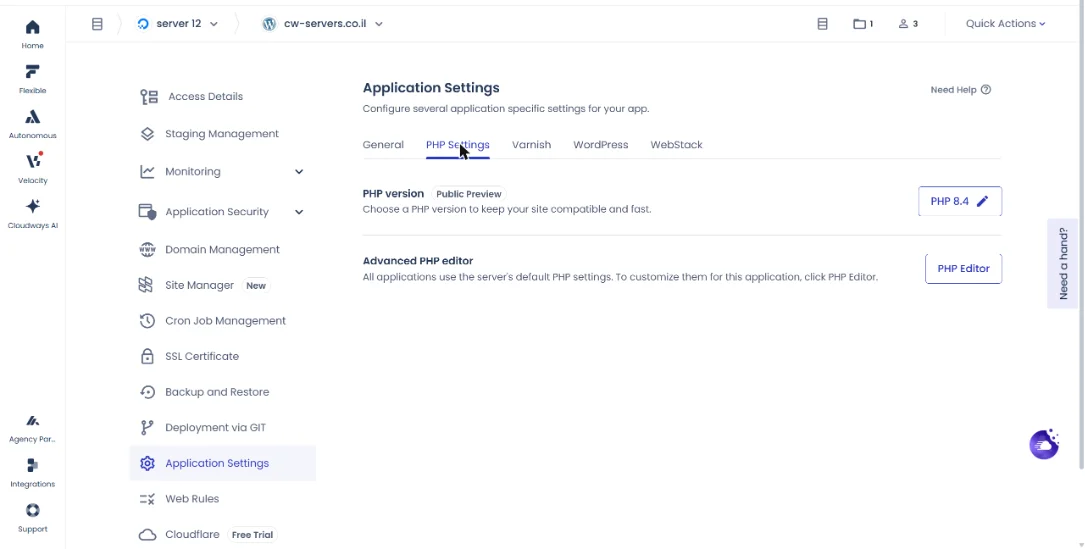
Quattro tipi di direttive
L’editor accetta solo quattro tipi: php_flag e php_admin_flag per i valori On/Off, e php_value e php_admin_value per tutto il resto. Un esempio per un sito WordPress con un page builder pesante che accetta anche upload grandi:
php_admin_value[memory_limit] = 512M
php_admin_value[upload_max_filesize] = 256M
php_admin_value[post_max_size] = 256M
php_admin_value[max_execution_time] = 300
php_admin_value[max_input_time] = 300
php_admin_value[max_input_vars] = 5000
php_admin_value[date.timezone] = Europe/Rome
php_admin_flag[log_errors] = on
php_admin_flag[display_errors] = off
Consiglio: post_max_size deve essere uguale o maggiore di upload_max_filesize, perché il file viene inviato dentro una richiesta POST. Se ne hai aumentato solo uno, l’upload si ferma comunque al limite più basso.
L’editor è potente e una riga sbagliata può rompere l’applicazione. Se non sei sicuro del formato, usa le impostazioni a livello di server. Le regole di reindirizzamento e le riscritture degli URL non si scrivono qui ma in .htaccess o nelle Web Rules.
Limite di memoria di WordPress: WP_MEMORY_LIMIT o l’impostazione del server
Molte guide suggeriscono di aggiungere WP_MEMORY_LIMIT a wp-config.php. Ecco come si concilia con le impostazioni di Cloudways.
WP_MEMORY_LIMIT è una costante di WordPress che cerca di aumentare la memoria dall’interno del codice, tramite ini_set. Può funzionare solo entro ciò che il server consente. Se imposti php_admin_value[memory_limit] nell’editor di Cloudways, il codice di WordPress non può sovrascrivere quel valore. Il mio consiglio: gestisci la memoria nella piattaforma e non spargere le impostazioni tra wp-config, .htaccess ed editor. In questo modo c’è un solo posto che decide il valore.
Per controllare cosa vede davvero WordPress, vai in Strumenti > Salute del sito > Info nella dashboard e apri la sezione Server. Lì sono indicati il limite di memoria e la dimensione massima di upload.
Upload di grandi dimensioni su WordPress Multisite
Su una rete Multisite c’è un altro limite che la maggior parte degli amministratori trascura.
Nella dashboard di amministrazione della rete vai in Impostazioni > Impostazioni di rete e modifica Max upload file size. Il valore predefinito di Multisite è solo 1500 KB. Questa impostazione non può superare il limite del server: se il server è impostato a 20 MB, non puoi consentire 25 MB sulla rete. Ma se il server è a 20 MB e la rete a 15 MB, porta la rete a 20 MB e il problema è risolto. Altro sulle reti nella guida a Multisite su Cloudways.
Come si abilitano le funzioni PHP bloccate?
Alcuni plugin e strumenti di sviluppo hanno bisogno di una funzione che Cloudways blocca di default. Puoi sbloccarla, ma prima capisci perché è bloccata.
La maggior parte delle funzioni integrate di PHP è abilitata. Alcune decine sono bloccate per motivi di sicurezza, perché un attaccante che prende il controllo di un sito potrebbe usarle per eseguire comandi di sistema. Tra queste: exec, shell_exec, system, passthru, proc_open, popen, symlink, putenv e le funzioni posix_* e socket_*.
Come capisci che è questo il problema? Il log degli errori mostra un messaggio come symlink() has been disabled for security reasons. Se non c’è un messaggio simile, abilitare una funzione probabilmente non risolverà il problema.
- Controlla il log degli errori per vedere esattamente quale funzione è bloccata.
- Apri l’applicazione > Settings (nella documentazione più vecchia: Application Settings) > PHP Settings.
- Scorri nell’editor fino all’elenco delle funzioni bloccate.
- Rimuovi dall’elenco solo la funzione che ti serve (per esempio
shell_exec) e lascia le altre. - Salva e verifica che l’errore sia sparito.
Cloudways raccomanda espressamente di non aprire tutte le funzioni e di consultare uno sviluppatore prima di fare la modifica. La modifica si applica solo a questa applicazione. Su Magento 2, le funzioni exec, symlink e putenv sono aperte di default perché il sistema ne ha bisogno e anche in quel caso la raccomandazione è di tenere tutto aggiornato e di valutare Malware Protection.
E su Cloudways Autonomous?
Autonomous non ha un editor PHP-FPM a testo libero. Le impostazioni si trovano in My Applications > l’applicazione > Workflow/Tools > PHP Settings, in un modulo con i campi Memory Limit, Execution Time, Max Input Time, Post Max Size, Max Upload Size, Max Input Variables e PHP Timezone (con un pulsante Auto Detect). Per le differenze tra le piattaforme vedi la guida a Cloudways Autonomous.
Errori comuni e risoluzione dei problemi
Hai cambiato il valore e non è cambiato nulla: controlla se l’applicazione ha un’impostazione propria nell’editor. Prevale su quella del server. Controlla anche se un plugin o wp-config cambia il valore con ini_set (rilevante solo per le direttive senza admin).
Una schermata bianca o un Internal Server Error dopo la modifica: probabilmente ci sono righe php_value in .htaccess oppure una riga nel formato sbagliato nell’editor. Commenta le righe di .htaccess e correggi l’editor.
Hai aggiunto una riga e non funziona: controlla che non ci sia un ; all’inizio e che le parentesi quadre siano corrette.
“The uploaded file exceeds the upload_max_filesize directive”: aumenta sia upload_max_filesize sia post_max_size e controlla il Request Body Size Limit. Per altri casi vedi gli errori di upload di WordPress.
Un’importazione lunga si ferma a metà: aumenta max_execution_time solo per l’importazione, poi rimettilo com’era. Le attività pesanti e ricorrenti conviene eseguirle come Cron o con WP-CLI, invece che dal browser.
Hai portato memory_limit a un valore enorme e il server ha iniziato ad andare in crash: più richieste pesanti insieme possono prendersi tutta la RAM. Torna a un valore della tabella dei consigli e controlla il monitoraggio del server.
Il codice ASAEL-BF2026 toglie l’80% dalla tua fattura per i primi due mesi (fino a $200 di sconto al mese) e include migrazioni gratuite illimitate dei siti. Solo per i nuovi clienti e solo fino alla fine dell’offerta.
L’offerta termina il 4 dicembre 2026 alle 23:59 (UTC+2).
Inizia con una prova gratuita, senza carta di credito. Inserisci il codice al checkout e controlla che compaia.
Dopo il Black Friday: 30% di sconto per 3 mesi con il codice ASAEL. Su un server grande (sopra circa $444 al mese) ASAEL fa già risparmiare di più oggi. Calcolatore ASAEL-BF2026 vs. ASAEL
Avvia un server di prova gratuito, senza carta di credito. Quando passi a un piano a pagamento, il codice ASAEL toglie il 30% dalla tua fattura per i primi tre mesi.
Il link inserisce il codice nel modulo di iscrizione. Controlla solo che compaia.
Fonti
Le fonti ufficiali su cui si basa questa pagina (controllate il 7 novembre 2026):
- Cloudways Knowledge Base: How to manage your server settings
- Cloudways Knowledge Base: How to customize php settings for your application
- Cloudways Knowledge Base: How to enable php functions
- Cloudways Knowledge Base: How to increase the max upload size in wordpress
Domande frequenti
256 MB per richiesta PHP. Puoi modificarlo in Settings & Packages > Basic per l’intero server, oppure nell’editor PHP Settings per una singola applicazione. Cloudways consiglia un tetto in base alle dimensioni del server: sotto i 512 MB su un server da 1 GB, sotto i 1024 MB su un server da 2 GB.
Di solito non serve. Su Cloudways è meglio gestire la memoria nella piattaforma, perché un’impostazione php_admin_value nell’editor non può essere sovrascritta dal codice. In questo modo c’è un solo posto che decide il valore.
Controlla che post_max_size sia almeno grande quanto upload_max_filesize e che l’impostazione dell’applicazione non sia più bassa. Nella scheda Advanced c’è anche il Request Body Size Limit di Apache, il cui valore predefinito è 128 MB. Su Multisite c’è un ulteriore limite in Network Settings.
Una modifica nel modulo a livello di server non dovrebbe farlo. Nell’editor dell’applicazione, una riga nel formato sbagliato o righe php_value rimaste in .htaccess possono causare un errore 500. Quindi cambia una riga alla volta e prova.
Sì, a livello di applicazione. Rimuovi la funzione dall’elenco delle funzioni bloccate nell’editor PHP Settings. Cloudways consiglia di aprire solo ciò che ti serve davvero e di consultare uno sviluppatore, perché queste funzioni sono bloccate per motivi di sicurezza.
Nella scheda Basic del server scegli PHP Timezone, oppure aggiungi php_admin_value[date.timezone] = Europe/Rome (o il tuo fuso orario) nell’editor dell’applicazione. Questo riguarda le date generate da PHP, separatamente dall’impostazione del fuso orario dentro WordPress.
Guide correlate
- Impostazioni e servizi del server: pacchetti, PHP-FPM e manutenzione
- Come creare Cron Job e disattivare WP-Cron
- Database su Cloudways: accesso, importazione ed esportazione
- Web Rules, htaccess e robots.txt
- Tutte le guide su questo tema: impostazioni del server e delle applicazioni su Cloudways
- Stai ancora scegliendo un hosting? La recensione completa di Cloudways
Fonte ufficiale: How to Customize PHP Settings for Your Application, How to Increase the Max Upload Size in WordPress, How to Enable PHP Functions, How to Manage Your Server Settings (Cloudways Knowledge Base). Scritto e verificato da Asael Dreyer · Aggiornato: 6 novembre 2026
Informativa: questo è un sito indipendente, non il sito ufficiale di Cloudways. Alcuni link di questo sito sono link di affiliazione: se ti iscrivi tramite questi link, riceviamo una commissione, senza alcun costo aggiuntivo per te. Tutti i dettagli

